


„Darmowa wysyłka przy zamówieniach powyżej 50 USD!” To przekonująca oferta, która może znacząco zwiększyć sprzedaż, ale poprawne jej dodanie w WooCommerce wymaga pewnej wiedzy.
Po przetestowaniu różnych metod zniżek na wysyłkę w naszym środowisku demonstracyjnym, znaleźliśmy najbardziej niezawodne sposoby ich konfiguracji.
Poświęciliśmy sporo czasu na eksperymentowanie z funkcjami wysyłki WooCommerce, testując wszystko, od podstawowych zasad darmowej wysyłki po bardziej złożone struktury zniżek.
Dzisiaj przeprowadzimy Cię przez proces oferowania zniżek na wysyłkę w WooCommerce.
Dowiesz się dokładnie, jak skonfigurować te promocje, unikać typowych błędów i tworzyć oferty, które zachęcą klientów do finalizacji zakupów.
Dlaczego oferować zniżki na wysyłkę w WooCommerce?
Jednym z najlepszych sposobów na zwiększenie sprzedaży w Twoim sklepie internetowym jest oferowanie rabatów na wysyłkę. Darmowa wysyłka daje ludziom powód, aby kupić w Twoim sklepie, a nie u konkurencji.
W rzeczywistości, według statystyk e-commerce, darmowa wysyłka jest głównym motorem zakupów online.
Zniżki na wysyłkę mogą również pomóc w odzyskaniu porzuconych koszyków. Na przykład, jeśli klient próbuje opuścić Twoją witrynę bez ukończenia procesu płatności, możesz wyświetlić popup z zamiarem wyjścia oferujący darmową wysyłkę.
Istnieją również inne rodzaje zniżek na wysyłkę, które możesz zaoferować.
Na przykład, możesz zapewnić stałą lub procentową zniżkę na wysyłkę w zależności od całkowitej kwoty zamówienia lub zaoferować ekskluzywne oferty wysyłkowe osobom, które zarejestrują się w Twojej witrynie członkowskiej.
WooCommerce posiada wbudowane opcje, które pozwalają oferować darmową wysyłkę przy minimalnej kwocie zamówienia, co jest świetnym punktem wyjścia.
Jednakże, dla bardziej elastycznych i zaawansowanych reguł, takich jak oferty BOGO (kup jeden, drugi gratis) lub zniżki na konkretne metody wysyłki, będziesz potrzebować dedykowanego wtyczki do kuponów.
Mając to na uwadze, przyjrzyjmy się, jak możesz oferować zniżki na wysyłkę w WooCommerce.
- How to Offer a Shipping Discount in WooCommerce
- Krok 1: Zainstaluj i aktywuj wtyczkę Advanced Coupons
- Krok 2: Utwórz nową strefę wysyłki
- Krok 3: Dodaj metodę wysyłki do swojej strefy
- Krok 4: Utwórz podstawowy kupon
- Krok 5: Skonfiguruj nadpisanie zniżki na wysyłkę
- Krok 6: Ustaw zasady użycia kuponu (opcjonalnie)
- Krok 7: Przetestuj swoją zniżkę na wysyłkę
- Bonus: Promuj swoją zniżkę na darmową wysyłkę w WooCommerce
- Często zadawane pytania dotyczące oferowania zniżek na wysyłkę
Jak zaoferować zniżkę na wysyłkę w WooCommerce
Najłatwiejszym sposobem na tworzenie zniżek na wysyłkę w WooCommerce jest użycie wtyczki Advanced Coupons. Jest to jedna z najlepszych wtyczek WooCommerce, która pozwala na tworzenie wszelkiego rodzaju zniżek na wysyłkę.
Podczas testowania odkryliśmy, że możesz również oferować oferty kup jeden, drugi za darmo (BOGO), tworzyć program lojalnościowy, automatycznie stosować kupony rabatowe i wiele więcej.
Więcej informacji o funkcjach wtyczki znajdziesz w naszej recenzji Advanced Coupons.
Krok 1: Zainstaluj i aktywuj wtyczkę Advanced Coupons
Najpierw musisz zainstalować i aktywować zarówno płatną wtyczkę Advanced Coupons, jak i wersję darmową. Jeśli potrzebujesz pomocy, zapoznaj się z naszym przewodnikiem jak zainstalować wtyczkę WordPress.
Uwaga: W tym przewodniku będziemy korzystać z płatnej wersji Advanced Coupons, ponieważ zawiera ona zaawansowane funkcje, takie jak nadpisywanie wysyłki.
Istnieje jednak również darmowa wersja Advanced Coupons, która jest idealna, jeśli dopiero zaczynasz lub masz mniejszy budżet.
Po aktywacji obu wtyczek przejdź do Kupony » Licencja w swoim panelu WordPress.
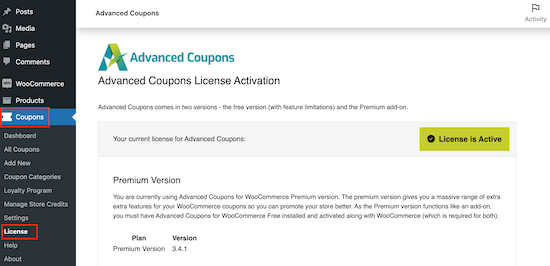
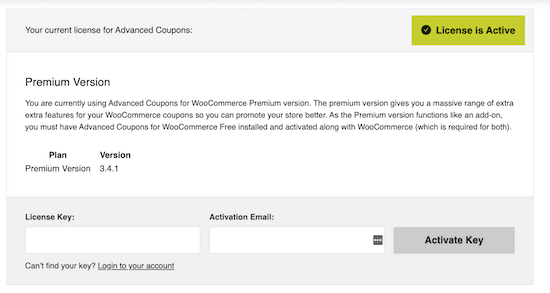
Następnie wprowadź swój klucz licencyjny w polu „Klucz licencyjny”. Klucz ten znajdziesz w swoim koncie na stronie Advanced Coupons.
Będziesz także musiał/a wprowadzić swój „Adres e-mail aktywacyjny”, który jest adresem e-mail używanym do zakupu Advanced Coupons. Następnie kliknij „Aktywuj klucz”.
Krok 2: Utwórz nową strefę wysyłki
Następnie musisz utworzyć strefy wysyłki w WooCommerce i skonfigurować regiony, w których chcesz oferować zniżki na wysyłkę.
Aby rozpocząć, przejdź do WooCommerce » Ustawienia.
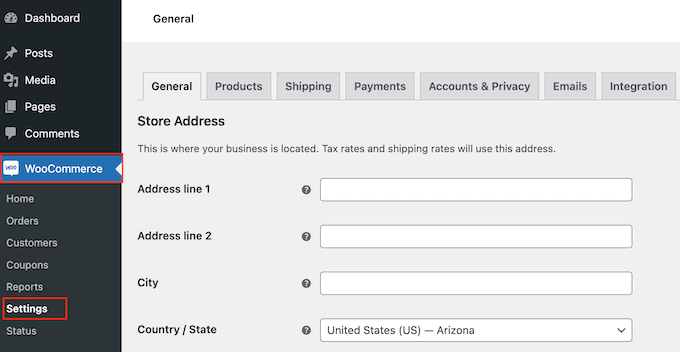
Tutaj wybierz zakładkę „Wysyłka”.
Możesz teraz kliknąć przycisk „Dodaj strefę wysyłki”.
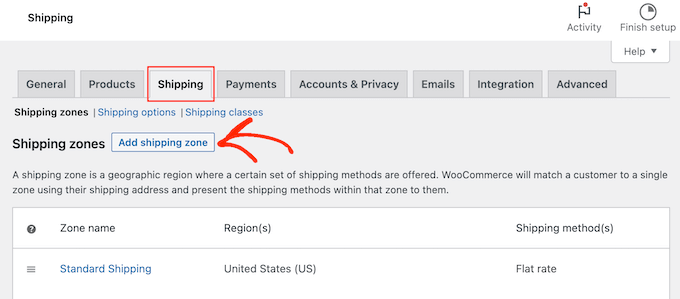
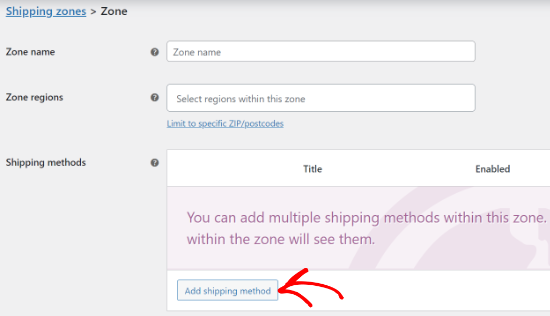
Na następnym ekranie wpisz nazwę strefy i wybierz jeden lub więcej regionów z menu rozwijanego.
Krok 3: Dodaj metodę wysyłki do swojej strefy
Po utworzeniu strefy kliknij przycisk „Dodaj metodę wysyłki”.
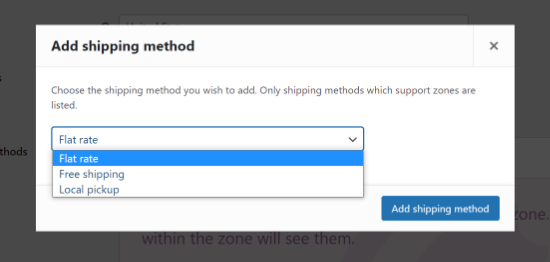
Teraz zobaczysz różne metody wysyłki w menu rozwijanym. Możesz wybierać między stałą stawką, darmową wysyłką, a nawet oferować odbiór lokalny.
Jeśli chcesz zaoferować darmową wysyłkę wszystkim klientom w tej strefie wysyłki, kliknij „Darmowa wysyłka”.
Jednakże, jeśli chcesz utworzyć rabat na wysyłkę, zazwyczaj będziesz chciał/a wybrać „Stawka ryczałtowa”. Następnie możesz utworzyć kod rabatowy, którego kupujący użyją, aby uzyskać zniżkę na stawkę ryczałtową. Daje to większą kontrolę nad tym, jak kupujący korzystają z rabatu i pozwala na tworzenie wielu różnych promocji na darmową wysyłkę.
Po prostu wybierz preferowaną metodę wysyłki, a następnie kliknij „Dodaj metodę wysyłki”.
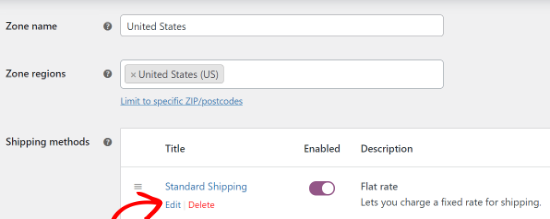
WooCommerce doda teraz wybraną przez Ciebie metodę wysyłki do strefy wysyłki.
Aby skonfigurować metodę wysyłki, po prostu najedź na nią kursorem, a następnie kliknij przycisk „Edytuj”.
Zobaczysz okno popup z dodatkowymi ustawieniami. W naszym przykładzie używamy metody „Stała stawka”, aby utworzyć standardowe i ekspresowe opcje wysyłki dla sklepu internetowego.
Ustawienia będą się różnić w zależności od wybranej metody wysyłki. Na przykład, jeśli wybierzesz „Stawka ryczałtowa”, możesz zmienić tytuł metody, dodać status podatkowy i wpisać całkowity koszt wysyłki.
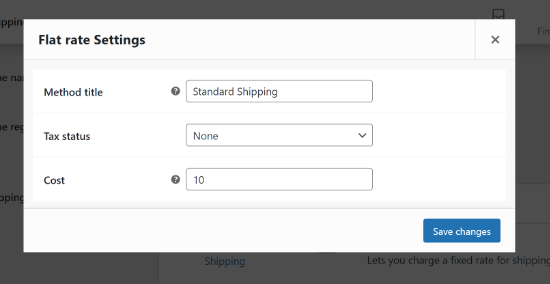
Po wprowadzeniu tych informacji po prostu kliknij przycisk „Zapisz zmiany”. Następnie przejdź do zakładki „Strefa wysyłki”.
Tutaj możesz zobaczyć, że pomyślnie dodałeś strefę wysyłki do swojego internetowego rynku lub sklepu.
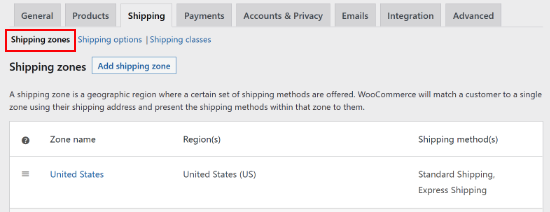
Możesz utworzyć dowolną liczbę stref wysyłki, powtarzając te kroki.
Krok 4: Utwórz podstawowy kupon
Po utworzeniu strefy wysyłki możesz utworzyć kod kuponu, który zapewni klientom dostęp do darmowej lub zniżkowej wysyłki.
Aby rozpocząć, przejdź do Marketing » Kupony.

Możesz teraz utworzyć tytuł dla swojego kuponu wysyłkowego
To będzie również faktyczny kupon, który klienci będą wpisywać, więc warto użyć czegoś, co jest łatwe do zapamiętania i wpisania dla kupujących. Może również odzwierciedlać ofertę, którą tworzysz, na przykład „DARMOWAWYSYLKA” lub „WYSYLKA20%TANIEJ”.
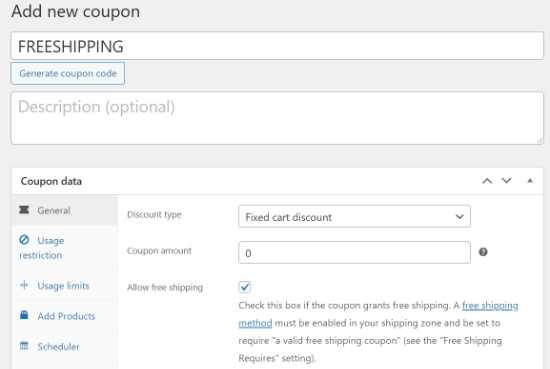
Inną opcją jest użycie przycisku „Wygeneruj kod kuponu”, aby wygenerować losowy ciąg liter i cyfr. Może to jednak sprawić, że kupon będzie skomplikowany i trudny do zapamiętania, dlatego nie jest to zalecane.
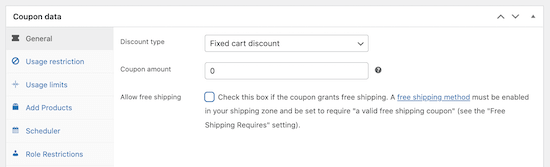
Po wykonaniu tej czynności przewiń do pola „Dane kuponu”. Tutaj otwórz listę rozwijaną „Typ zniżki” i wybierz rodzaj oferty, którą chcesz utworzyć.
Możesz tworzyć wszelkiego rodzaju oferty, w tym kupony procentowe, oferty kup jeden, drugi za darmo, kupony na darmowe prezenty i inne. Możesz również wpisać kwotę rabatu.
Ale aby utworzyć zniżkę, która dotyczy tylko wysyłki, musisz upewnić się, że nie wpłynie ona na ceny produktów.
Aby to zrobić, wybierz z listy rozwijanej „Zniżka stała na koszyk”, a następnie wpisz „0” w polu „Kwota kuponu”.
To mówi WooCommerce, aby zignorować całkowitą kwotę koszyka i zastosować zniżkę tylko do opłat za wysyłkę, które skonfigurujemy dalej.
Krok 5: Skonfiguruj nadpisanie zniżki na wysyłkę
Po wykonaniu tej czynności wybierz zakładkę „Przesłonięcia wysyłki”.
Tutaj kliknij opcję „+ Dodaj nadpisanie wysyłki”.
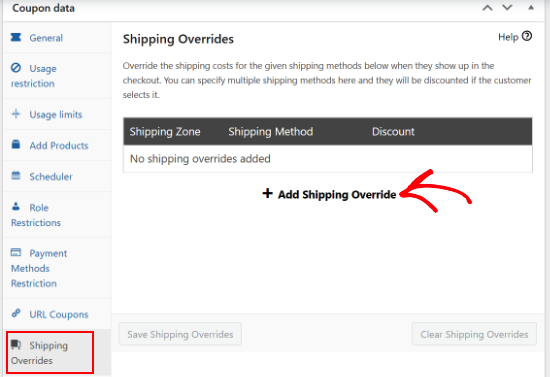
Następnie możesz otworzyć menu rozwijane „Strefa wysyłki” i wybrać strefę, w której kupujący będą mogli użyć tego kuponu.
Jeśli strefa ma wiele metod wysyłki, możesz otworzyć menu rozwijane „Metody wysyłki” i wybrać metodę, w której kupujący mogą użyć tego kuponu.
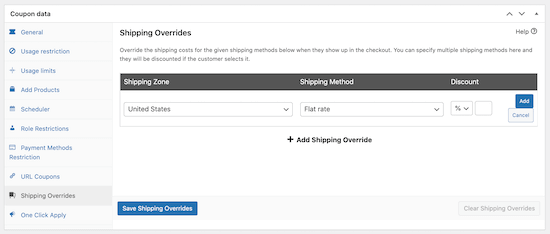
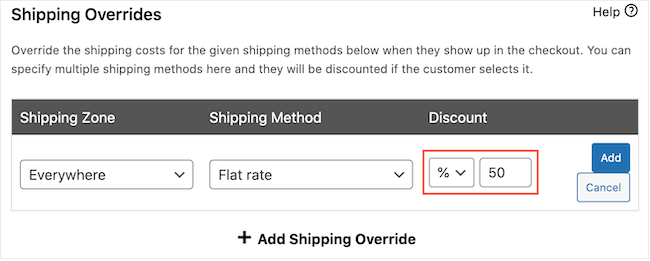
Następnie możesz wybrać spośród trzech rodzajów rabatów, korzystając z listy rozwijanej pod nagłówkiem „Rabat”.
Advanced Coupons oferuje zniżkę procentową, która odejmuje procent od całkowitego kosztu wysyłki, na przykład 50% zniżki.
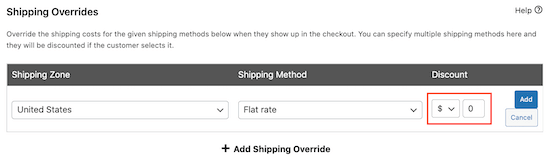
Możesz również utworzyć stały rabat, na przykład 5 USD zniżki na wysyłkę.
Ostatnią opcją jest „Nadpisz cenę”. Pozwala to ustawić nowy, stały koszt wysyłki, który obowiązuje tylko wtedy, gdy kupon jest używany.
Jeśli chcesz zaoferować całkowicie darmową wysyłkę, możesz wybrać „Nadpisz cenę” z listy rozwijanej i wpisać „0” w polu obok.
Na poniższym zrzucie ekranu oferujemy 50% zniżki na opcję „Wysyłka ekspresowa”.
Gdy będziesz zadowolony z wprowadzonych informacji, po prostu kliknij przycisk „Dodaj”.
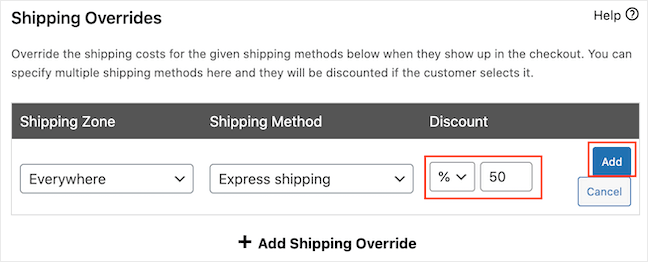
Po wprowadzeniu tych informacji, nie zapomnij kliknąć „Zapisz nadpisy wysyłki”.
Krok 6: Ustaw zasady użycia kuponu (opcjonalnie)
Możesz dostosować kupon rabatowy na wysyłkę na wiele sposobów.
Na przykład możesz wybrać zakładkę „Ograniczenia użycia”, a następnie wpisać minimalną kwotę, którą klient musi wydać, aby móc skorzystać z kuponu na wysyłkę.
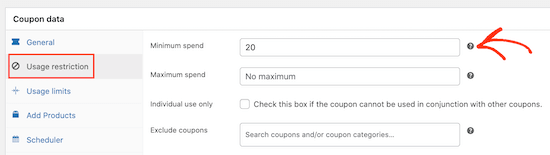
Możesz również uniemożliwić klientom korzystanie z kuponu na wysyłkę, gdy zastosowano inne kupony na produkty.
Podobnie, możesz ograniczyć liczbę użyć kuponu przez kupującego, zaplanować kupon z wyprzedzeniem, włączyć ograniczenia ról i inne.
Domyślnie kupujący będą musieli wpisać kod kuponu, aby uzyskać zniżkę na wysyłkę.
Jednakże, możesz chcieć zastosować kupon automatycznie, gdy klient kwalifikuje się do zniżki na wysyłkę, aby nie musiał wpisywać kodu. W ten sposób możesz poprawić doświadczenie zakupowe, pomagając klientom skorzystać z Twoich zniżek na darmową wysyłkę.
Aby zastosować kupon automatycznie, znajdź sekcję „Automatyczne stosowanie kuponu” i zaznacz pole „Włącz automatyczne stosowanie dla tego kuponu”.
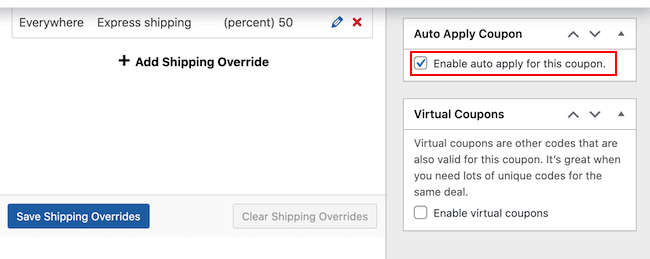
Gdy będziesz zadowolony z konfiguracji kodu kuponu na wysyłkę, kliknij przycisk „Opublikuj”.
Krok 7: Przetestuj swoją zniżkę na wysyłkę
Teraz odwiedź swój sklep WooCommerce, aby sprawdzić, czy Twoje zniżki na wysyłkę działają. Po prostu dodaj jeden lub więcej produktów do koszyka, a następnie przejdź do swojej strony koszyka.
Jeśli włączyłeś/aś automatyczne stosowanie, Advanced Coupons powinien automatycznie zastosować rabat, zakładając, że spełniłeś/aś wszelkie ograniczenia, takie jak minimalna kwota wydatku.
Jeśli nie włączyłeś automatycznego stosowania, wpisz kod rabatu na wysyłkę w polu „Kod kuponu”, a następnie kliknij „Zastosuj kupon”.
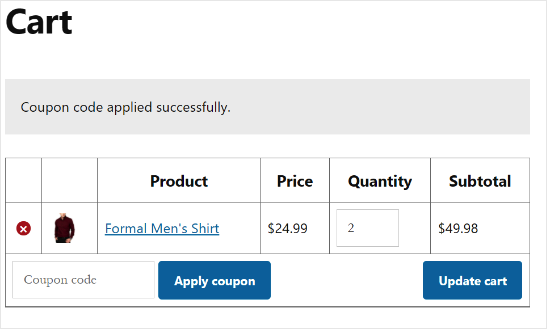
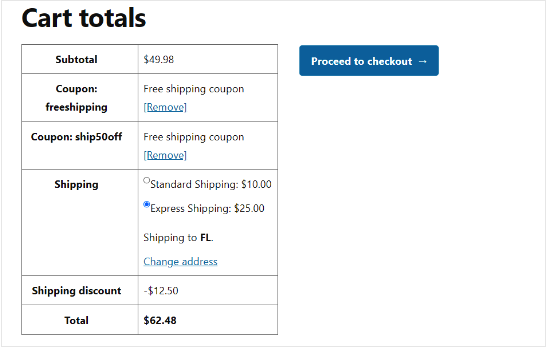
Powinieneś teraz zobaczyć zniżkę na wysyłkę w łącznej kwocie koszyka.
Poniższy obraz pokazuje 50% zniżki na Express Shipping.
Bonus: Promuj swoją zniżkę na darmową wysyłkę w WooCommerce
Teraz, gdy utworzyłeś/aś kupon na darmową wysyłkę, następnym krokiem jest promowanie tego kuponu w całym Twoim sklepie internetowym tak, aby kupujący mogli go znaleźć i użyć.
Najłatwiejszym sposobem na zrobienie tego jest użycie OptinMonster. Jest to najlepsze narzędzie do generowania leadów na rynku, które pozwala łatwo przekształcić odwiedzających witrynę w płacących klientów.
W WPBeginner kilkakrotnie używaliśmy tego narzędzia do promowania naszego newslettera i wtyczek partnerskich i zawsze mieliśmy doskonałe doświadczenia. Aby dowiedzieć się więcej, zapoznaj się z naszą recenzją OptinMonster.
Oferuje piękne okienka typu lightbox, w których możesz wyświetlać swoje kody kuponów. Możesz nawet użyć zaawansowanych reguł wyświetlania OptinMonster, aby promować różne kupony zniżkowe na wysyłkę w zależności od lokalizacji kupującego lub pory roku.
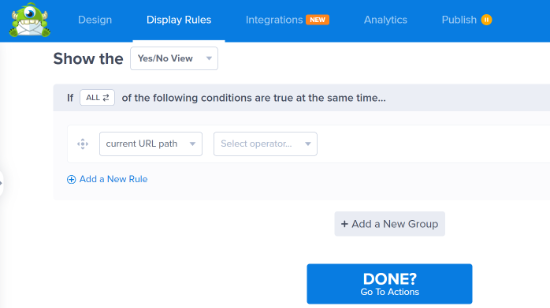
Szczegółowe informacje można znaleźć w naszym poradniku na temat tworzenia wyskakującego okienka z kuponem w WordPress.
Dobrym pomysłem jest również monitorowanie, w jaki sposób odwiedzający korzystają z Twoich kuponów na darmową wysyłkę w WooCommerce, aby zobaczyć, co działa, a co nie.
Następnie możesz wykorzystać tę wiedzę do dopracowania wszystkich przyszłych kodów kuponów i działań marketingowych, aby uzyskać jeszcze lepsze wyniki. Na przykład, możesz uzyskać więcej sprzedaży, oferując klientom darmową wysyłkę po przekroczeniu minimalnego zamówienia, w porównaniu do oferowania 50% zniżki na wysyłkę wszystkich zamówień.
Więcej informacji można znaleźć w naszym przewodniku na temat konfiguracji śledzenia konwersji WooCommerce.
Często zadawane pytania dotyczące oferowania zniżek na wysyłkę
Oto kilka pytań, które nasi czytelnicy często zadają przed zaoferowaniem zniżek na wysyłkę w swoim sklepie WooCommerce:
Czy mogę zaoferować te zniżki na wysyłkę bez płatnego wtyczki?
WooCommerce posiada wbudowaną funkcję oferowania darmowej wysyłki, gdy klient osiągnie minimalną wartość zamówienia.
Jednakże, w przypadku bardziej złożonych zasad, takich jak oferowanie zniżki procentowej (np. 50% zniżki) lub zniżki na określoną metodę wysyłki (np. Express Shipping), będziesz potrzebować wtyczki takiej jak Advanced Coupons.
Dlaczego mój kupon rabatowy na wysyłkę nie działa przy kasie?
Istnieje kilka typowych powodów, dla których tak się dzieje. Po pierwsze, sprawdź, czy adres klienta znajduje się w Strefie Wysyłki, do której przypisałeś kupon.
Po drugie, dokładnie sprawdź wszelkie ustawione przez Ciebie „Ograniczenia użycia”, takie jak minimalna kwota wydatków, aby upewnić się, że koszyk spełnia te kryteria.
Na koniec upewnij się, że kod kuponu został wpisany poprawnie, jeśli nie włączyłeś funkcji automatycznego stosowania.
Czy mogę zaoferować zniżkę tylko na jedną metodę wysyłki, na przykład Express?
Tak, absolutnie. W zakładce „Przesłonięcia wysyłki” w ustawieniach kuponu możesz wybrać konkretną metodę wysyłki, do której ma zostać zastosowana zniżka.
Pozwala to pozostawić inne opcje, takie jak Standard Shipping, w ich regularnej cenie.
Czy lepiej, aby klienci wprowadzali kod, czy automatycznie stosowali zniżkę?
Dla najlepszego doświadczenia klienta zalecamy użycie funkcji „Automatycznie stosuj kupon”.
Jeśli klient kwalifikuje się do zniżki (np. wydając ponad 100 USD), automatyczne jej zastosowanie usuwa przeszkody i zapewnia, że otrzyma on ofertę bez konieczności szukania kodu. Może to pomóc w zmniejszeniu liczby porzuconych koszyków.
Mamy nadzieję, że ten artykuł pomógł Ci dowiedzieć się, jak zaoferować zniżkę na wysyłkę w WooCommerce. Możesz również zapoznać się z naszym przewodnikiem na temat tworzenia wyskakującego okienka WooCommerce w celu zwiększenia sprzedaży oraz najlepszych motywów WooCommerce WordPress.
Jeśli podobał Ci się ten artykuł, zasubskrybuj nasz kanał YouTube po samouczki wideo WordPress. Możesz nas również znaleźć na Twitterze i Facebooku.


Mylene G
Jednakże, jeśli użyjesz dynamicznej opcji wysyłki (bez strefy), nie działa.
Wsparcie WPBeginner
There may be an option to set that up in a different way, we will look into the options available
Administrator