


Zarządzanie wieloma witrynami WordPress i utrzymywanie ich aktualności może być trudne. Na szczęście dostępne są doskonałe narzędzia, które sprawiają, że ten proces jest znacznie łatwiejszy do opanowania, nawet w przypadku oddzielnych instalacji WordPress.
Z naszego doświadczenia wynika, że Solid Central to najłatwiejszy sposób zarządzania wieloma witrynami. Może usprawnić Twój przepływ pracy, zapewnić spójne aktualizacje wszystkich Twoich witryn oraz pomóc w utrzymaniu najwyższej wydajności i bezpieczeństwa na Twoich stronach internetowych.
W tym artykule pokażemy Ci, jak efektywnie zarządzać wieloma witrynami WordPress za pomocą Solid Central (wcześniej iThemes Sync). Postępując zgodnie z naszym przewodnikiem, dowiesz się, jak uprościć zadania związane z zarządzaniem witryną i utrzymać płynne działanie wszystkich instalacji WordPress.
Co to jest Solid Central?
Tylko dlatego, że zarządzasz wieloma witrynami, nie oznacza to, że musisz zacząć korzystać z sieci multisite WordPress. Są one trudne w zarządzaniu, a jeśli jedna witryna zostanie zhakowana lub ulegnie awarii, to wszystkie ulegną.
Zarządzanie kilkoma witrynami może być łatwiejsze przy użyciu oddzielnych instalacji WordPress. Jednak przechodzenie z witryny na witrynę w celu ich monitorowania i aktualizowania może być bardzo czasochłonne.
Na szczęście zewnętrzne narzędzia do zarządzania WordPress mogą ułatwić zarządzanie wszystkimi Twoimi witrynami z jednego pulpitu. Pozwalają one na wykonywanie zadań konserwacyjnych bez przełączania się między witrynami.
Solid Central (wcześniej iThemes Sync) to łatwa w użyciu wtyczka do konserwacji WordPress, która pozwala zarządzać wieloma witrynami WordPress z jednego pulpitu nawigacyjnego. Jest to usługa hostingowa, co oznacza, że możesz zarządzać swoimi witrynami z poziomu strony internetowej SolidWP.
Instalacja i konfiguracja Solid Central
Najpierw musisz kupić licencję na stronie internetowej Solid Central i pobrać wtyczkę. Musisz wybrać płatny plan, który odpowiada liczbie witryn, którymi chcesz zarządzać.
Po rejestracji będziesz mógł pobrać wtyczkę Solid Central z panelu członkowskiego na stronie SolidWP.
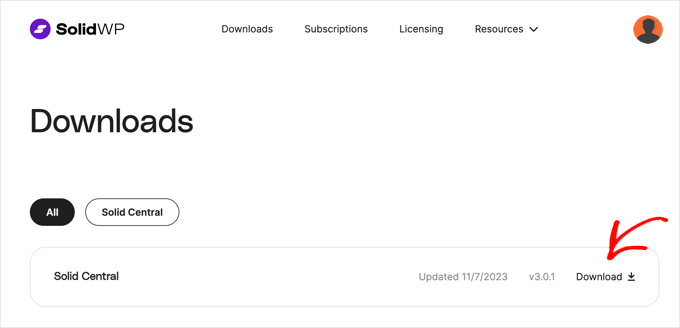
Po pobraniu wtyczki musisz ją zainstalować i aktywować na wszystkich witrynach WordPress, którymi chcesz zarządzać. Więcej informacji znajdziesz w naszym przewodniku na temat jak zainstalować wtyczkę WordPress.
Po aktywacji pierwszą rzeczą, którą musisz zrobić, jest połączenie swojej witryny z kontem Solid Central.
Po prostu przejdź do Ustawienia » Solid Central i wprowadź swoją nazwę użytkownika i hasło SolidWP.
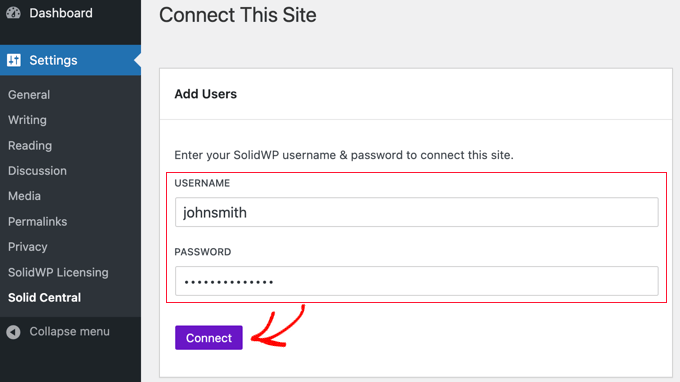
Upewnij się, że klikniesz przycisk „Połącz”, aby zapisać swoje ustawienia.
Następnie musisz potwierdzić licencjonowany adres URL witryny.
Przejdź do strony Ustawienia » Licencjonowanie SolidWP i wprowadź adres bieżącej witryny WordPress, którą chcesz dodać do swojego konta SolidWP. Zazwyczaj zostanie to wprowadzone automatycznie.
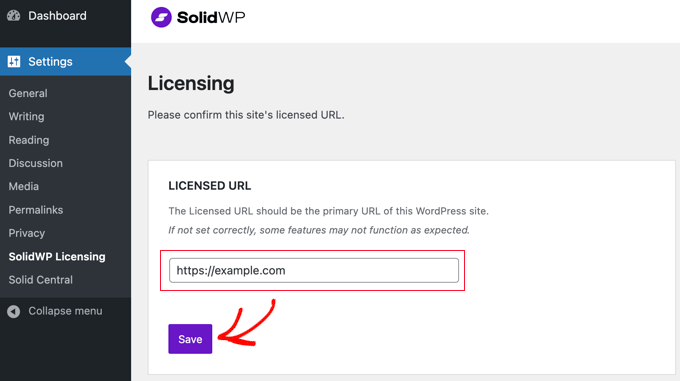
Następnie zostaniesz poproszony o ponowne podanie nazwy użytkownika i hasła SolidWP.
Pozwoli to na otrzymywanie automatycznych aktualizacji Solid Central.
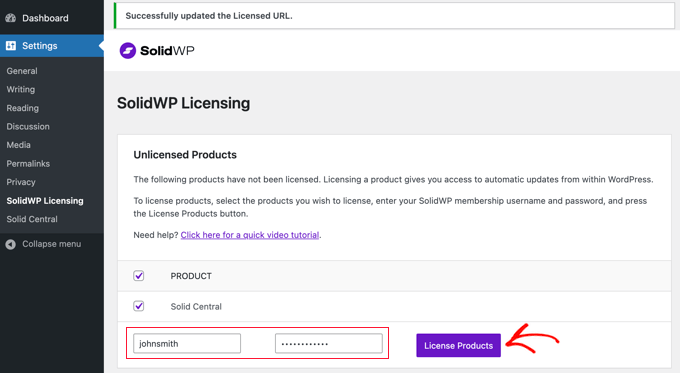
Nie zapomnij kliknąć przycisku „Licencjonuj produkty”, aby zapisać swoje ustawienia.
Będziesz musiał powtórzyć ten sam proces na wszystkich witrynach WordPress, którymi chcesz zarządzać z jednego panelu.
Zarządzanie wieloma witrynami w Solid Central
Solid Central zapewnia jeden pulpit nawigacyjny, z którego można zarządzać wszystkimi aktualizacjami witryny WordPress.
Po zalogowaniu się na konto SolidWP możesz kliknąć przycisk „Zaloguj się do Central”, który wyświetli wszystkie dodane przez Ciebie witryny.
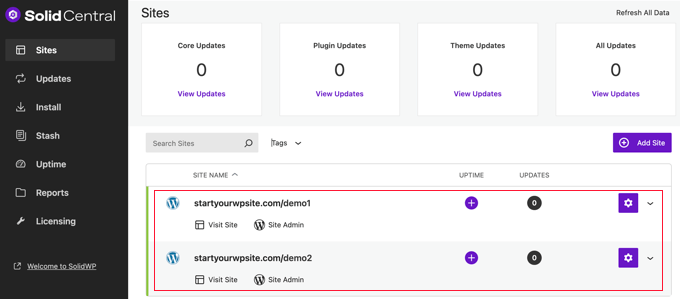
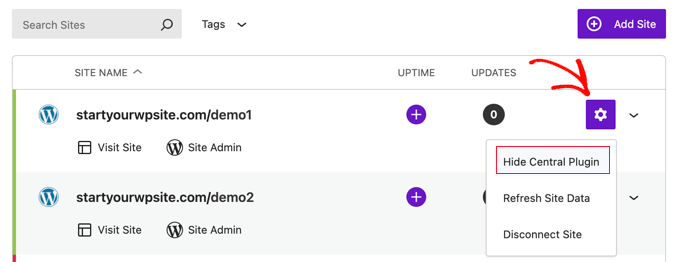
Jeśli jesteś deweloperem WordPress zarządzającym witrynami WordPress dla swoich klientów, możesz ukryć menu administratora Solid Central na witrynie, podczas gdy będziesz nią zdalnie zarządzać ze strony Solid Central.
Po prostu wybierz opcję „Ukryj centralną wtyczkę” z menu koła zębatego tej witryny.
Kliknięcie na witrynę na liście pokaże więcej opcji dla tej witryny.
Zobaczysz wszelkie dostępne aktualizacje do zainstalowania, swoje kopie zapasowe i inne.
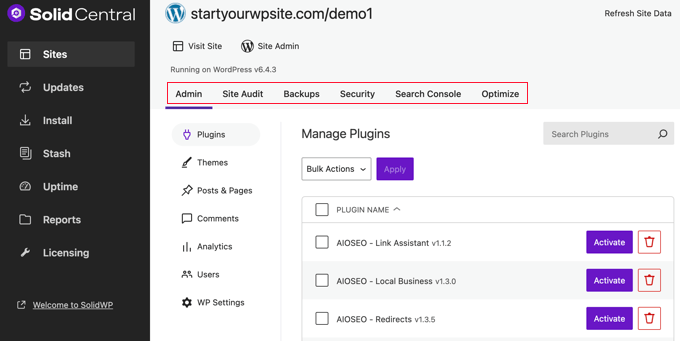
Na przykład, możesz zarządzać wtyczkami, motywami, wpisami i stronami, komentarzami, użytkownikami i analityką dla każdej witryny w zakładce „Admin”. Solid Central pozwala również na przeprowadzenie audytu witryny i zarządzanie ustawieniami bezpieczeństwa dla każdej witryny.
Zauważ, że na górze strony znajdują się poręczne przyciski, które pozwalają odwiedzić daną witrynę WordPress i jej panel administracyjny. Ułatwia to nawigację do Twoich witryn, gdy musisz dodać treść lub przesłać pliki.
Możesz chcieć wykonać kopię zapasową swojej witryny za pomocą Solid Backups (wcześniej BackupBuddy), która jest jednym z najlepszych rozwiązań do tworzenia kopii zapasowych WordPress. Po zainstalowaniu jej na każdej witrynie będziesz mógł tworzyć nowe kopie zapasowe bezpośrednio z Solid Central.
Kolejną świetną funkcją Solid Central jest responsywny projekt pulpitu nawigacyjnego. Oznacza to, że możesz zarządzać swoimi witrynami, aktualizować je i tworzyć kopie zapasowe z urządzenia mobilnego.
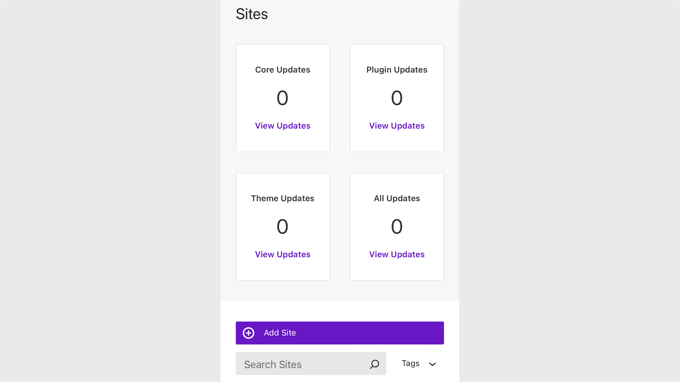
Solid Central zapewnia świetne doświadczenie użytkownika dla każdego, kto aktualizuje i tworzy kopie zapasowe wielu witryn WordPress.
Nie pomoże Ci to w pisaniu postów ani w przełączaniu się między witrynami bez logowania, ale sprawia, że zadania konserwacyjne WordPress są proste.
Eksperckie poradniki dotyczące zarządzania wieloma witrynami WordPress
Mamy nadzieję, że ten samouczek pomógł Ci nauczyć się zarządzać wieloma witrynami WordPress za pomocą Solid Central. Możesz również zapoznać się z innymi przewodnikami dotyczącymi prowadzenia wielu witryn:
- Słownik: Multisite (MU)
- Jak hostować wiele stron internetowych na jednym serwerze (Przewodnik dla początkujących)
- Jak połączyć wiele witryn WordPress ze sobą (3 sposoby)
- Jak udostępniać użytkowników i logowania między wieloma witrynami WordPress
- Jak zarządzać wieloma witrynami WordPress z jednego panelu
- Jak zainstalować i skonfigurować sieć WordPress Multisite
- Najlepsze wtyczki WordPress Multisite, których powinieneś użyć (wybór eksperta)
- Jak utworzyć WordPress multisite z różnymi domenami (4 kroki)
- Jak przenieść witrynę z WordPress Multisite do pojedynczej instalacji
- Jak połączyć dwie witryny WordPress bez utraty SEO
Jeśli podobał Ci się ten artykuł, zasubskrybuj nasz kanał YouTube po samouczki wideo WordPress. Możesz nas również znaleźć na Twitterze i Facebooku.



Prajwal Shewatkar
Używam WordPress Multisite od lat. Wiem, że jest to skomplikowane dla początkujących. Zdecydowanie wypróbowałbym ten wtyczkę, aby zobaczyć, czy mogę zastąpić WordPress Multisite. Dziękuję.
Wsparcie WPBeginner
Proszę bardzo!
Administrator
Mrteesurez
Nie powinienem zapomnieć zapytać o to: Jaka jest różnica między Solid Central a Softaculous w Cpanel?
Czy Solid Central można wykorzystać do zarządzania stronami WordPress z różnych hostingów?
Komentarze WPBeginner
Solid Central to usługa zewnętrzna do zarządzania witrynami WordPress. Cpanel i Softaculous to narzędzia działające na serwerze, które mogą pomóc w instalacji WordPress na hostingu.
Tak, Solid Central może być używany do zarządzania witrynami od różnych firm hostingowych.
Moinuddin Waheed
To jest jeden z bolesnych obszarów dla agencji, jeśli chodzi o zarządzanie wieloma instalacjami WordPress i wprowadzanie terminowych aktualizacji.
Ten wtyczka wydaje się bardzo obiecująca, aby pomóc w odciążeniu tego zadania opieki nad wieloma stronami internetowymi WordPress.
Zbadam tę wtyczkę, aby dowiedzieć się, czy odpowiada moim potrzebom.
Mateusz
Czy możemy użyć takiej wtyczki do synchronizacji dwóch witryn WordPress przy użyciu load balancera Cloudflare? Szukam takiej wtyczki.
Wsparcie WPBeginner
Służyłoby to bardziej do aktualizacji wtyczek i zadań konserwacyjnych. Jeśli chcesz synchronizować treści, takie jak posty, między witrynami, powinieneś poszukać wtyczki takiej jak WP RSS Aggregator.
Administrator