


Umieszczanie reklam banerowych na Twojej stronie to jeden z najlepszych sposobów na zarabianie na swoim blogu.
Wielu blogerów korzysta z oprogramowania do zarządzania reklamami, takiego jak AdRotate, aby zmaksymalizować swoje zarobki, nie psując doświadczenia użytkownika.
Dokładnie przetestowaliśmy go na prawdziwej stronie internetowej, aby zobaczyć, jak działa w rzeczywistym środowisku. Pozwoliło nam to ocenić jego funkcje, śledzić umiejscowienie reklam i zmierzyć ich wpływ na przychody.
W tym artykule pokażemy Ci, jak łatwo zarządzać reklamami w WordPress za pomocą wtyczki AdRotate.
Dlaczego warto używać wtyczki do zarządzania reklamami w WordPress?
Programy reklamowe, takie jak Google AdSense i inne, wymagają od wydawców dodania fragmentu kodu do swojej witryny w celu wyświetlania reklam.
Jako wydawca WordPress, możesz to zrobić, edyktując kod w plikach swojego motywu lub używając wtyczki do zarządzania reklamami.
Jeśli jesteś początkującym, który właśnie założył bloga, dodawanie kodu do plików motywu nie jest idealnym rozwiązaniem. Dzieje się tak, ponieważ przy takim podejściu zwiększasz szanse na popełnienie błędu i spowodowanie nieoczekiwanych błędów WordPress. Ponadto nie możesz prawidłowo zarządzać różnymi rozmiarami reklam ani ich rozmieszczeniem.
Z drugiej strony, użycie wtyczki do zarządzania reklamami pozwala łatwo wstawiać reklamy w dowolnym miejscu na Twojej stronie internetowej. Możesz zapisywać wiele kodów reklamowych, rotować je oraz wyświetlać/ukrywać reklamy na różnych stronach.
Mając to na uwadze, przyjrzyjmy się, jak zarządzać reklamami w WordPressie jak profesjonalista, korzystając z wtyczki AdRotate.
Zarządzaj reklamami w WordPressie za pomocą AdRotate
Najpierw musisz zainstalować i aktywować wtyczkę AdRotate. Aby uzyskać więcej szczegółów, zapoznaj się z naszym przewodnikiem krok po kroku, jak zainstalować wtyczkę WordPress.
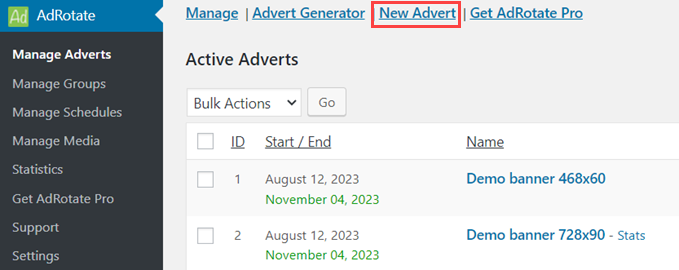
Po aktywacji przejdź do strony AdRotate » Manage Adverts z panelu administracyjnego WordPressa. Następnie kliknij link „New Advert”, aby utworzyć swoją pierwszą reklamę.
Spowoduje to przejście do strony „Nowa reklama”. Tutaj musisz podać tytuł swojej reklamy, ponieważ pomoże Ci to zidentyfikować ją w obszarze administracyjnym WordPress.
Następnie możesz wkleić kod reklamy wygenerowany przez Twoją sieć reklamową. Alternatywnie, możesz również wygenerować własny kod reklamy, jeśli prowadzisz reklamy hostowane samodzielnie.
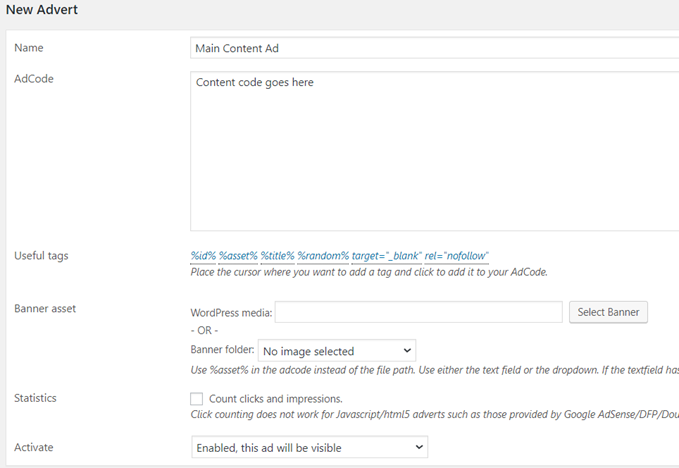
W przypadku reklam hostowanych możesz przesłać obrazy banerów i włączyć śledzenie kliknięć.
Musisz również wybrać odpowiednią opcję „Activate” (Aktywuj), aby ta reklama była dostępna na Twojej stronie WordPress.
Następnie przewiń stronę w dół do sekcji użycia i harmonogramu. Tutaj możesz zaplanować swoją reklamę i uzyskać krótki kod, który możesz dodać do swoich wpisów, stron lub widżetów paska bocznego.
Nie zapomnij kliknąć przycisku „Zapisz reklamę”, aby zachować swoje ustawienia.
Możesz powtórzyć ten proces, aby utworzyć tyle reklam, ile chcesz, a następnie zdecydować, które reklamy mają być wyświetlane na Twojej stronie.
Grupowanie reklam
Wielu blogerów WordPress dołącza do wielu sieci reklamowych i programów partnerskich. Możesz również mieć przestrzenie reklamowe w różnych lokalizacjach i o różnych rozmiarach.
Grupowanie pozwala łatwo sortować reklamy do różnych kategorii w celu łatwiejszego zarządzania.
Aby utworzyć nową grupę, przejdź do strony AdRotate » Zarządzaj grupami i kliknij link „Dodaj nową”.
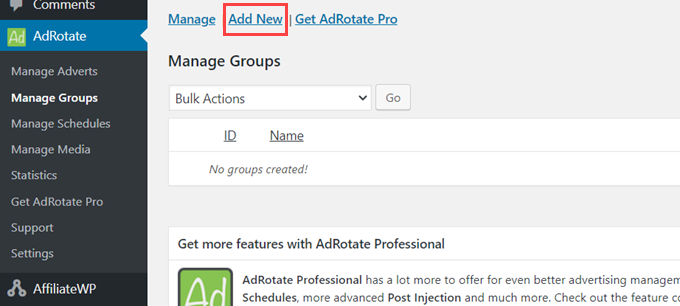
Spowoduje to przejście do strony „Nowa grupa”.
Najpierw musisz podać „Nazwę” dla swojej grupy. Pozwoli to łatwo zidentyfikować grupę w obszarze administracyjnym WordPress.
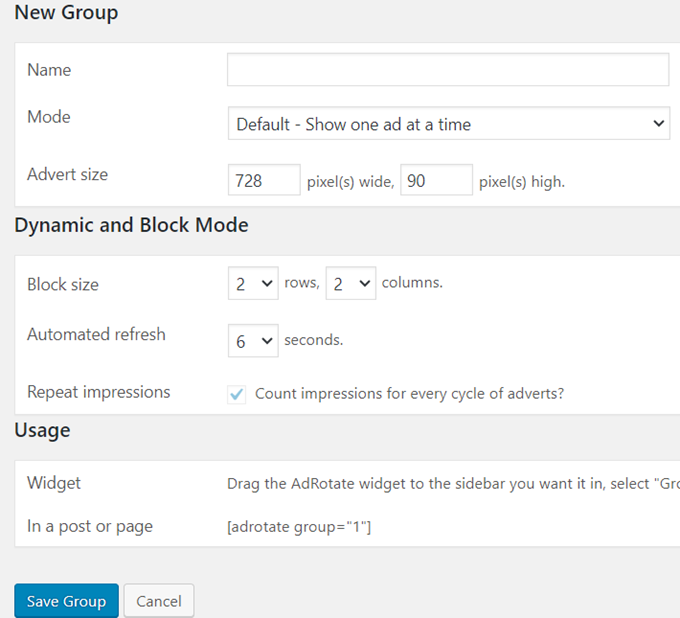
Następnie musisz wybrać tryb wyświetlania. AdRotate pozwala dostosować sposób wyświetlania reklam z określonej grupy.
Na przykład, możesz wyświetlić jedną reklamę z grupy na raz, blok reklam lub użyć trybu dynamicznego, który zmienia reklamę po kilku sekundach.
Następnie możesz wybrać opcje automatycznego wyświetlania grupy. AdRotate pozwala na automatyczne wstawianie reklam z grupy do wpisów, stron i widżetów paska bocznego.
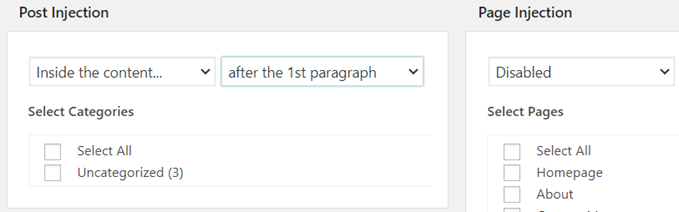
Na dole strony zobaczysz wszystkie reklamy, które możesz powiązać z tą grupą. Po prostu wybierz reklamy, które chcesz uwzględnić, a następnie kliknij przycisk „Zapisz grupę”.
Ręczne wstawianie reklam w WordPress
Możesz powiązać swoje reklamy z grupami i automatycznie wstawiać je do wpisów, stron, kategorii i widżetów. Niemniej jednak niektórzy wydawcy mogą chcieć mieć bardziej szczegółową kontrolę nad tym, które reklamy wyświetlać w których lokalizacjach.
AdRotate sprawia, że wstawianie reklam w dowolne miejsce na Twojej stronie WordPress jest niezwykle łatwe.
Każda reklama, którą utworzysz na swojej stronie, ma swój własny krótki kod, który możesz skopiować i wkleić do swoich wpisów lub stron WordPress, a nawet do niestandardowych typów wpisów.
Aby uzyskać ten kod, przejdź do strony AdRotate » Zarządzaj reklamami i kliknij dowolną reklamę, aby ją edytować. Na stronie „Edytuj reklamę” przewiń w dół do sekcji użycia, aby skopiować skrócony kod.
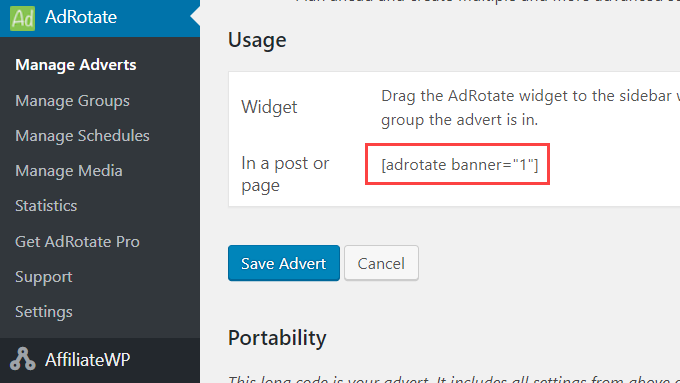
Podobnie, możesz również edytować grupę, aby uzyskać skrócony kod, a następnie użyć go w dowolnym miejscu na swojej stronie internetowej.
Jeśli chcesz wyświetlać reklamy w pasku bocznym WordPress, przejdź do strony Wygląd » Widżety i dodaj widżet AdRotate do swojego paska bocznego.
Bonus: Użyj AdSanity do zarządzania reklamami w WordPress
Oprócz AdRotate, możesz również użyć AdSanity do zarządzania reklamami w WordPress.
Jest to zaawansowana wtyczka do zarządzania reklamami, która pozwala wyświetlać reklamy w dowolnym miejscu witryny za pomocą gotowych bloków, widżetów i krótkich kodów. Możesz nawet użyć AdSanity do wyświetlania losowej reklamy odwiedzającym bez pisania ani jednej linijki kodu.
Najpierw musisz zainstalować i aktywować AdSanity. Szczegółowe instrukcje znajdziesz w naszym przewodniku krok po kroku, jak zainstalować wtyczkę WordPress.
Po aktywacji przejdź do strony AdSanity » Utwórz reklamę i wpisz tytuł reklamy, którą zamierzasz utworzyć. Następnie możesz wybrać rozmiar banera i dodać kod dla reklamy hostowanej samodzielnie lub zewnętrznej.
Możesz również dodać adres URL śledzenia i obraz zgodnie z własnymi preferencjami.
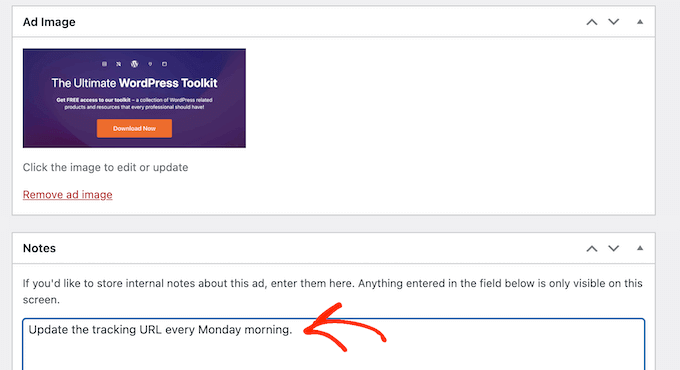
Następnie możesz również użyć kategorii i podkategorii dla różnych grup reklam w swojej witrynie. Po zakończeniu nie zapomnij kliknąć przycisku „Opublikuj”, aby zapisać zmiany.
Następnie otwórz edytor bloków WordPress i dodaj blok AdSanity do swojej strony. Następnie możesz wybrać reklamę, którą chcesz wyświetlić, z menu rozwijanego w samym bloku.
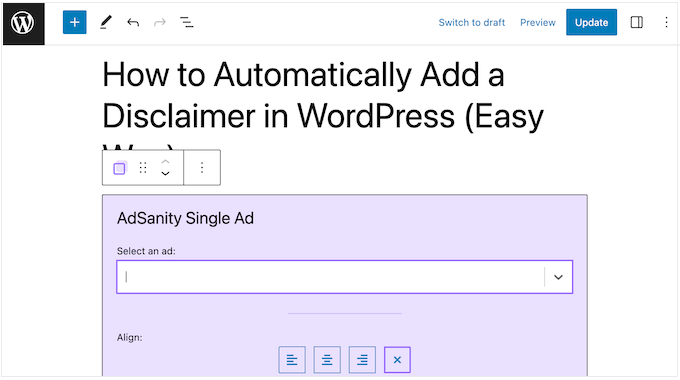
Na koniec kliknij przycisk „Zaktualizuj” lub „Opublikuj” u góry. Pomyślnie osadziłeś reklamę na swojej stronie internetowej.
Szczegółowe instrukcje znajdziesz w naszym poradniku jak zarządzać reklamami w WordPress za pomocą AdSanity.
Mamy nadzieję, że ten artykuł pomógł Ci dowiedzieć się, jak zarządzać reklamami w WordPress za pomocą wtyczki AdRotate. Możesz również zapoznać się z naszym poradnikiem jak zoptymalizować przychody z AdSense w WordPress oraz naszą wybraną listą najlepszych wtyczek i rozwiązań do zarządzania reklamami w WordPress.
Jeśli podobał Ci się ten artykuł, zasubskrybuj nasz kanał YouTube po samouczki wideo WordPress. Możesz nas również znaleźć na Twitterze i Facebooku.





Sondra
Gdy już skonfiguruję reklamy, czy masz jakieś sugestie, jak śledzić, które reklamy mam gdzie i kiedy? Staram się nadążyć z moim zapasem reklam, ale nie jestem pewien najlepszego sposobu. Jakieś rady?
Wsparcie WPBeginner
The plugin does include tracking for your ads so you can track this information
Admin
Jiří Vaněk
Zacząłem blogować jakieś półtora roku temu i nadal czekam na osiągnięcie pewnego poziomu ruchu. Obecnie mam bardzo mało ludzi, około 130 odwiedzających dziennie, więc jeszcze nie chcę obciążać bloga reklamami. Ustanowiłem sobie wewnętrzny próg około 300 odwiedzających dziennie, a potem spróbuję gustownie zintegrować AdSense. Mam już konto i kody. Dobrze jest się stopniowo przygotowywać dzięki takim poradnikom.
Czy mogę zapytać, od jakiej liczby użytkowników Pana zdaniem ma sens faktycznie rozważać reklamy na stronie internetowej?
Wsparcie WPBeginner
Nie ma jednej odpowiedzi, która byłaby właściwa dla każdej osoby, wszystko zależy od tego, co Pana zdaniem działa najlepiej dla Pana strony i jak Pana odwiedzający reagują na reklamy na Pana stronie.
Admin
Jiří Vaněk
Dziękuję za odpowiedź. Ostatecznie doszedłem do tego samego wniosku. Na jednej stronie reklamy działają bardzo dobrze nawet przy około 150 odwiedzających dziennie, podczas gdy na innej nie działają wcale nawet przy 500 odwiedzających. Obie strony mają różne audytoria i różną zawartość. Więc prawdopodobnie zależy to od wielu czynników i faktycznie trzeba to przetestować. Jak Pan wspomniał, prawdopodobnie nie ma dokładnej liczby ani właściwej odpowiedzi na to pytanie.
Ralph
Mam reklamy Google AdSense na mojej stronie od 2 miesięcy i właśnie ustawiłem je na automatyczne. Jedyna zmiana polega na tym, że zablokowałem je na niektórych konkretnych adresach URL i wyłączyłem miejsca takie jak pasek boczny. Jest całkiem w porządku, ale mogłoby być lepiej, zwłaszcza w dłuższych treściach, gdzie Google umieszcza 5 reklam, a potem mam 4-5 pełnych ekranów treści bez żadnej reklamy. I często wszystkie reklamy to tylko 1 reklama, co wygląda dla mnie jak spam.
Może ten wtyczka jest lepszym sposobem na zarabianie pieniędzy z reklam i sprawi, że moja strona będzie wyglądać lepiej.
Wsparcie WPBeginner
The plugin should at least help give more control over ads on your site
Admin
Mike Dunn
Zakładam, że Ad Rotate będzie rotować predefiniowaną listę reklam w tym samym miejscu na mojej stronie internetowej, aby wszyscy reklamodawcy otrzymali taką samą liczbę wyświetleń? Jaki jest problem z CDN?
Wsparcie WPBeginner
W przypadku problemów z wtyczką należy skontaktować się z pomocą techniczną wtyczki, która powinna być w stanie pomóc.
Admin
EMMANULE OWINO
Stworzyłem stronę internetową w WordPressie. Jak mogę pozwolić reklamodawcom na publikowanie reklam na mojej stronie internetowej za pośrednictwem ich panelu front-end. „Mam na myśli najlepszą wtyczkę do tego”
Wsparcie WPBeginner
Cześć Emmanule,
Obecnie nie ma dobrego sposobu na zautomatyzowanie tego procesu. Zalecamy użycie wtyczki do tworzenia formularzy do przyjmowania zgłoszeń, a następnie ręcznego stosowania ich do Twojej witryny.
Admin
Deepa
cześć,
chcielibyśmy wiedzieć, jak adrotate będzie działać w oparciu o płatność. i jak oblicza cpc, cpm i ctr. czy możemy dowiedzieć się o wersji adrotate plugin do kupienia z płatnością.
Peter
Czy nie można skonfigurować, na których stronach reklama jest widoczna w widżetach?
Steve Williams
Koncepcja tej wtyczki jest dobra. Jednak jeśli dodasz do tego CDN, reklamy przestaną się obracać. Dlatego przestałem jej używać.
Moje 2 centy.
Steve Williams