


Czy kiedykolwiek czułeś, że wyszukiwanie w WordPressie nie działa, mimo że treść jest dostępna na stronie?
Dzieje się tak, ponieważ WordPress domyślnie nie przeszukuje pól niestandardowych. Jeśli więc Twoja witryna opiera się na dodatkowych szczegółach produktu, listach katalogowych lub innych ukrytych metadanych, odwiedzający mogą nic nie znaleźć, korzystając z paska wyszukiwania.
Jest to częsta frustracja właścicieli sklepów, witryn członkowskich i każdego, kto używa pól niestandardowych do organizowania ważnych informacji. Wyobraź sobie prowadzenie biblioteki, w której katalog wyszukiwania pomija połowę książek. 🤯
Dobra wiadomość? Nie musisz dotykać ani jednej linii kodu, aby to naprawić.
W tym przewodniku pokażemy Ci, jak łatwo uczynić niestandardowe pola przeszukiwalnymi w WordPress.

Czym są pola niestandardowe i dlaczego warto je uwzględnić w wyszukiwaniu?
WordPress automatycznie dodaje metadane, takie jak tytuł, autor, data i godzina, do Twoich treści. Możesz jednak przechowywać dodatkowe informacje o stronie lub wpisie za pomocą niestandardowych pól meta lub niestandardowych pól.
Wiele wtyczek WordPress i motywów również wykorzystuje wiele niestandardowych pól do przechowywania ważnych informacji. Na przykład All in One SEO używa niestandardowych pól do przechowywania danych SEO.
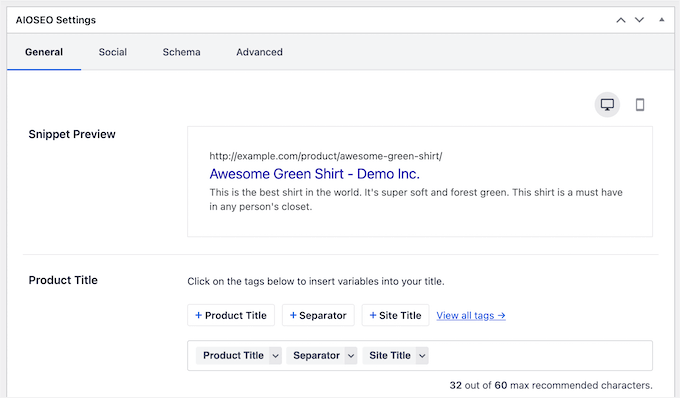
Jeśli używasz WooCommerce, niektóre z Twoich niestandardowych atrybutów produktów mogą być również klasyfikowane jako niestandardowe pola.
Możesz również tworzyć niestandardowe pola za pomocą wtyczek takich jak Advanced Custom Fields, która pozwala na jeszcze większą kontrolę nad zachowaniem pól.
Problem polega na tym, że domyślne wyszukiwanie w WordPress ignoruje te niestandardowe pola i szuka dopasowań tylko w tytule i treści. Udostępniając niestandardowe pola do wyszukiwania, możesz pomóc odwiedzającym znaleźć strony, wpisy, produkty i inne ważne treści.
Mimo to przyjrzymy się, jak możesz sprawić, aby pola niestandardowe były przeszukiwalne w WordPressie. Możesz użyć poniższych szybkich linków, aby przejść przez ten samouczek:
- Krok 1: Zainstaluj i skonfiguruj SearchWP
- Krok 2: Utwórz niestandardowy algorytm wyszukiwania
- Krok 3: Utwórz i osadź niestandardowy formularz wyszukiwania (opcjonalnie)
- Bonus: Więcej sposobów na ulepszenie wyszukiwania w WordPressie za pomocą SearchWP
- Często zadawane pytania dotyczące wyszukiwania pól niestandardowych w WordPress
Zacznijmy.
Krok 1: Zainstaluj i skonfiguruj SearchWP
Najłatwiejszym sposobem na uwzględnienie niestandardowych pól w pasku wyszukiwania jest użycie wtyczki SearchWP. Jest to najlepsza wtyczka do wyszukiwania w WordPress i pozwala na wyświetlanie bardziej pomocnych i trafnych wyników wyszukiwania poprzez tworzenie niestandardowego algorytmu wyszukiwania.

Dzięki SearchWP możesz przeszukiwać treści, które WordPress domyślnie ignoruje, w tym niestandardowe typy wpisów, pliki PDF, produkty WooCommerce, kategorie i niestandardowe pola. Pozwala to na ulepszenie wyszukiwania w WordPress dla Twoich użytkowników.
Możesz zobaczyć naszą pełną recenzję SearchWP aby uzyskać więcej szczegółów.
Pierwszą rzeczą, którą musisz zrobić, to zainstalować i aktywować wtyczkę. Aby uzyskać więcej szczegółów, zapoznaj się z naszym przewodnikiem krok po kroku, jak zainstalować wtyczkę WordPress.
Po aktywacji przejdź do SearchWP » Ustawienia i kliknij zakładkę „Ogólne”.

Tutaj musisz wprowadzić swoją licencję w polu „License Key”. Te informacje znajdziesz na swoim koncie na stronie SearchWP.
Po zakończeniu upewnij się, że klikniesz przycisk „Zweryfikuj klucz”.
Krok 2: Utwórz niestandardowy algorytm wyszukiwania
Po aktywacji wtyczki możesz precyzyjnie dostroić sposób, w jaki SearchWP indeksuje, wyszukuje i wyświetla Twoje treści. Możesz o tym myśleć jako o tworzeniu niestandardowego algorytmu wyszukiwania Google, który jest przeznaczony tylko dla Twojej witryny WordPress.
Aby rozpocząć, przejdź do SearchWP » Algorytm.

Tutaj zobaczysz sekcję dotyczącą różnych typów treści, które SearchWP przeszukuje domyślnie, takich jak strony, posty i pliki multimedialne.
Aby rozpocząć, po prostu przewiń do treści, w której chcesz rozpocząć wyszukiwanie pól niestandardowych. Na naszych zrzutach ekranu wyszukujemy pola niestandardowe powiązane z Postami, ale kroki będą dokładnie takie same dla wszystkich typów treści.
W wybranej sekcji znajdź przycisk „Dodaj/Usuń atrybuty” i kliknij go.

W wyświetlonym oknie podręcznym kliknij, aby otworzyć menu rozwijane „Pola niestandardowe”.
Aby dodać wszystkie niestandardowe pola w WordPress do algorytmu wyszukiwania, po prostu wybierz opcję „Dowolny klucz metadanych”.
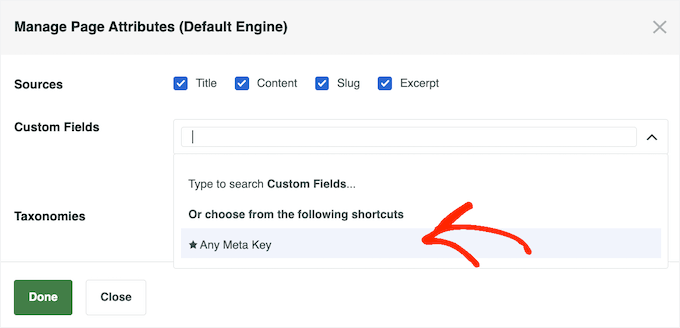
Jeśli chcesz przeszukiwać tylko określone pola niestandardowe, zacznij wpisywać ich nazwy, a następnie wybierz odpowiednią opcję, gdy się pojawi. Po wybraniu pól niestandardowych, które SearchWP powinien uwzględnić, kliknij „Gotowe”.
Po tym zobaczysz nową opcję „Pola niestandardowe” w tej sekcji.
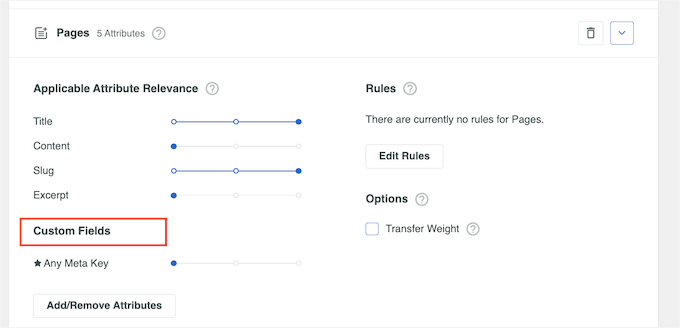
Każde niestandardowe pole ma swój własny suwak „Relewancja atrybutu aplikacji”, który pozwala kontrolować, jak SearchWP ocenia treści na Twoim rynku online, blogu lub stronie internetowej.
Na przykład, jeśli przesuniesz suwak w prawo, niestandardowe pole będzie miało większą wagę. Oznacza to, że będzie miało większy wpływ na to, gdzie treść pojawi się w wynikach wyszukiwania.
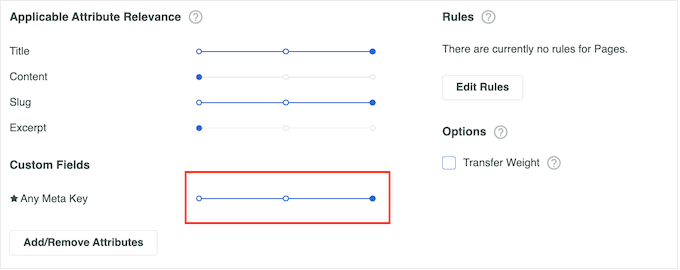
Gdy będziesz zadowolony z konfiguracji algorytmu wyszukiwania, przewiń ekran do góry i kliknij przycisk „Zapisz”.
SearchWP automatycznie odbuduje indeks.

W zależności od szybkości połączenia internetowego i Twojego hostingu WordPress może to potrwać kilka minut.
Gdy tylko zobaczysz „Status indeksowania 100%”, będziesz wiedzieć, że SearchWP zindeksowało metadane Twojego PDF, metadane niestandardowych pól, obrazy, pliki i wszelkie inne typy metadanych, które wybrałeś do uwzględnienia w wyszukiwaniu Twojej witryny.

WordPress zacznie teraz wyświetlać trafne niestandardowe pola na swojej stronie wyników wyszukiwania.
Krok 3: Utwórz i osadź niestandardowy formularz wyszukiwania (opcjonalnie)
Technicznie rzecz biorąc, wystarczy wykonać kroki 1 i 2, aby pola niestandardowe były przeszukiwalne. Jeśli jednak chcesz pójść dalej, sugerujemy utworzenie niestandardowego formularza wyszukiwania dla Twojej witryny WordPress.
Dzięki niestandardowemu formularzowi wyszukiwania możesz dostosować doświadczenie wyszukiwania w WordPress do potrzeb użytkowników. Na przykład, być może wolą oni mieć przydatne filtry, aby zawęzić wyszukiwanie i szybciej znaleźć to, czego szukają.

Jeśli chcesz dowiedzieć się więcej, możesz przeczytać nasz przewodnik krok po kroku na temat tworzenia niestandardowego formularza wyszukiwania w WordPress.
Lub zapoznaj się z naszym artykułem na temat umożliwienia użytkownikom wyszukiwania według kategorii w WordPress, aby umożliwić odwiedzającym filtrowanie wyszukiwań za pomocą menu rozwijanego kategorii.
Jeśli pracujesz z niestandardowymi typami wpisów, sugerujemy zapoznanie się z naszym przewodnikiem na temat tworzenia zaawansowanego formularza wyszukiwania dla niestandardowych typów wpisów.
Bonus: Więcej sposobów na ulepszenie wyszukiwania w WordPressie za pomocą SearchWP
Uczynienie niestandardowych pól przeszukiwalnymi to świetny początek. Ale istnieje więcej sposobów na ulepszenie wbudowanej wyszukiwarki WordPress za pomocą SearchWP. Ułatwi to odwiedzającym znalezienie tego, czego szukają.
Aby to zrobić, przejdź do SearchWP » Ustawienia i przewiń do sekcji „Ustawienia ogólne”.
Tutaj możesz aktywować dowolne z poniższych ustawień:
- Częściowe dopasowania. Dzięki tej opcji SearchWP wyświetli wyniki, które nie są dokładnym dopasowaniem do zapytania wyszukiwania odwiedzającego. Dowiedz się więcej w naszym poradniku na temat dodawania wyszukiwania rozmytego w WordPress.
- Najbliższe dopasowanie. Po włączeniu dopasowań częściowych możesz również wyświetlać najbliższe dopasowania, gdy wyszukiwanie nie daje wyników.
- Wyszukiwanie „w cudzysłowach”. Pozwala to odwiedzającym na wyszukiwanie dokładnych fraz przy użyciu cudzysłowów.
- Podświetl terminy. Automatycznie podświetla terminy wyszukiwania, aby pomóc odwiedzającym znaleźć to, czego szukają.
Aby pomóc Ci dopracować wyszukiwanie na Twojej stronie, dobrym pomysłem jest monitorowanie, jak odwiedzający korzystają z funkcji wyszukiwania.
Pozwala to zobaczyć, co działa, a co nie działa na Twoim blogu WordPress, dzięki czemu możesz stale ulepszać wyszukiwanie na swojej stronie i pomagać odwiedzającym w znalezieniu tego, czego szukają.
Aby zobaczyć historię wyszukiwania i najpopularniejsze terminy wyszukiwania, po prostu wybierz „Statystyki” w menu po lewej stronie.

SearchWP pokaże szczegółowe informacje z ostatnich 30 dni, ostatniego roku lub całej historii Twojej witryny. Te dane mogą nawet pomóc Ci w generowaniu pomysłów na posty na blogu, pokazując tematy, które najbardziej interesują odwiedzających.
Często zadawane pytania dotyczące wyszukiwania pól niestandardowych w WordPress
Niezależnie od tego, czy dopiero zaczynasz, czy chcesz dopracować swoją konfigurację, oto kilka częstych pytań dotyczących uczynienia niestandardowych pól przeszukiwalnymi w WordPress.
Czy potrzebuję umiejętności kodowania, aby pola niestandardowe były przeszukiwalne w WordPress?
Nie! Nie musisz pisać żadnego kodu. Większość wtyczek do wyszukiwania w WordPress pozwala na uwzględnienie niestandardowych pól w wynikach wyszukiwania za pomocą kilku kliknięć.
Czy mogę wybrać, które niestandardowe pola są przeszukiwalne?
Tak! Szczególnie z SearchWP możesz wybrać, które niestandardowe pola mają być uwzględnione w wyszukiwaniu. W ten sposób pokazujesz tylko to, co jest najbardziej użyteczne dla Twoich odwiedzających.
Co jeśli zmienię lub usunę niestandardowe pole?
Jeśli zaktualizujesz lub usuniesz niestandardowe pole, będziesz musiał odświeżyć ustawienia wtyczki, aby wszystko pozostało zsynchronizowane. Pomaga to w prawidłowym działaniu wyszukiwania w Twojej witrynie.
Mamy nadzieję, że ten artykuł pomógł Ci dowiedzieć się, jak sprawić, by niestandardowe pola WordPress były przeszukiwalne. Możesz również zapoznać się z naszym przewodnikiem na temat wykluczania określonych stron, autorów i innych elementów z wyszukiwania WordPress lub jak dodać funkcję wyszukiwania głosowego do swojej witryny WordPress.
Jeśli podobał Ci się ten artykuł, zasubskrybuj nasz kanał YouTube po samouczki wideo WordPress. Możesz nas również znaleźć na Twitterze i Facebooku.



Nikita
Bardzo pouczający post. Dziękuję za udostępnienie posta!
Wsparcie WPBeginner
Glad our guide was helpful
Admin
Usama Sajjad
Dziękuję, jesteście wspaniałym zespołem.
Wsparcie WPBeginner
Glad you enjoy our content
Admin