


Szukasz drobnych poprawek, aby zwiększyć szybkość swojej witryny WordPress? Czy zastanawiałeś się kiedyś nad ograniczeniem WordPress Heartbeat API? Może to brzmieć trochę technicznie, ale zostań z nami!
WordPress Heartbeat API to pomocny system, który działa w tle. Obsługuje zadania takie jak automatyczne zapisywanie postów podczas pisania i wysyłanie powiadomień na pulpit.
Domyślnie stale sprawdza aktualizacje co 15 sekund podczas edycji wpisu i co minutę podczas przeglądania pulpitu nawigacyjnego. Ta częsta aktywność może obciążać procesor serwera i spowalniać witrynę.
Dobra wiadomość jest taka, że niektórzy z naszych czytelników odkryli, że dostosowanie częstotliwości Heartbeat API znacznie poprawiło wydajność ich WordPressa.
W tym artykule pokażemy Ci, jak zarządzać API Heartbeat w WordPress, aby zoptymalizować szybkość Twojej witryny. Nie martw się, jest to prostsze niż brzmi i możesz to zrobić bez psucia żadnych ważnych funkcji, na których polegasz!
Czym jest interfejs Heartbeat API?
API Heartbeat to jeden z głównych interfejsów programowania aplikacji (API), które WordPress udostępnia, aby pomóc programistom w interakcji z platformą i dodawaniu nowych funkcji.
Został wprowadzony w WordPress 3.6, aby umożliwić komunikację w czasie rzeczywistym między przeglądarką a serwerem, gdy użytkownik jest zalogowany do panelu administracyjnego WordPress. W terminologii technicznej komunikacja ta jest obsługiwana za pomocą wywołań AJAX.
Mówiąc najprościej, wywołania AJAX są jak wiadomości między przeglądarką a serwerem. Zamiast przeładowywać stronę, przeglądarka prosi serwer tylko o potrzebne informacje. Serwer wysyła aktualizację bez odświeżania całej strony, dzięki czemu wszystko działa szybciej.
API Heartbeat umożliwia kilka ważnych funkcji WordPress, takich jak:
- Aktualizacje w czasie rzeczywistym: Umożliwia aktualizacje niemal w czasie rzeczywistym bez konieczności odświeżania strony. Na przykład, jeśli ktoś inny edytuje wpis, zostaniesz o tym powiadomiony, a wpis zostanie zablokowany, abyś przypadkowo nie zmienił jego pracy.
- Automatyczne zapisywanie pracy: Podczas pisania posta na blogu lub strony, Heartbeat API pomaga automatycznie zapisywać Twoją pracę co 60 sekund. W ten sposób, jeśli coś pójdzie nie tak, nie stracisz swoich ostatnich zmian.
- Sesje użytkowników: Pomaga WordPressowi śledzić, kto aktualnie korzysta z witryny i jak długo jest zalogowany. Działa to razem z systemem bezpieczeństwa WordPressa, aby bezpiecznie zarządzać logowaniami użytkowników.
- Wtyczki WordPress: Wiele wtyczek WordPress wykorzystuje również API Heartbeat do dodawania funkcji w czasie rzeczywistym. Obejmują one zaawansowane przetwarzanie formularzy, kontrolę wersji treści, powiadomienia na żywo, zarządzanie sesjami użytkowników, monitorowanie bezpieczeństwa i wiele więcej. Wtyczki mogą używać Heartbeat do tworzenia bardziej interaktywnych i dynamicznych doświadczeń użytkownika.
Te funkcje są niezwykle pomocne. Problem polega na tym, że jeśli masz zbyt wiele żądań, Twój serwer zwolni.
Ale nie martw się, łatwo to zarządzać. Możesz po prostu ustawić dłuższy interwał czasowy dla API Heartbeat. Ustawiając sprawdzanie co, powiedzmy, dwie minuty zamiast co kilka sekund, możesz przyspieszyć działanie swojej strony internetowej.
Kiedy ustawisz częstsze sprawdzanie, natychmiastowe aktualizacje nadal będą się odbywać, tylko nie tak szybko. Chodzi o znalezienie idealnej równowagi dla Twojej strony internetowej, zapewniając jej szybkość i wszystkie te pomocne funkcje w czasie rzeczywistym.
Czy lepiej ograniczyć czy wyłączyć interfejs Heartbeat API?
Teraz możesz być skłonny do całkowitego wyłączenia API Heartbeat, aby uzyskać jeszcze lepszą wydajność WordPress. Zdecydowanie odradzamy całkowite wyłączenie go w większości przypadków!
Całkowite wyłączenie interfejsu Heartbeat API może prowadzić do nieoczekiwanych problemów, nawet jeśli pracujesz sam i nie potrzebujesz super szybkich aktualizacji. Ryzykujesz utratę niezapisanej pracy, pominięcie ważnych aktualizacji bezpieczeństwa i problemy z logowaniem. Zastanów się dwa razy, zanim go wyłączysz.
Zamiast całkowicie wyłączać, po prostu dostosowanie jego częstotliwości jest zazwyczaj znacznie bezpieczniejszym i skuteczniejszym sposobem optymalizacji wydajności Twojej witryny.
Biorąc to pod uwagę, przyjrzyjmy się, jak ograniczyć (a nawet wyłączyć) WordPress Heartbeat API. Oto tematy, które omówimy w tym samouczku:
Ograniczanie API Heartbeat za pomocą wtyczki (szybko i łatwo)
Pierwszą rzeczą, którą musisz zrobić, jest zainstalowanie i aktywowanie darmowej wtyczki Dynamic Front-End Heartbeat Control. Szczegółowe instrukcje znajdziesz w naszym przewodniku krok po kroku, jak zainstalować wtyczkę WordPress.
Po aktywacji ta wtyczka automatycznie zacznie poprawiać wydajność Twojej witryny bez żadnej dodatkowej konfiguracji. Dostosowuje interwał Heartbeat w czasie rzeczywistym, adaptując się do zmieniających się wymagań Twojej witryny.
Dla wielu stron internetowych to automatyczne ustawienie jest idealne! Jednak jeśli chcesz mieć większą kontrolę, możesz samodzielnie zmienić ustawienia Heartbeat za pomocą ustawień wtyczki.
Wskazówka: Wiele wtyczek do optymalizacji wydajności WordPress, takich jak WP Rocket i Perfmatters, może również ograniczać API Heartbeat. Aby uniknąć konfliktów, upewnij się, że używasz tylko jednej wtyczki do tego celu.
Opcjonalnie: Ręczne ograniczanie lub wyłączanie API Heartbeat
Aby ręcznie kontrolować Heartbeat API, musisz przejść do Ustawienia » DFEHC w swoim panelu WordPress.
Na tej stronie ustawień zobaczysz pole wyboru z napisem ‘Wyłącz Heartbeat’. Jeśli naprawdę chcesz całkowicie wyłączyć Heartbeat API, możesz zaznaczyć to pole.
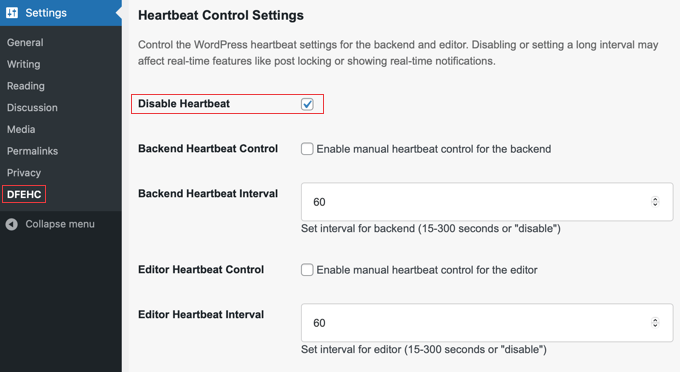
Pamiętaj jednak, że spowoduje to zatrzymanie funkcji czasu rzeczywistego, o których mówiliśmy wcześniej. Zazwyczaj lepiej jest po prostu ograniczyć Heartbeat, a nie wyłączać go całkowicie.
Możesz zmienić częstotliwość sprawdzania zadań przez API Heartbeat, gdy pracujesz w panelu administracyjnym WordPress, zwanym również backendem.
Aby to zrobić, poszukaj opcji ‘Backend Heartbeat Control’ i zaznacz pole obok niej.
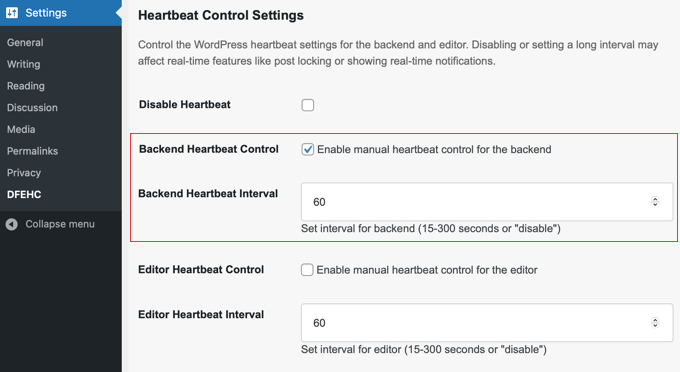
Następnie możesz wprowadzić liczbę w polu, aby ustawić nowy interwał w sekundach. Pamiętaj, że domyślnie jest to 60 sekund (raz na minutę). Jeśli chcesz, aby Heartbeat sprawdzał rzadziej, możesz wprowadzić większą liczbę, na przykład 90 lub 120 sekund.
Podobnie, możesz zmienić interwał Heartbeat specjalnie na czas pisania postów lub stron w edytorze treści. Znajdź pole „Editor Heartbeat Control” i zaznacz je.
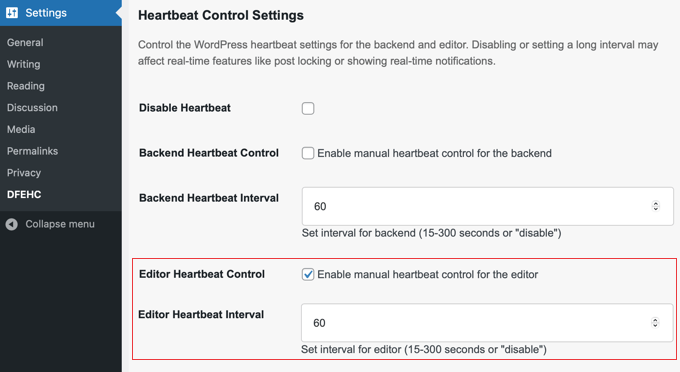
Następnie wprowadź żądany interwał w sekundach. Domyślnie jest to 15 sekund, co jest dość często.
Jeśli chcesz zmniejszyć częstotliwość sprawdzania podczas pisania, możesz zwiększyć tę liczbę. Możesz wpisać liczbę bezpośrednio w polu lub użyć małych strzałek w górę i w dół, aby zmieniać liczbę o sekundę na raz.
Wtyczka zawiera również suwak „Ustawienia priorytetu”, który pozwala zrównoważyć wydajność serwera i potrzeby odwiedzających.
Przesunięcie w kierunku „Zwiększ priorytet serwera” zmniejsza obciążenie serwera, zmniejszając częstotliwość aktualizacji. Przesunięcie w kierunku „Zwiększ priorytet odwiedzającego” pozwala na częstsze aktualizacje, ale wymaga więcej zasobów serwera.
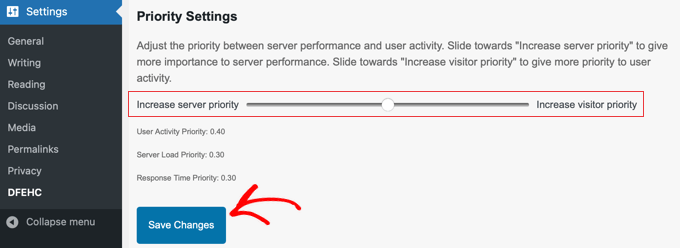
Po dokonaniu wszystkich pożądanych zmian, upewnij się, że przewinąłeś stronę do samego dołu i kliknąłeś przycisk ‘Zapisz zmiany’ . Jest to ważne, aby upewnić się, że Twoje nowe ustawienia zostały zapisane i zaczęły działać.
Ograniczanie API Heartbeat za pomocą kodu
Możesz również ograniczyć Heartbeat API w WordPress, dodając fragment kodu do swojej witryny.
Teraz dodawanie kodu może brzmieć trochę przerażająco i wymaga pewnej ostrożności. Jeśli popełnisz błąd podczas bezpośredniego dodawania kodu, może to spowodować problemy z Twoją witryną.
Mamy pomocny przewodnik, który wyjaśnia, jak bezpiecznie wklejać fragmenty kodu do WordPress, więc możesz go najpierw sprawdzić, aby poczuć się pewniej.
Najbezpieczniejszym i najłatwiejszym sposobem dodania kodu jest użycie wtyczki WPCode, ponieważ ma ona już fragment kodu w swojej bibliotece. Wystarczy ją aktywować.
Istnieje wersja premium, ale na potrzeby tego samouczka użyjemy WPCode Free Plugin, ponieważ zawiera ona fragment „Heartbeat Setting”. Jeśli potrzebujesz pomocy w dodaniu go do swojej witryny, po prostu zapoznaj się z naszym przewodnikiem, jak zainstalować wtyczkę WordPress.
Po aktywacji wtyczki możesz utworzyć nowy fragment kodu, przechodząc do WPCode » + Dodaj fragment. Na tej stronie możesz użyć funkcji wyszukiwania, aby znaleźć fragment kodu „Ustawienia Heartbeat”.
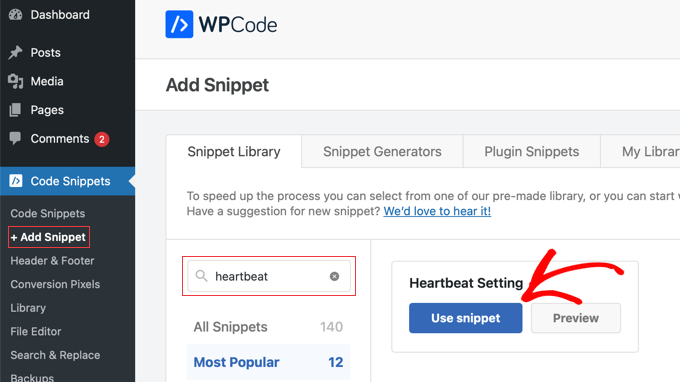
Teraz po prostu najedź kursorem myszy na fragment kodu, a następnie kliknij przycisk „Użyj fragmentu”.
Spowoduje to otwarcie strony Edytuj fragment. Nie martw się. Wszystko jest już dla Ciebie przygotowane. Wszystko, co musisz zrobić, to aktywować fragment.
Znajdź przełącznik „Aktywuj” w prawym górnym rogu strony i przełącz go w pozycję Włączone. Następnie kliknij przycisk „Aktualizuj”.
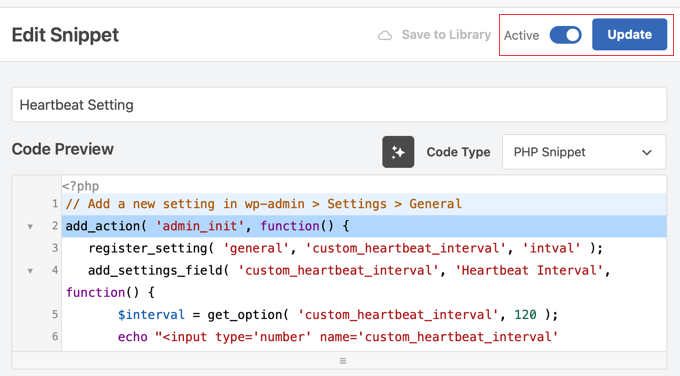
Ten fragment dodaje nowy wpis do strony Ustawienia ogólne, gdzie można skonfigurować sposób ograniczania API Heartbeat w WordPress. Po prostu przejdź do Ustawienia » Ogólne i przewiń na dół strony.
Domyślnie fragment kodu zmienia interwał Heartbeat na 120 sekund, co jest dobrym punktem wyjścia do poprawy wydajności. Ale możesz zmienić tę liczbę na dowolną.
Po prostu wpisz nową liczbę w polu lub użyj małych strzałek w górę i w dół obok pola, aby dostosować sekundy.
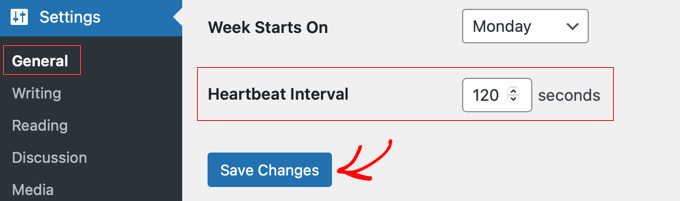
Pamiętaj, że po zmianie liczby musisz ponownie przewinąć w dół i kliknąć przycisk „Zapisz zmiany” na dole strony Ustawienia ogólne . Zapewni to, że nowe ustawienie interwału Heartbeat zostanie zapisane i zacznie działać.
Wskazówka Pro: Zastanawiasz się, jak bardzo poprawiła się wydajność Twojego WordPress dzięki ograniczeniu API Heartbeat? Po prostu wykonaj test prędkości przed i po wykonaniu tej czynności. Dowiesz się, jak to zrobić, w naszym przewodniku, jak prawidłowo przeprowadzić test prędkości witryny.
Dla tych, którzy czują się bardziej komfortowo z kodem, istnieje również inny sposób na dodanie tego fragmentu kodu bezpośrednio do plików Twojej witryny.
Kod można dodać bezpośrednio do pliku functions.php motywu. Jest to jednak nieco bardziej zaawansowane, a użycie wtyczki WPCode jest zazwyczaj łatwiejsze i bezpieczniejsze dla większości użytkowników.
Jeśli interesuje Cię ta bardziej zaawansowana metoda, kod znajdziesz poniżej:
// Add a new setting in wp-admin > Settings > General
add_action( 'admin_init', function() {
   register_setting( 'general', 'custom_heartbeat_interval', 'intval' );
   add_settings_field( 'custom_heartbeat_interval', 'Heartbeat Interval', function() {
       $interval = get_option( 'custom_heartbeat_interval', 120 );
       echo "<input type='number' name='custom_heartbeat_interval' value='".absint($interval)."' min='15' max='120' /> seconds";
   }, 'general' );
});

add_filter( 'heartbeat_settings', function( $settings ) {
   $settings['interval'] = get_option( 'custom_heartbeat_interval', 120 );
   return $settings;
});
Ale dla większości ludzi używanie wtyczki WPCode jest zalecanym sposobem na ograniczenie Heartbeat API.
Więcej szczegółów znajdziesz w naszym przewodniku o tym, jak łatwo dodawać niestandardowy kod w WordPress.
Wyłączenie interfejsu Heartbeat API bez wtyczki
Jeśli zdecydowałeś się całkowicie wyłączyć interfejs API Heartbeat w swojej witrynie, możesz to zrobić, dodając fragment kodu do pliku functions.php swojego motywu lub do wtyczki WPCode.
Tym razem kod do wyłączenia Heartbeat nie znajduje się jeszcze w bibliotece WPCode, więc skopiujemy go i wkleimy sami do WPCode. Nie martw się, nadal jest to łatwe do zrobienia!
Najpierw upewnij się, że masz zainstalowaną i aktywowaną wtyczkę WPCode, o której mówiliśmy w poprzedniej sekcji. Gdy WPCode będzie gotowe, przejdź do WPCode » + Dodaj Snippet w menu administratora WordPress.
Następnie musisz wybrać opcję dodania własnego niestandardowego kodu. Poszukaj fragmentu o nazwie ‘Dodaj własny niestandardowy kod (nowy fragment)’. Gdy najedziesz kursorem myszy na ten wpis, możesz kliknąć przycisk ‘Użyj fragmentu’ .

Na następnym ekranie WPCode poprosi Cię o wybranie typu dodawanego kodu.
Ponieważ potrzebny kod jest w PHP, musisz kliknąć opcję „Fragment PHP”.

Spowoduje to przejście do strony Tworzenie niestandardowego fragmentu.
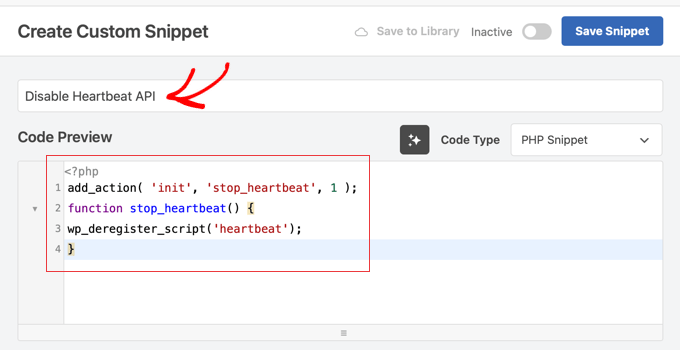
Najpierw powinieneś nadać swojemu fragmentowi tytuł, aby wiedzieć, do czego służy. Dobrym tytułem jest coś w stylu ‘Wyłącz Heartbeat API’.
Następnie w sekcji o nazwie „Podgląd kodu” musisz wkleić kod, który wyłącza API Heartbeat.
Oto kod, który musisz skopiować i wkleić:
add_action( 'init', 'stop_heartbeat', 1 );
function stop_heartbeat() {
wp_deregister_script('heartbeat');
}
Po prostu skopiuj cały ten kod.
Następnie wklej go do pola „Podgląd kodu” w WPCode.
Pozostałe ustawienia na stronie możesz pozostawić bez zmian.
Teraz, aby kod działał i wyłączył interfejs API Heartbeat, musisz aktywować fragment kodu. Znajdź przełącznik „Aktywny”, przełącz go w pozycję „Włącz”, a następnie kliknij przycisk „Zapisz fragment kodu”.
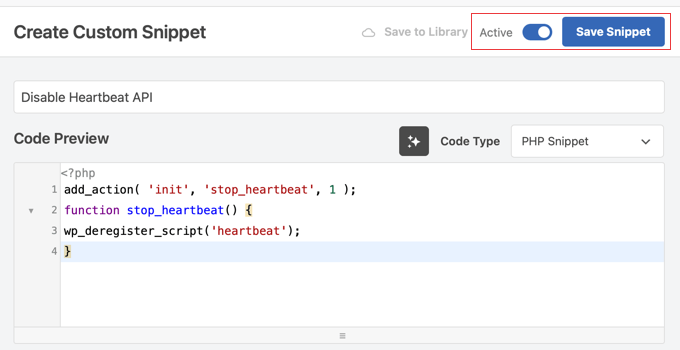
To koniec! Pomyślnie wyłączyłeś interfejs API Heartbeat na swojej stronie internetowej za pomocą WPCode.
Jeśli kiedykolwiek będziesz chciał ponownie włączyć interfejs API Heartbeat, możesz to łatwo zrobić, po prostu dezaktywując ten fragment kodu w WPCode. Wróć do swoich fragmentów kodu WPCode i wyłącz ten. To bardzo prosty sposób na kontrolowanie interfejsu API Heartbeat.
Mamy nadzieję, że ten artykuł pomógł Ci dowiedzieć się, jak ograniczyć interfejs API heartbeat w WordPress. Możesz również dowiedzieć się, jak prawidłowo przeprowadzić test szybkości witryny lub zapoznać się z naszym wyborem najlepszych wtyczek do buforowania WordPress, aby przyspieszyć działanie witryny.
Jeśli podobał Ci się ten artykuł, zasubskrybuj nasz kanał YouTube po samouczki wideo WordPress. Możesz nas również znaleźć na Twitterze i Facebooku.




Jarry
Dziękuję za szczegółowy artykuł. Uważam, że jest łatwy do naśladowania i zagłębia się dalej dla osób, które chcą zgłębić temat. Dla mnie ważne jest to, że po zastąpieniu starej wtyczki i zainstalowaniu wtyczki Dynamic Front-end Heartbeat przestałem otrzymywać błędy konsoli! Strona ładuje się teraz natychmiast.
Wsparcie WPBeginner
Glad to hear our recommendation was helpful!
Admin
Jiří Vaněk
Czy funkcja heartbeat może wpływać na generowanie adresów URL w WordPress? Wyłączyłem heartbeat na mojej stronie za pomocą wtyczki WP Rocket. Niestety, zacząłem wtedy doświadczać sytuacji, w których WordPress „zapominał” adresy URL stron, a dla każdej istniejącej strony zwracał błąd 404. Zawsze musiałem regenerować permalinki. Jednak błąd po pewnym czasie powrócił. Ostatecznie włączenie heartbeat pomogło. Po tym problemy ustały.
Wsparcie WPBeginner
Nie powinno, chyba że jest coś specyficznego dla Twojej witryny, co wykorzystuje API Heartbeat do generowania adresu URL posta.
Admin
Jiří Vaněk
Tak, mam. Używam Polylang do mutacji językowych na stronie. Problemy wystąpiły tylko w jednej mutacji językowej, a nie w drugiej. Myślę, że problem leżał w adresie URL, ponieważ angielska mutacja językowa miała „/en” w adresie URL, podczas gdy czeska mutacja nie miała tego sufiksu na końcu. Dlatego wyłączenie tętna mogło mieć taki efekt. Dziękuję jednak za odpowiedź; przynajmniej będę wiedział, że mogę wyłączyć tętno na innej stronie internetowej, nie napotykając koniecznie takich problemów ponownie.
Arize
Prowadzę również stronę członkowską i wiele osób będzie zalogowanych jednocześnie. Czy można ją wyłączyć?
Jaswinder Kaur
Miły artykuł z dobrymi informacjami!!
Chciałbym z niej skorzystać na mojej stronie, ale wtyczka, którą zasugerowałeś, nie jest aktywowana od roku. Czy możesz zaproponować coś innego?
Dave Kessler
Czy istnieje możliwość, że wpłynie to na wyniki SEO?
O. Na żywo
Tak!
Bardzo dziękuję. Moja strona uległa awarii zeszłej nocy, a po kilku godzinach wsparcia technicznego HostGator poinformowano mnie, że muszę rozwiązać ten problem.
Dodanie wtyczki skróciło czas ładowania strony głównej o dwie pełne sekundy (4 sekundy -> 1,9 sekundy) i zmniejszyło całkowity rozmiar strony o około 200 KB, a wynik PageSpeed wzrósł o 2 punkty.
DZIĘKUJĘ.
Wsparcie WPBeginner
You are welcome
Nie zapomnij dołączyć do nas na Facebooku, aby uzyskać więcej wskazówek i samouczków dotyczących WordPress.
Admin
Kien
Używam wtyczki kk star ratings, postępuję zgodnie z Twoimi instrukcjami, ale admin-ajax.php nie jest usuwany.
Blair2004
WPBeginner to nie tylko samouczki dla początkujących…
Kate_H
Ten artykuł, choć pouczający, wydaje się być nieco nie na miejscu na stronie o nazwie WPbeginner…