


Wielu naszych czytelników pytało, jak ukryć obrazy wyróżniające w określonych postach WordPress, nie wpływając na całą witrynę. Jest to powszechne zmartwienie i pomogliśmy niezliczonym właścicielom witryn w rozwiązaniu tego problemu.
Dzięki naszemu doświadczeniu w prowadzeniu WPBeginner i tworzeniu stron internetowych do różnych celów, odkryliśmy niezawodny sposób zarządzania wyróżniającymi obrazami. To podejście pozwala nawet ukryć je tam, gdzie jest to potrzebne.
Niezależnie od tego, czy tworzysz strony docelowe, dokumentację, czy specjalne typy treści, to rozwiązanie oferuje potrzebną elastyczność.
W tym przewodniku podzielimy się najskuteczniejszą metodą ukrywania obrazów wyróżniających.
Kiedy i dlaczego ukrywanie obrazków wyróżniających w WordPress jest przydatne
Prawie każdy motyw WordPress jest wyposażony we wbudowaną obsługę wyświetlania obrazów wyróżniających lub miniatur w różnych obszarach Twojej witryny.
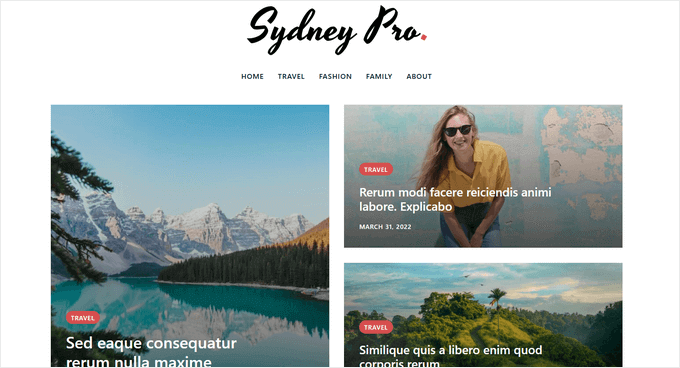
Niektóre motywy automatycznie użyją załączników posta jako obrazu wyróżniającego, jeśli nie zostanie określony żaden obraz. Oznacza to, że obraz wyróżniający może zostać wyświetlony, nawet jeśli nie ustawiłeś go ręcznie.
Jednak czasami możesz chcieć ukryć obraz wyróżniający.
Na przykład, wpis na blogu WordPress może wyglądać niechlujnie z obrazem wyróżniającym, a mimo to chcesz, aby pojawił się na Twojej osobnej stronie bloga.
W tym scenariuszu chcesz ukryć obraz na pojedynczym wpisie blogowym, nie usuwając go ze swojej witryny.
Z tym stwierdzeniem, przejdźmy krok po kroku przez proces ukrywania obrazka wyróżniającego na poszczególnych postach w WordPress.
Jak ukryć wyróżniające obrazy z poszczególnych wpisów WordPress
Aby łatwo ukryć obrazy wyróżniające z postów WordPress, zalecamy użycie wtyczki Conditionally Display Featured Image. Daje ona możliwość ukrycia poszczególnych obrazów wyróżniających w postach WordPress.
Lubimy ten wtyczkę, ponieważ działa od razu po wyjęciu z pudełka i nie ma żadnych ustawień wtyczki, które musiałbyś konfigurować.
Pierwszą rzeczą, którą musisz zrobić, jest zainstalowanie i aktywowanie wtyczki. Aby uzyskać więcej szczegółów, zapoznaj się z naszym przewodnikiem krok po kroku, jak zainstalować wtyczkę WordPress.
Po aktywacji wtyczki przejdź do Posty » Wszystkie posty i kliknij post, który chcesz otworzyć.

Następnie, na ekranie edycji posta, zobaczysz pole z napisem „Wyświetl obraz wyróżniający tylko na listach postów, ukryj na widokach pojedynczych” pod obrazem wyróżniającym.
Aby ukryć obraz wyróżniający, po prostu zaznacz to pole, a następnie kliknij przycisk „Aktualizuj”, aby zapisać zmiany.
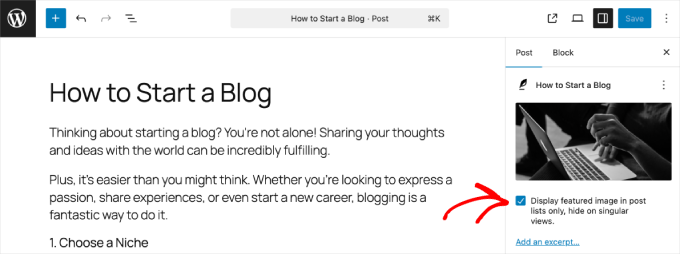
Po tym możesz wyświetlić swój post i zauważysz, że obraz wyróżniający jest ukryty. Nawet jeśli do posta przypisany jest obraz wyróżniający, nie zostanie on wyświetlony.
Oto szybkie spojrzenie na post po ukryciu obrazu wyróżniającego.

Ta wtyczka nie usuwa ani nie cofa miniatury posta. Ukrywa ją tylko na stronie front-end Twojej witryny WordPress.
Jeśli kiedykolwiek będziesz chciał ponownie wyświetlić obraz wyróżniony, po prostu edytuj post i odznacz to samo pole.
Jeśli używasz niestandardowych typów postów z obsługą obrazów wyróżniających, wtyczka pozwoli Ci również ukryć te obrazy wyróżniające.
Samouczek wideo
Eksperckie poradniki dotyczące wyróżniających obrazów w WordPress
Mamy nadzieję, że ten artykuł pomógł Ci dowiedzieć się, jak ukryć obrazy wyróżniające na poszczególnych postach w WordPress. Możesz również zapoznać się z innymi artykułami dotyczącymi obrazów wyróżniających:
- Jak dodać obrazy wyróżniające lub miniatury postów w WordPress
- Jak wymagać obrazów wyróżnionych dla postów w WordPress
- Jak przycinać i edytować miniatury postów w WordPress
- Jak ustawić domyślny obrazek wyróżniający w WordPress (łatwy sposób)
- Jak ustawić domyślny obrazek wyróżniający na podstawie kategorii postów w WordPress
- Jak dodać wiele miniatur postów / obrazów wyróżniających w WordPress
- Jak masowo edytować obrazy wyróżniające w WordPressie
- Jak naprawić podwójne wyświetlanie obrazów wyróżniających w postach WordPress
- Jak przeprowadzić test A/B wyróżniających obrazów w WordPress
Jeśli podobał Ci się ten artykuł, zasubskrybuj nasz kanał YouTube po samouczki wideo WordPress. Możesz nas również znaleźć na Twitterze i Facebooku.





Abinash Panda
Dziękuję za post, udało mi się naprawić ten problem na stronie desktopowej, ale nie na widoku mobilnym. Czy masz jakiś pomysł?
Wsparcie WPBeginner
In that case, please visit the plugin’s page and check their FAQ, they have a few recommendations to solve that issue
Admin
Gina Hobbs
Dziękuję bardzo, to zadziałało jak zaklęcie!
Wsparcie WPBeginner
Proszę bardzo, cieszę się, że nasz poradnik był pomocny!
Admin
Uche Nwonye
Po ukryciu obrazka wyróżniającego w widoku pojedynczego posta, czy będzie on wyświetlany, gdy udostępnię post w mediach społecznościowych (np. na WhatsApp)?
Wsparcie WPBeginner
Zależałoby to od znacznika Twojej witryny, jeśli masz wtyczkę SEO, to pozwoli Ci ona ustawić te same lub inne obrazy do wyświetlania w mediach społecznościowych.
Admin
Brittany Adams
Ten film był bardzo pomocny w rozwiązaniu mojego problemu. Dziękuję bardzo.
Wsparcie WPBeginner
Glad our video helped!
Admin
Isabella
Dziękuję bardzo!
Wsparcie WPBeginner
Proszę bardzo!
Admin
Shauky
Wielkie dzięki, zadziałało.
Wsparcie WPBeginner
Glad our guide worked for you
Admin
Saroj Alam
Dziękuję za tę wtyczkę.
Wsparcie WPBeginner
Glad we could bring this plugin to your attention
Admin
Simea
Czy istnieje możliwość ukrycia obrazu wyróżniającego tylko na stronie archiwum, ale nie na stronie pojedynczego posta?
Wsparcie WPBeginner
Jeśli skontaktujesz się z pomocą techniczną swojego motywu, będą oni w stanie pomóc w tego typu dostosowaniu.
Admin
Raja ajmal
Kiedy ustawiam obrazek wyróżniający dla wpisu, automatycznie pojawia się on na górze wpisu, czego nie chcę.
Jak mogę usunąć ten obrazek na górze wpisu?
Wsparcie WPBeginner
Powinieneś skontaktować się z pomocą techniczną swojego motywu, ponieważ każdy motyw ma inny sposób wyświetlania tego.
Admin
Rick Matthews
Ta wtyczka nie była aktualizowana od 2 lat.
Wsparcie WPBeginner
Dziękujemy za informację, z pewnością będziemy zwracać uwagę na alternatywne opcje wtyczek.
Admin
Ann B
wtyczka nie działa
Wsparcie WPBeginner
Dziękujemy za Twoją opinię, z pewnością będziemy szukać zamiennika wtyczki.
Admin
faiz khan
Wielkie dzięki, miałem z tym problem, dzięki wp beginners
Wsparcie WPBeginner
Glad our guide could help
Admin
Chelsea Plummer
Właśnie to pobrałem, ale niestety wtyczka nie działa. Czy masz jakieś inne sugestie lub wtyczki do użycia? Dziękuję bardzo.
Wsparcie WPBeginner
Chyba że usłyszę inaczej, na razie nie. Z pewnością będziemy wypatrywać alternatyw.
Admin
HARI
Wtyczka nie działa.
Wsparcie WPBeginner
Z pewnością się tym zajmiemy i poszukamy zamiennej wtyczki, jeśli nadal nie będzie działać poprawnie.
Admin
Daniels
Dodałem obrazek wyróżniający tylko do udostępniania na Facebooku, nie chcę, aby był wyświetlany na górze wpisu. Dlatego używam tego wtyczki.
Działa poprawnie, jeśli użytkownik wybierze wpis z "Najnowszych wpisów", ale nie działa, jeśli użytkownik kliknie na jedną z dat Archiwum lub jedną z kategorii.
Wsparcie WPBeginner
Dziękujemy za informację, możesz skontaktować się z autorem wtyczki, aby poinformować go o tym problemie.
Admin
Daniels
Strona wtyczki jest pusta. Skontaktowałem się z autorem mailowo, ale jeszcze nie odpowiedział.
Czy znasz inny sposób na zawsze ukrywanie obrazka wyróżniającego?
Czytałem, że Yoast robi to inaczej (nie trzeba dodawać zdjęcia wyróżniającego, wystarczy ustawić, które ma być używane do postów na Facebooku), ale jest to funkcja płatna.
Używam wtyczek WPSSO, które pozwalają mi podglądać post na Facebooku z użyciem obrazka wyróżniającego.
Dziękuję
Wsparcie WPBeginner
Możesz skontaktować się z pomocą techniczną swojego motywu, a oni mogą mieć zalecaną metodę ukrycia lub usunięcia obrazu wyróżniającego.
Jay
Witam,
Przejrzałem wszystkie odpowiedzi. Nadal potrzebuję pomocy.
Dla Ali, która poleciła:
Wprowadź ten kod w obszarze niestandardowego CSS swojego motywu:
.single.postid-99 .post-img {display: none;}
Zastąp „99” identyfikatorem posta, dla którego chcesz ukryć obraz wyróżniający.
a Jim, który polecił:
Wstaw w opcjach motywu / ogólne/ css
.single-post .et_post_meta_wrapper > img{
display:none;
}
____________________________________________
Mam motyw Herschel, jeśli to coś wyjaśnia.
Próbowałem obu rozwiązań w polu niestandardowego CSS i żadne z nich nie zadziałało.
Próbowałem również ukryć obraz ze WSZYSTKICH postów w ustawieniach.
Czy powyższe rozwiązania muszą trafić do określonego obszaru pola CSS?
W przeciwnym razie ta wtyczka u mnie nie działa.
Dzięki!
Wsparcie WPBeginner
Niestety, wtyczka może nie działać z Twoim motywem. Możesz spróbować skontaktować się z pomocą techniczną wtyczki, aby sprawdzić, czy problem dotyczy używanego przez Ciebie motywu.
Admin
Nate
Podoba mi się ten plugin, który pokazałeś na filmie na YouTube, jest naprawdę prosty.
Chociaż, to nie jest zbyt przyjazne dla Elementora. Kiedy dodaję galerię zdjęć zamiast mojego obrazka wyróżniającego w moim poście, wtyczka ukryje nie tylko obrazek wyróżniający, ale także tę galerię zdjęć. Czy ktoś zna rozwiązanie lub inną wtyczkę?
ANTESH KUMAR SINGH
Czy może to wpłynąć na SEO mojej witryny lub jej ranking?
Iris
Tak, ponieważ Twoja „prawdziwa” treść jest pierwszą rzeczą, którą Google odczytuje na Twojej stronie (po tytule itp.).
Nie zrobi wiele, ale też nie zaszkodzi.
Jimmie
Używam wtyczki „Hide Featured Image”, aby pozbyć się dużego pustego pola na środku moich stron produktów. Działa. Jednak kiedy to robię, negatywnie wpływa to na obrazy w galerii produktów poniżej. Aby zobaczyć, co mam na myśli, proszę odnieść się do tej strony, na której obrazek wyróżniający jest ukryty:
Kiedy wtyczka jest ustawiona na „wyłączona” na stronie, zdjęcia produktów są prawidłowo dopasowane do wybranej opcji koloru i ta część działa jak marzenie.
Jak mogę sprawić, żeby oba działały razem?
DZIĘKI
Wsparcie WPBeginner
Cześć Jimmie,
Spróbuj wyłączyć wszystkie inne wtyczki, aby sprawdzić, czy to rozwiąże problem. Jeśli tak, aktywuj je pojedynczo, aż problem pojawi się ponownie. Pomoże Ci to ustalić, czy inna wtyczka powoduje konflikt.
Admin
Tony
Cześć,
Nie ustawiłem żadnego obrazka wyróżniającego w moim poście, ale jeden obrazek z posta wyświetla się na stronie głównej. Jak mogę go usunąć? Uprzejmie proszę o pomoc.
Wsparcie WPBeginner
Cześć Tony,
Twój motyw może być zaprojektowany tak, aby automatycznie pobierał dowolny obraz z Twoich postów i używał go jako obrazu wyróżniającego na stronie głównej. Skontaktuj się z autorem motywu, on będzie w stanie Ci pomóc.
Admin
Tony
Cześć,
Rozwiązane. Dzięki.
Jim K
Używam wtyczki „Hide Featured Image”. Nie działa, nawet jeśli opcja ukryj obraz wyróżniający jest ustawiona na tak.
Laura
OMG, to naprawdę działa!! Bardzo dziękuję
Stephen Mgbemena
Czy wyświetlanie wyróżniającego obrazu obniża SEO??
Pranav
Cześć Stephenie,
Ponieważ obraz jest tylko ukryty, nie będzie to miało wpływu na SEO
Dzięki
Tunde Sanusi [Tuham]
To będzie męczące dla wielu postów.. Czy istnieje wtyczka, która może to zrobić wszystko naraz?
Sheree
Czy jest jakiś sposób, aby zatrzymać wyświetlanie obrazka wyróżniającego również na stronie głównej?? Ta wtyczka dobrze ukrywa go w postach, ale moja strona główna (która jest po prostu strumieniem postów na blogu) jest teraz bałaganem obrazków wyróżniających.
Basically, I just want the feature image attached to the post for RSS feed newsletters and social sharing, but I don’t want it to appear in the article OR on my homepage. I’ve been tearing my hair out on this for hours…
Elisabeth
Przepraszam, próbuję dowiedzieć się, jak odblokować obrazek wyróżniający w pojedynczym poście, próbowałem go odblokować za pomocą tego i nie zadziałało.
Arden Mendoza
Od dni próbuję usunąć obraz wyróżniający z portfolio mojej witryny za pomocą stylu CSS, ale bez powodzenia. Kiedy natknąłem się na ten artykuł, postępowałem zgodnie z krokami, pobrałem wtyczkę i DZIAŁAŁA!!!
Dzięki
oto portfolio mojej strony
wszystkie obrazy wyróżniające w portfolio zostały ukryte
Jeszcze raz dziękuję
Prasad Maitra
Nie działa z motywem Ribbon lite. Zainstalowałem go, ale nadal wydaje się, że obok postów pojawiają się pola „Brak obrazu podglądu”.
Phil
Działało jak marzenie. Dzięki za udostępnienie tego filmu. Bardzo szybko i łatwo, bez żadnych zmian w kodzie.
Reinout
Nie działa z Divi
Jim
U mnie to samo, nie działa z Divi
Jim
Znalazłem. W opcjach motywu / ogólne / css
.single-post .et_post_meta_wrapper > img{
display:none;
}
Tabitha
Nie działa :(. Czy jest inna wtyczka, która to robi?
Jan
Jak zapobiec wyświetlaniu mojego obrazka wyróżniającego wewnątrz posta, a tylko jako obrazek wyróżniający? Zazwyczaj, gdy ustawiam obrazek wyróżniający, pojawia się on nawet wewnątrz samego posta i mi się to nie podoba... co mam zrobić?
Alecca
Idealne zapisanie! Dzięki za wskazówkę!!
Joe
to nie działa
Sheetal
Cześć, to nie działa. Co jest nie tak, proszę pomóż mi.
Chantal
Jaki byłby kod, jeśli to wpis portfolio? Powyższy niestandardowy kod mi nie działa i myślę, że to dlatego, że są to wpisy portfolio. Dzięki
Sara
Ratunek!!! Szukałem tego wszędzie!
Dave
Kiedy wtyczka zostanie zaktualizowana, aby obsługiwać WP 4.6.1??
Vanbel
Cześć, wypróbowałem tę wtyczkę, ale nie działa, pokazuje opcję „Tak lub nie” w moim poście. Próbowałem obu, ale żadna nie działa. Proszę o pomoc! Oto moja strona:
Robert
Dzięki za pomoc, jesteście super!
Imaqination
Cześć, próbowałem pobrać wtyczkę i ukryć obrazek wyróżniający. Jednak przyciski pokazują się jako „Tak lub Nie”, a żaden z nich nie ukrywa obrazka wyróżniającego.
Ralph
Miałem ten sam problem, wydaje się, że nie działa...
Sagar Patil
zadziałało, dzięki.
Hussain
Kiedy to znalazłem, spodziewałem się też przeczytać coś o SEO. Pytanie brzmi, jaki efekt SEO ma ukrywanie obrazu wyróżniającego, zwłaszcza jeśli jest ukryty za pomocą CSS w typie postu, ponieważ nie chcesz, aby pojawiał się tylko w tym typie postu?
Lisa Scott
Jesteś moim wybawcą. Bardzo dziękuję. To zadziałało dla mnie doskonale. Cieszę się, że wszystko zostało wyjaśnione.
Kreshnik
Dzięki za post, bardzo mi pomógł, ale czy mogę ukryć obrazy wyróżniające ze wszystkich moich postów wideo.
Chris R
Czy to działa w taki sposób, że na stronie GŁÓWNEJ wyświetla się obrazek wyróżniający, ale dla samego wpisu można go ukryć? (Na przykład, możesz mieć statyczny obrazek w pętli strony głównej, ale chcesz pokazać slider w samym wpisie).
Josh M
Próbuję dowiedzieć się, jak zrobić to samo, ale bez powodzenia.
Chciałbym, aby obrazy wyróżniające były wyświetlane jako miniatury na stronie głównej. Ale dla stron postów chcę ukryć obraz wyróżniający z określonego posta, ale chcę, aby wyróżnione obrazy z innych postów nadal wyświetlały się na stronie postów. Chciałbym to zrobić bez dodawania wtyczki.
Daj mi znać, czy udało Ci się to rozwiązać.
Anita
Mam dokładnie ten sam problem.
Ali
Mam ten sam problem. Udało się coś ustalić?
Ali
Znalazłem rozwiązanie tego problemu.
Wprowadź ten kod do niestandardowego obszaru CSS swojego motywu:
.single.postid-99 .post-img {display: none;}
Zamień „99” na identyfikator posta, dla którego chcesz ukryć obrazek wyróżniający.
Bamidele
Dzięki za post, to pomocne, szukałem od dnia, aby przeczytać to na WPbeginner. Wypróbowałem i działa na mojej stronie,
Bhuwan Roka
Cieszę się czytając ten pomocny artykuł.
Dziękuję za udostępnienie.
Corey
Mam pytanie dotyczące tego tematu (trochę). Jak mogę zastąpić obraz wyróżniony w poście pokazem slajdów?
Muzamil
Dzięki za ten post
Właśnie odwiedziłem ten post z telefonu i chcę wiedzieć, jak uzyskać pełny widok strony na telefonie, taki jak na komputerze. Kiedy sprawdziłem swoją stronę, automatycznie pokazuje inny widok na telefonie i komputerze, czy to moja motywa, czy coś innego