


Uzyskiwanie konstruktywnych opinii na temat Twoich artykułów jest ważne dla poprawy jakości i zaangażowania.
Niezależnie od tego, czy jesteś doświadczonym użytkownikiem WordPress, czy dopiero zaczynasz, możliwość zbierania opinii i uczenia się z nich może wzmocnić Twoją strategię treści, pomagając zidentyfikować obszary do poprawy Twoich artykułów.
W ciągu ostatnich kilku lat kilka naszych marek partnerskich korzystało z wtyczki UserFeedback, aby zbierać opinie od swoich klientów i odwiedzających witrynę. Dzielili się, że te opinie pomogły im ulepszyć ich treści i projekt, czyniąc ich witryny bardziej przyjaznymi dla użytkownika.
W tym artykule pokażemy Ci, jak szybko uzyskać opinie na temat Twoich artykułów w WordPress.
Dlaczego warto prosić o szybkie opinie na temat Twoich wpisów i stron WordPress?
Większość stron internetowych WordPress zachęca użytkowników do pozostawiania komentarzy i udzielania opinii na temat postów na blogu i artykułów.
Jednak strach przed oceną, brak czasu lub preferowanie korzystania z mediów społecznościowych powstrzymuje wielu użytkowników przed tym. Czytelnicy mogą również nie wiedzieć, co dokładnie napisać w swoich komentarzach.
Korzystając z wtyczek WordPress typu „czy to było pomocne”, pozwalasz użytkownikom łatwo przekazać swoją opinię na temat tego, czy Twoje treści były dla nich przydatne.
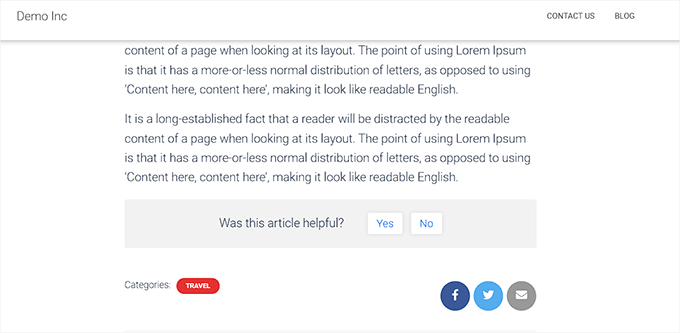
Te wtyczki zazwyczaj wyświetlają przycisk kciuka w górę/w dół lub Tak/Nie na końcu Twojego posta lub stron WordPress, których odwiedzający mogą użyć do oceny Twoich treści.
Możesz nawet użyć wtyczek do ankiet WordPress, aby stworzyć szybką ankietę, dzięki czemu odwiedzający będą mogli przekazać swoje opinie.
Pomaga to zwiększyć zaangażowanie użytkowników na Twoim blogu WordPress i pokazuje użytkownikom, że ich opinie są cenione. Pokazuje również, że Ty, jako właściciel witryny, aktywnie pracujesz nad poprawą doświadczenia użytkownika.
Korzystanie z wtyczek do zbierania opinii może również poprawić rankingi SEO Twojej witryny poprzez zmniejszenie współczynnika odrzuceń, ponieważ użytkownicy chętniej pozostają na stronie z użytecznymi treściami.
Mając to na uwadze, zobaczmy, jak łatwo możesz uzyskać szybkie opinie na temat swoich artykułów WordPress.
W tym poście omówimy dwie metody i możesz użyć poniższych szybkich linków, aby przejść do wybranej metody:
Metoda 1: Dodaj szybką opinię za pomocą wtyczki (łatwe)
Jeśli szukasz łatwego sposobu na dodanie szybkiej informacji zwrotnej do swoich postów i stron w WordPress, ta metoda jest dla Ciebie.
Najpierw musisz zainstalować i aktywować wtyczkę Was This Helpful? WordPress. Szczegółowe instrukcje znajdziesz w naszym przewodniku dla początkujących na temat jak zainstalować wtyczkę WordPress.
Po aktywacji wtyczka zacznie automatycznie działać od razu i doda opcję „Tak” i „Nie” obok pytania „Czy ten artykuł był pomocny?” na końcu Twoich postów i stron.
Użytkownicy odwiedzający Twoją witrynę mogą teraz łatwo oceniać Twoje treści za pomocą tych przycisków.
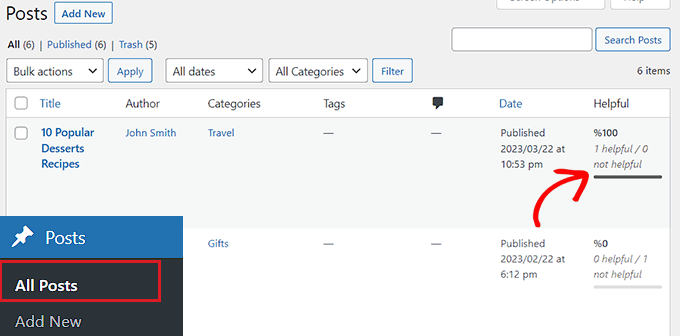
Aby wyświetlić opinie na temat swoich postów WordPress, musisz przejść do strony Posty » Wszystkie posty z paska bocznego administracji WordPress.
Tam zobaczysz kolumnę „Pomocne” dodaną po prawej stronie ekranu.
Stąd będziesz mógł monitorować oceny swoich treści i dowiedzieć się, ile osób kliknęło przyciski Tak i Nie w Twoich postach.
Metoda 2: Dodaj ankietę dla szybkich opinii za pomocą UserFeedback (zalecane)
Jeśli chcesz dodać szybką ankietę do swoich stron i postów, aby zbierać opinie użytkowników, ta metoda jest dla Ciebie.
Do tego możesz użyć wtyczki UserFeedback. Zanim ją polecimy, przetestowaliśmy narzędzie na naszej stronie demonstracyjnej i uznaliśmy je za bardzo intuicyjne, co ułatwia dodawanie atrakcyjnych wizualnie próśb o opinie. Aby dowiedzieć się więcej, zapoznaj się z naszą recenzją UserFeedback.
Najpierw musisz zainstalować i aktywować wtyczkę UserFeedback. Aby uzyskać więcej instrukcji, możesz zapoznać się z naszym przewodnikiem krok po kroku na temat jak zainstalować wtyczkę WordPress.
Uwaga: Wtyczka UserFeedback ma również bezpłatną wersję, którą możesz zainstalować. Jednak w tym samouczku będziemy korzystać z planu Pro, aby odblokować więcej funkcji.
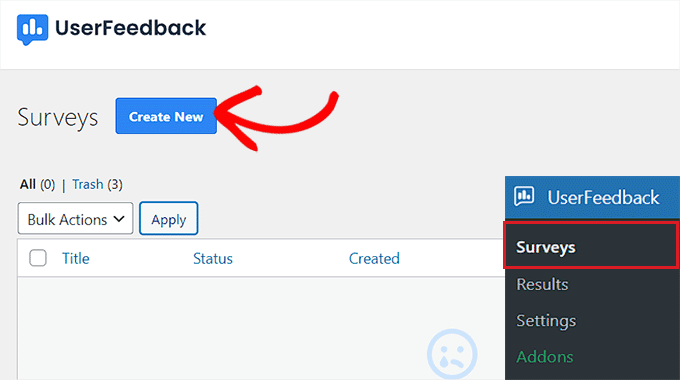
Po aktywacji przejdź na stronę UserFeedback » Surveys z paska bocznego administracji WordPress i kliknij przycisk „Utwórz nowy”.
Spowoduje to przejście do strony „Wybierz szablon”.
Stąd możesz używać dowolnych gotowych szablonów jako ankiet na swojej stronie internetowej, w tym ankiet menu restauracji, ankiet sklepów WooCommerce, formularzy kontaktowych telefonicznych, recenzji po zakupie i innych. Możesz również wybrać „Zacznij od zera” i zaprojektować własną ankietę.
W tym samouczku użyjemy szablonu Content Engagement, ponieważ chcemy dodać szybką ankietę z opiniami na naszej stronie, pytając odwiedzających, jak możemy ulepszyć nasze treści.
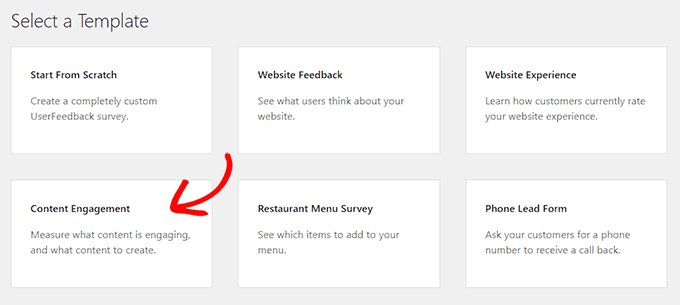
Kliknij szablon ankiety. Zostaniesz przekierowany na nową stronę, gdzie możesz zacząć tworzyć swoją ankietę.
Domyślnie szablon zaangażowania treści zawiera już pytanie, czy użytkownicy uznali treść za angażującą.
Możesz jednak łatwo to zmienić, wpisując pytanie według własnego wyboru, na przykład „Czy podobał Ci się ten artykuł?”, w polu „Tytuł pytania”.
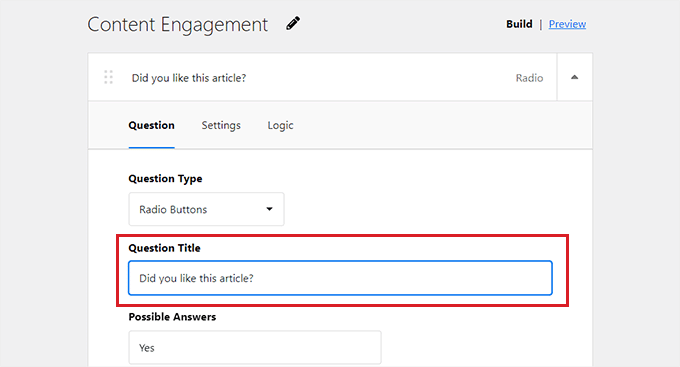
Po wykonaniu tej czynności musisz wybrać tryb odpowiedzi dla użytkowników z menu rozwijanego „Typ pytania”.
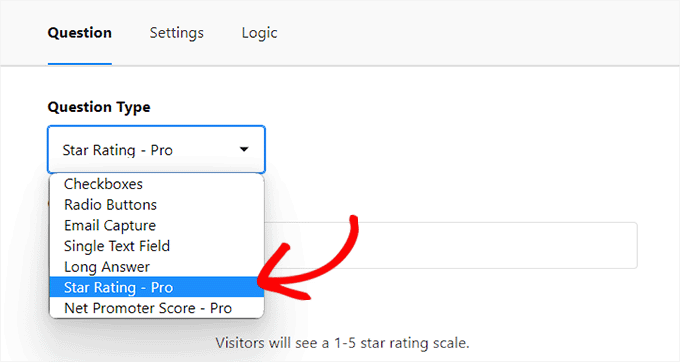
Na przykład, jeśli chcesz, aby użytkownicy przyznali ocenę gwiazdkową Twojemu artykułowi, możesz wybrać opcję „Ocena gwiazdkowa”.
Możesz również wyświetlać pola wyboru, przyciski radiowe, opcje przechwytywania adresu e-mail, pojedyncze pola tekstowe, długie odpowiedzi i wskaźniki Net Promoter Score jako formy odpowiedzi.
Jeśli wybierzesz przycisk radiowy lub pole wyboru, będziesz musiał podać różne odpowiedzi na pytanie ankietowe w opcji „Możliwe odpowiedzi”.
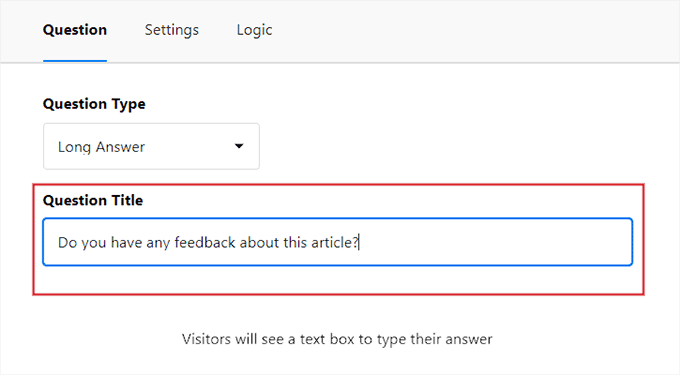
Następnie przewiń w dół do następnego pytania, które już znajduje się w szablonie zaangażowania treści, pytając użytkowników, jakiego rodzaju treści chcieliby zobaczyć stworzone.
Możesz zmienić to pytanie, aby poprosić użytkowników o opinię na temat artykułu, który właśnie przeczytali. W ten sposób użytkownicy najpierw ocenią Twoje treści, a następnie będą mogli przekazać wszelkie uwagi, jakie mogą mieć do artykułu.
W przypadku tego pytania upewnij się, że wybierzesz opcję „Długa odpowiedź” z menu rozwijanego „Typ pytania”, aby użytkownicy mogli łatwo udzielić szczegółowych informacji zwrotnych na temat Twojej witryny.
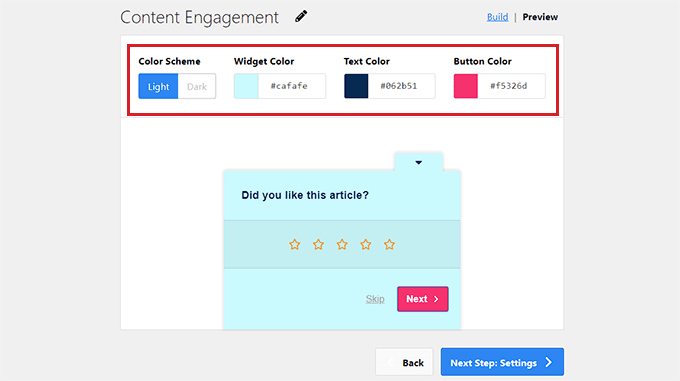
Po wykonaniu tej czynności kliknij przycisk „Podgląd” u góry, aby dostosować widżet ankiety. Stąd możesz wybrać kolor tła, kolor tekstu i kolor przycisku.
Po zakończeniu kliknij przycisk „Następny krok: Ustawienia”, aby przejść dalej.
Spowoduje to przejście do strony „Ustawienia”, gdzie możesz zacząć od przewinięcia w dół do sekcji „Targetowanie”.
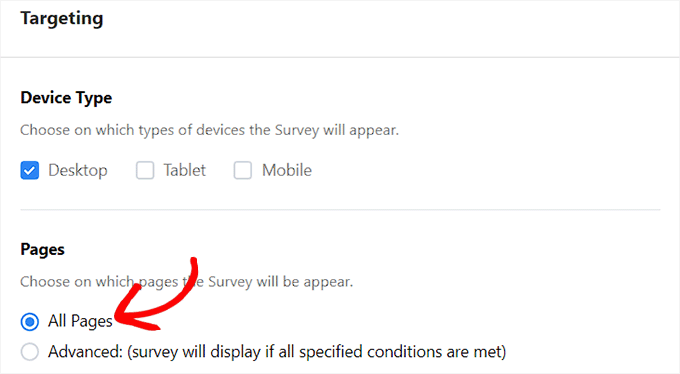
Stąd możesz wybrać typy urządzeń, na których ankieta będzie wyświetlana, w tym komputery stacjonarne, mobilne i tablety.
Następnie musisz wybrać strony, na których ankieta będzie wyświetlana. Jeśli wybierzesz opcję „Wszystkie strony”, szybka ankieta opinii będzie wyświetlana we wszystkich postach i stronach Twojej witryny.
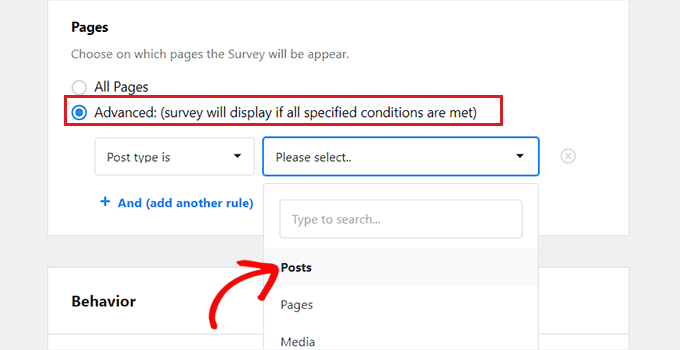
Jednakże, jeśli chcesz ograniczyć ankietę do określonych stron, możesz wybrać opcję „Zaawansowane”.
Gdy to zrobisz, musisz określić warunki wyświetlania ankiety z menu rozwijanego.
Na przykład, jeśli chcesz wyświetlić ankietę tylko w postach, możesz wybrać opcję „Typ postu to” z menu rozwijanego po lewej stronie. Następnie wybierz opcję „Post” z menu rozwijanego po prawej stronie.
Teraz Twoja szybka ankieta opinii będzie wyświetlana tylko w postach WordPress.
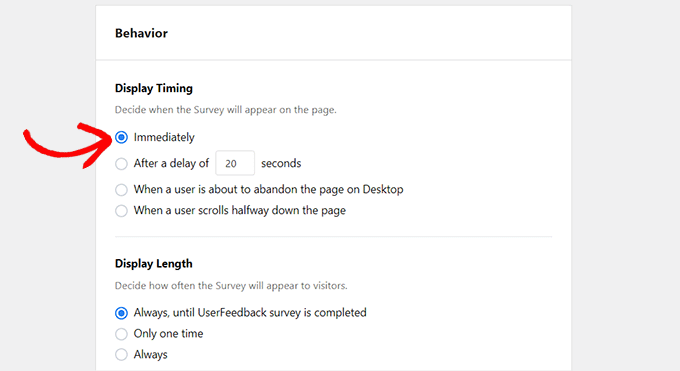
Następnie przewiń w dół do sekcji „Zachowanie”. Tutaj możesz skonfigurować czas wyświetlania i długość ankiety.
Możesz nawet zaplanować czas zakończenia ankiety, wybierając miesiąc i datę, kiedy ankieta ma się zakończyć.
Po zakończeniu kliknij przycisk „Następny krok: Powiadomienia”, aby przejść dalej.
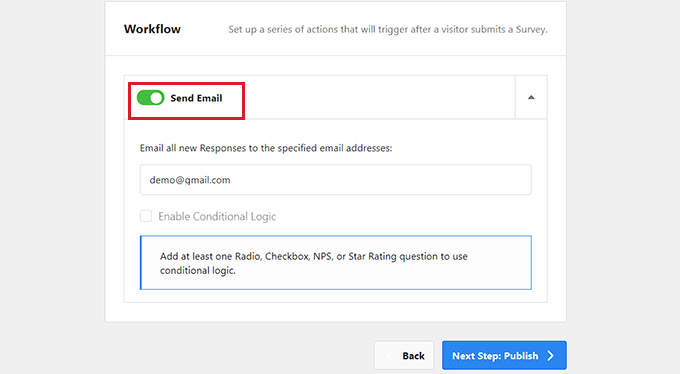
Na następnym ekranie możesz zacząć od przełączenia przełącznika „Wyślij e-mail” na aktywny, jeśli chcesz otrzymywać powiadomienia e-mail za każdym razem, gdy użytkownik udzieli opinii na Twojej stronie internetowej.
Następnie podaj adres e-mail, na który chcesz otrzymywać powiadomienia i kliknij przycisk „Następny krok: Publikuj”.
Na nowym ekranie przewiń w dół do sekcji „Publikuj” i przełącz „Status ankiety” na „Publikuj”.
Jeśli chcesz, możesz również zaplanować ankietę na później, przełączając przełącznik „Zaplanuj na później” na aktywny i podając datę i godzinę publikacji.
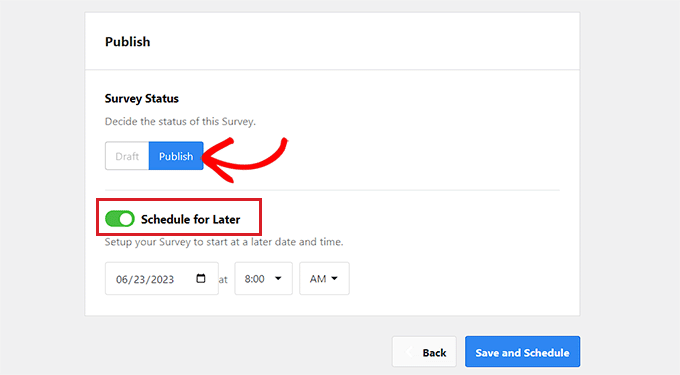
Na koniec kliknij przycisk „Zapisz i zaplanuj” lub „Zapisz i opublikuj”, aby zapisać zmiany.
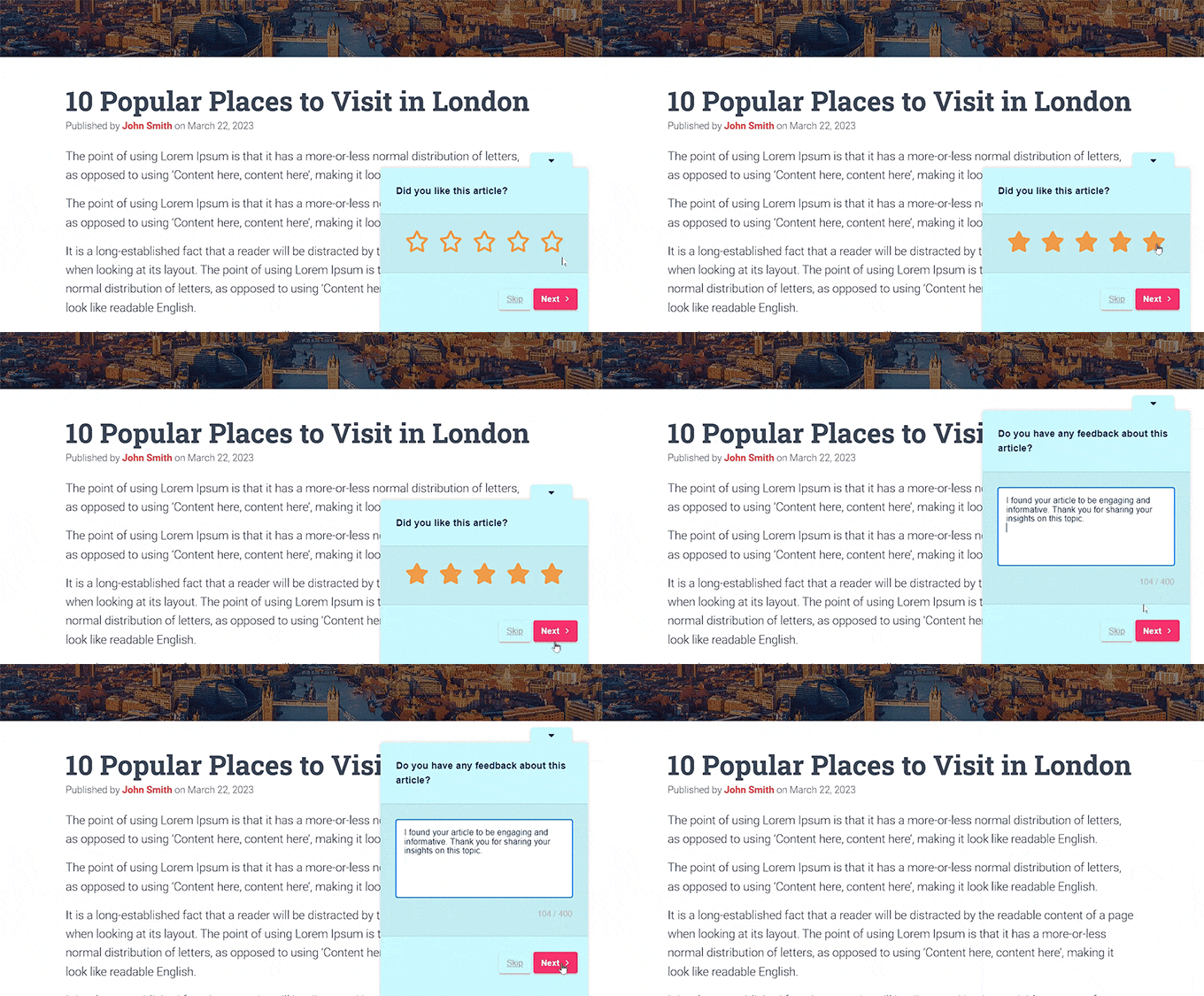
Teraz możesz odwiedzić swoją witrynę, aby zobaczyć szybki popup z opiniami klientów w akcji.
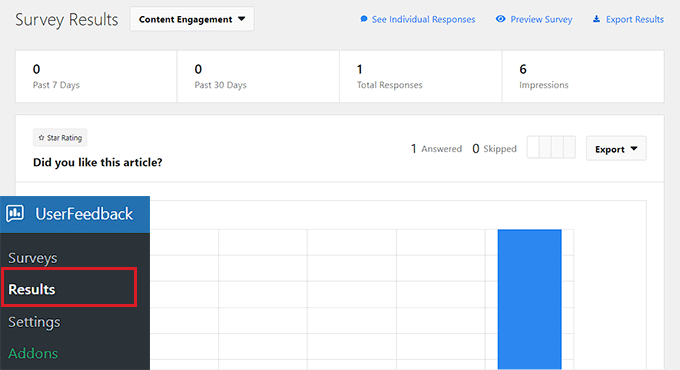
Po opublikowaniu ankiety możesz zobaczyć zgłoszenia użytkowników, odwiedzając stronę UserFeedback » Results z poziomu panelu WordPress.
Stąd będziesz mógł sprawdzić liczbę odpowiedzi, wyświetleń i wszystkie odpowiedzi udzielone przez Twoich odwiedzających.
Może to pomóc w poprawie ogólnej zawartości Twojej witryny WordPress.
Bonus: Dodaj interaktywne ankiety na swojej stronie internetowej
Oprócz korzystania z ankiet, możesz również tworzyć interaktywne ankiety na swojej stronie WordPress, aby zbierać opinie od użytkowników. Zadając ukierunkowane pytania, możesz uzyskać cenne informacje na temat preferencji klientów i zidentyfikować obszary do poprawy w przyjazny dla użytkownika sposób.
Poza tym ankiety mogą również pomóc w mierzeniu satysfakcji użytkowników, zbieraniu pomysłów na nowe funkcje i budowaniu społeczności wokół Twojej marki.
Możesz łatwo tworzyć ankiety na swojej stronie internetowej za pomocą WPForms. Jest to najlepsza wtyczka do formularzy kontaktowych WordPress na rynku, która oferuje kreator metodą przeciągnij i upuść, gotowe szablony i niesamowitą ochronę przed spamem.
Więcej informacji znajdziesz w naszej kompletnej recenzji WPForms.

Wtyczka posiada również dodatek Survey and Polls, który dodaje szablon formularza ankiety.
Następnie możesz łatwo skonfigurować ten szablon w kreatorze formularzy za pomocą bloków w lewej kolumnie. Po wykonaniu tej czynności możesz osadzić go na swojej stronie internetowej za pomocą bloku WPForms.
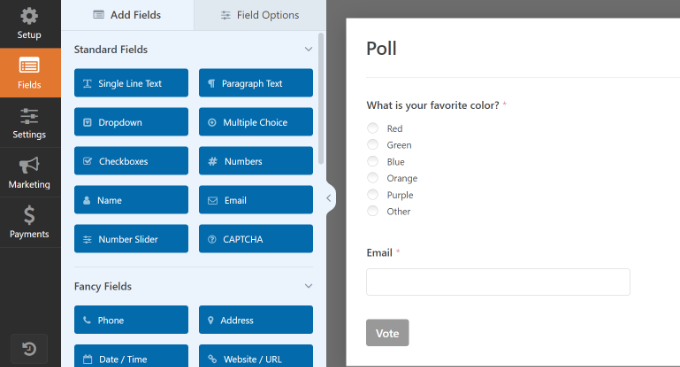
Ta ankieta może następnie pomóc w zbieraniu informacji o preferencjach użytkowników i zwiększeniu zaangażowania na Twojej stronie internetowej.
Szczegółowe instrukcje znajdziesz w naszym poradniku na temat jak stworzyć interaktywną ankietę w WordPress.
Mamy nadzieję, że ten artykuł pomógł Ci dowiedzieć się, jak szybko uzyskać opinie na temat Twoich artykułów w WordPress. Możesz również zapoznać się z naszym poradnikiem na temat jak łatwo dodać formularz opinii klienta w WordPress oraz naszymi najlepszymi wyborami najlepszych wtyczek do tworzenia formularzy WordPress.
Jeśli podobał Ci się ten artykuł, zasubskrybuj nasz kanał YouTube po samouczki wideo WordPress. Możesz nas również znaleźć na Twitterze i Facebooku.




Dennis Muthomi
W przeszłości próbowałem używać na moim blogu podpowiedzi typu „Czy to było pomocne?”, ale okazało się, że zaangażowanie było bardzo niskie i nie dostarczało wielu użytecznych informacji.
Z mojego doświadczenia w prowadzeniu sklepu internetowego wynika również, że opinie użytkowników działają znacznie lepiej, gdy są umieszczone po procesie finalizacji zakupu, a nie w jego trakcie. Pozwala to uniknąć zakłócania przepływu użytkownika.
Jiří Vaněk
Mam bardzo podobne doświadczenie, gdzie umieszczanie opinii na końcu artykułu w formie gwiazdek i ocen wydawało się bardzo nieskuteczne. Ze 100 użytkowników tylko około jednego udzieliłoby opinii. U mnie zadziałało poproszenie o opinię, gdy użytkownik miał zamiar opuścić stronę, tuż przed samym wyjściem. Zwiększyło to moje „konwersje” o około 500%, co nadal nie jest dużą liczbą w porównaniu do pierwotnej, ale dla mnie to nadal sukces.
Ralph
Oceny typu pomocne lub nie / gwiazdki 1-5 i podobne są dobre, ponieważ mogą nam pomóc, ale trudno jest uzyskać te głosy. Czuję, że blogowanie nie jest tym, czym było kiedyś, a ludzie coraz częściej po prostu zaglądają i wychodzą. Tak ewoluował internet i musimy się dostosować.
Poza tą metodą ustawiłem w Google Analytics wyzwalacz, który aktywuje się, gdy ktoś przewinie 25 / 50 / 75 / 100% artykułu. To również pomaga znaleźć problem i powody, dla których ludzie odchodzą w połowie. Może użyłem złego H2? A może odpowiedź jest tam, a reszta nie jest tak ważna? Dla mnie ważne jest posiadanie więcej niż jednego wskaźnika.
Jiří Vaněk
Po pewnym czasie korzystania z Optin Monster uznałem, że warto stworzyć kampanię. Kiedy czytelnik dotrze do 90% treści artykułu, pojawi się małe okienko pop-up z prośbą o jego ocenę. Ta metoda znacznie zwiększyła liczbę opinii od czytelników.
Jiří Vaněk
Problem z tymi wtyczkami polega na tym, że mimo że są czasochłonne dla użytkowników, wymagając tylko jednego kliknięcia, ludzie ich nie używają. Na mojej stronie internetowej pod każdym artykułem znajduje się ocena, a około 500 użytkowników faktycznie ją ocenia. Niestety, nie jest to zbyt skuteczne.
Wsparcie WPBeginner
Chociaż nie zawsze możesz oczekiwać dużej liczby zgłoszeń, nadal możesz uczyć się na podstawie udzielonych opinii i możesz również rozważyć dodanie próśb o recenzję Twoich treści, aby zwiększyć liczbę użytkowników, którzy udzielają opinii.
Administrator
Jiří Vaněk
Ostatecznie rozwiązałem to za pomocą kampanii w Optin Monster, gdzie użytkownikom, którzy dotrą do końca artykułu, w wyskakującym okienku zadaje się pytanie o ocenę. Ta forma działała dla mnie znacznie lepiej i dzięki niej uzyskałem znacznie więcej opinii.
RoXXie SiXX
Twój artykuł wymaga aktualizacji. Wtyczka „Czy to było pomocne?” nie była aktualizowana od ponad roku.
Więc tak… Nie, twój artykuł nie był pomocny. Wygląda na to, że nawet nie potrafisz przestrzegać prostych zasad ponownego publikowania, sprawdzając, czy wszystkie linki są aktualne.
*kręcącgłową*
Wsparcie WPBeginner
W kwestii tego, jak niedawno wtyczka została zaktualizowana, polecamy zapoznać się z naszym poniższym artykułem!
https://www.wpbeginner.com/opinion/should-you-install-plugins-not-tested-with-your-wordpress-version/
Administrator
Angad
Artykuł wymaga aktualizacji. Wtyczka opinii o artykułach nie została przetestowana z 3 najnowszymi głównymi wersjami WordPress.
Wsparcie WPBeginner
Dziękujemy za Twoją opinię, ale w przypadku tego konkretnego ostrzeżenia, zapoznaj się z naszymi zaleceniami w poniższym artykule:
https://www.wpbeginner.com/opinion/should-you-install-plugins-not-tested-with-your-wordpress-version/
Administrator
Nakida
Coolbeanz! Dziękuję za tak potrzebne informacje! Jesteś doceniany!! Po prawdziwe!
Rob
I love this… I’m going to use it on the site I’m building now
Ray Hopkins
Nie udało mi się załadować wtyczki Article Feedback. Nie ma ona rozszerzenia „.zip”. Próbując ją przesłać, WP traktuje ją jako folder plików.
Ray
Ray Hopkins
Udało się w końcu załadować.
Liew CheonFong
To genialny pomysł! Dziękuję za podzielenie się!