


Czy kiedykolwiek pilnie potrzebowałeś aktualizacji wtyczki WordPress, ale nie widziałeś jej na swoim pulpicie nawigacyjnym? Ponieważ zarządzamy wieloma witrynami, napotkaliśmy tę sytuację niezliczoną ilość razy.
Niezależnie od tego, czy jest to krytyczna poprawka bezpieczeństwa, czy ekscytująca nowa funkcja, czekanie, aż WordPress naturalnie wykryje aktualizacje, może wydawać się wiecznością. Dlatego opracowaliśmy niezawodne metody, aby wymusić na WordPressie sprawdzanie aktualizacji wtyczek na żądanie.
Ten artykuł podzieli się naszymi sprawdzonymi technikami wywoływania natychmiastowych sprawdzeń aktualizacji wtyczek.
Kiedy wymusić sprawdzenie aktualizacji wtyczek w WordPress
Powinieneś wymusić na WordPressie sprawdzenie dostępności aktualizacji wtyczek, gdy chcesz szybko uzyskać najnowsze wersje swoich wtyczek.
Domyślnie WordPress regularnie sprawdza aktualizacje rdzenia, wtyczek i motywów. Mogą jednak wystąpić sytuacje, w których potrzebujesz najnowszej wersji wtyczki natychmiast, na przykład:
- Gdy wydawana jest krytyczna poprawka błędu, zwłaszcza jeśli błąd znacząco wpływa na Twoją witrynę. Chcesz zaktualizować swoją wtyczkę tak szybko, jak to możliwe, aby utrzymać bezpieczeństwo Twojej witryny.
- Gdy pojawia się nowa funkcja i chcesz ją wypróbować. W takim przypadku chcesz zaktualizować swoją wtyczkę, aby przetestować najnowszą wersję i sprawdzić, czy nowa funkcja działa z Twoją witryną.
Mając to na uwadze, przyjrzyjmy się, jak wymusić na WordPressie sprawdzanie aktualizacji wtyczek. Możesz użyć poniższych szybkich linków, aby przejść do konkretnej sekcji:
Metoda 1: Korzystanie z wbudowanych aktualizacji WordPress
Jeśli chcesz tylko, aby WordPress sprawdził, czy dostępna jest aktualizacja wtyczki, jest to najprostszy sposób, aby to zrobić.
Po prostu przejdź do strony Panel » Aktualizacje w swoim panelu administracyjnym WordPress, a następnie kliknij link „Sprawdź ponownie”.
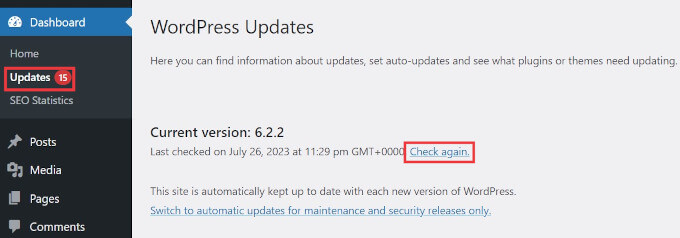
WordPress przeładuje stronę i sprawdzi wszystkie Twoje wtyczki WordPress, motywy i oprogramowanie rdzenia WordPress pod kątem aktualizacji.
Jeśli dostępna jest aktualizacja, zostanie ona wyświetlona na stronie oraz jako powiadomienie na pasku administratora.
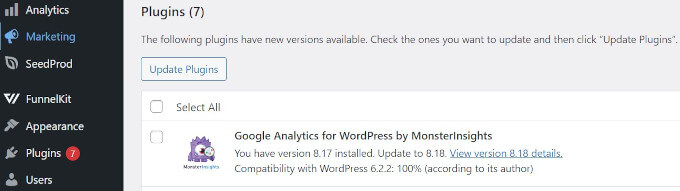
Możesz teraz przejść dalej i zainstalować aktualizację.
Uwaga: Jeśli Twoja wtyczka nie ma aktualizacji i wydaje się przestarzała, nie martw się. Nadal możesz jej używać, dopóki działa poprawnie i pozostaje zgodna z Twoją wersją WordPress. Więcej informacji znajdziesz w naszym przewodniku na temat tego, czy bezpieczne jest używanie przestarzałych wtyczek.
Metoda 2: Zarządzanie aktualizacjami WordPress za pomocą wtyczki
Jeśli zarządzasz wieloma witrynami WordPress, utrzymanie aktualności wszystkich wtyczek WordPress może być trudne.
Zauważysz, że dostępne są aktualizacje, gdy tylko zalogujesz się na jedną ze swoich stron internetowych. Zauważysz również, że niektóre wtyczki są aktualizowane częściej niż inne.
Możesz ustawić niektóre z tych wtyczek tak, aby były automatycznie aktualizowane, gdy tylko pojawi się nowa wersja.
Najpierw musisz zainstalować i aktywować wtyczkę Easy Updates Manager. Więcej szczegółów znajdziesz w naszym przewodniku krok po kroku na temat jak zainstalować wtyczkę WordPress.
Po aktywacji musisz odwiedzić stronę Panel » Aktualizacje, aby skonfigurować wtyczkę.
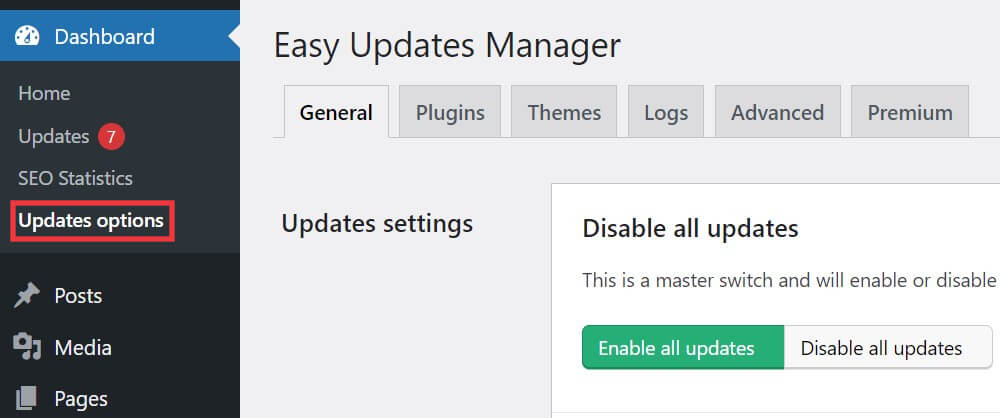
W zakładce Ogólne przewiń w dół do „Aktualizacje wtyczek”, a następnie kliknij „Wybierz dla każdej wtyczki”.
Pozwoli Ci to ustawić automatyczne aktualizacje dla określonych wtyczek WordPress na Twojej stronie.

Następnie musisz przejść do zakładki „Wtyczki”.
Tutaj możesz kliknąć „Dozwolone”, aby zezwolić na aktualizacje wtyczek, i „Włączone”, aby włączyć automatyczne aktualizacje poniżej wtyczek, którym ufasz i które chcesz automatycznie aktualizować.

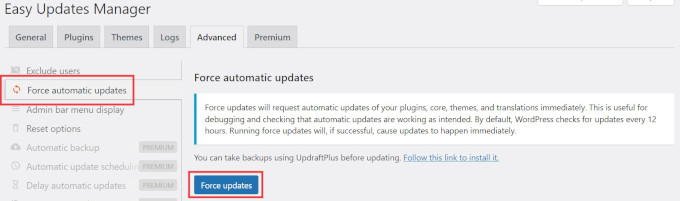
Aby wymusić automatyczne aktualizacje, musisz przejść do zakładki „Zaawansowane” i kliknąć opcję „Wymuś automatyczne aktualizacje” w lewej kolumnie.
Następnie wybierz „Wymuś aktualizacje”.
Bardziej szczegółowe instrukcje dotyczące aktualizacji WordPress znajdziesz w następujących poradnikach:
- Jak lepiej zarządzać automatycznymi aktualizacjami WordPress
- Dlaczego zawsze powinieneś używać najnowszej wersji WordPressa
- Jak sprawdzać aktualizacje bezpieczeństwa WordPress (Przewodnik dla początkujących)
- Jak skonfigurować powiadomienia e-mail o aktualizacjach WordPress
- Czy najpierw zaktualizować WordPress czy wtyczki? (Prawidłowa kolejność aktualizacji)
- Jak zaktualizować motyw WordPress bez utraty personalizacji
Mamy nadzieję, że ten artykuł pomógł Ci dowiedzieć się, jak wymusić aktualizacje wtyczek WordPress. Możesz również zapoznać się z naszym przewodnikiem na temat jak naprawić problem z nieaktualizującą się witryną WordPress oraz jak wyłączyć aktualizacje wtyczek w WordPress i dlaczego nie powinieneś tego robić.
Jeśli podobał Ci się ten artykuł, zasubskrybuj nasz kanał YouTube po samouczki wideo WordPress. Możesz nas również znaleźć na Twitterze i Facebooku.





Wayne
To faktycznie wtyczka powodowała problem. Dziękuję za pomoc.
Wayne
Wsparcie WPBeginner
Glad we could help
Admin
Wayne
Cześć,
Od kilku miesięcy zauważyłem, że niektóre moje instalacje WordPress nie wyświetlają informacji o dostępnych aktualizacjach. Dotyczy to rdzenia, wtyczek i motywów. Nawet jeśli wybiorę „Sprawdź ponownie” na stronie aktualizacji WordPress, informuje mnie, że wszystko jest aktualne, chociaż zdecydowanie tak nie jest. Szukałem podobnych postów/problemów, ale bez powodzenia. Czy macie jakieś pomysły?
Dziękuję za pomoc
Wayne
Wsparcie WPBeginner
Możesz spróbować wyłączyć wszystkie wtyczki, aby sprawdzić, czy któraś nie uniemożliwia jej wyświetlania, lub ręcznie zaktualizować pliki WordPress, aby sprawdzić, czy problem dotyczy pliku: https://www.wpbeginner.com/wp-tutorials/how-to-manually-update-wordpress-using-ftp/
Admin