


Jeden z naszych czytelników zapytał nas, jak znaleźć i wstawić obrazy licencjonowane przez Creative Commons w WordPress.
W WPBeginner pomogliśmy niezliczonym użytkownikom znaleźć odpowiednie obrazy do ich projektów, nie martwiąc się o problemy z prawami autorskimi. Zapewnienie sobie pozwolenia na używanie obrazów w postach na blogu jest kluczowe. Na szczęście dostępnych są miliony obrazów na licencji Creative Commons, których można używać bezpłatnie.
W tym artykule podzielimy się naszym doświadczeniem i pokażemy, jak łatwo znaleźć i wstawić obrazy na licencji Creative Commons w WordPress.
Dlaczego warto używać obrazów na licencji Creative Commons w WordPress?
Używanie wysokiej jakości zdjęć na Twoim blogu WordPress może zwiększyć zaangażowanie użytkowników. Jednak kupowanie zdjęć z biblioteki stockowej, takiej jak Shutterstock, może być kosztowne.
Na szczęście wielu fotografów i artystów udostępnia swoje obrazy na licencji Creative Commons. Obrazy na tej licencji można legalnie wykorzystywać bez konieczności płacenia za nie.
Istnieje kilka licencji Creative Commons, a licencja CC0 „Brak praw autorskich” jest najlepsza dla blogerów. Obrazy na tej licencji można wykorzystywać bez żadnych ograniczeń. Nie będziesz musiał prosić o pozwolenie ani podawać autora.
Inne licencje Creative Commons nadal pozwolą Ci na darmowe korzystanie z obrazów, ale będą miały warunki lub ograniczenia, takie jak wymóg podania autora przy korzystaniu z obrazu.
Niezależnie od tego, czy używasz ich jako obrazu tła, czy umieszczasz je w sliderach, istnieje wiele możliwości dodania tych profesjonalnych zdjęć do Twojej witryny.
Mając to na uwadze, przyjrzyjmy się, jak znaleźć i wstawić obrazy na licencji Creative Commons w WordPress. Oto, co omówimy w tym poradniku:
- Dodawanie obrazów licencjonowanych na licencji Creative Commons CC0 za pomocą wtyczki
- Dodawanie obrazów na licencji Creative Commons CC0 za pomocą Page Buildera
- Ręczne dodawanie obrazów licencjonowanych przez Creative Commons
Dodawanie obrazów licencjonowanych na licencji Creative Commons CC0 za pomocą wtyczki
Pierwszą rzeczą, którą musisz zrobić, jest zainstalowanie i aktywowanie wtyczki Instant Images. Aby uzyskać więcej szczegółów, zapoznaj się z naszym przewodnikiem krok po kroku, jak zainstalować wtyczkę WordPress.
Ten wtyczka oferuje wyszukiwanie jednym kliknięciem obrazów zawartych w bibliotekach zdjęć stockowych Unsplash, Pixabay i Pexels. Na szczęście obrazy w tych bibliotekach mogą być używane swobodnie, ponieważ każdy z nich został wydany na licencji Creative Commons CC0.
Po aktywacji wtyczka zaczyna działać automatycznie. Teraz, gdy dodajesz obraz do wpisu z biblioteki multimediów, na górze strony pojawi się zakładka „Instant Images”.
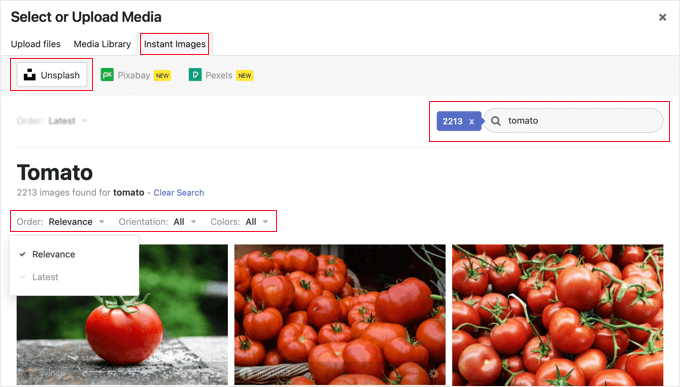
Alternatywnie, możesz dodawać obrazy bezpośrednio do swojej biblioteki mediów, przechodząc do Media » Instant Images.
Teraz możesz kliknąć na jedną z nazw bibliotek stockowych znajdujących się na górze strony. Następnie wyszukaj rodzaj obrazu, który chcesz dodać do WordPressa. Możesz sortować lub filtrować obrazy za pomocą menu rozwijanych.
W powyższym przykładzie przeszukaliśmy Unsplash pod hasłem „pomidor” i znaleźliśmy 2213 obrazów.
Aby dodać obraz do swojej biblioteki multimediów, po prostu kliknij go. Obraz zostanie dodany wraz z tytułem i tekstem alternatywnym dostarczonym przez fotografa.
Teraz możesz dodać obraz do swoich postów jak zwykle.
Uzyskiwanie klucza API Pexels
Za pierwszym razem, gdy klikniesz przycisk Pexels, zobaczysz wyskakujące okienko z prośbą o podanie klucza API. Zacznij od kliknięcia linku „Uzyskaj klucz API”, aby zarejestrować się w celu uzyskania bezpłatnego konta Pexels.
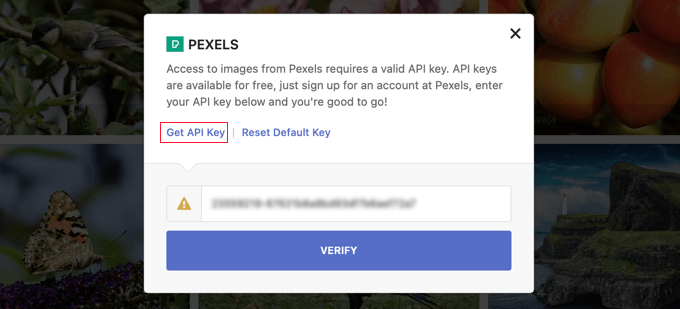
Po zarejestrowaniu się musisz kliknąć ikonę użytkownika u góry ekranu.
Następnie należy wybrać z menu rozwijanego „Image & Video API”.
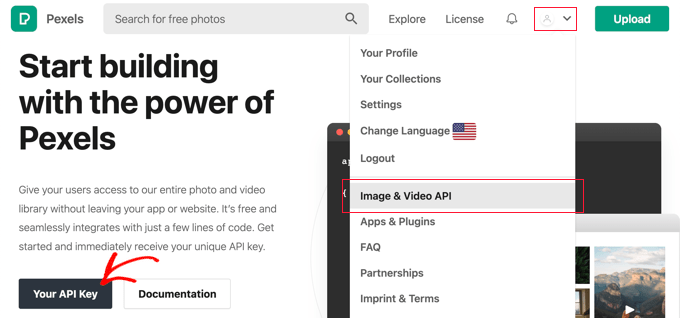
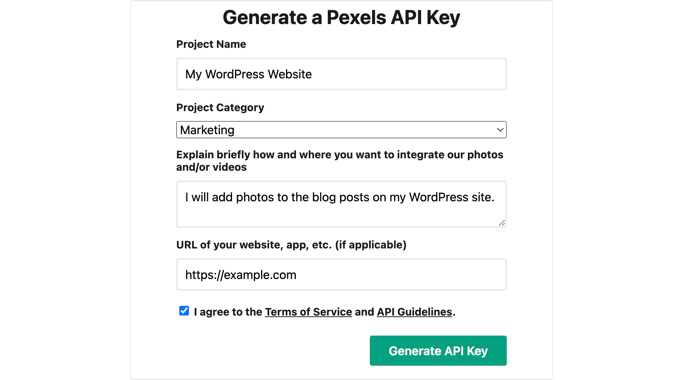
Następnie musisz kliknąć przycisk „Twój klucz API”. Spowoduje to przejście do formularza, w którym możesz poinformować Pexels, w jaki sposób zamierzasz używać ich zdjęć.
Musisz również zaznaczyć pole, aby zaakceptować warunki korzystania z usługi i wytyczne dotyczące API.
Na koniec Twój klucz API zostanie wyświetlony.
Będziesz musiał skopiować klucz do schowka, a następnie wrócić do swojej witryny.

Powinieneś zobaczyć ten sam popup co poprzednio.
Następnie będziesz musiał wkleić klucz API w pole i kliknąć przycisk Weryfikuj.
Będziesz teraz mógł wstawiać obrazy na licencji Creative Commons z Pexels.
Dodawanie obrazów na licencji Creative Commons CC0 za pomocą Page Buildera
SeedProd to najlepszy kreator stron WordPress metodą przeciągnij i upuść dla firm, blogerów i właścicieli witryn. Pozwala łatwo dodawać często używane elementy projektu, takie jak obrazy.
Plan Plus i wyższe plany zawierają bibliotekę 2 milionów obrazów stockowych do wykorzystania na Twojej stronie. Obrazy te są wolne od tantiem i zoptymalizowane pod kątem sieci.
Aby dowiedzieć się, jak zainstalować i używać SeedProd krok po kroku, zapoznaj się z naszymi przewodnikami jak stworzyć stronę docelową i jak łatwo stworzyć niestandardowy motyw WordPress.
Korzystając z edytora wizualnego SeedProd, po prostu przeciągnij blok Obraz na stronę.
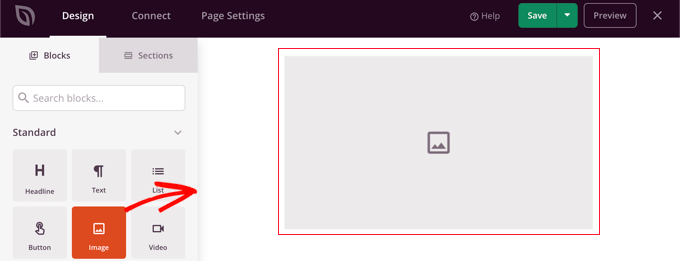
Po kliknięciu bloku obrazu jego ustawienia zostaną wyświetlone w lewym panelu.
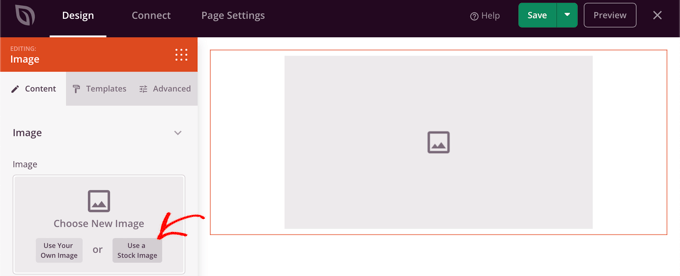
W sekcji „Wybierz nowy obraz” zobaczysz dwa przyciski: jeden do dodania własnego obrazu i drugi do dodania obrazu stockowego.
Musisz kliknąć przycisk „Użyj obrazu z biblioteki”.
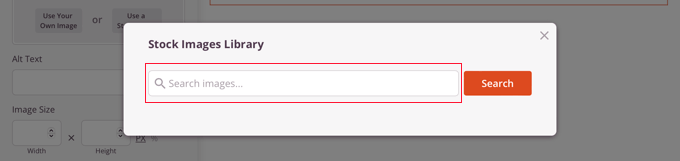
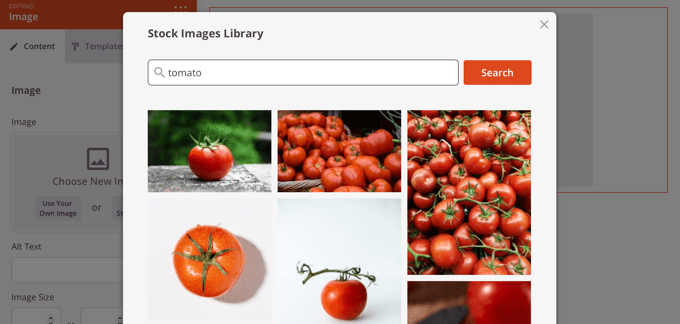
Spowoduje to wyświetlenie formularza wyszukiwania w bibliotece obrazów SeedProd.
Po prostu wpisz swoje hasło wyszukiwania, aby znaleźć potrzebny obraz, a następnie kliknij przycisk „Szukaj”.
Teraz zobaczysz podglądy każdego pasującego obrazu.
Po prostu kliknij obraz, który chcesz dodać do strony.
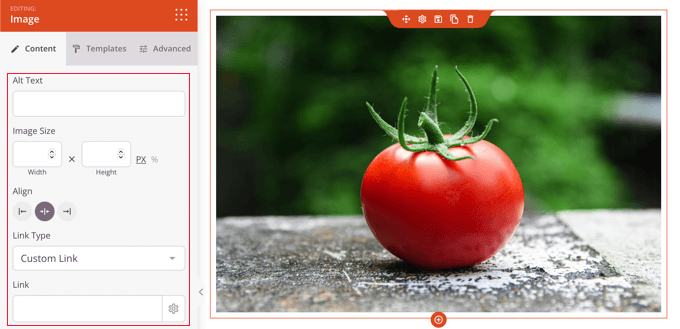
Teraz możesz użyć ustawień obrazu SeedProd do dodania tekstu alternatywnego, zmiany rozmiaru i wyrównania obrazu lub dodania linku.
To świetny sposób, aby upewnić się, że obraz wygląda dokładnie tak, jak powinien na Twojej stronie internetowej.
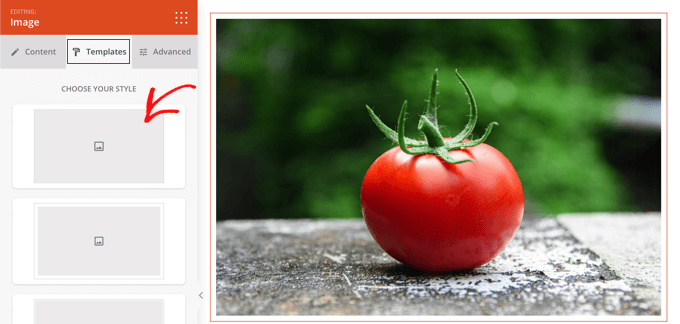
Możesz zmienić styl obrazu, klikając zakładkę „Szablony” i wybierając styl.
Te szablony zmieniają obramowanie i odstępy obrazu.
Dodatkowe opcje znajdziesz na karcie „Zaawansowane”.
Ręczne dodawanie obrazów licencjonowanych przez Creative Commons
Jeśli wolisz nie używać wtyczki, możesz ręcznie znaleźć obrazy na licencji Creative Commons. Aby zacząć, musisz odwiedzić stronę biblioteki obrazów stockowych. Gdy znajdziesz obraz, którego chcesz użyć, możesz go pobrać, a następnie przesłać na swoją stronę.
Darmowe zdjęcia stockowe znajdziesz w naszym przewodniku źródła darmowych obrazów w domenie publicznej i na licencji CC0.
Po pobraniu potrzebnych zdjęć stockowych wolnych od tantiem, będziesz musiał przesłać je do swojej biblioteki mediów lub wpisu na blogu.
Najprostszym sposobem jest dodanie bloku „Obraz” do edytora WordPress, kliknięcie przycisku „Prześlij” i znalezienie obrazu Creative Commons na swoim komputerze.
Dodawanie przypisów do obrazów na licencji Creative Commons
Niektóre licencje Creative Commons wymagają dodania kredytu obrazu i odpowiedniego przypisania oryginalnego dzieła.
Na przykład licencja Creative Commons Attribution-NoDerivs 2.0 Generic (CC BY-ND 2.0) wymaga podania autorstwa. Licencja stanowi: „Musisz podać odpowiednie informacje o autorze, link do licencji i wskazać, czy dokonano zmian. Możesz to zrobić w dowolny rozsądny sposób, ale nie w sposób sugerujący, że licencjodawca popiera Ciebie lub Twoje użycie”.
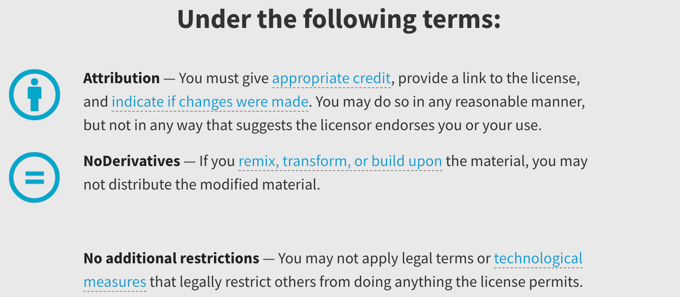
Ważne jest, aby podać odpowiednie przypisanie autorstwa obrazu, aby przestrzegać praw autorskich i uniknąć naruszenia czyichś praw.
Zrobienie tego może uchronić Cię przed problemami prawnymi i odpowiedzialnością, a także jest sposobem na okazanie szacunku dla pracy i kreatywności innych ludzi.
Jeśli nie masz pewności, czy musisz podać atrybucję, powinieneś dokładnie sprawdzić treść licencji Creative Commons dla danego obrazu.
Bardzo łatwo jest również oznaczyć twórcę. Na poniższym obrazku widać, że podpis Creative Commons jest zawarty w podpisie obrazu. Aby uzyskać więcej informacji, zapoznaj się z naszym przewodnikiem jak dodać podpisy do obrazów w WordPress.
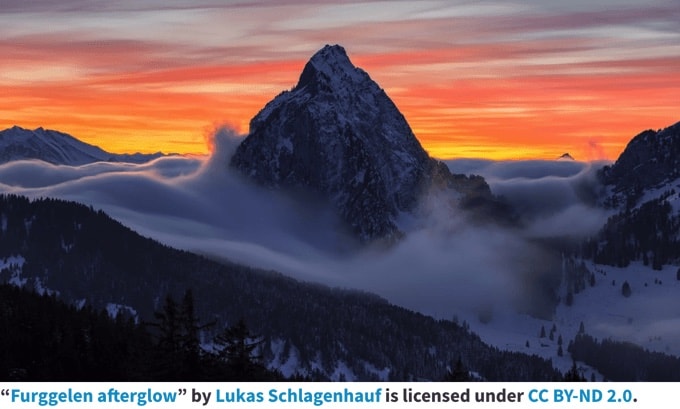
Creative Commons zaleca podanie:
- tytuł obrazu
- imię i nazwisko autora z linkiem do jego strony profilowej
- źródło obrazu z linkiem do oryginalnego zdjęcia
- licencja użyta wraz z linkiem do dokumentu licencyjnego
Mamy nadzieję, że ten samouczek pomógł Ci dowiedzieć się, jak znaleźć i wstawić obrazy na licencji Creative Commons w WordPress. Możesz również dowiedzieć się, jak stworzyć niestandardowy kanał Instagram lub zapoznać się z naszą listą wskazówek, jak zwiększyć ruch na blogu.
Jeśli podobał Ci się ten artykuł, zasubskrybuj nasz kanał YouTube po samouczki wideo WordPress. Możesz nas również znaleźć na Twitterze i Facebooku.




Jiří Vaněk
Na moim blogu często używam obrazów z tymi licencjami, ale szczerze mówiąc, nigdy nie przyszło mi do głowy, aby podać imiona autorów lub licencję, na jakiej obrazy są używane. W najmniejszym stopniu jest to coś, co warto rozważyć, i na pewno zacznę przypisywać autorom grafiki, albo poprzez dodanie podpisów do obrazu, albo dodanie informacji o autorach na końcu artykułu. To uczciwe postępowanie, przynajmniej wobec twórców obrazów. Dziękuję za świetne wyjaśnienie dotyczące używania tych licencji i obrazów, które się pod nimi znajdują.
Ziv
Człowieku, ta wtyczka jest fantastyczna. Oszczędza czas i mnóstwo pieniędzy. Jako początkujący naprawdę lubię tę wtyczkę na moim blogu http://www.goodorbad.me. Największym problemem jest to, że sprawia, że bawię się zdjęciami zamiast pisać. LOL.
Mike Gantt
Dlaczego użytkownicy Pinterest nie mają problemów z prawami autorskimi, skoro są zachęcani do „przypinania” dowolnych obrazów, które im się podobają?
Carole Rains
Czyli jeśli użyję zdjęcia, które wymaga podania autora, mogę użyć funkcji Link do podania autora, nie muszę faktycznie wstawiać tekstu na mojej stronie internetowej?
Carolann
Niesamowity plugin! Właśnie go zainstalowałem i jestem zachwycony. Dziękuję bardzo!
Andrea
Jeśli użyję tego do wstawienia obrazów na mojej stronie, a ktoś przypnie ten obraz, czy przypięcie będzie linkować z powrotem do mojej strony? Czy do flickr? Dzięki.
Wsparcie WPBeginner
Twoja witryna, ponieważ obraz jest faktycznie hostowany na Twojej witrynie.
Admin
Angel
Cześć,
Świetny artykuł. Czy mógłbyś wskazać mi, gdzie mogę używać/kupować zdjęcia celebrytów?
Nie są one przeznaczone do bloga plotkarskiego, ale raczej do pewnego rodzaju strony biograficznej, którą rozważam założyć.
Z góry dziękuję za pomoc!
Wsparcie WPBeginner
Angel, szukanie źródeł zdjęć celebrytów może dać pewne rezultaty.
Admin
Viktoria Michaelis
Mam wrażenie z Twojego artykułu, że można wybrać tylko jedną opcję. Używam obu, z obrazami przypisującymi i bez nich, w zależności od tego, co jest dostępne na Flickr, więc pojedyncze ustawienie znacznie ograniczyłoby możliwości.
Widzę również, że obrazy są automatycznie przesyłane do Menedżera Mediów, czy jest to ustawienie domyślne? Czy można je zmienić? Wiele witryn z większą ilością obrazów przechowuje je w oddzielnych folderach – ja robię to według miesięcy – więc wyszukiwanie przesłanego obrazu wśród całej masy wcześniej używanych obrazów może stać się uciążliwe…
Kevin Sanderson
Compfight robi to samo: https://wordpress.org/plugins/compfight/ i pozwala również kopiować i wklejać kod HTML do szybkiego i łatwego przypisania, które jest wymagane dla zdjęć na licencji CC.
Wsparcie WPBeginner
Kevin, nie potrzebujesz kodu HTML z CC, aby spełnić wymóg przypisania autorstwa. Prosty link do źródła wystarczyłby do spełnienia wymogów licencyjnych.
Admin