


Za każdym razem, gdy przesyłasz zdjęcie, WordPress tworzy pięć lub dziesięć różnych ukrytych wariantów rozmiaru, aby dopasować je do Twojego motywu. Te dodatkowe pliki zużywają Twoją przestrzeń dyskową i spowalniają kopie zapasowe Twojej witryny.
Ponadto, większość tych dodatkowych rozmiarów obrazów nigdy nie jest używana na Twojej stronie. Leżą na Twoim serwerze jak cyfrowe śmieci i mogą nawet zwiększyć Twoje miesięczne koszty hostingu.
Odkryłem, że użycie zautomatyzowanego narzędzia do usuwania obrazów jest najlepszym sposobem na bezpieczne odzyskanie tej przestrzeni. Pomaga to znacząco zmniejszyć rozmiar kopii zapasowych i utrzymać się w limitach planu hostingowego.
W tym artykule pokażę Ci, jak automatycznie skanować nieużywane rozmiary obrazów i bezpiecznie usuwać je masowo, aby utrzymać Twoją witrynę w dobrej kondycji, a kopie zapasowe działały płynnie.
Szybkie podsumowanie: WordPress tworzy wiele kopii każdego przesłanego obrazu, co może szybko zapełnić przestrzeń dyskową serwera i spowolnić tworzenie kopii zapasowych. Ten przewodnik pokazuje, jak używać wtyczki WP Media Cleanup do bezpiecznego skanowania i usuwania tych nieużywanych wariantów obrazów bez psucia Twojej witryny.
Oto tematy, które omówię w tym samouczku:
- Dlaczego usuwać nieużywane duplikaty obrazów w WordPress?
- Krok 1: Zainstaluj i przeskanuj pod kątem nieużywanych obrazów
- Krok 2: Przejrzyj i usuń nieużywane warianty
- Krok 3: Przywracanie usuniętych obrazów (jeśli potrzebne)
- Metoda zaawansowana: Automatyzacja czyszczenia mediów za pomocą WP-CLI
- Dodatkowa wskazówka dotycząca optymalizacji pozostałych plików multimedialnych
- Często zadawane pytania dotyczące optymalizacji obrazów w WordPress
- Dodatkowe zasoby dotyczące optymalizacji Twojej witryny
Dlaczego usuwać nieużywane duplikaty obrazów w WordPress?
Za każdym razem, gdy przesyłasz zdjęcie, WordPress tworzy pięć lub dziesięć różnych wariantów, aby dopasować je do Twojego motywu. Robi to, aby upewnić się, że Twoje obrazy wyglądają ostro na telefonach komórkowych i idealnie pasują do siatek miniatur postów na blogu, nie spowalniając strony.
Jednak to właśnie dlatego Twoja biblioteka multimediów może szybko stać się zagracona i zajmować tak dużo miejsca na serwerze.
Na przykład, jeśli prześlesz oryginalny plik o rozmiarze 2 MB, WordPress utworzy 5 wariantów po 500 KB każdy. Oznacza to, że jedno przesłanie zajmuje łącznie 4,5 MB przestrzeni dyskowej.
Chociaż te dodatkowe rozmiary obrazów pomagają Twojej witrynie dobrze wyglądać na telefonach komórkowych, Twój motyw może wykorzystywać tylko kilka z nich. Reszta po prostu leży na Twoim serwerze i zajmuje cenne miejsce.
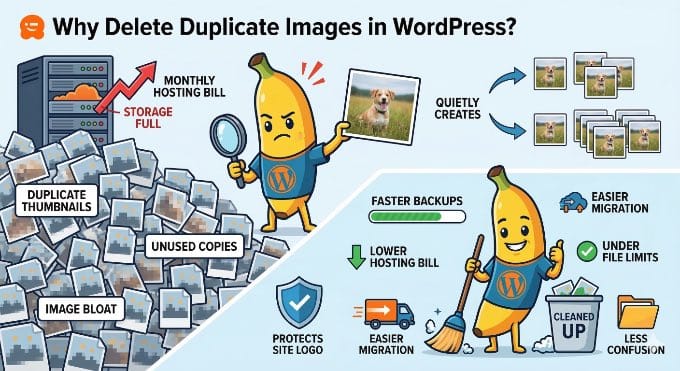
Ponadto wielu budżetowych dostawców hostingu ma ścisłe limity dotyczące liczby plików, które można przechowywać. Usuwanie tysięcy nieużywanych wariantów obrazów pomaga pozostać w ramach tych limitów i unika dodatkowych opłat.
Czyszczenie tych nieużywanych wariantów to świetny sposób na ulepszenie Twojej witryny:
- Spraw, aby kopie zapasowe Twojej witryny były znacznie mniejsze i kończyły się szybciej.
- Zmniejsz wykorzystanie przestrzeni dyskowej, co może obniżyć rachunek za hosting.
- Znacznie przyspiesz przeniesienie Twojej witryny na nowego hosta lub serwer.
- Utrzymuje płynne działanie Twojej witryny, pozostając w ramach limitów plików Twojego hosta.
- Usuwa zamieszanie spowodowane przez wiele wersji tego samego pliku.
Krok 1: Zainstaluj i przeskanuj pod kątem nieużywanych obrazów
Aby wykonać ten samouczek, będziesz potrzebować wtyczki WP Media Cleanup. Jest to najlepsze narzędzie do bezpiecznego odzyskiwania przestrzeni na serwerze. Identyfikuje i pozwala na usunięcie nieużywanych wariantów obrazów, w pełni chroniąc Twoje oryginalne pliki źródłowe.
Zauważyłem również, że niektórzy użytkownicy obawiają się przypadkowego usunięcia logo swojej witryny. Dobra wiadomość jest taka, że WP Media Cleanup jest na tyle inteligentny, że potrafi wykryć, czy obraz jest używany w widżetach lub ustawieniach personalizacji motywu. Zapobiega to usuwaniu ważnych obrazów, takich jak logo Twojej witryny.
Oznacza to, że celuje tylko w ukryte miniatury, na które nikt nie patrzy. Chroni Twoje ważne pliki, jednocześnie usuwając dodatkowe pliki, których nie potrzebujesz.
Zanim zaczniesz: Zdecydowanie zalecam wykonanie pełnej kopii zapasowej swojej witryny przed masowym usuwaniem. Chociaż WP Media Cleanup jest bardzo niezawodnym narzędziem, pełna kopia zapasowa jest mądrym, najlepszym rozwiązaniem.
Jako wbudowana siatka bezpieczeństwa, wtyczka tymczasowo przechowuje usunięte warianty przez 30 dni (co pokażę, jak przywrócić w Kroku 3). Jednak pełna kopia zapasowa jest nadal niezbędna, jeśli używasz niestandardowego motywu.
Pierwszą rzeczą, którą musisz zrobić, jest zainstalowanie i aktywowanie wtyczki WP Media Cleanup. Jeśli potrzebujesz pomocy, możesz zapoznać się z naszym przewodnikiem jak zainstalować wtyczkę WordPress.
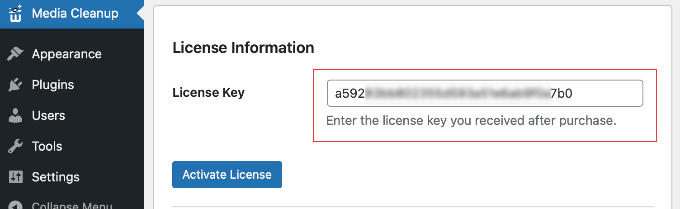
Po aktywacji wtyczki przejdź do strony Media Cleanup z paska bocznego administratora WordPress.
Tutaj musisz wprowadzić swój klucz licencyjny, a następnie kliknąć przycisk „Activate License”. Możesz go znaleźć w obszarze swojego konta na stronie WP Media Cleanup.
Zanim uruchomisz pierwsze skanowanie, warto wyczyścić pamięć podręczną WordPress. Zapewnia to, że wtyczka widzi najnowszą wersję Twoich treści i nie przegapi żadnych obrazów, które są aktywne na Twojej stronie.
Następnie zacznij od przejścia do strony Media Cleanup » Cleanup i kliknięcia przycisku „Scan for Unused Variations”. Wtyczka przeskanuje całą Twoją bibliotekę multimediów, aby znaleźć obrazy, które nie są używane w Twoich postach ani stronach.

Poczekaj, aż pasek postępu zakończy swoją pracę. W zależności od tego, ile zdjęć przesłałeś przez lata, może to potrwać od kilku minut do ukończenia.
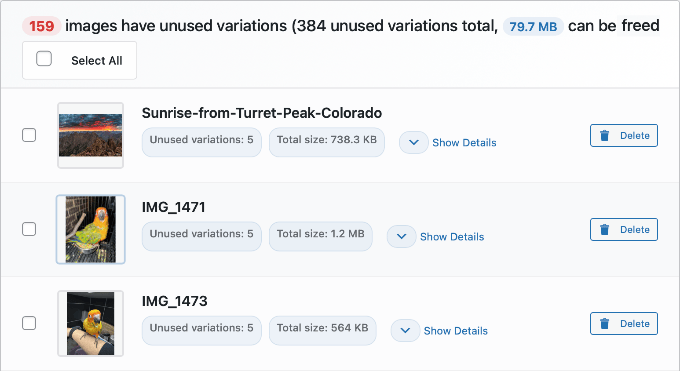
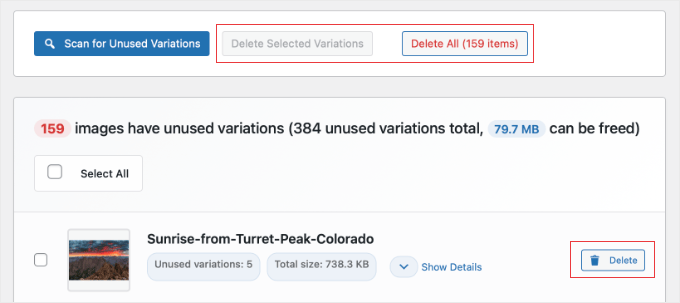
Po zakończeniu skanowania wtyczka wyświetli listę wszystkich obrazów, które mają nieużywane warianty. Dla każdego elementu zobaczysz małą podgląd obrazu, nazwę pliku i całkowitą liczbę nieużywanych wariantów. Zobaczysz również, ile miejsca zajmują.
Jeśli chcesz zobaczyć dokładnie, jakie rozmiary są docelowe (np. 'średni', 'duży' lub '1536×1536'), możesz po prostu kliknąć rozwijane menu 'Pokaż szczegóły'.
Krok 2: Przejrzyj i usuń nieużywane warianty
Kiedy będziesz gotowy do uporządkowania swojego serwera, masz kilka elastycznych opcji:
- Usuń wszystko: Kliknij ten przycisk na górze, aby usunąć wszystkie nieużywane warianty znalezione podczas skanowania i uzyskać największy wzrost przestrzeni serwerowej.
- Usuń zaznaczone warianty: Użyj pól wyboru, aby zaznaczyć konkretne obrazy, a następnie kliknij ten przycisk, aby wyczyścić tylko te konkretne pliki.
- Usuwanie pojedyncze: Kliknij przycisk 'Usuń' obok pojedynczego obrazu, aby usunąć warianty tylko dla tego pliku.
Nie martw się o swoje oryginalne zdjęcia podczas tego kroku. WP Media Cleanup celuje tylko w warianty rozmiarów (takie jak '-150×150.jpg') i zachowuje Twoje pliki źródłowe bezpieczne i nienaruszone.
Kiedykolwiek zdecydujesz się usunąć pliki, pojawi się okno dialogowe potwierdzenia. Musisz potwierdzić akcję przed kontynuowaniem, upewniając się, że masz pełną kontrolę nad swoją biblioteką multimediów.
Krok 3: Przywracanie usuniętych obrazów (jeśli potrzebne)
Chociaż proces czyszczenia jest bardzo dokładny, wtyczka zawiera wbudowaną siatkę bezpieczeństwa.
Kiedykolwiek usuwasz warianty, usunięte pliki są automatycznie tworzone kopie zapasowe przez wtyczkę przez 30 dni przed trwałym usunięciem. Jeśli po czyszczeniu przeglądasz swoją stronę internetową i zauważysz zepsuty układ, nie musisz panikować.
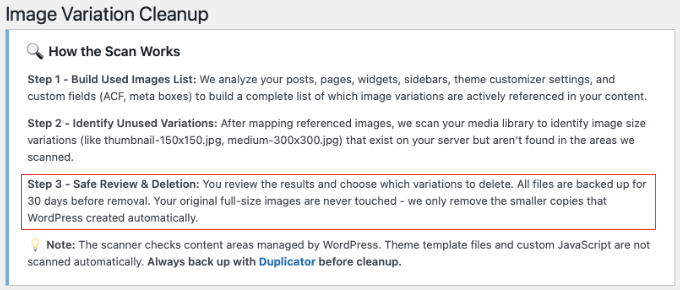
Ponieważ lista usuniętych plików może być bardzo długa, znalezienie dokładnego obrazu, który chcesz przywrócić, może wydawać się trudne. Na szczęście istnieje prosty sposób, aby go znaleźć.
Najpierw kliknij prawym przyciskiem myszy na ikonę uszkodzonego obrazu na swojej aktywnej stronie internetowej i wybierz „Kopiuj adres obrazu” (lub „Kopiuj link do obrazu”, w zależności od przeglądarki).
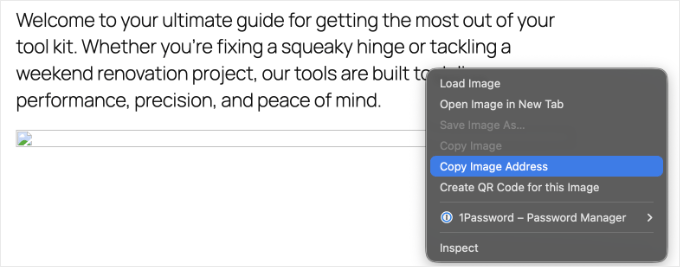
Następnie wklej ten link w miejscu, w którym możesz go odczytać, na przykład w pustej notatce lub dokumencie.
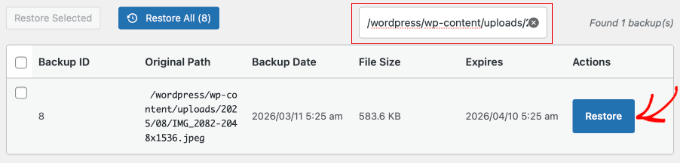
Nie potrzebujesz pełnego adresu internetowego. Wystarczy skopiować ostatnią część linku, czyli nazwę pliku (na przykład my-header-image-150x150.jpg).
Następnie przejdź do strony Przywróć wtyczki i wklej tę nazwę pliku w pole wyszukiwania. Spowoduje to natychmiastowe przefiltrowanie długiej listy, dzięki czemu możesz znaleźć dokładnie ten brakujący element.
Po znalezieniu pliku po prostu go zaznacz i kliknij przycisk „Przywróć”. Pozwala to na pewne czyszczenie biblioteki multimediów i zmniejszenie zajętości dysku bez żadnego trwałego ryzyka.
Wskazówka Pro: Wtyczka trwale usuwa te kopie zapasowe po 30 dniach. Dlatego zdecydowanie zalecam przeglądanie najważniejszych stron i wpisów wkrótce po czyszczeniu, aby dokładnie sprawdzić, czy wszystko wygląda idealnie.
Jeśli później zmienisz motyw WordPress, nowy motyw może wymagać innych wymiarów obrazów. Jeśli tak się stanie, po prostu użyj wtyczki Regenerate Thumbnails, aby automatycznie utworzyć określone rozmiary, których potrzebuje Twój nowy motyw.
Metoda zaawansowana: Automatyzacja czyszczenia mediów za pomocą WP-CLI
Jeśli jesteś deweloperem lub zarządzasz wieloma witrynami klientów, klikanie przez pulpit nawigacyjny dla każdej witryny może być frustrujące.
WP Media Cleanup zawiera pełne wsparcie dla WP-CLI, co pozwala szybko zautomatyzować proces skanowania i usuwania w wielu witrynach.
Jeśli Twój dostawca hostingu WordPress zapewnia dostęp SSH, możesz użyć wiersza poleceń do przeskanowania biblioteki i usunięcia nieużywanych wariantów bez otwierania przeglądarki. Zazwyczaj szczegóły dostępu SSH znajdziesz w panelu cPanel lub na pulpicie konta hostingowego.
Wskazówka eksperta: Większość budżetowych planów hostingu współdzielonego nie obejmuje dostępu SSH ani WP-CLI. Jeśli nie możesz znaleźć tych ustawień na pulpicie nawigacyjnym hostingu, prawdopodobnie będziesz musiał zaktualizować do VPS lub zarządzanego hostingu WordPress.
Najpierw powinieneś uruchomić skanowanie, aby zobaczyć, które pliki można bezpiecznie usunąć:
# Find and review unused variations
wp media-cleanup find_unused --format=table
Moim zdaniem użycie flagi --format=table jest najlepszym sposobem na uzyskanie przejrzystej listy nazw plików i rozmiarów.
Po przejrzeniu listy możesz usunąć warianty za pomocą jednego polecenia.
# Delete them with confirmation
wp media-cleanup delete_unused --yes
Po zakończeniu czyszczenia zalecam uruchomienie polecenia stats.
Pokazuje to dokładnie, ile miejsca na dysku zaoszczędziłeś na całym serwerze, co jest świetnym raportem do pokazania klientom.
# Check storage statistics
wp media-cleanup stats
Korzystanie z wiersza poleceń to najszybszy sposób na utrzymanie dużej sieci witryn w dobrej kondycji i szybkości. Eliminuje to zgadywanie podczas konserwacji. Dzięki temu serwer pozostaje wolny od bałaganu za pomocą zaledwie kilku naciśnięć klawiszy.
Dodatkowa wskazówka dotycząca optymalizacji pozostałych plików multimedialnych
Po usunięciu dodatkowych rozmiarów obrazów należy zoptymalizować oryginalne zdjęcia, które nadal znajdują się na Twojej stronie. Wiele wysokiej jakości obrazów jest znacznie większych niż potrzeba dla szybkiej witryny.
Wykonując najpierw krok czyszczenia, oszczędzasz zasoby serwera i kredyty wtyczek, ponieważ kompresujesz tylko pliki, które zamierzasz zachować.
Polecam użycie wtyczki do kompresji obrazów, aby zmniejszyć rozmiar plików bez utraty jakości. Dzięki temu strony szybko się ładują dla Twoich odwiedzających. Utrzymuje również niski poziom przechowywania danych na serwerze.
Często zadawane pytania dotyczące optymalizacji obrazów w WordPress
Otrzymuję wiele pytań od naszych czytelników o to, jak utrzymać porządek w bibliotekach multimediów WordPress. Oto odpowiedzi na najczęstsze pytania.
Czy bezpieczne jest usuwanie nieużywanych plików multimedialnych w WordPress?
Tak, jest to bardzo bezpieczne przy użyciu dedykowanego narzędzia. Wtyczka WP Media Cleanup została zaprojektowana do ochrony Twoich oryginalnych zdjęć. Celuje tylko w ukryte, automatycznie generowane warianty rozmiarów. Pamiętaj tylko, że nie usunie zdjęć, które przypadkowo wgrałeś dwukrotnie.
Jako wbudowana siatka bezpieczeństwa, wtyczka tymczasowo przechowuje usunięte warianty przez 30 dni, dzięki czemu można je łatwo przywrócić, jeśli układ wygląda na uszkodzony.
Zawsze jednak zalecam wykonanie pełnej kopii zapasowej witryny przed rozpoczęciem. Dzięki temu można szybko przywrócić witrynę. Jest to ważne, jeśli Twój motyw używa niestandardowych obrazów zakodowanych, których skaner nie mógł odczytać.
Skąd WordPress bierze tak wiele dodatkowych plików obrazów?
Po przesłaniu obrazu WordPress automatycznie tworzy kilka wariantów w różnych rozmiarach, takich jak miniaturka, średni i duży. Twój motyw WordPress i niektóre wtyczki mogą również tworzyć własne, specyficzne rozmiary obrazów.
Zwiększa to całkowitą liczbę plików przechowywanych na serwerze przy każdym przesłaniu. Z czasem te dodatkowe rozmiary mogą zajmować więcej miejsca niż same oryginalne zdjęcia.
Jak często powinienem czyścić moją bibliotekę multimediów WordPress?
Częstotliwość zależy od tego, jak często dodajesz nowe posty i obrazy do swojej witryny. W przypadku ruchliwego bloga lub sklepu internetowego zalecam przeprowadzanie czyszczenia co 3 do 6 miesięcy.
W przypadku mniejszych witryn roczne czyszczenie jest zazwyczaj wystarczające, aby utrzymać porządek. Regularna konserwacja zapewnia, że kopie zapasowe pozostają małe, a koszty hostingu niskie.
Dodatkowe zasoby dotyczące optymalizacji Twojej witryny
Mam nadzieję, że ten artykuł pomógł Ci dowiedzieć się, jak automatycznie znajdować i usuwać nieużywane warianty obrazów w WordPressie.
Teraz, gdy oczyściłeś swoją bibliotekę multimediów, możesz dowiedzieć się więcej o zarządzaniu obrazami:
- Jak zoptymalizować obrazy pod kątem wydajności sieci
- Porównanie najlepszych wtyczek do kompresji obrazów WordPress
- Najlepszy przewodnik po przyspieszaniu WordPressa
- Porównanie najlepszych wtyczek do tworzenia kopii zapasowych WordPressa
Jeśli podobał Ci się ten artykuł, zasubskrybuj nasz kanał YouTube po samouczki wideo WordPress. Możesz nas również znaleźć na Twitterze i Facebooku.


Masz pytanie lub sugestię? Zostaw komentarz, aby rozpocząć dyskusję.