


Czy widziałeś popularne strony internetowe z określonymi stronami w swoich paskach bocznych? Te statyczne strony służą do wyświetlania informacji, takich jak strona „O nas”, strona „Rozpoczęcie pracy” dla nowych czytelników, strona z archiwami itp. Ostatnio jeden z naszych użytkowników zapytał nas, czy istnieje sposób na wyróżnienie stron w WordPress. W tym artykule pokażemy, jak wyróżnić stronę w WordPress.
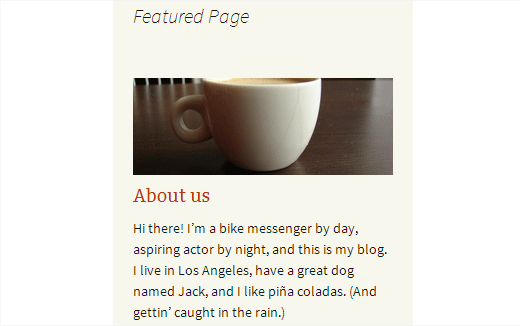
Pierwszą rzeczą, którą musisz zrobić, jest zainstalowanie i aktywowanie wtyczki Feature A Page Widget. Po aktywacji przejdź do Wygląd » Widżety, gdzie zauważysz nowy widżet o nazwie „Feature a Page Widget”. Następnie przeciągnij i upuść widżet do paska bocznego.
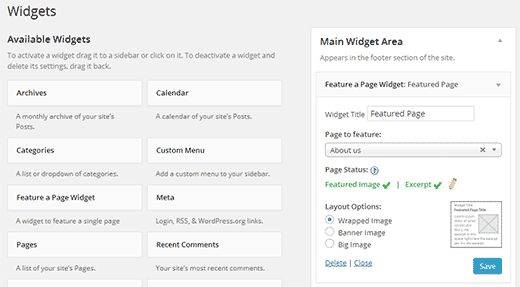
Pierwszą opcją w ustawieniach widżetu jest wybór tytułu widżetu. Możesz pozostawić go pustym, jeśli chcesz. Następnie musisz wybrać stronę, którą chcesz wyróżnić, z menu rozwijanego.
Gdy tylko wybierzesz stronę, widżet pokaże Ci jej status. Sprawdzi miniaturkę strony (obrazek wyróżniający) i fragment.
Jeśli Twoja strona ich nie ma, widżet podświetli je na czerwono. Możesz kliknąć ikonę ołówka, która otworzy stronę w edytorze postów, gdzie możesz ustawić miniaturę i fragment.
Jeśli nie widzisz pola meta Fragmentu podczas edycji strony, musisz je włączyć. Kliknij przycisk Opcje ekranu w prawym górnym rogu ekranu. Pojawi się rozwijane menu, w którym musisz zaznaczyć pole obok Fragmentu.
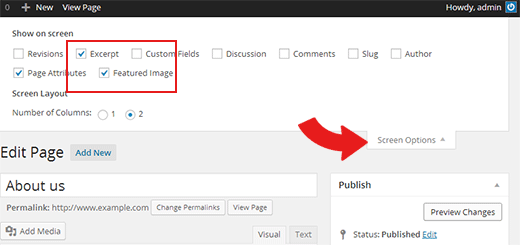
Teraz przewiń w dół do pola meta dla fragmentu, które znajduje się poniżej edytora posta.
Gdy Twoja strona będzie miała zarówno fragment, jak i miniaturę, możesz wybrać układ dla swojego widżetu. Obecnie oferuje on trzy opcje układu. Układ z zawiniętym obrazem wyświetli miniaturę strony zawiniętą fragmentem. Opcja układu z obrazem banerowym wyświetli miniaturę obrazu na górze fragmentu. Na koniec opcja układu z dużym obrazem wyświetli większą wersję obrazu na górze fragmentu strony.
Po wybraniu opcji układu możesz kliknąć przycisk Zapisz, aby zachować ustawienia widżetu.
To wszystko, możesz teraz przejrzeć swoją stronę internetową, aby zobaczyć swoją wyróżnioną stronę w WordPress. Pamiętaj, że możesz dodać wiele widżetów wyróżniających strony do swoich pasków bocznych. Możesz także pokazywać lub ukrywać widżety na określonych stronach WordPress.
Mamy nadzieję, że ten artykuł pomógł Ci wyróżnić strony w WordPressie.
Jeśli podobał Ci się ten artykuł, zasubskrybuj nasz kanał YouTube po samouczki wideo WordPress. Możesz nas również znaleźć na Twitterze i Google+.




Sarah
Fajny plugin,
Jedna myśl jako pomysł..
Pozwól administratorowi ustawić posty/strony jako „Wyróżniony Post Dnia” jako wyskakujące okienko, gdzie mogą wybierać interwały czasowe, Dzień, Miesiąc, Baner, Fragment, Link URL.
Nie używamy zbyt wielu widżetów w pasku bocznym, więc możliwość udostępnienia tego jako wyskakującego okienka na docelowych stronach byłaby bonusem!
Nice plugin
Mark Root-Wiley
Cześć Sarah,
Cieszę się, że podoba Ci się wtyczka! (Zawsze doceniam, jeśli możesz zostawić recenzję z taką informacją!)
Ponieważ wtyczka skupia się na *Stronach*, funkcje związane z datą mają niski priorytet. Najbardziej prawdopodobną opcją byłaby opcja „Najnowszy wpis”, jeśli w ogóle.
Jeśli chodzi o używanie widżetu jako wyskakującego okienka, zachęcam do zapoznania się z wtyczkami, które umożliwiają umieszczanie widżetów na stronach lub udostępniają krótki kod widżetu. To zawsze moja rekomendacja, aby umieścić widżet Feature a Page w lokalizacjach innych niż boczne panele.
Jen
Cześć,
Czy jest sposób, aby dodać ten widżet na górę strony, pod banerem?
Dzięki
Mark Root-Wiley
Cześć wszystkim,
Mark, deweloper wtyczki, ponownie. Z przyjemnością ogłaszam z opóźnieniem, że wersja 2.0.0 jest już oficjalnie dostępna w repozytorium wtyczek!
Nowa wersja zawiera mnóstwo świetnych nowych funkcji:
– Pozwala na wyróżnianie wpisów dowolnego typu. Strony i Wpisy są domyślnie włączone.
– Nowe zaawansowane opcje pozwalają ukryć tytuł strony, obraz wyróżniający i fragment lub dodać link „Czytaj więcej”.
– Ulepszony interfejs jest bardziej intuicyjny i lepiej pasuje do obecnych stylów administracyjnych.
– Nowy system szablonów wykorzystuje oddzielne pliki dla każdego układu i jest znacznie łatwiejszy do modyfikacji.
– Nowe filtry pozwalają na większą kontrolę nad danymi wyjściowymi widżetu.
Pełna dokumentacja nowej wersji jest dostępna na mojej stronie internetowej.
Dziękuję wszystkim, którzy kiedykolwiek wypróbowali wtyczkę. Mam nadzieję, że ta nowa wersja sprawi, że wtyczka będzie jeszcze potężniejsza i łatwiejsza w użyciu.
Claire
Cześć Mark – jeśli tam jesteś..?
Zainstalowałam wtyczkę i skonfigurowałam widżet, ale mój fragment jest odwrócony, wyświetla się pionowo w dół strony. Czy możesz mi pomóc to naprawić?
Dzięki serdeczne
Claire
Mark Root-Wiley
Cześć @claire. Nie subskrybuję tego kanału komentarzy (co teraz zrobię), więc nie widziałem Twojego komentarza do tej pory. Jeśli nadal masz problemy, otwórz wątek wsparcia na Forum Wsparcia: https://wordpress.org/support/plugin/feature-a-page-widget
mrwweb
Cześć wszystkim,
Jestem Mark, twórca widżetu Feature a Page. Cieszę się, że uznałeś go za wart recenzji i używania!
Dziś wydałem wersję 2.0.0-beta, która zawiera wiele nowych funkcji. Potrzebuje jeszcze trochę testów, więc jeśli interesują Cię nowe funkcje, wypróbuj ją i daj mi znać, co o niej myślisz.
Szczegóły dotyczące nowej wersji i informacje o jej wypróbowaniu znajdziesz pod adresem http://wordpress.org/support/topic/feature-a-page-widget-200-beta-available-for-testing?replies=1#post-6013471.
Czekam na Wasze opinie!
-Mark
Pamela
Pobrałem widżet Feature-A-Page, ale nie rozumiem, jak go „zainstalować i aktywować”. Pomocy.
Paul Ames
dobrze zrobione, użyłem tego na mojej stronie, jak można wyłączyć przyciski udostępniania w ramce wyróżnionej, bez wyłączania ich na każdej stronie, które się pojawiają, używając shareaholic? Czy słyszałeś o tym?
canciller
A bez wtyczki?... jaki jest sens używania wtyczki zamiast kodu?
Aba
Nie każdy potrafi/chce kodować?