


Chcesz odświeżyć swoją treść, ale boisz się zepsuć to, co już działa. Znamy ten problem aż za dobrze, ponieważ WordPress nie pozwala na edycję strony na żywo bez jej wpływu.
Wtedy odkryliśmy prosty trik: duplikowanie stron i wpisów. Otrzymujesz dokładną kopię do pracy, a Twoja strona na żywo pozostaje nietknięta. Gdy nowa treść będzie gotowa, możesz ją po prostu zaktualizować. Tak właśnie robimy tutaj na WPBeginner, aby łatwo aktualizować nasze poradniki.
Jeśli chcesz się dowiedzieć, jak to zrobić, czytaj dalej. Pokażemy Ci, jak zduplikować stronę lub wpis WordPress jednym kliknięciem.
Kiedy klonować lub duplikować stronę/wpis w WordPress?
Czasami może być konieczne szybkie skopiowanie strony lub wpisu WordPress wraz ze wszystkimi jego ustawieniami. Na przykład, możesz chcieć ponownie wykorzystać projekt udanej strony docelowej lub rozszerzyć istniejącą treść na zupełnie nowy wpis.
Jedną z opcji jest ręczne skopiowanie zawartości strony za pomocą CTRL + C i CTRL + V do nowego szkicu. Jednak nie skopiuje to obrazu wyróżniającego, ustawień wpisu ani innych ważnych metadanych Twojej niestandardowej strony. Oznacza to, że będziesz musiał ręcznie dodać te informacje, co wymaga czasu i wysiłku.
Powiedziawszy to, zobaczmy, jak możesz skopiować strony lub wpisy WordPress jednym kliknięciem.
Pokażemy Ci 2 różne metody, a poniższe linki pozwolą Ci przejść bezpośrednio do preferowanej metody:
Metoda 1: Jak skopiować wpis lub stronę WordPress za pomocą Duplicate Post by AIOSEO (zalecane)
Najlepszym sposobem na zduplikowanie strony lub wpisu jednym kliknięciem jest użycie darmowego wtyczki Duplicate Post by AIOSEO. Tworzy ona dokładną kopię oryginalnego wpisu lub strony, w tym treść, tytuł, obraz wyróżniający, datę, metadane i inne.
Ponadto, oferuje zaawansowane funkcje, takie jak masowe kopiowanie wpisów, zaplanowane wersje robocze i możliwość wyboru, co dokładnie ma zostać skopiowane.
Aby rozpocząć, musisz zainstalować i aktywować wtyczkę Duplicate Post by AIOSEO. Instrukcje krok po kroku znajdziesz w naszym poradniku jak zainstalować wtyczkę WordPress.
Po aktywacji wtyczki przejdź do Wpisy » Wszystkie wpisy, jeśli chcesz skopiować wpis, lub do Strony » Wszystkie strony, jeśli chcesz skopiować stronę.
Następnie najedź kursorem na wpis lub stronę, którą chcesz skopiować, i kliknij „Klonuj” lub „Dodaj wersję roboczą”.
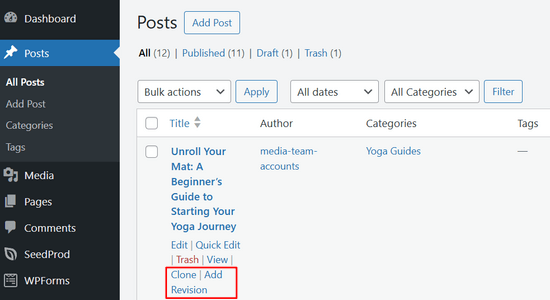
Opcja „Klonuj” tworzy dokładną kopię strony lub wpisu. Ta opcja jest najlepsza do tworzenia nowego wpisu lub strony podobnej do istniejącej, tworzenia szablonów dla przyszłych wpisów lub stron, lub tworzenia kopii zapasowych wpisów i stron.
Z drugiej strony, opcja „Dodaj wersję roboczą” tworzy osobną kopię Twojego wpisu, którą możesz bezpiecznie edytować bez wpływu na wersję opublikowaną.
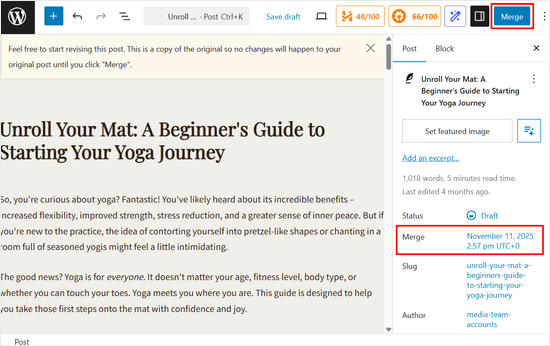
Jest to idealne rozwiązanie, gdy chcesz zaktualizować istniejące treści w tle. Możesz wprowadzić wszystkie zmiany w kopii rewizji, przejrzeć je, a następnie połączyć nowe treści z opublikowanym postem, gdy będzie gotowy.
Możesz nawet zaplanować rewizje z wyprzedzeniem, dzięki czemu Twoja zaktualizowana wersja automatycznie pojawi się na żywo w określonym dniu i godzinie.
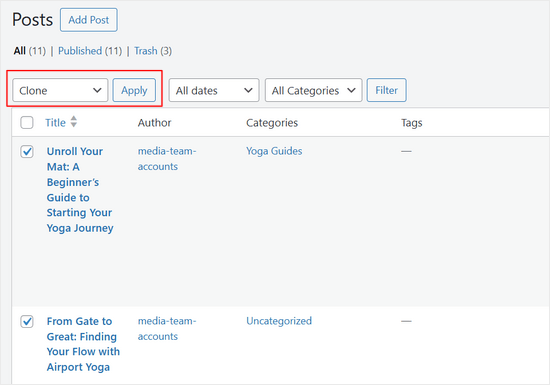
Jeśli chcesz zduplikować wiele postów lub stron jednocześnie, możesz zaznaczyć pole wyboru obok każdego posta lub strony, którą chcesz skopiować.
Następnie po prostu otwórz pole rozwijane, które domyślnie wyświetla „Akcje zbiorcze”.
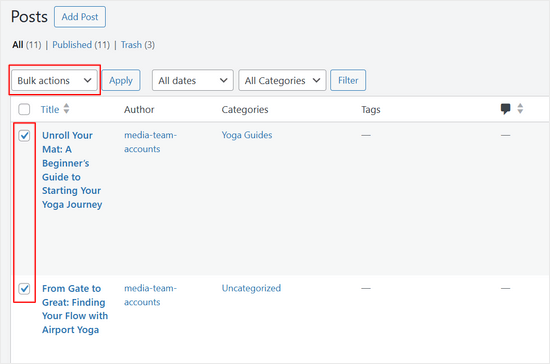
W menu rozwijanym wybierz „Klonuj” lub „Dodaj rewizję”.
Następnie po prostu kliknij przycisk „Zastosuj”.
Jak dostosować Duplikuj Post za pomocą ustawień AIOSEO
Wtyczka Duplikuj Post by AIOSEO działa bezproblemowo od razu po instalacji, umożliwiając duplikowanie postów i stron jednym kliknięciem. Możesz jednak również skonfigurować dodatkowe ustawienia, aby dostosować sposób działania duplikowania na Twojej stronie.
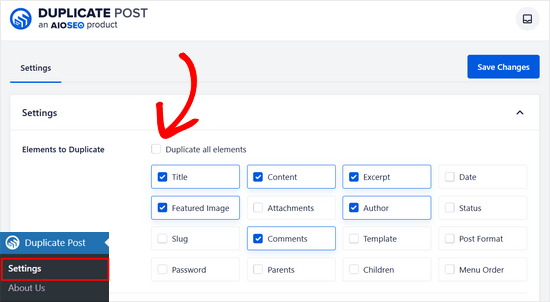
Aby dostosować ustawienia, przejdź do Duplikuj Post » Ustawienia z panelu administracyjnego WordPress.
Na górze strony zobaczysz listę elementów, które można zduplikować. Domyślnie zaznaczona jest opcja „Duplikuj wszystkie elementy”, która automatycznie kopiuje każdą część Twojego posta lub strony.
Jeśli wolisz większą kontrolę, po prostu odznacz tę opcję. Następnie możesz wybrać dokładnie, które elementy chcesz skopiować, takie jak treść, tytuł, autor, komentarze lub obraz wyróżniający, zaznaczając pola obok każdej opcji.
Przewijając stronę w dół, możesz również wskazać wtyczce, które pola mają zostać zignorowane. Na przykład, jeśli masz sklep WooCommerce, możesz mieć pola meta dotyczące ceny, rozmiaru lub koloru, których nie chcesz kopiować.
Po prostu wpisz pole meta w pasku wyszukiwania i naciśnij Enter, aby dodać je do listy ignorowanych pól.
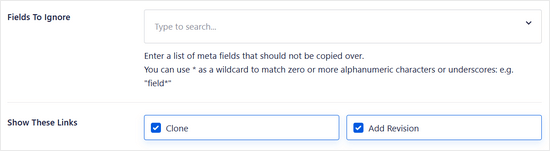
Możesz również wybrać, które linki do duplikatów chcesz wyświetlać na swojej stronie WordPress. Domyślnie wyświetlane są zarówno „Klonuj”, jak i „Dodaj rewizję”. Możesz jednak odznaczyć którąkolwiek z tych opcji, jeśli chcesz wyświetlić tylko jedną z nich.
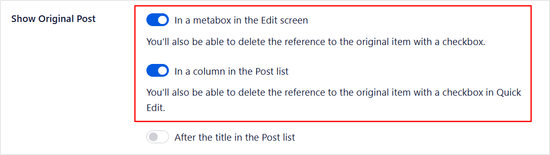
W następnej sekcji znajdziesz opcje konfiguracji sposobu obsługi oryginalnego posta. Domyślnie włączona jest opcja „Po tytule na liście Postów”.
Zalecamy włączenie ustawień „W polu meta na ekranie edycji” i „W kolumnie na liście wpisów”. Te opcje pozwalają łatwo usunąć odniesienie do oryginalnego wpisu z ekranu edycji lub widoku szybkiej edycji na liście wpisów.
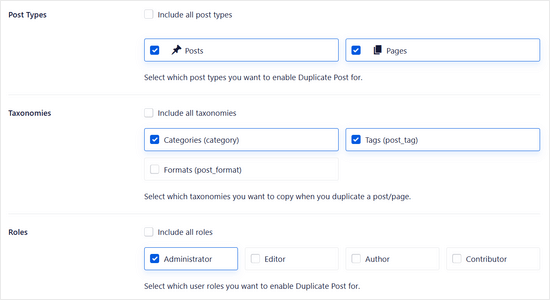
Poniżej możesz również wybrać, które typy postów można duplikować i które taksonomie chcesz skopiować podczas tworzenia duplikatu.
Dodatkowo możesz wybrać, które role użytkowników mogą tworzyć duplikaty. Na przykład, jeśli zarządzasz wieloautorskim blogiem WordPress, autorzy mogą potrzebować funkcji klonowania strony lub wpisu.
Po prostu zaznacz lub odznacz role, dla których chcesz włączyć wtyczkę Duplicate Post.
Inną rzeczą, którą sugerujemy zrobić, jest dodanie prefiksu i/lub sufiksu do tytułu zduplikowanych postów. W ten sposób łatwiej zidentyfikować, który jest oryginalny, a który jest kopią.
Domyślnie wtyczka dodaje prefiks tytułu „Kopia” do zduplikowanych postów. Jeśli chcesz zmienić prefiks tytułu i/lub dodać sufiks tytułu, po prostu wpisz go w podanych polach.
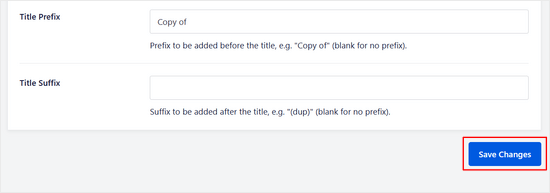
Po skonfigurowaniu ustawień zgodnie z własnymi preferencjami, nie zapomnij kliknąć przycisku „Zapisz zmiany”.
Metoda 2: Jak zduplikować post lub stronę WordPress za pomocą Yoast Duplicate Post
Innym sposobem na skopiowanie strony lub wpisu wraz ze wszystkimi jego ustawieniami jest użycie Yoast Duplicate Post. Ta wtyczka pozwala kopiować treści i ustawienia stron lub wpisów do nowych szkiców.
Najpierw musisz zainstalować i aktywować wtyczkę. Jeśli potrzebujesz pomocy, zapoznaj się z naszym przewodnikiem jak zainstalować wtyczkę WordPress.
Po aktywacji przejdź do Wpisy » Wszystkie wpisy lub Strony » Wszystkie strony, w zależności od treści, którą chcesz zduplikować z Twojej witryny WordPress.
Tutaj po prostu najedź kursorem na oryginalną stronę lub wpis, który chcesz skopiować, i wybierz opcję „Klonuj”, „Nowy szkic” lub „Przepisz i opublikuj ponownie”.
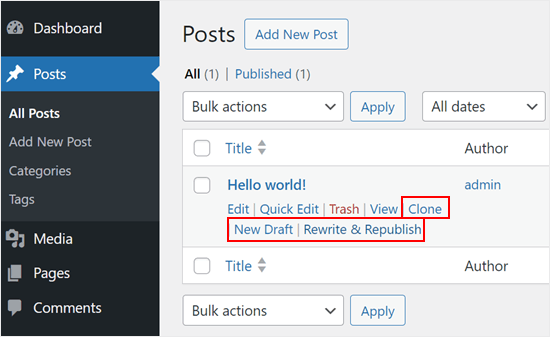
„Klonuj” duplikuje istniejącą stronę lub wpis, ale nie otwiera go w edytorze treści WordPress.
Tymczasem „Nowy szkic” duplikuje wpis i otwiera kopię w edytorze treści, dzięki czemu możesz od razu zacząć nad nią pracować.
Na koniec „Przepisz i opublikuj ponownie” duplikuje wpis i otwiera kopię w edytorze treści. Następnie, po kliknięciu „Opublikuj” w edytorze Gutenberg, WordPress zastąpi oryginalny wpis nowo zaktualizowaną wersją.
Możesz jednocześnie duplikować strony i wpisy z Twojej witryny WordPress, korzystając z funkcji edycji masowej.
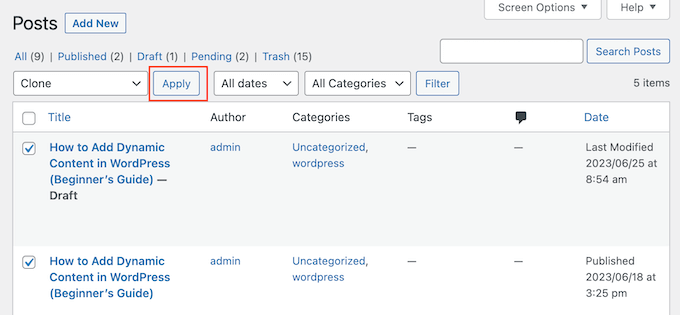
Po prostu zaznacz pole obok każdej strony lub wpisu, który chcesz skopiować, a następnie otwórz menu rozwijane, które domyślnie pokazuje „Akcje zbiorcze”.
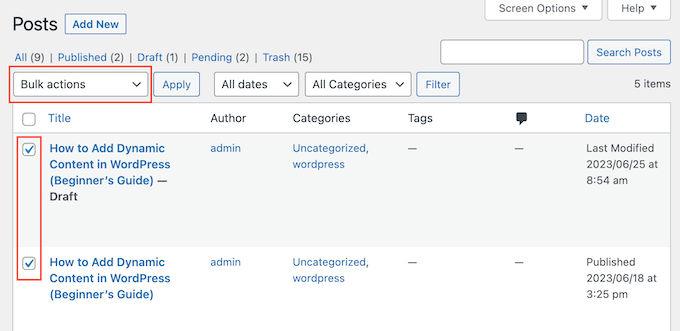
W menu rozwijanym wybierz opcję „Klonuj” lub „Przepisz i opublikuj ponownie”.
Po tym po prostu kliknij „Zastosuj”.
Jak dostosować ustawienia wtyczki Duplicate Post
Wtyczka Yoast Duplicate Post działa od razu po instalacji i domyślnie obsługuje wpisy i strony. Możesz jednak skonfigurować ją do duplikowania niestandardowych typów wpisów lub zmiany elementów, które są kopiowane podczas tworzenia duplikatu.
Aby skonfigurować ustawienia wtyczki, przejdź do Ustawienia » Duplikuj wpis.
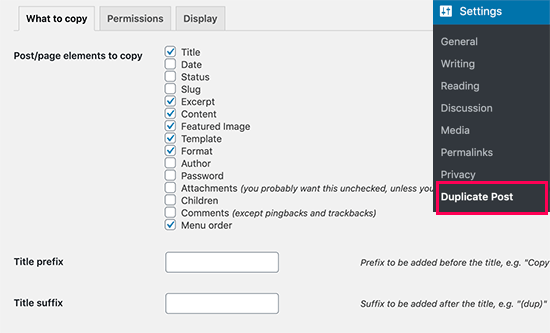
Zobaczysz teraz wszystkie treści, które Yoast Duplicate Post może skopiować, takie jak tytuł, fragment i załączniki. Po prostu zaznaczaj i odznaczaj pola, w zależności od elementów strony i wpisu, które chcesz skopiować.
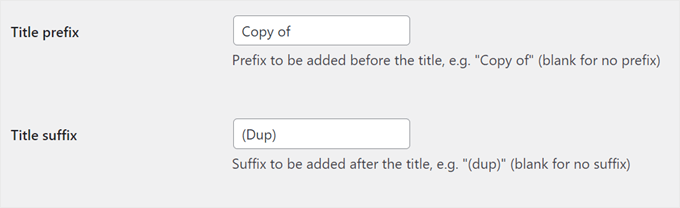
Możesz również dodać prefiks i/lub sufiks tytułu do swoich zduplikowanych wersji roboczych. Wpisany prefiks lub sufiks zostanie zastosowany do wpisów lub stron zduplikowanych za pomocą opcji „Nowa wersja robocza”.
Następnie wybierz zakładkę „Uprawnienia”.
Domyślnie administratorzy i redaktorzy mogą duplikować wpisy. Możesz zaznaczyć lub odznaczyć te pola, w zależności od ról użytkowników, którzy potrzebują możliwości duplikowania wpisów.
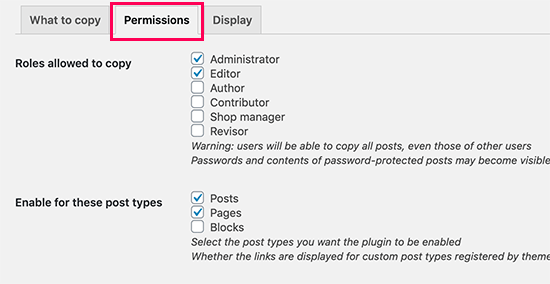
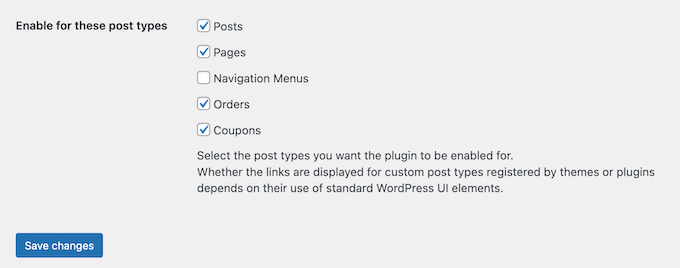
Jeśli używasz niestandardowych typów wpisów, pojawią się one obok „Włącz dla tych typów wpisów”. Po prostu zaznacz pole obok każdego niestandardowego typu wpisu, który chcesz kopiować.
Jeśli używasz WooCommerce do swojej witryny eCommerce, będziesz mieć również możliwość duplikowania „Zamówień” i „Kuponów” WooCommerce.
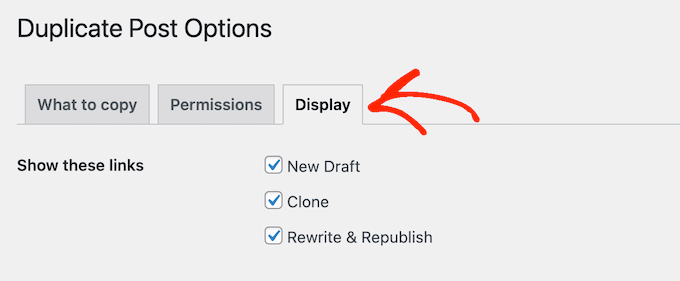
Na koniec kliknij zakładkę „Wyświetlanie” i wybierz, gdzie chcesz wyświetlać linki do duplikatów na swoim blogu WordPress.
Domyślnie wtyczka dodaje linki „Nowy szkic”, „Klonuj” i „Przepisz i opublikuj ponownie” do Twojego panelu WordPress. Możesz jednak wyłączyć niektóre opcje, jeśli sprawiają, że wszystko jest bardziej mylące.
Ponadto możesz po prostu zaznaczyć lub odznaczyć pola w sekcji „Pokaż linki w”.
Służy to do dodawania lub usuwania tych linków z listy postów, ekranu edycji (edytor blokowy) i nie tylko.
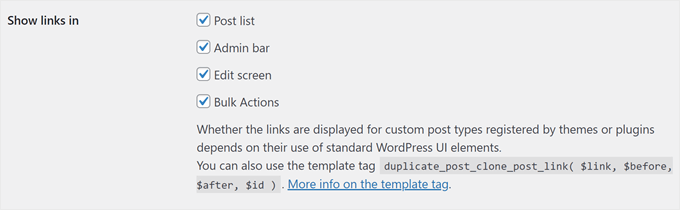
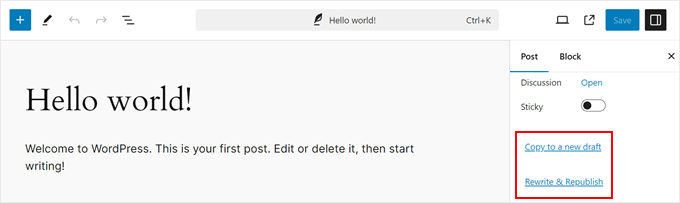
Oprócz dodawania ustawień duplikowania w ekranie listy wpisów i akcjach masowych, zalecamy włączenie ich w edytorze blokowym. W ten sposób Ty i Twoi autorzy możecie łatwo zduplikować wpis bez konieczności wychodzenia z ekranu edycji.
Tak wyglądają ustawienia w edytorze blokowym:
Przewijając w dół, możesz skonfigurować ustawienia oryginalnego posta.
Ponownie sugerujemy włączenie ustawień „W polu meta na ekranie edycji” i „W kolumnie na liście wpisów”. Oba pozwolą Ci usunąć odniesienie do oryginalnego elementu za pomocą ekranu edycji i ustawień szybkiej edycji na stronie listy wpisów.
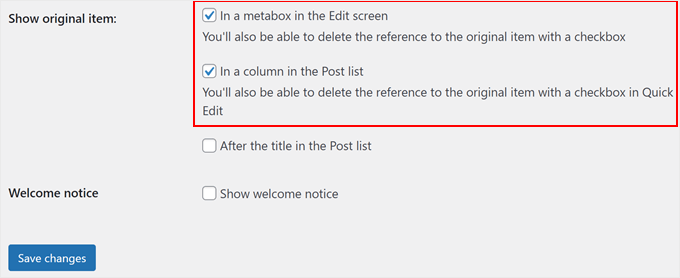
Gdy będziesz zadowolony z konfiguracji wtyczki, kliknij przycisk „Zapisz zmiany”, aby zachować swoje ustawienia.
Samouczek wideo
Jeśli nie lubisz instrukcji pisemnych, obejrzyj nasz samouczek wideo na temat duplikowania wpisu lub strony WordPress:
Dodatkowe zasoby do zarządzania wpisami i stronami WordPress
Mamy nadzieję, że ten artykuł pomógł Ci dowiedzieć się, jak łatwo duplikować stronę lub wpis WordPress. Aby uzyskać więcej wskazówek i sztuczek dotyczących zarządzania wpisami i stronami, zapoznaj się z tymi przewodnikami:
- Najlepsze wtyczki do powiązanych postów dla WordPress (porównanie)
- Jak uniknąć wyświetlania zduplikowanych postów przy wielu pętlach w WordPress
- Jak zapobiegać duplikatom tytułów postów w WordPress
- Jak utworzyć podstronę w WordPress (łatwy sposób)
- Najbardziej przydatne samouczki dotyczące niestandardowych typów postów w WordPressie
- Jak lepiej zarządzać stronami WordPress za pomocą Nested Pages
- Jak odpublikować stronę WordPress
Jeśli podobał Ci się ten artykuł, zasubskrybuj nasz kanał YouTube po samouczki wideo WordPress. Możesz nas również znaleźć na Twitterze i Facebooku.


Dennis Muthomi
Tego właśnie szukałem!
Często miałem problem z aktualizacją opublikowanych stron, obawiając się, że coś zepsuję. Wtyczka Yoast Duplicate Post wydaje się idealnym rozwiązaniem. Szczególnie doceniam wskazówkę dotyczącą dodawania prefiksu lub sufiksu do tytułu szkiców – to z pewnością pomoże mi zachować porządek.
Dzięki WPBeginner!
Kevin
Wygląda na to, że wtyczka, o której mówisz, zmieniła nazwę i nazywa się teraz Yoast Duplicate Post, autorstwa tego samego autora wideo, Enrico Battocchi. Dla zmyłki istnieje wtyczka o nazwie Duplicate Post, stworzona przez kogoś innego.
Możesz to wyjaśnić swoim czytelnikom.
Wszystkiego najlepszego i dziękuję!
Wsparcie WPBeginner
Dziękujemy za informację!
Admin
Dayo Olobayo
Walczyłem z ręcznym kopiowaniem i wklejaniem treści z jednej strony na drugą i zawsze jest to uciążliwe, aby pamiętać o przeniesieniu wszystkich metadanych. Ta wtyczka Duplicate Post brzmi jak prawdziwy oszczędzacz czasu. Nie mogę się doczekać, aby ją wypróbować.
Adrian
To jedyna wtyczka do klonowania, która zduplikowała stronę główną bez wprowadzania żadnych zmian.
John Rowe
Wydaje się, że ten lub podobny wtyczka pozwalała wcześniej na migrację posta lub strony do innej witryny, jednak nie widzę wtyczek, które migrują tylko strony lub posty, wszystkie wydają się promować migrację całych witryn (nie tego chcę). Czegoś nie rozumiem?
Wsparcie WPBeginner
Jeśli chcesz przenieść tylko posty lub strony do nowej witryny, powinieneś być w stanie użyć domyślnego eksportera w Narzędzia>Eksport, a następnie użyć importera WordPress w witrynie, na której chcesz umieścić zawartość, w Narzędzia>Import.
Admin
Jiří Vaněk
Dziękuję za poradnik. Dzięki niemu mogę stworzyć jedną stronę jako szablon dla innych artykułów, a następnie duplikować z niej inne treści. Super.
Muhammad Hammad
Chcę tylko skopiować układ projektu strony i zmienić treść. Czy jest to możliwe za pomocą tego wtyczki? Proszę o poradę.
Wsparcie WPBeginner
Jeśli jest to strona znajdująca się obecnie na Twojej własnej stronie, powinna być w stanie to zrobić.
Admin
Ashlee
Jak skopiować całą stronę internetową WordPress?
Mam istniejącą stronę internetową i chcę stworzyć inną, która będzie wyglądać jak istniejąca, ale będzie zawierać inne treści.
Wsparcie WPBeginner
W takim przypadku możesz przenieść witrynę, wykonując kroki z naszego poniższego przewodnika, i użyć swojej nowej domeny zamiast obecnej.
https://www.wpbeginner.com/wp-tutorials/how-to-move-wordpress-to-a-new-host-or-server-with-no-downtime/
Admin
Dan
Mam nadzieję, że możesz pomóc, czy jest sposób, aby strona klon/kopia automatycznie aktualizowała treść po zmianach na oryginalnej stronie? Na przykład, usunąłem obraz z oryginalnej strony, ale nadal pojawia się na stronie kopii, a ja chciałbym, aby strona kopii pozostała dokładną repliką. Dziękuję.
Wsparcie WPBeginner
Obecnie nie mamy rekomendacji, jak to zrobić.
Admin
Dziekan
Zakładając, że użyję opcji klonowania, czy będę mógł edytować te elementy, których nie zaznaczyłem w sekcji kopiowania? W szczególności interesuje mnie możliwość edycji fragmentu.
Wsparcie WPBeginner
Chciałbyś skopiować elementy, które chcesz zmodyfikować w nowej witrynie.
Admin
Linda
Brzmi wspaniale. Czy mogę użyć go do sklonowania strony z mojej strony stagingowej na naszą stronę produkcyjną? Mam taką nadzieję!
Dziękuję za pomoc,
Linda
Wsparcie WPBeginner
W tym celu należy użyć narzędzia eksportu w sekcji Narzędzia>Eksport, a następnie będzie można określić pojedynczy wpis.
Admin
Linda
Dzięki, Wsparcie. Doceniam Twoją odpowiedź (tak szybko!) i sugestię. Dodatkowe pytanie: czy do klonowania powinienem mieć zainstalowaną wtyczkę zarówno na stronie tymczasowej, jak i na żywo? Mam nadzieję, że to nie głupie pytanie!
Wsparcie WPBeginner
Jeśli przenosisz zawartość ze strony przejściowej, nie musisz martwić się o użycie wtyczki z tego artykułu. Ta wtyczka służy do tworzenia duplikatu wpisu/strony w tej samej witrynie.
Linda
Tylko po to, aby poinformować wsparcie, że teraz rozumiem, jak przenieść moje treści na stronę produkcyjną. Przepraszam za zamieszanie związane z Twoją radą, aby użyć „eksportu”, a nie tej wtyczki. Dziękuję za pomoc… i cierpliwość!!
Angelous Acheayang
Wow, to super niesamowite. Dzięki za ten wspaniały artykuł
Wsparcie WPBeginner
Glad you liked our article
Admin
Nicole
Bardzo łatwe do naśladowania i działa... robi zmianę!
Wsparcie WPBeginner
Glad our recommendation was able to help
Admin
Jim Stauffer
Bardzo dziękuję za to. Sprawia, że mój poprzedni wpis z odcinkiem podcastu staje się szablonem dla następnego.
Wsparcie WPBeginner
Glad our recommendation was able to help
Admin
Martha M.
Ten wpis był bardzo pomocny, a dzięki świetnemu filmowi, który był dołączony, udało mi się skopiować stronę, do której potrzebowałem dodać informacje.
Teraz muszę sprawić, by ta zduplikowana strona stała się główną i nie wiem, jak to zrobić.
Próbowałem zmienić nazwę, ale dodało myślnik na końcu adresu URL i cała strona zniknęła ze strony internetowej. Napisałem też do Ciebie na Twojej stronie na FB.
Wsparcie WPBeginner
Jeśli chcesz zaktualizować stronę bez zmiany adresu URL, zapoznaj się z naszym artykułem tutaj: https://www.wpbeginner.com/plugins/how-to-properly-update-live-published-posts-in-wordpress/
Admin
Robin
Dziękuję za ten post – był dokładnie tym, czego potrzebowałem! Przeszedłem od „Ciekawe, jak mogę….” do duplikowania posta w ciągu kilku minut!
Wsparcie WPBeginner
Glad our article could help
Admin
Val
Czy jest sposób, aby skopiować posta i wkleić go np. do Worda, aby można było zapisać tekst do wykorzystania gdzie indziej?
Paul
Wielkie dzięki za Twoją pracę nad tym. Bardzo mi pomogło. Jestem początkującym użytkownikiem WordPressa i próbuję to wszystko zrozumieć. Pracuję również z Elementorem, co jest świetne, ale tego brakowało.
Joe
Po edycji duplikatu, jak następnie zastąpić oryginalny, który jest aktywny?
Wydaje się, że będzie to wiele kroków.
– Zmień nazwę duplikatu, aby pasowała do oryginału.
– przejdź do ustawień personalizacji
– przejdź do menu
– utwórz nowy element menu, wskazujący na nową, edytowaną wersję.
– usuń element menu wskazujący na oryginalną wersję.
itp…
Czy to mniej więcej poprawne?
Czy jest prostszy sposób?
Trish Mears
Dzięki za informacje. Chciałbym móc zmienić nazwę strony Duplikat/Klon, aby była widoczna w wyszukiwarkach (i na dole mojej strony). Czy możesz mi w tym pomóc?
radra
jak mogę duplikować stronę do istniejącej strony.
(istniejąca strona zostanie nadpisana)
Jan
Szybko, łatwo, dokładnie tak, jak opisano. Działało jak marzenie…Dzięki
Wordpress4.9.1
Andrea
Po użyciu wtyczki, czy można ją bezpiecznie odinstalować?
Wsparcie WPBeginner
Cześć Andrea,
Tak, możesz odinstalować wtyczkę po zduplikowaniu potrzebnych treści.
Admin
Anne
Bardzo łatwy do naśladowania i pomocny film. Dziękuję!
Mary S.
Dziękuję. Bardzo szybkie i pomocne rozwiązanie.
Awontis
Dlatego WordPress jest najczęściej używaną platformą!
Luke Cavanagh
Dzięki za udostępnienie. Bardzo podoba mi się przeprojektowanie strony.
Naveen
Love the new change in the look of the blog… appreciate …
Wsparcie WPBeginner
Cześć Naveen, dziękuję za opinię.
Admin