


Czy korzystasz z Twitcha? Jest to platforma do strumieniowania wideo popularna wśród graczy, którzy używają jej do transmitowania swojej rozgrywki. Jest również używana do transmitowania wydarzeń, zawodów, turniejów itp. Ostatnio jeden z naszych użytkowników zapytał nas, jak mogą dodać swój status strumienia Twitch w WordPress. W tym artykule pokażemy Ci, jak wyświetlić status strumienia Twitch w WordPress.

Samouczek wideo
Jeśli nie podobał Ci się film lub potrzebujesz więcej instrukcji, czytaj dalej.
Pierwszą rzeczą, którą musisz zrobić, to zainstalować i aktywować wtyczkę Twitch Status. Po aktywacji musisz odwiedzić stronę Ustawienia » Twitch Status, aby skonfigurować ustawienia wtyczki.
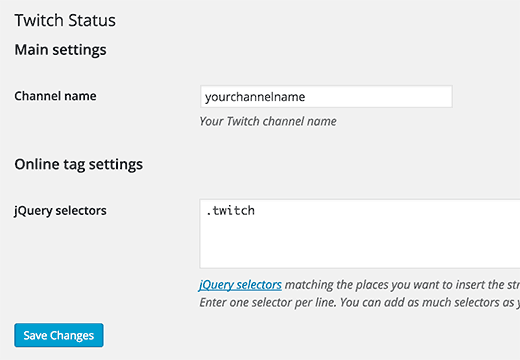
Po prostu podaj nazwę swojego kanału Twitch, a następnie wprowadź selektory jQuery. Może to być dowolna klasa CSS lub atrybut id elementu w kodzie HTML Twojej strony. Powie to wtyczce, gdzie ma wyświetlać Twój status Twitch.
Jeśli nie wiesz, co to znaczy, nie martw się, pokażemy Ci, jak to zrobić później w artykule. Teraz możesz po prostu wprowadzić .twitch jako selektor jQuery i kliknąć przycisk zapisz ustawienia.
Dodawanie statusu Twitcha na pasku bocznym WordPressa
Wtyczka Twitch Status jest wyposażona w poręczny widżet, który pozwala wyświetlać status Twojego strumienia Twitch w pasku bocznym Twojej witryny WordPress. Po prostu przejdź do Wygląd » Widżety i dodaj widżet Twitch Status do paska bocznego.
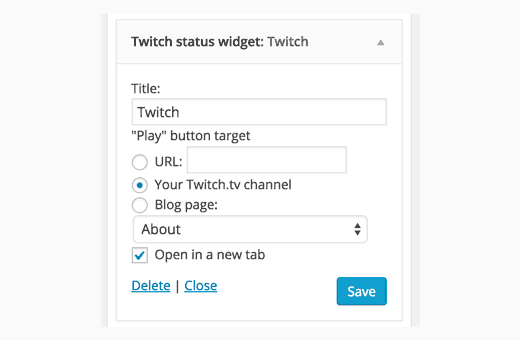
Podaj tytuł widżetu, a następnie wybierz, dokąd przycisk odtwarzania ma przekierowywać użytkowników. Możesz dodać link do swojego strumienia Twitch, dowolnego niestandardowego adresu URL lub strony bloga. Nie zapomnij kliknąć przycisku Zapisz, aby zachować ustawienia widżetu.
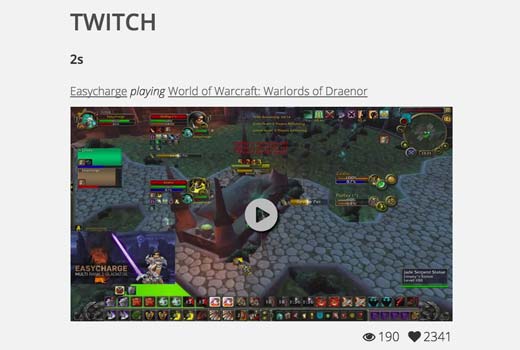
Możesz teraz odwiedzić swoją stronę internetową, aby zobaczyć widżet w akcji.
Dodawanie statusu Twitch do menu nawigacyjnego WordPress
Możesz również dodać status swojego strumienia Twitch do menu nawigacyjnych Twojej witryny. Odwiedź stronę Wygląd » Menu i kliknij zakładkę link niestandardowy, aby ją rozwinąć. Musisz wprowadzić adres URL swojego strumienia Twitch z tekstem linku Twitch, a następnie kliknąć przycisk dodaj do menu.
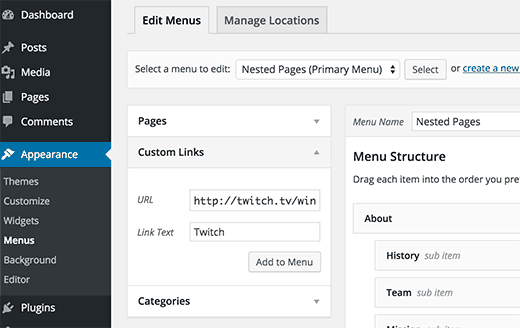
Spowoduje to dodanie pozycji menu w prawym dolnym rogu. Teraz musisz kliknąć przycisk Opcje ekranu w prawym górnym rogu ekranu. Wyświetli się menu, w którym musisz zaznaczyć pole obok klas CSS.
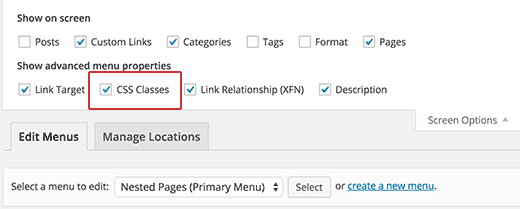
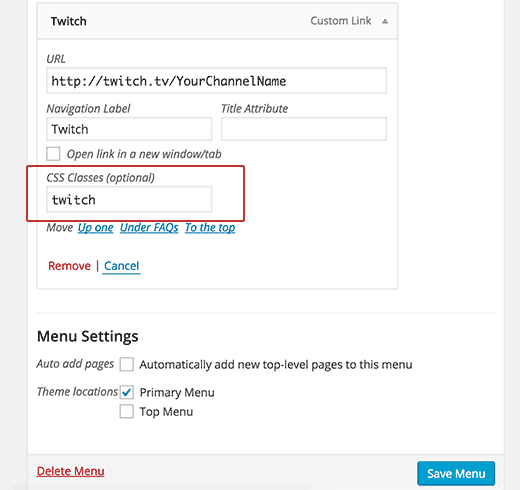
Teraz przewiń w dół do pozycji menu i kliknij ją, aby rozwinąć i wyświetlić jej właściwości. Musisz wprowadzić .twitch lub dowolny selektor jQuery, który dodałeś w ustawieniach wtyczki. Na koniec kliknij przycisk Zapisz menu.
To wszystko, możesz teraz odwiedzić swoją witrynę, aby zobaczyć status strumienia Twitch w swoim menu nawigacyjnym. W przypadku problemów zapoznaj się z naszym przewodnikiem, jak dodawać menu nawigacyjne w WordPress.

Osadzanie Twojego strumienia Twitch w WordPress
W przeciwieństwie do YouTube, Vimeo i innych popularnych witryn wideo, które mają wbudowaną integrację oEmbed z WordPress, Twitch wymaga od Ciebie faktycznego wklejenia kodu osadzania.
Po prostu odwiedź swój strumień na Twitchu i kliknij przycisk Udostępnij. Spowoduje to wyświetlenie okna udostępniania, w którym musisz skopiować kod z opcji „Osadź odtwarzacz na żywo”.
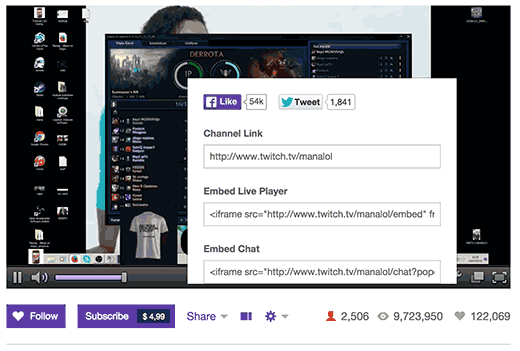
Edytuj post lub stronę w WordPress, w której chcesz osadzić strumień Twitch i wklej kod osadzania w edytorze postów. Następnie kliknij przycisk publikuj lub zaktualizuj.
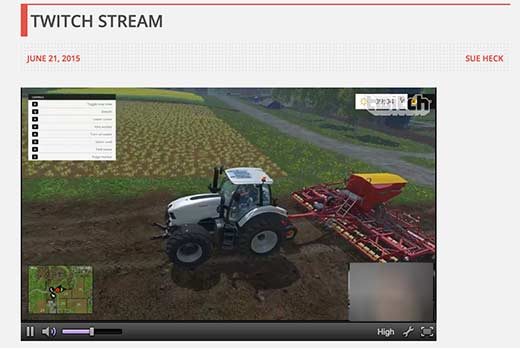
Możesz teraz odwiedzić swoją stronę internetową, aby zobaczyć strumień Twitch osadzony w swoim poście lub stronie WordPress.
Mamy nadzieję, że ten artykuł pomógł Ci dodać status strumienia Twitch do Twojej witryny WordPress. Możesz również zapoznać się z naszą listą najbardziej przydatnych widżetów WordPress dla Twojej witryny.
Jeśli podobał Ci się ten artykuł, zasubskrybuj nasz kanał YouTube po samouczki wideo WordPress. Możesz nas również znaleźć na Twitterze i Facebooku.




Bigwas
Mam nadzieję, że to darmowa wtyczka. Muszę to sprawdzić.