


Tagi i kategorie to dwa domyślne sposoby sortowania treści w WordPress. Jednak ze względu na ich szerszy zakres, kategorie często przyciągają więcej uwagi, pozostawiając tagi z mniejszą ekspozycją.
Niemniej jednak wyświetlanie najpopularniejszych tagów na Twojej stronie WordPress może poprawić nawigację i zwiększyć zaangażowanie użytkowników. Podkreślając popularne tematy, ułatwiasz odwiedzającym odkrywanie odpowiednich treści i efektywniejsze przeglądanie Twojej witryny.
W tym artykule pokażemy Ci, jak łatwo wyświetlić najpopularniejsze tagi w WordPress.
Dlaczego i kiedy należy wyświetlać najpopularniejsze tagi w WordPress?
Kategorie i tagi to dwa domyślne taksonomie używane do sortowania artykułów w WordPressie. Kategorie służą do szerszych tematów lub sekcji na Twojej stronie internetowej, podczas gdy tagi są dobrze dopasowane do konkretnych pomysłów w kontekście Twoich artykułów.
Na przykład możesz użyć kategorii „podróże” dla wszystkich swoich wpisów blogowych związanych z podróżami, z tagami takimi jak „Europa”, „Azja” i „Ameryka Południowa”.
Gdy zaczniesz poprawnie używać kategorii i tagów, prawdopodobnie będziesz mieć więcej tagów na swojej stronie niż kategorii. Ze względu na ich szerszy zakres, możesz umieścić kategorie w menu nawigacyjnym, ale Twoje tagi mogą pozostać mniej eksplorowane przez odwiedzających.
Jednym ze sposobów wyświetlania tagów na Twojej stronie jest dodanie domyślnego bloku Chmura tagów poprzez odwiedzenie strony Wygląd » Widżety.
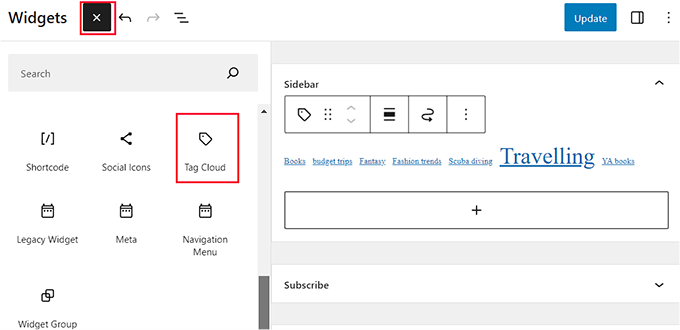
Zauważysz jednak, że ten blok wyświetli wszystkie Twoje tagi alfabetycznie. Nie możesz zmienić ich kolejności ani ograniczyć liczby wyświetlanych tagów.
Możesz to rozwiązać, wyświetlając najpopularniejsze lub najczęściej używane tagi na swoim blogu WordPress. Pozwoli to użytkownikom szybko zorientować się w często omawianych tematach na Twojej stronie. Pomoże im to również odkryć więcej treści, co oznacza więcej wyświetleń stron i zaangażowanie użytkowników.
Mówiąc to, przyjrzyjmy się, jak łatwo wyświetlić najpopularniejsze tagi w WordPress. Omówimy różne metody, a poniższe szybkie linki pozwolą Ci przejść do tej, której chcesz użyć:
Metoda 1: Wyświetlanie najpopularniejszych tagów w WordPress za pomocą wtyczki
Jeśli chcesz użyć wtyczki do wyświetlania najpopularniejszych tagów na swojej stronie, ta metoda jest dla Ciebie.
Najpierw musisz zainstalować i aktywować wtyczkę TaxoPress. Szczegółowe instrukcje znajdziesz w naszym przewodniku krok po kroku, jak zainstalować wtyczkę WordPress.
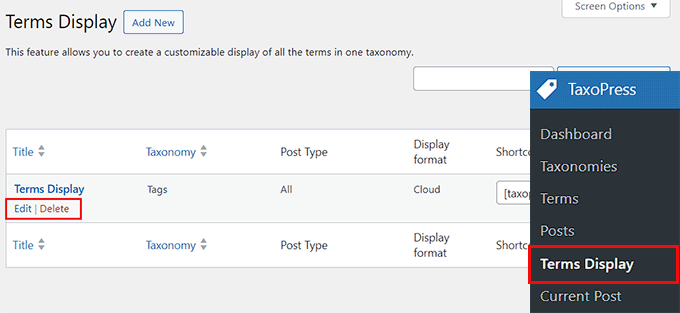
Po aktywacji odwiedź stronę TaxoPress » Wyświetlanie terminów z pulpitu WordPress. Tutaj musisz kliknąć link „Edytuj” pod opcją „Wyświetlanie terminów”.
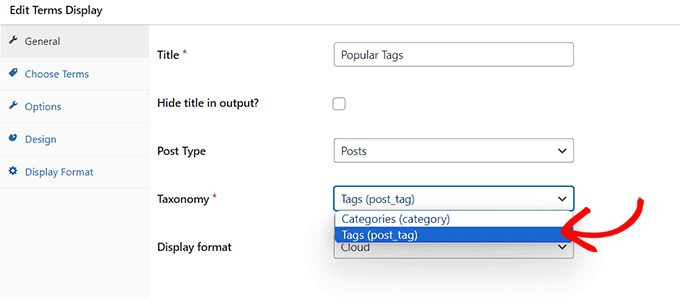
Spowoduje to otwarcie nowego ekranu, na którym możesz zacząć od wybrania tytułu do wyświetlania tagów. Następnie upewnij się, że opcja „Tagi” jest zaznaczona w menu rozwijanym „Taksonomia”.
Następnie możesz wybrać, czy chcesz wyświetlać tylko tagi używane na Twoich stronach, postach lub multimediach osobno. Alternatywnie możesz wyświetlać popularne tagi dla wszystkich typów postów.
Zalecamy użycie opcji „Wpisy”. Spowoduje to automatyczne wyeliminowanie wszystkich tagów, których użyłeś dla swoich stron lub obrazów.
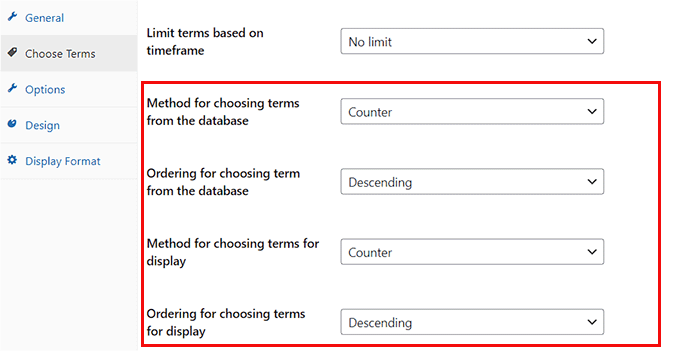
Następnie przejdź do zakładki „Ogólne” z lewej kolumny i wybierz opcję „Licznik” z menu rozwijanego „Metoda wybierania terminów z bazy danych”.
Następnie po prostu wybierz opcję „Malejąco” z menu „Kolejność wyboru terminu z bazy danych”.
Po wykonaniu tej czynności musisz ponownie wybrać opcję „Licznik” z menu rozwijanego „Metoda wybierania terminów do wyświetlenia” oraz opcję „Malejąco” z menu rozwijanego „Kolejność wybierania terminów do wyświetlenia”.
Teraz wyświetlone zostaną tylko najpopularniejsze tagi w Twojej witrynie WordPress.
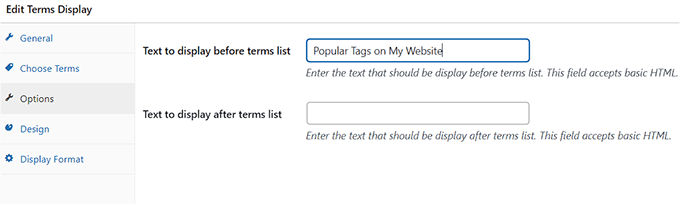
Gdy to zrobisz, przełącz się na zakładkę „Opcje” z paska bocznego.
Tutaj możesz dodać dowolny tekst, który chcesz wyświetlić przed lub po liście popularnych tagów.
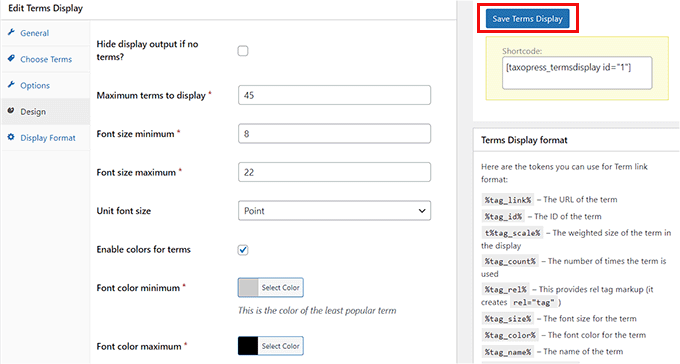
Następnie przełącz się na zakładkę „Projekt” i wybierz maksymalną liczbę popularnych tagów do wyświetlenia na Twojej stronie.
Możesz również wybrać rozmiar czcionki i kolory dla swoich tagów. Następnie kliknij przycisk „Zapisz wyświetlanie terminów” po prawej stronie.
Dodaj popularne tagi do paska bocznego WordPress
Teraz przejdź do strony Wygląd » Widżety z paska bocznego administracji WordPress i kliknij przycisk „Dodaj blok” (+).
Uwaga: Jeśli używasz motywu blokowego, ta metoda nie zadziała, ponieważ wtyczka TaxoPress nie oferuje bloku „Wyświetlanie terminów” w edytorze pełnej witryny. W takim przypadku możesz skorzystać z naszej drugiej metody.
Otworzy to menu bloków, gdzie możesz dodać blok Wyświetlanie terminów do paska bocznego swojej witryny.
Gdy to zrobisz, po prostu wybierz utworzony przez siebie sposób wyświetlania terminów dla tagów z menu rozwijanego w samym bloku.
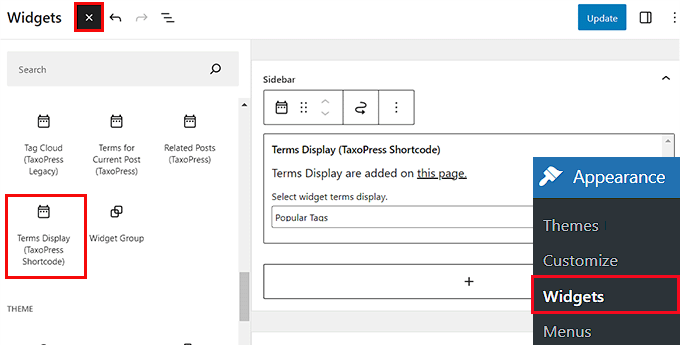
Na koniec kliknij przycisk „Zaktualizuj” u góry, aby zapisać swoje ustawienia.
Teraz możesz odwiedzić swoją witrynę WordPress, aby zobaczyć listę popularnych tagów w akcji.
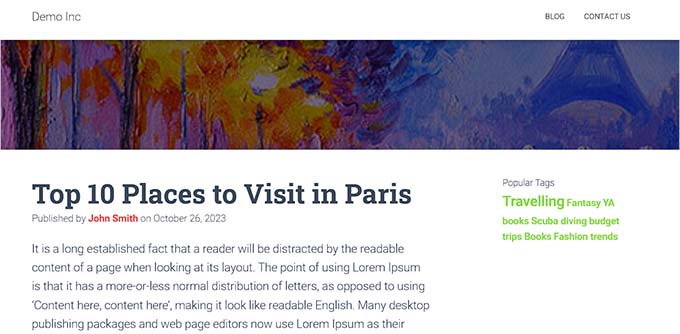
Metoda 2: Wyświetlanie najpopularniejszych tagów WordPress za pomocą kodu (zalecane)
Jeśli używasz motywu blokowego lub wolisz używać kodu, ta metoda jest dla Ciebie.
Najpopularniejsze tagi w WordPressie możesz wyświetlić, dodając niestandardowy kod do pliku functions.php swojego motywu. Jednak najmniejszy błąd podczas pisania kodu może sprawić, że Twoja witryna stanie się niedostępna.
Dlatego polecamy użycie WPCode. Jest to najlepsza wtyczka do fragmentów kodu WordPress na rynku, która sprawia, że dodawanie kodu do Twojej witryny jest bezpieczne i łatwe.
Najpierw musisz zainstalować i aktywować wtyczkę WPCode. Więcej informacji znajdziesz w naszym przewodniku dla początkujących, jak zainstalować wtyczkę WordPress.
Uwaga: WPCode ma bezpłatny plan, którego możesz użyć do tego tutorialu. Jednak przejście na płatny plan odblokuje więcej funkcji, takich jak logika warunkowa, biblioteka fragmentów kodu w chmurze i inne.
Po aktywacji przejdź do strony Code Snippets » + Add Snippet z panelu administracyjnego WordPress.
Tutaj kliknij przycisk „Użyj fragmentu” pod opcją „Dodaj własny kod (nowy fragment)”.

Przekieruje Cię to na stronę „Utwórz niestandardowy fragment”, gdzie możesz zacząć od dodania nazwy dla fragmentu.
Następnie wybierz opcję „Fragment PHP” jako Typ kodu z menu rozwijanego po prawej stronie.
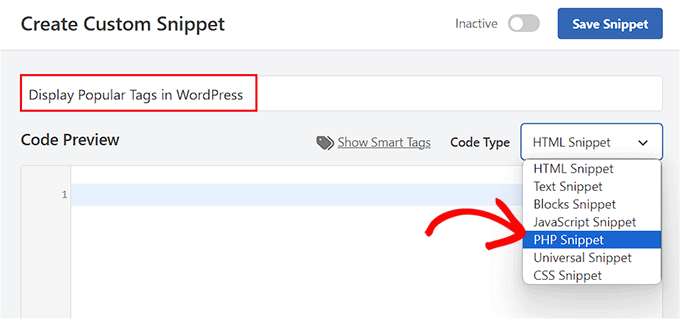
Następnie skopiuj i wklej poniższy niestandardowy kod do pola „Podgląd kodu”:
function wpb_tag_cloud() {
$tags = get_tags();
$args = array(
    'smallest'                  => 10,
    'largest'                   => 22,
    'unit'                      => 'px',
    'number'                    => 10,
    'format'                    => 'flat',
    'separator'                 => " ",
    'orderby'                   => 'count',
    'order'                     => 'DESC',
    'show_count'                => 1,
    'echo'                      => false
);

$tag_string = wp_generate_tag_cloud( $tags, $args );

return $tag_string;

}
// Add a shortcode so that we can use it in widgets, posts, and pages
add_shortcode('wpb_popular_tags', 'wpb_tag_cloud');

// Enable shortcode execution in text widget
add_filter ('widget_text', 'do_shortcode');
Ten kod po prostu generuje 10 najpopularniejszych tagów z Twojej witryny w chmurze z liczbą postów w każdym tagu. Następnie tworzy shortcode wpb_popular_tags i włącza shortcode w widżecie tekstowym.
Teraz musisz przewinąć w dół do sekcji „Wstawianie” i wybrać tryb „Automatyczne wstawianie”. Kod zostanie automatycznie wykonany po dodaniu wbudowanego skróconego kodu do Twojej witryny.

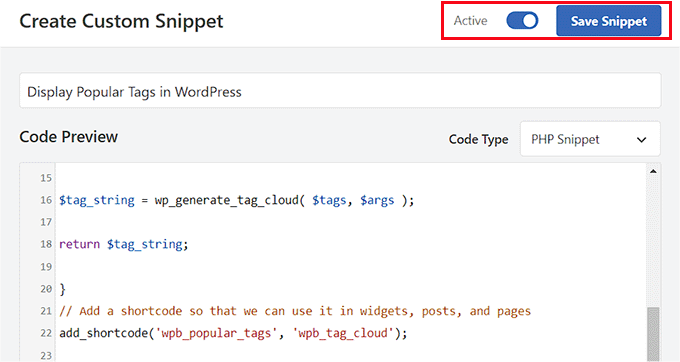
Po wykonaniu tej czynności przewiń z powrotem na górę i przełącz przełącznik „Nieaktywny” na „Aktywny”.
Na koniec kliknij przycisk „Zapisz fragment”, aby zapisać swoje ustawienia.
Dodaj najpopularniejsze tagi w edytorze pełnej strony WordPress
Jeśli używasz motywu blokowego, przejdź do strony Wygląd » Edytor z panelu administracyjnego WordPress.
Otworzy to edytor pełnej witryny, gdzie musisz kliknąć przycisk „+”, aby otworzyć menu bloków. Stąd dodaj blok Krótki kod do strony.
Następnie musisz dodać następujący krótki kod do samego bloku:
[wpb_popular_tags]
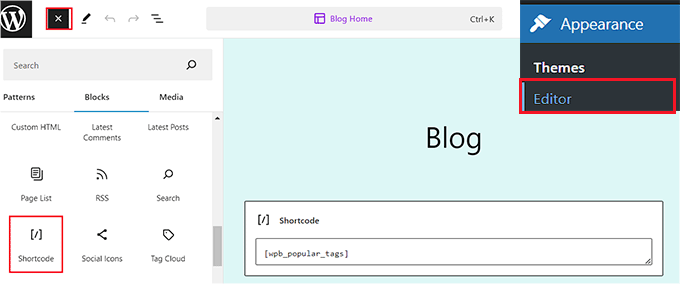
Na koniec kliknij przycisk „Zapisz” u góry, aby zapisać swoje ustawienia.
Teraz po prostu odwiedź swoją witrynę, aby zobaczyć popularne tagi w akcji.

Dodaj najpopularniejsze tagi w obszarze widżetów WordPress
Jeśli używasz klasycznego motywu na swojej stronie internetowej, możesz dodać popularne tagi, odwiedzając stronę Wygląd » Widżety z panelu administracyjnego WordPress.
Tutaj kliknij przycisk „Dodaj blok” (+) , aby otworzyć menu bloków i dodać blok kodu krótkiego do preferowanego obszaru widżetu.
Następnie dodaj następujący krótki kod do bloku:
[wpb_popular_tags]
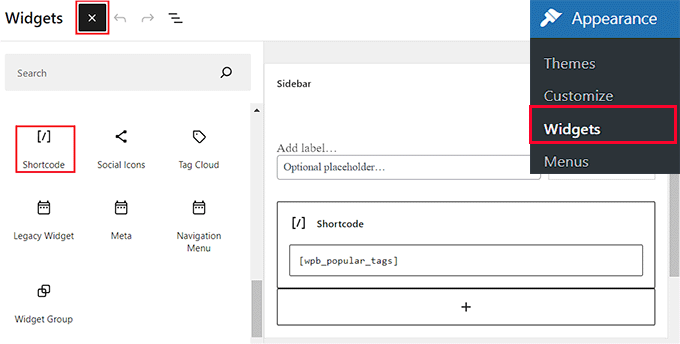
Następnie kliknij przycisk „Zaktualizuj”, aby zapisać swoje ustawienia.
Teraz odwiedź swoją witrynę WordPress, aby zobaczyć popularne tagi.

Bonus: Stylizuj tagi na swojej stronie WordPress
Teraz, gdy dodałeś najpopularniejsze tagi do swojej witryny WordPress, ważne jest również, aby dostosować je do używanego motywu. Sprawi to, że Twoje tagi będą atrakcyjne wizualnie i natychmiast przyciągną uwagę użytkownika.
Ponadto, używając różnych rozmiarów, czcionek i kolorów dla swoich tagów, ułatwiasz odwiedzającym skanowanie i znajdowanie tagów, które ich interesują. Może to pomóc zwiększyć zaangażowanie i wskaźniki klikalności.
Na przykład, przypuśćmy, że użytkownik jest zainteresowany czytaniem tylko o Twoich postach w WordPress związanych z podróżami. W takim przypadku może kliknąć ten tag, aby otworzyć listę postów związanych z podróżami.
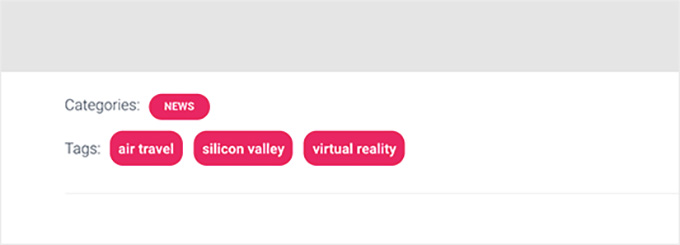
Możesz stylizować swoje tagi, dodając niestandardowy kod CSS, aby zmienić odstępy między nimi, dodać kolory tła, zmienić wyrównanie i wiele więcej.
Szczegółowe instrukcje znajdziesz w naszym przewodniku dla początkujących, jak stylizować tagi postów w WordPressie.
Mamy nadzieję, że ten artykuł pomógł Ci dowiedzieć się, jak wyświetlać najpopularniejsze tagi w WordPressie. Możesz również zapoznać się z naszym przewodnikiem dla początkujących na temat kategorie vs. tagi – najlepsze praktyki SEO dotyczące sortowania treści oraz naszym tutorialem na temat wyświetlania opisów kategorii w WordPressie.
Jeśli podobał Ci się ten artykuł, zasubskrybuj nasz kanał YouTube po samouczki wideo WordPress. Możesz nas również znaleźć na Twitterze i Facebooku.


Mrteesurez
Proszę, chcę zapytać, między tagami a kategoriami, które jest lepsze do aranżacji postów lub ich sortowania, a także, czy możliwe jest optymalizowanie tagów, aby pojawiały się w wyszukiwarkach?
Wsparcie WPBeginner
We would recommend taking a look at our article below for this question
https://www.wpbeginner.com/beginners-guide/categories-vs-tags-seo-best-practices-which-one-is-better/
Admin
BAGO FENG ROLAND
jak mogę to zmienić lub edytować.
moja etykieta pokazuje "tag achieves", chcę to zmienić. nie chcę, żeby wyświetlało się np. "Musics Achieves".
dzięki.
Wsparcie WPBeginner
Musiałbyś zmienić nazwę tagu, aby nazwa wyświetlana była inna w sekcji Posty>Tagi
Admin
Syed
Niestety, nie linkuje. Wszystkie tagi linkują tylko do tej samej strony wyświetlania.
Użyłem kodu w obecnej postaci i wyświetlam go za pomocą kodu krótkiego.
Wsparcie WPBeginner
Powinieneś zacząć od wyłączenia wtyczek i/lub przełączenia się na nowy motyw, aby sprawdzić, czy któryś z nich nie modyfikuje domyślnego zachowania chmury tagów.
Admin
Syed
Dzięki za kod. Działa dobrze na mojej stronie. Ale jak dodać linki do tagów, tak aby po kliknięciu na konkretny tag otwierały się wszystkie posty pod tym tagiem?
Proszę zasugeruj.
Wsparcie WPBeginner
Metoda z artykułu powinna automatycznie dodać link do stron tagów po kliknięciu na tag
Admin
Matt Rittman
Ręczny kod nie działa dla mnie. Czy coś zostało przypadkiem zdeprecjonowane?
Igor
Cześć,
Jak wyświetlić najpopularniejsze tagi w danym okresie (np. ostatni tydzień, miesiąc, rok)?
Florian
Cześć, fajny tutorial, ale ręczny kod nie działa, ponieważ linki w chmurze są wszystkie zepsute i prowadzą tylko do strony, na której osadzony jest krótki kod.
Czy możesz mi pomóc?
Ravi Sharma
Witaj Panie, czy możesz mi dać motyw Wpbeginner, ponieważ uwielbiam ten motyw.
Mam nadzieję, że mi pomożesz.