


Czy kiedykolwiek zauważyłeś, że Twoja strona logowania WordPress akceptuje zarówno nazwy użytkowników, jak i adresy e-mail?
Chociaż ta elastyczność może być pomocna, niektórzy właściciele stron internetowych wolą uprościć sprawy i zezwalać tylko na logowanie za pomocą nazwy użytkownika.
Możesz tego chcieć ze względu na spójność, łatwiejsze zarządzanie użytkownikami lub aby dopasować podejście Twojej marki do uwierzytelniania użytkowników.
Wspaniałe w WordPressie jest to, że możesz dostosować prawie wszystko, w tym sposób, w jaki ludzie uzyskują dostęp do swoich kont. Wielu właścicieli witryn nie zdaje sobie sprawy, że mogą łatwo kontrolować, które metody logowania są dostępne na ich stronie.
W tym przewodniku pokażemy Ci, jak wyłączyć funkcję logowania za pomocą poczty e-mail i przełączyć się na uwierzytelnianie tylko za pomocą nazwy użytkownika.
💡Szybka odpowiedź: Jak wyłączyć logowanie przez e-mail w WordPress
Szukasz krótkiej odpowiedzi? Oto 2 najlepsze sposoby, aby uniemożliwić użytkownikom logowanie się za pomocą adresu e-mail:
- Metoda 1 (Kod): Użyj fragmentu kodu, aby wyłączyć filtr uwierzytelniania. Zalecamy użycie darmowego wtyczki WPCode, aby zrobić to bezpiecznie, nie psując swojej witryny.
- Metoda 2 (Wtyczka): Użyj dedykowanej wtyczki. Jest to najlepsza opcja, jeśli chcesz również zaktualizować etykietę strony logowania, aby zamiast „Nazwa użytkownika lub e-mail” widniało „Nazwa użytkownika”.
Dlaczego wyłączyć logowanie za pomocą poczty e-mail w WordPressie?
Wyłączenie funkcji logowania za pomocą poczty e-mail to prosty sposób na wzmocnienie bezpieczeństwa Twojej witryny.
Twój adres e-mail jest często bardziej publiczny niż Twoja nazwa użytkownika. Jeśli haker zna Twój adres e-mail, ma już połowę informacji potrzebnych do próby uzyskania dostępu do Twojej witryny.
Wymuszając logowanie użytkowników tylko za pomocą nazwy użytkownika, zmniejszasz „powierzchnię ataku” swojej witryny.
Oznacza to, że atakujący musiałby odgadnąć zarówno konkretną nazwę użytkownika, jak i hasło, co utrudnia mu włamanie.
Jednak działa to najlepiej, jeśli używasz unikalnych, trudnych do odgadnięcia nazw użytkowników. Powinieneś również upewnić się, że Twoje nazwy użytkowników nie są publicznie widoczne w adresach URL archiwów autorów.
Mimo to rozumiemy, że niektórzy użytkownicy mogą nadal chcieć wyłączyć funkcję logowania przez e-mail na swoich stronach WordPress.
Oto 2 metody, jak możesz to łatwo zrobić:
Zacznijmy od razu.
Metoda 1. Wyłącz logowanie przez e-mail w WordPress za pomocą kodu (zalecane)
Ta metoda polega na dodaniu fragmentu kodu do Twojej witryny:
remove_filter( 'authenticate', 'wp_authenticate_email_password', 20 );
Chociaż możesz dodać ten kod bezpośrednio do pliku functions.php swojego motywu, zdecydowanie odradzamy to.
Bezpośrednia edycja tego pliku może spowodować awarię Twojej witryny, jeśli nie zostanie wykonana idealnie, a wszelkie wprowadzone zmiany zostaną usunięte przy następnej aktualizacji motywu.
Najbezpieczniejszym i najłatwiejszym sposobem dodawania kodu jest użycie wtyczki WPCode. Zapobiega ona tym problemom i ułatwia zarządzanie fragmentami kodu początkującym.

Posiada wbudowaną bibliotekę gotowych do użycia fragmentów kodu dla wszystkich najpopularniejszych żądań funkcji WordPress, w tym wyłączania logowania przez e-mail, usuwania numeru wersji WordPress, wyłączania komentarzy i wielu innych.
Dokładnie przetestowaliśmy to narzędzie na naszej stronie demonstracyjnej i uznaliśmy, że jest ono bardzo przyjazne dla początkujących. Aby dowiedzieć się więcej, zapoznaj się z naszą szczegółową recenzją WPCode.
Najpierw musisz zainstalować i aktywować darmową wtyczkę WPCode. Jeśli potrzebujesz pomocy, możesz przeczytać nasz poradnik na temat jak zainstalować wtyczkę WordPress.
Po aktywacji wtyczki przejdź do Fragmenty kodu » Biblioteka z panelu administracyjnego WordPress.
Następnie możesz wyszukać fragment kodu „Wyłącz logowanie przez e-mail” i kliknąć przycisk „Użyj fragmentu”.
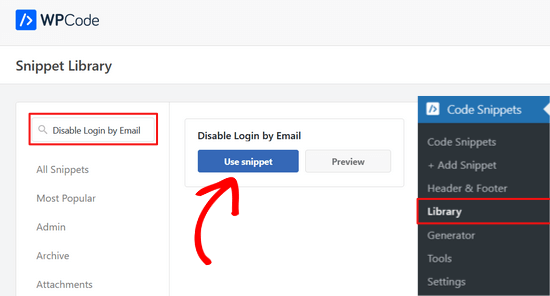
Następnie WPCode automatycznie doda fragment kodu i wybierze odpowiednią metodę wstawienia.
Oto jak może to wyglądać w edytorze WPCode:
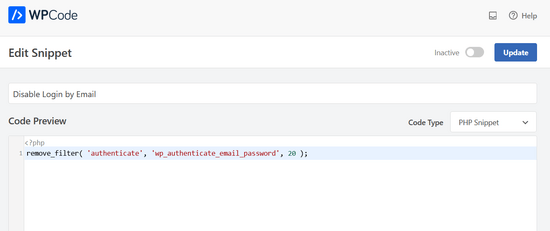
Stąd wystarczy przełączyć przełącznik z „Nieaktywny” na „Aktywny”.
Następnie kliknij przycisk „Aktualizuj”.

To wszystko!
Pamiętaj, że ta metoda nie zmieni tekstu na stronie logowania. Użytkownicy nadal będą widzieć etykietę „Nazwa użytkownika lub adres e-mail”.
Jednak jeśli wpiszą adres e-mail, aby się zalogować, otrzymają komunikat o błędzie nieprawidłowej nazwy użytkownika.
Jeśli chcesz zaktualizować etykietę na ekranie logowania, aby uniknąć wprowadzania użytkowników w błąd, zamiast tego zalecamy skorzystanie z Metody 2 poniżej.
Metoda 2. Wyłącz logowanie przez e-mail w WordPressie za pomocą wtyczki
Jeśli wolisz nie dodawać fragmentów kodu, możesz zamiast tego użyć wtyczki.
Ta metoda jest świetną alternatywą dla użytkowników, którzy chcą prostego wtyczki wykonującej jedno zadanie bez dodatkowych ustawień do konfiguracji.
W tym celu musisz zainstalować i aktywować wtyczkę No Login by Email Address. Aby uzyskać więcej szczegółów, zapoznaj się z naszym przewodnikiem krok po kroku na temat jak zainstalować wtyczkę WordPress.
Wtyczka działa od razu po instalacji, co oznacza, że nie ma żadnych ustawień do konfiguracji. Po prostu odwiedź ekran logowania swojej witryny WordPress i spróbuj zalogować się za pomocą swojego adresu e-mail.
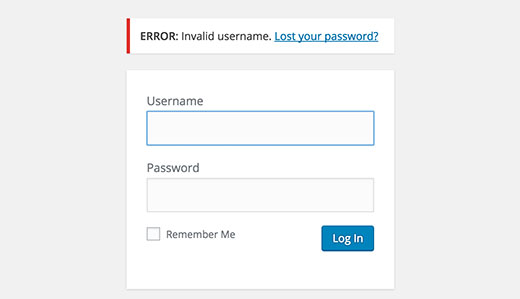
Możesz zobaczyć, że otrzymujesz błąd nieprawidłowej nazwy użytkownika. Wtyczka zmieni również etykietę „Nazwa użytkownika lub adres e-mail” na „Nazwa użytkownika”.
Często zadawane pytania dotyczące wyłączania logowania przez e-mail
Oto kilka często zadawanych pytań dotyczących wyłączenia funkcji logowania przez e-mail w WordPress.
Dlaczego powinienem wyłączyć logowanie przez e-mail w WordPress?
Wyłączenie logowania przez e-mail dodaje prostą, ale skuteczną warstwę bezpieczeństwa do Twojej witryny. Ponieważ nazwy użytkowników nie są tak powszechnie znane jak adresy e-mail, utrudnia to atakującym odgadnięcie danych logowania.
Jest to szczególnie pomocne w przypadku witryn z wieloma użytkownikami, takich jak sklepy internetowe, witryny członkowskie lub blogi z wieloma autorami.
Czy wpłynie to na moich obecnych użytkowników?
Tak, ale zmiana jest prosta. Twoi obecni użytkownicy nie będą już mogli logować się za pomocą swojego adresu e-mail i będą musieli zamiast tego używać swojej nazwy użytkownika.
Zalecamy wysłanie wiadomości e-mail z informacją o tej aktualizacji, aby zapobiec nieporozumieniom lub problemom z logowaniem.
Co jeśli użytkownik zapomni swojej nazwy użytkownika?
Nawet po wyłączeniu logowania przez e-mail, użytkownicy nadal mogą kliknąć „Zapomniałeś hasła?” na stronie logowania.
Formularz resetowania hasła zazwyczaj nadal akceptuje adres e-mail w celu wysłania linku odzyskiwania. WordPress wysyła link na zarejestrowany adres e-mail, który zazwyczaj zawiera nazwę użytkownika jako przypomnienie.
Czy wyłączenie logowania przez e-mail jest wystarczające dla silnego bezpieczeństwa strony internetowej?
Nie, to tylko jeden element układanki. Prawdziwe bezpieczeństwo strony internetowej pochodzi z wielowarstwowego podejścia.
Zawsze zalecamy używanie silnych haseł, dodawanie uwierzytelniania dwuskładnikowego i instalowanie niezawodnej wtyczki zabezpieczającej WordPress dla najlepszej ochrony. Aby zacząć, możesz zapoznać się z naszym ostatecznym przewodnikiem po zabezpieczeniach WordPress.
To wszystko, mamy nadzieję, że ten artykuł pomógł Ci wyłączyć funkcję logowania za pomocą adresu e-mail w WordPress. Następnie możesz również zapoznać się z naszym przewodnikiem na temat tego, jak wyłączyć podpowiedzi logowania w komunikatach o błędach logowania WordPress oraz naszym poradnikiem na temat dodawania pytań zabezpieczających do ekranu logowania WordPress.
Jeśli podobał Ci się ten artykuł, zasubskrybuj nasz kanał YouTube po samouczki wideo WordPress. Możesz nas również znaleźć na Twitterze i Facebooku.





Jiří Vaněk
Ponieważ używanie adresu e-mail stanowi dla mnie ryzyko bezpieczeństwa, zwłaszcza że mój adres e-mail jest wymieniony na blogu, spróbowałem użyć metody pierwszej z WP Code. Wydaje się ona najmniej skomplikowana i w żaden sposób nie obciąża strony. Ponieważ poważnie traktuję bezpieczeństwo dostępu do obszaru administracyjnego, uważam za ważne wyłączenie używania adresu e-mail i korzystanie tylko z loginu, najlepiej również z uwierzytelnianiem dwuskładnikowym. Metoda z WP Code działa doskonale.
mamusie
Cześć,
Dziękuję za artykuł. Szukam sposobu na logowanie tylko przez e-mail, bez nazwy użytkownika.
Z góry dziękuję za pomoc.
Dom WO
Czy ten artykuł dotyczy również formularza rejestracyjnego w WooCommerce dla klientów, czy tylko logowania po stronie administratora?
Debra
Z jakiegoś powodu nie jest dla mnie jasne, jak dodać nazwę użytkownika po wyłączeniu logowania przez adres e-mail. Czy możesz to wyjaśnić.
Wielkie dzięki
Wsparcie WPBeginner
Jeśli masz włączoną rejestrację użytkowników na swojej stronie, to ci użytkownicy nadal mogą się rejestrować, używając swoich adresów e-mail. Ale nie będą mogli używać adresu e-mail do logowania. Będą musieli używać nazwy użytkownika do logowania. Jako administrator, będziesz również musiał podać adres e-mail i nazwę użytkownika podczas dodawania nowego użytkownika.
Admin
Abdul Samad
Dziękuję za artykuł
Chciałbym wiedzieć, jak zezwolić na logowanie numerem telefonu komórkowego
Po drugie, chcę zarejestrować mojego klienta bez adresu e-mail w WordPress
Proszę, pomóż mi w tym
Dzięki
Jeramy Queale
Po prostu nie mogłem opuścić Twojej strony, zanim nie zasugerowałem, że naprawdę podobały mi się zwykłe informacje, które podajesz swoim odwiedzającym? Będę często wracać, aby sprawdzać nowe posty
Jayna Coppedge
Mam login do mojego bloga WordPress. Mam inny login do innego bloga WordPress, na którym piszę z innymi. Jednak kiedy chcę skomentować inny blog WordPress. Żadne nazwa użytkownika ani hasło nie działają. Nie chciałem powiedzieć zmień ten login, ponieważ boję się, że wpłynie to na pozostałe 2. Nie wiem, jak nazwać te 3 kategorie, aby nawet wyszukać problem.
Wsparcie WPBeginner
Nie jesteśmy pewni, o co próbujesz zapytać. Ale wydaje się, że prawdopodobnie masz dwa samodzielnie hostowane konta WordPress.org. A witryny, na których próbujesz komentować, proszą o zalogowanie się za pomocą konta WordPress.com. Zapoznaj się z naszym przewodnikiem na temat różnicy między samodzielnie hostowanym WordPress.org a darmowym blogiem WordPress.com.
Admin