


Prowadzenie firmy z kilkoma oddziałami jest ekscytujące, ale wiąże się z unikalnymi wyzwaniami. Największym z nich jest często zapewnienie, że klienci znajdą właściwy adres najbliższej im lokalizacji.
Widzieliśmy, jak wielu właścicieli firm traci potencjalnych klientów tylko dlatego, że wyszukiwarki wyświetlały nieprawidłowe dane. Frustrujące jest, gdy lojalny klient jedzie na drugi koniec miasta z powodu złego wpisu w mapach.
Dobra wiadomość jest taka, że możesz to naprawić, pomagając Google zrozumieć strukturę Twojej firmy. Dodając specyficzny kod do swojej witryny, zapewniasz, że każdy oddział otrzyma należną mu widoczność.
W tym przewodniku pokażemy Ci, jak dodać schemat wielu lokalizacji dla lokalnej firmy w WordPressie.
Dlaczego tworzyć znaczniki Schema dla lokalnych firm z wieloma lokalizacjami?
Znaczniki schematu to specjalny kod, który mówi wyszukiwarkom, co dokładnie oznacza Twoja treść. Pomyśl o tym jak o tłumaczu, który pomaga Google lepiej zrozumieć informacje o Twojej firmie.
Kiedy dodasz te ustrukturyzowane dane do swojej witryny WordPress, wyszukiwarki będą mogły wyświetlać szczegółowe informacje o Twojej firmie bezpośrednio w wynikach wyszukiwania. Obejmuje to wszystko, od godzin otwarcia i numerów telefonów po opinie klientów i wskazówki dojazdu.
W przypadku firm posiadających wiele lokalizacji, znaczniki schematu stają się jeszcze potężniejsze. Zamiast wyświetlać ogólne wyniki wyszukiwania, możesz wyświetlać konkretne informacje dla każdej ze swoich lokalizacji, ułatwiając klientom znalezienie dokładnie tego, czego potrzebują.
Oto jak to wygląda w praktyce. Kiedy ktoś wyszukuje „lokalizacje McDonald’s w pobliżu”, Google nie pokazuje tylko podstawowego linku do strony internetowej. Zamiast tego wyświetla bogaty fragment z poszczególnymi lokalizacjami, adresami, godzinami otwarcia i interaktywną mapą:

Wpływ na biznes jest znaczący:
- Każda lokalizacja może być pozycjonowana dla swojego konkretnego obszaru i usług
- Bogate fragmenty z mapami i szczegółami firmy uzyskują więcej kliknięć niż zwykłe wyniki tekstowe
- Ludzie widzą dokładne, specyficzne dla lokalizacji informacje, zanim odwiedzą lub zadzwonią.
- Kiedy klienci mają odpowiednie informacje z góry, chętniej zostaną płacącymi klientami
Z naszego doświadczenia w pomaganiu setkom firm z wieloma lokalizacjami wynika, że prawidłowo zaimplementowane znaczniki schematu konsekwentnie prowadzą do zauważalnej poprawy widoczności w lokalnych wynikach wyszukiwania i wskaźników klikalności, chociaż wyniki różnią się w zależności od branży i poziomu konkurencji.
Teraz przejdźmy przez dokładny proces konfiguracji schematu lokalnej firmy dla wielu lokalizacji na Twojej stronie WordPress.
Tworzenie wielu lokalizacji za pomocą schematu danych
Najłatwiejszym sposobem na skonfigurowanie schematu dla firm lokalnych w WordPress jest użycie wtyczki All in One SEO (AIOSEO). Jest to najlepsze narzędzie SEO dla WordPress używane przez ponad 3 miliony właścicieli witryn i profesjonalistów.
AIOSEO eliminuje potrzebę posiadania wiedzy technicznej lub zatrudniania eksperta, aby zwiększyć widoczność w wyszukiwarkach.
W tym samouczku będziemy używać licencji AIOSEO Pro, ponieważ zawiera ona dodatek Local SEO, który jest potrzebny do zdominowania lokalnego SEO dla firm. Posiada również inne potężne funkcje, takie jak menedżer przekierowań, zaawansowany mapa witryny, asystent linków i inne.
Jeśli masz ograniczony budżet, możesz użyć bezpłatnej wersji AIOSEO, aby rozpocząć optymalizację SEO, ale pamiętaj, że funkcja Wielu Lokalizacji wymaga wersji Pro.
Pierwszą rzeczą, którą musisz zrobić, jest zainstalowanie i aktywowanie wtyczki AIOSEO. Aby uzyskać więcej informacji, zapoznaj się z naszym przewodnikiem na temat instalacji wtyczki WordPress.
Po aktywacji zobaczysz kreatora konfiguracji. Kliknij przycisk „Rozpocznij”.

Następnie postępuj zgodnie z instrukcjami wyświetlanymi na ekranie w kreatorze konfiguracji, aby skonfigurować wtyczkę. Jeśli potrzebujesz pomocy, zapoznaj się z naszym przewodnikiem na temat prawidłowego skonfigurowania AIOSEO w WordPress.
Następnie musisz przejść do sekcji All in One SEO » Local SEO z panelu administracyjnego WordPress i kliknąć przycisk „Aktywuj Local SEO”.
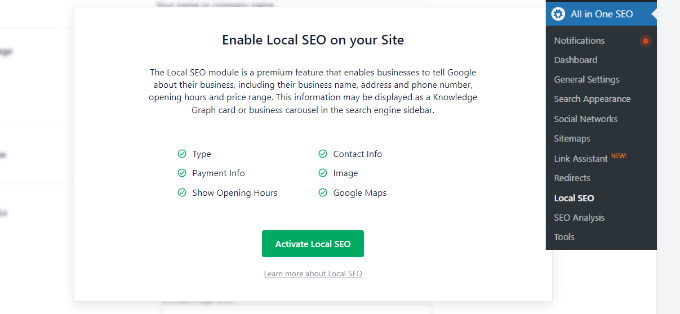
Po aktywacji dodatku Local SEO zobaczysz różne Ustawienia lokalizacji.
Kliknij przełącznik „Wiele Lokalizacji”, aby włączyć tę opcję. Spowoduje to dodanie nowego elementu menu w pasku bocznym administratora WordPress o nazwie „Lokalizacje”, który działa podobnie do Wpisów lub Stron.

Następnie możesz przewinąć w dół do sekcji „Ustawienia zaawansowane”.
Tutaj możesz zobaczyć ustawienia permalinków. Określa to strukturę adresu URL dla Twoich lokalizacji. Na przykład, domyślnie główna lista Twoich oddziałów będzie dostępna pod adresem twojadomena.com/lokalizacje/.
Jeśli chcesz użyć niestandardowego linku, po prostu zaznacz pole „Użyj niestandardowego sluga” i wprowadź strukturę adresu URL permalinka.
Następnie możesz również włączyć opcję „Ulepszone wyszukiwanie”, która uwzględni lokalizacje Twojej firmy w wynikach wyszukiwania w witrynie WordPress.
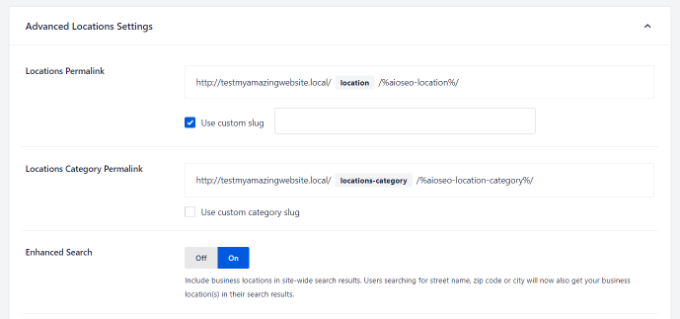
Po zakończeniu nie zapomnij kliknąć przycisku „Zapisz zmiany”.
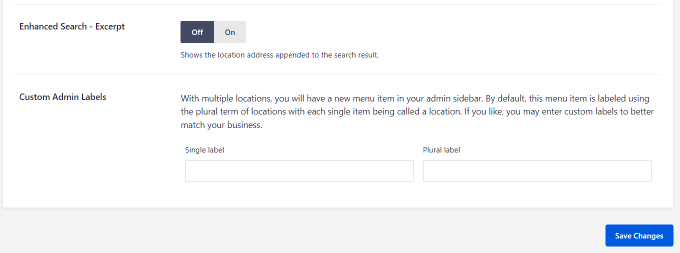
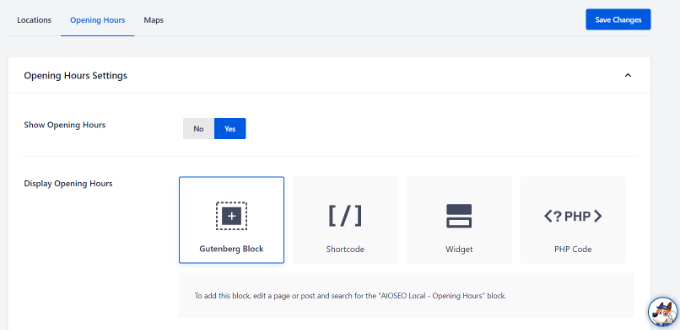
Następnie możesz przejść do zakładki „Godziny otwarcia” i skonfigurować godziny dla swoich lokalnych firm.
Domyślnie opcja „Pokaż godziny otwarcia” będzie ustawiona na Tak. Jeśli nie chcesz pokazywać godzin otwarcia, po prostu kliknij przełącznik na Nie.
Następnie możesz przewinąć w dół i zmienić etykiety dotyczące godzin otwarcia lub zamknięcia Twojej firmy.
Istnieją również opcje zmiany godzin otwarcia i zamknięcia dla określonych dni lub ustawienia ich na 24/7.
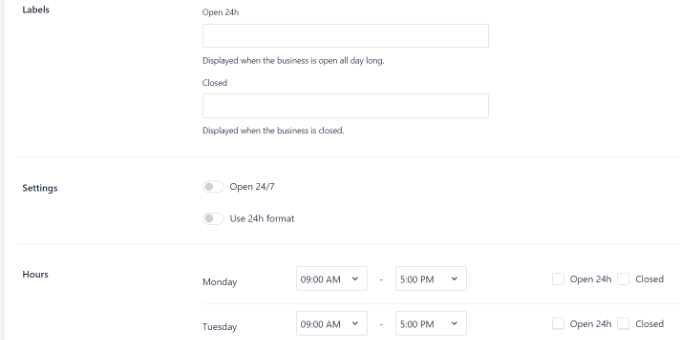
Uwaga: Godziny otwarcia będą używane dla wszystkich lokalizacji dodanych w WordPress. Możesz je jednak wyłączyć dla konkretnych lokalizacji w edytorze treści.
AIOSEO pozwala również na integrację Map Google z Twoją witryną WordPress, aby wyświetlić interaktywną mapę Twojej lokalizacji dla odwiedzających. Aby uzyskać więcej informacji, zapoznaj się z naszym przewodnikiem na temat dodawania Map Google w WordPress.
Następnie musisz dodać wiele lokalizacji swojej firmy w WordPressie.
Dodawanie wielu lokalizacji firmy w WordPress
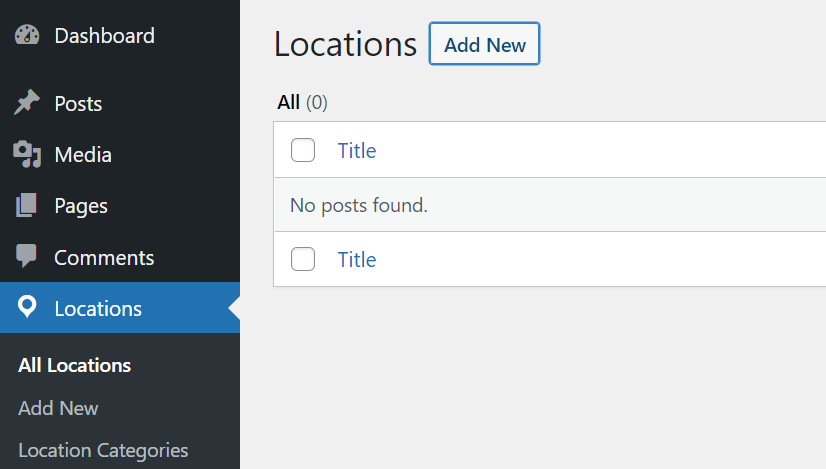
Po włączeniu opcji Wiele lokalizacji w AIOSEO, w panelu administracyjnym WordPress pojawi się nowa opcja „Lokalizacje”.
Aby dodać lokalizacje swojej lokalnej firmy, przejdź do sekcji Lokalizacje » Dodaj nową z panelu administracyjnego WordPress.
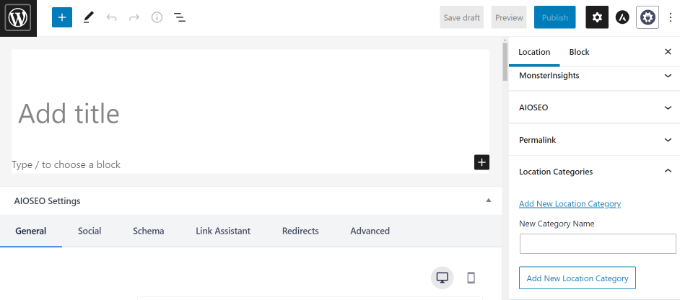
Następnie musisz dodać szczegóły swojej lokalizacji w edytorze treści WordPress. Tutaj możesz dodać tytuł dla lokalizacji swojej firmy, który może być nazwą lokalizacji.
Pod tytułem możesz dodać więcej szczegółów lub opisów o swojej lokalizacji. Możesz również tworzyć kategorie lokalizacji z panelu ustawień po prawej stronie.
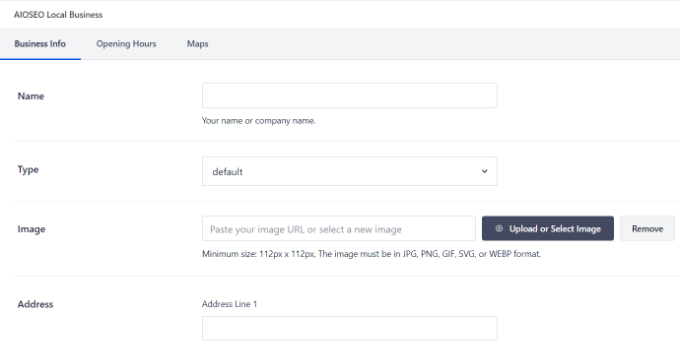
Następnie po prostu przewiń w dół do pola AIOSEO Lokalna firma.
W sekcji „Informacje o firmie” możesz dodać nazwę firmy, wybrać typ firmy (branżę), dodać obraz, wprowadzić adres swojej lokalizacji, telefon firmowy, informacje o płatnościach, obsługiwany obszar i inne.
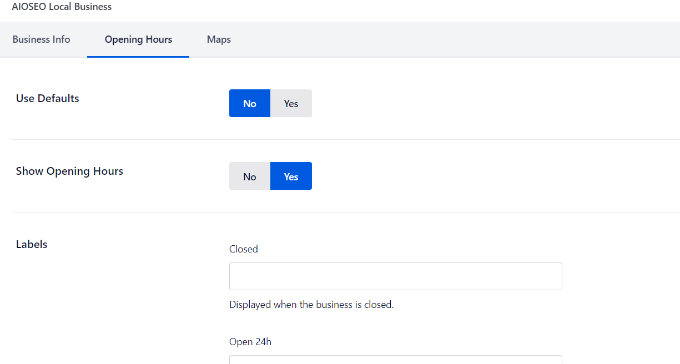
Następnie możesz przejść do zakładki „Godziny otwarcia” w metakrypcji AIOSEO Local Business.
AIOSEO automatycznie użyje domyślnych ustawień. Możesz jednak wyłączyć opcję „Użyj domyślnych”, a następnie skonfigurować godziny otwarcia i zamknięcia dla Twojej lokalnej firmy.
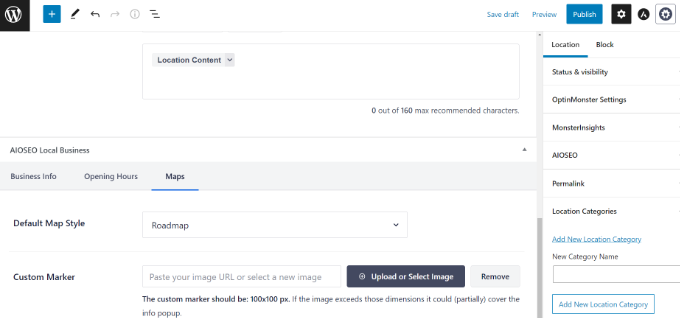
Następnie możesz przejść do zakładki „Mapy” i skonfigurować wygląd swojej mapy.
Uwaga: Aby mapa wyświetlała się poprawnie, upewnij się, że podałeś prawidłowy klucz API Map Google w głównym menu ustawień SEO Lokalnego.
Na przykład możesz zmienić styl mapy i przesłać niestandardowy znacznik, aby przypiąć swoją lokalizację na mapie.
Po zakończeniu opublikuj stronę swojej lokalizacji.
Zalecamy przetestowanie nowego adresu URL za pomocą narzędzia Google Rich Results Test, aby potwierdzić, że kod schematu działa poprawnie.
Teraz możesz po prostu powtórzyć ten proces dla innych lokalizacji, które chcesz dodać do swojej strony WordPress.
Po skonfigurowaniu schematu dla firm lokalnych dla wielu lokalizacji możesz również użyć geotargetowania, aby wyświetlać spersonalizowane treści na swojej stronie internetowej w oparciu o lokalizacje geograficzne odwiedzających. Aby dowiedzieć się więcej, zapoznaj się z tym przewodnikiem po geotargetingu.
Samouczek wideo
Często zadawane pytania dotyczące schematu lokalnej firmy
Często słyszymy od czytelników, którzy chcą poprawić swoje lokalne SEO, ale uważają terminy techniczne za mylące. Oto odpowiedzi na niektóre z najczęstszych pytań, które otrzymujemy na temat konfiguracji wielu lokalizacji w WordPress.
1. Czy naprawdę potrzebuję znacznika schematu, jeśli mam profil Firmy w Google?
Tak, powinieneś mieć oba. Twój profil Firmy w Google kontroluje to, co pojawia się w Mapach Google, podczas gdy znaczniki schematu pomagają wyszukiwarkom zrozumieć zawartość Twojej faktycznej strony internetowej. Używanie ich razem daje Ci największą szansę na wyższą pozycję w lokalnych wynikach wyszukiwania.
2. Czy mogę użyć wielu schematów lokalizacji dla firmy obsługującej określony obszar?
Absolutnie. Jeśli prowadzisz firmę usługową, taką jak hydraulika, lub firmę „hybrydową”, taką jak pizzeria z dostawą, możesz zdefiniować „Obszar obsługiwany” w ustawieniach schematu. Informuje to Google, które dzielnice obsługujesz.
3. Czy dodanie tego schematu zagwarantuje, że moja firma pojawi się w „Local Pack”?
Chociaż żadne narzędzie SEO nie może zagwarantować konkretnej pozycji, dodanie odpowiedniego znacznika schematu znacznie zwiększa Twoje szanse. Dostarcza Google zweryfikowanych danych o Twoich lokalizacjach, co sprawia, że wyszukiwarka jest bardziej pewna wyświetlania Twojej firmy w wyróżnionej sekcji mapy.
4. Czy mogę dodać znaczniki schematu ręcznie, bez wtyczki?
Schemat można dodać ręcznie za pomocą kodu, ale jest to ryzykowne dla początkujących. Jeden mały błąd w kodzie JSON-LD może zepsuć znaczniki dla całej strony. Użycie wtyczki takiej jak AIOSEO automatyzuje proces i zapewnia, że kod jest poprawnie sformatowany zgodnie ze standardami Google.
Dodatkowe zasoby
Teraz, gdy skonfigurowałeś schematy wielu lokalizacji, możesz zapoznać się z innymi przewodnikami, aby zwiększyć swoje lokalne SEO i wydajność witryny:
- Jak dodać Mapy Google w WordPress (właściwy sposób)
- Jak dodać znaczniki Schema w WordPress i WooCommerce
- Najlepszy przewodnik po targetowaniu geograficznym w WordPress
- Jak poprawić organiczny współczynnik klikalności (CTR) w WordPressie
- Kompletny przewodnik po SEO w WordPress dla początkujących (krok po kroku)
Jeśli podobał Ci się ten artykuł, zasubskrybuj nasz kanał YouTube po samouczki wideo WordPress. Możesz nas również znaleźć na Twitterze i Facebooku.



Masz pytanie lub sugestię? Zostaw komentarz, aby rozpocząć dyskusję.