


Budowanie kwitnącej społeczności online może odmienić Twoją stronę internetową, ale większość rozwiązań czatu stwarza więcej problemów niż rozwiązuje. Wielu właścicieli witryn przekonuje się o tym na własnej skórze, gdy po raz pierwszy zaczynają eksperymentować z pokojami czatu – każda opcja wydaje się wymagać drogich miesięcznych opłat lub zmusza do wysyłania odwiedzających na zewnętrzne platformy.
Dlatego właśnie przetestowaliśmy wszystkie najpopularniejsze opcje i znaleźliśmy rozwiązania do tworzenia pokoi czatu, które faktycznie działają dla właścicieli stron WordPress.
Oto jak dodać angażujący, hostowany samodzielnie pokój czatu do swojej witryny WordPress bez drogich miesięcznych subskrypcji, polegania na usługach stron trzecich lub wysyłania użytkowników do zewnętrznych klientów czatu, takich jak Slack lub Discord.
Dlaczego warto dodać pokój czatu w WordPress?
Jeśli prowadzisz witrynę członkowską lub forum internetowe, możesz chcieć utworzyć pokój czatu komunikatora dla swoich użytkowników.
Niektórzy właściciele witryn decydują się na korzystanie z usług stron trzecich, takich jak Slack, WhatsApp, grupy na Facebooku lub Discord. Jednak te metody odciągają ludzi od Twojej witryny, więc są złymi wiadomościami dla Twoich wyświetleń strony i współczynnika odrzuceń. Ponadto nie masz pełnej kontroli nad doświadczeniem czatu.
Osadzając pokój czatu na swojej stronie internetowej, możesz zatrzymać ludzi na dłużej i zbudować silniejsze poczucie wspólnoty. Co więcej, tworząc samodzielnie hostowany pokój czatu, często możesz uniknąć kosztownych bieżących opłat abonamentowych.
⚠️ Pokoje czatu zazwyczaj najlepiej sprawdzają się w małych społecznościach użytkowników. Jeśli chcesz oferować wsparcie klienta na żywo, zapoznaj się z naszą listą najlepszego oprogramowania do obsługi czatu na żywo.
Powiedziawszy to, przyjrzyjmy się, jak dodać pokój czatu do Twojego bloga lub strony WordPress. Po prostu skorzystaj z poniższych szybkich linków, aby przejść bezpośrednio do metody, której chcesz użyć:
Metoda 1. Używanie Simple Ajax Chat (darmowa wtyczka WordPress)
Chcesz dodać prosty pokój czatu do swojej witryny bez konieczności budżetowania na premium wtyczkę WordPress lub bieżącą subskrypcję? Simple Ajax Chat pozwala dodać prosty, hostowany samodzielnie pokój czatu do dowolnej strony, wpisu lub obszaru gotowego na widżety, bez konieczności płacenia ani grosza.
Pozwala również ograniczyć dostęp do zalogowanych użytkowników lub nawet utworzyć pokój czatu, który jest całkowicie otwarty dla publiczności. Więcej szczegółów znajdziesz w naszej recenzji Simple Ajax Chat.
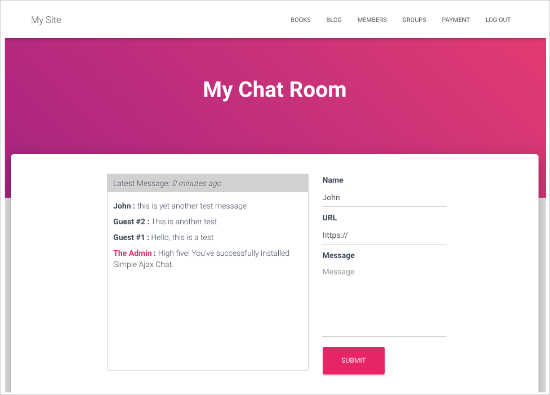
📝 W tym przewodniku używamy darmowej wtyczki Simple Ajax Chat, ponieważ ma ona wszystko, czego potrzebujesz do utworzenia jednego pokoju czatu. Jednak jeśli chcesz utworzyć wiele różnych pokoi czatu, będziesz musiał zaktualizować do Plugin Planet Simple Ajax Chat.
Krok 1. Skonfiguruj prosty czat Ajax
Najpierw musisz zainstalować i aktywować wtyczkę. Jeśli potrzebujesz pomocy, zapoznaj się z naszym przewodnikiem na temat jak zainstalować wtyczkę WordPress.
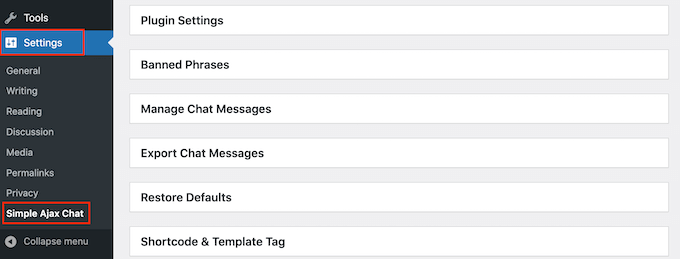
Po aktywacji przejdź do Ustawienia » Prosty czat Ajax, aby skonfigurować swój pokój czatu.
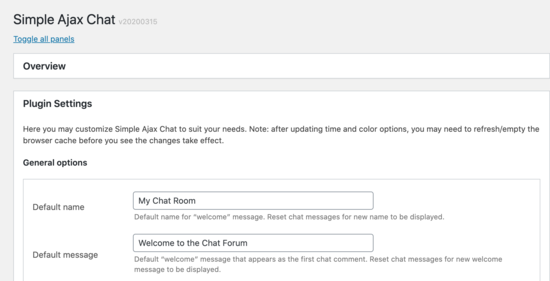
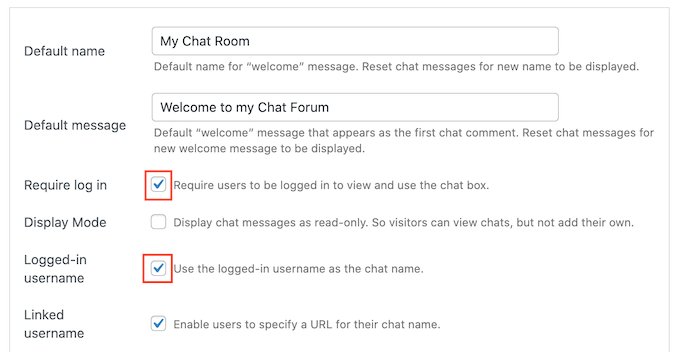
Aby rozpocząć, kliknij, aby rozwinąć sekcję „Ustawienia wtyczki”, a następnie zmień „Domyślną nazwę” na cokolwiek chcesz.
Możesz również wpisać „Domyślną wiadomość”, która pojawi się za pierwszym razem, gdy ktoś odwiedzi Twój pokój czatu.
Następnie możesz zdecydować, czy użytkownicy muszą być zalogowani, aby korzystać z pokoju czatu. Wymaganie rejestracji użytkowników może pomóc w walce ze spamem i trollami, ale publiczny pokój czatu może przyciągnąć więcej użytkowników.
Aby podjąć tę decyzję, zaznacz lub odznacz pole obok opcji „Wymagaj od użytkowników zalogowania się, aby wyświetlać i używać pola czatu”.
Możesz również zaznaczyć pole obok opcji „Nazwa użytkownika zalogowanego”, aby WordPress wyświetlał nazwę użytkownika danej osoby na czacie.
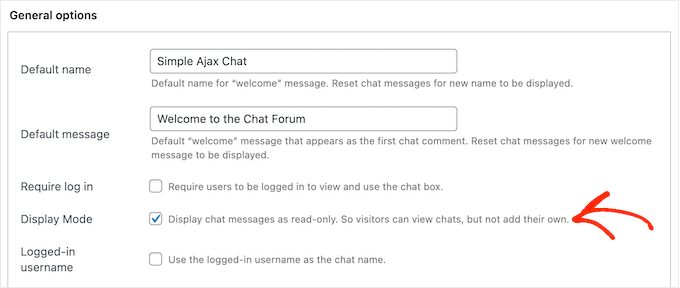
Inną opcją jest zezwolenie niezarejestrowanym gościom na czytanie czatu, ale nie na interakcję.
Osoby, którym spodoba się to, co zobaczą, mogą utworzyć konto, aby dołączyć do rozmowy, dlatego warto zaznaczyć pole obok opcji „Wyświetl wiadomości czatu jako tylko do odczytu”.
Krok 2. Dostosuj swój pokój czatu
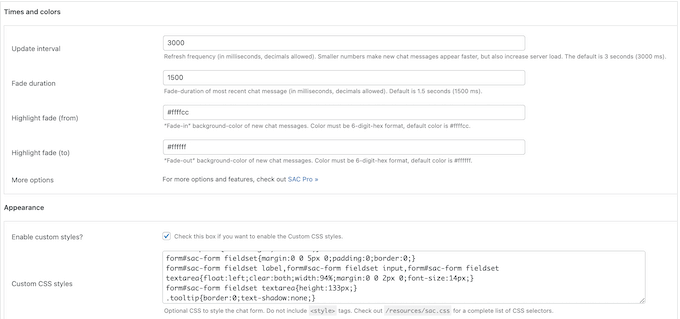
Po wykonaniu tej czynności możesz dostosować pokój czatu. Na przykład możesz dodać własne logo, niestandardowe kolory i branding. Jest to duża zaleta wyboru samodzielnie hostowanego rozwiązania, takiego jak Simple Ajax Chat, w porównaniu do oddzielnej platformy, takiej jak Discord.
Aby wprowadzić te zmiany, po prostu użyj ustawień w polach „Czasy i kolory” oraz „Wygląd”.
Możesz również zastąpić domyślną ikonę powiadomienia własnym obrazem. Na przykład możesz użyć swojego logo, ikony lub dowolnego innego obrazu, który utworzyłeś za pomocą oprogramowania do projektowania stron internetowych, takiego jak Canva.
Aby dodać własną grafikę, znajdź pole „Domyślna ikona powiadomienia” i kliknij „Prześlij”.
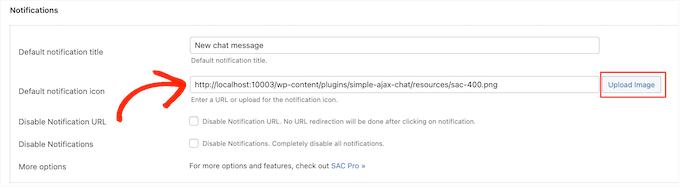
Możesz teraz wybrać obraz z biblioteki multimediów WordPress lub przesłać plik z komputera.
Jeśli dokonujesz jakichkolwiek zmian w tej sekcji, nie zapomnij kliknąć „Zapisz ustawienia”.
Krok 3. Dodaj funkcje moderacji
Następnie możesz kliknąć, aby rozwinąć sekcję „Zablokowane frazy”, a następnie wpisać wszelkie słowa, które nigdy nie powinny pojawiać się na Twoim czacie. Może to być nazwa konkurenta, obraźliwe słowa lub cokolwiek innego, co mogłoby zaszkodzić doświadczeniu odwiedzających i Twojej reputacji.
Ponieważ jest to rozwiązanie samo-hostowane, masz pełną kontrolę nad słowami, które chcesz widzieć, i słowami, które nie mają miejsca w Twojej społeczności.
Po prostu oddziel każde słowo przecinkiem.
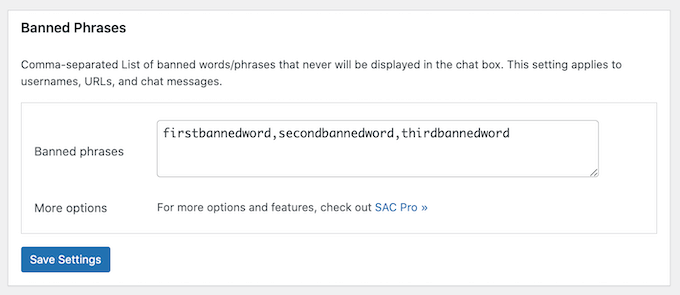
Ponownie, nie zapomnij kliknąć „Zapisz ustawienia”, aby zachować wprowadzone zmiany.
Jest jeszcze wiele innych ustawień do odkrycia, więc warto je przejrzeć i zobaczyć, jakie zmiany możesz wprowadzić. Jest to jednak wszystko, czego potrzebujesz do utworzenia prostego pokoju czatu, więc zobaczmy, jak możesz go dodać do swojej witryny WordPress.
Krok 4. Wyświetl swój pokój czatu w WordPress
Simple Ajax Chat pozwala kontrolować, gdzie dokładnie wyświetlasz swoje pokoje czatu, dzięki czemu możesz dodać je do dowolnej strony, wpisu lub obszaru gotowego na widżety.
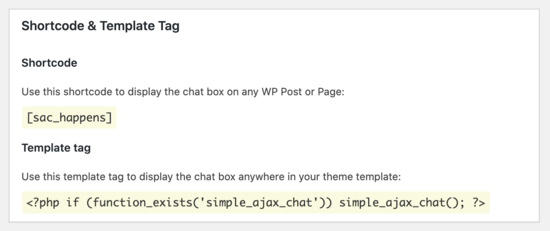
Gdy będziesz zadowolony z konfiguracji pokoju czatu, przewiń w dół do obszaru Shortcode & Template Tag i kliknij, aby go otworzyć. Tutaj zobaczysz shortcode, którego możesz użyć.
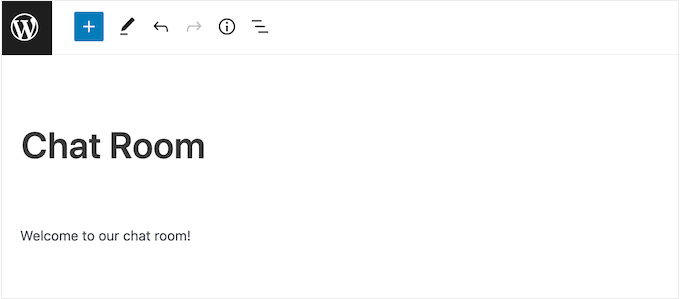
Aby dodać pokój czatu do strony, po prostu przejdź do Strony » Dodaj nową w panelu WordPress.
Możesz teraz wpisać tytuł, przesłać obraz wyróżniający, dodać kategorie i tagi, a także inne treści, które chcesz wyświetlić na stronie.
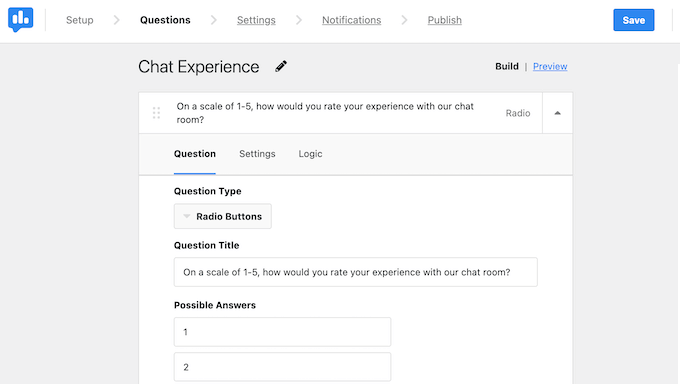
Możesz nawet pójść o krok dalej i dodać ankietę dotyczącą doświadczeń użytkowników za pomocą wtyczki takiej jak UserFeedback.
Pomaga to uzyskać cenne sugestie i pomysły, jak ulepszyć swój pokój czatu.
Ta elastyczność jest kolejnym powodem, dla którego zawsze zalecamy korzystanie z wtyczki, takiej jak Simple Ajax Chat, w porównaniu do sztywnych narzędzi stron trzecich.
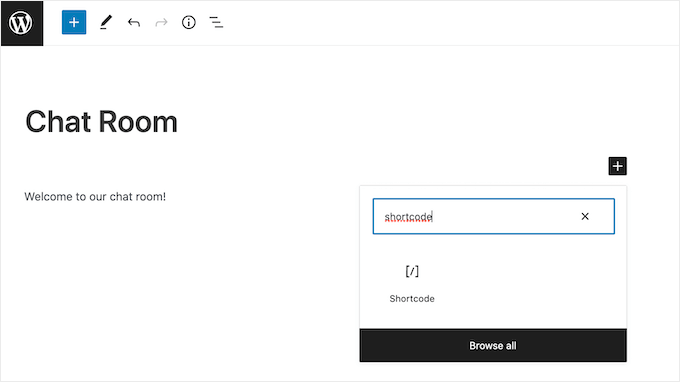
Aby osadzić swój pokój czatu, kliknij znak „+”, a następnie wpisz „Shortcode”. Możesz teraz wybrać odpowiedni blok, gdy się pojawi.
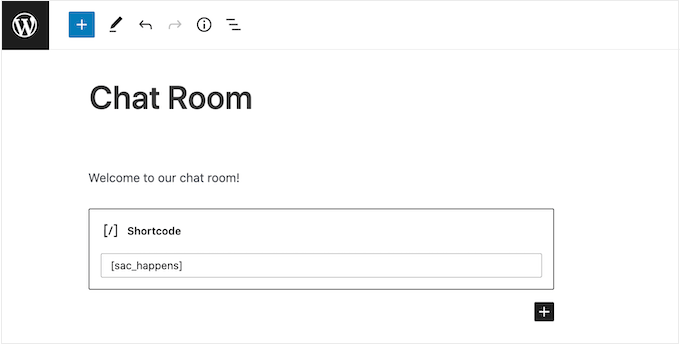
Następnie po prostu dodaj skrócony kod [sac_happens] do bloku skróconego kodu.
Teraz możesz kliknąć „Opublikuj” lub „Zaktualizuj”, aby pokój czatu stał się aktywny.
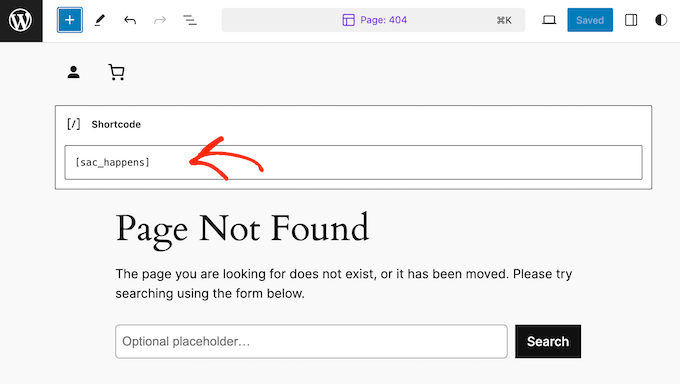
Inną opcją jest dodanie pokoju czatu do obszaru gotowego na widżety. Jest to łatwy sposób na wyświetlanie okna czatu na wielu stronach.
Jeśli używasz jednego z nowszych motywów opartych na blokach, możesz nawet dodać pokój czatu do obszarów swojej witryny, których nie możesz edytować za pomocą standardowego edytora treści WordPress.
Aby uzyskać instrukcje krok po kroku, zapoznaj się z naszym przewodnikiem na temat dodawania i używania widżetów.
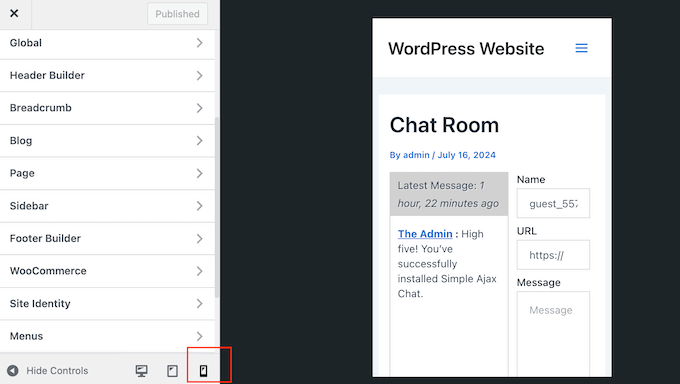
Niezależnie od sposobu dodania czatu do WordPressa, ważne jest, aby sprawdzić, czy wygląda dobrze i działa poprawnie na wszystkich urządzeniach, testując mobilną wersję Twojej witryny.
Więcej na ten temat znajdziesz w naszych poradach ekspertów dotyczących tworzenia przyjaznej dla urządzeń mobilnych witryny.
Metoda 2. Używanie BuddyBoss (najlepsze do tworzenia społeczności online)
Chcesz stworzyć kwitnącą społeczność online, która sprawi, że ludzie będą wracać po więcej? Pokoje czatu to świetny początek, ale to tylko jedna część budowania udanej społeczności cyfrowej.
W tym właśnie tkwi siła takich funkcji, jak profile członków, przeszukiwalne katalogi, fora, grupy społecznościowe i kanały aktywności.
Dobre wieści? Nie musisz składać wielu różnych wtyczek, aby zapewnić takie wrażenia. BuddyBoss ma wszystkie te funkcje – i więcej.
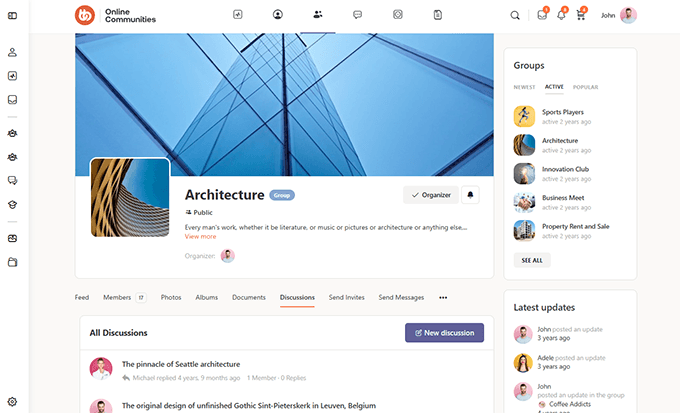
BuddyBoss to najlepsza platforma do budowania społeczności w WordPressie na rynku. W rzeczywistości mamy nawet kompletny przegląd BuddyBoss, który przedstawia wszystkie powody, dla których jest to nasza ulubiona wtyczka społecznościowa.
W tym przewodniku pokażemy, jak dodać wiadomości na żywo do Twojej witryny za pomocą BuddyBoss.
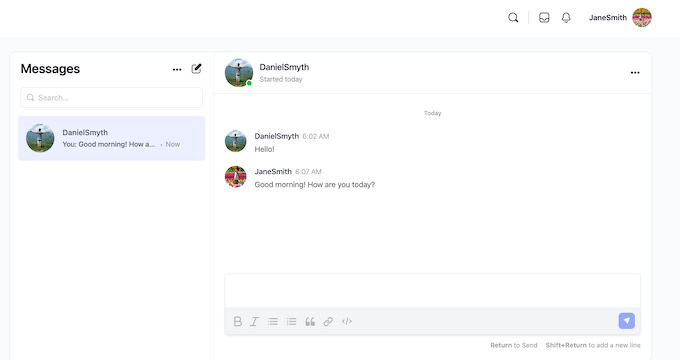
Więcej informacji o tym, jak korzystać z innych funkcji społecznościowych, znajdziesz w naszym przewodniku na temat tworzenia własnej prywatnej społeczności za pomocą WordPressa.
Krok 1. Utwórz konto Pusher
BuddyBoss może dodać wiadomości na żywo do Twojej witryny za pomocą Pusher Channels, usługi umożliwiającej użytkownikom komunikację w czasie rzeczywistym.
Zanim zaczniemy z BuddyBoss, musisz utworzyć konto Pusher. Na szczęście Pusher ma darmowy plan, który pozwala wysyłać do 200 tys. wiadomości dziennie, co powinno wystarczyć dla większości blogów WordPress i witryn. Jeśli jednak potrzebujesz uaktualnienia, możesz wysyłać do 1 miliona wiadomości dziennie za 49 USD miesięcznie.
Aby rozpocząć, przejdź do witryny Pusher i kliknij przycisk „Zarejestruj się”.
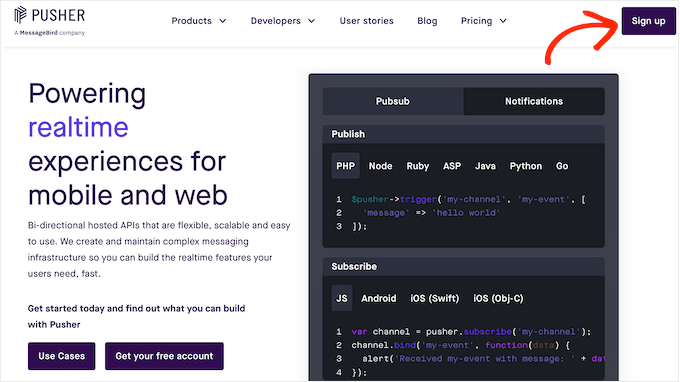
Następnie możesz postępować zgodnie z instrukcjami wyświetlanymi na ekranie, aby utworzyć bezpłatne konto.
Po wykonaniu tej czynności zostaniesz automatycznie przekierowany do pulpitu Pusher. Na tym ekranie kliknij przycisk „Rozpocznij” w sekcji „Kanały”.
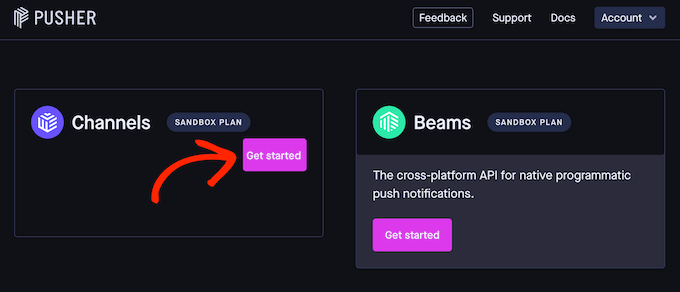
Teraz możesz wpisać nazwę dla swojej aplikacji Pusher. Będzie ona reprezentować aplikację w Twoim panelu Pusher, więc warto użyć czegoś opisowego.
Możesz również wybrać Klaster, czyli fizyczną lokalizację serwerów, które będą obsługiwać żądania z Twojej aplikacji Pusher. Wybierając lokalizację, pamiętaj, że europejskie przepisy o ochronie danych określają, że osobiste dane użytkowników nie mogą opuszczać granic UE.
Ma również sens wybranie lokalizacji, która jest geograficznie blisko Twoich użytkowników lub własnych serwerów. Zmniejszy to opóźnienie, które może wystąpić podczas wysyłania i odbierania wiadomości.
Aby wybrać lokalizację, otwórz menu rozwijane „Wybierz klaster” i wybierz opcję z listy.
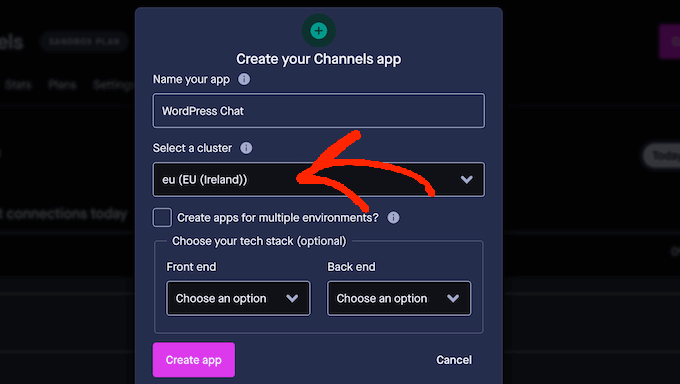
Po wykonaniu tej czynności kliknij „Utwórz aplikację”.
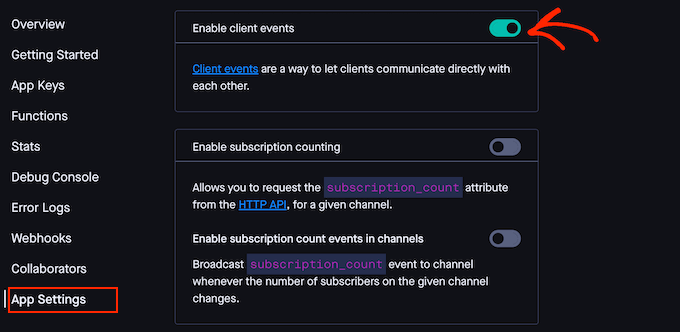
Aby zakończyć konfigurację aplikacji, wybierz „Ustawienia aplikacji” z menu po lewej stronie. Następnie przewiń do sekcji „Włącz zdarzenia klienta” i kliknij, aby włączyć jej przełącznik.
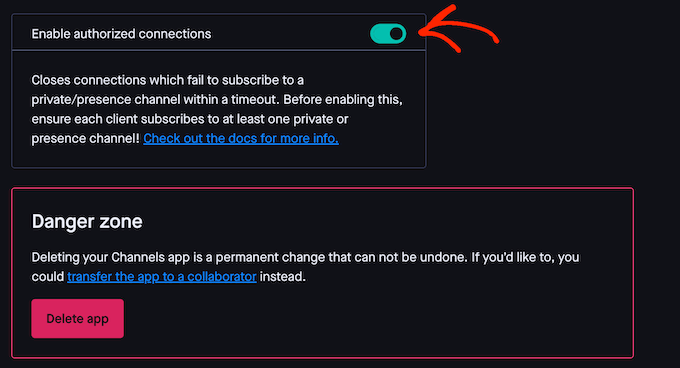
Następnie przewiń do sekcji „Włącz autoryzowane połączenia”.
Ponownie kliknij, aby włączyć ten przełącznik.
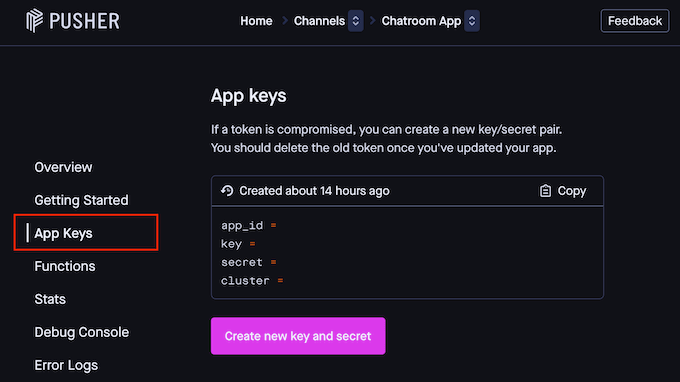
Twoja aplikacja jest teraz uruchomiona, więc kliknij „Klucze aplikacji” w menu po lewej stronie. Zawiera ona wszystkie informacje, które będziesz musiał dodać do swojego wtyczki BuddyBoss.
Mając to na uwadze, pozostaw ten ekran otwarty w osobnej karcie przez kilka następnych kroków.
Krok 2. Zainstaluj wtyczki i motyw BuddyBoss
Aby skonfigurować czat na żywo, będziesz potrzebować podstawowej wtyczki BuddyBoss, BuddyBoss Platform Pro i motywu BuddyBoss. Następnie przejdź do witryny BuddyBoss i zarejestruj się w pakiecie Web lub Bundle.

Po dokonaniu zakupu musisz zainstalować wtyczki BuddyBoss i BuddyBoss Platform Pro na swojej stronie. Więcej szczegółów znajdziesz w naszym poradniku na temat instalacji wtyczki WordPress.
Po wyświetleniu monitu wprowadź klucz licencyjny produktu. Te informacje znajdziesz na swoim koncie na stronie BuddyBoss.
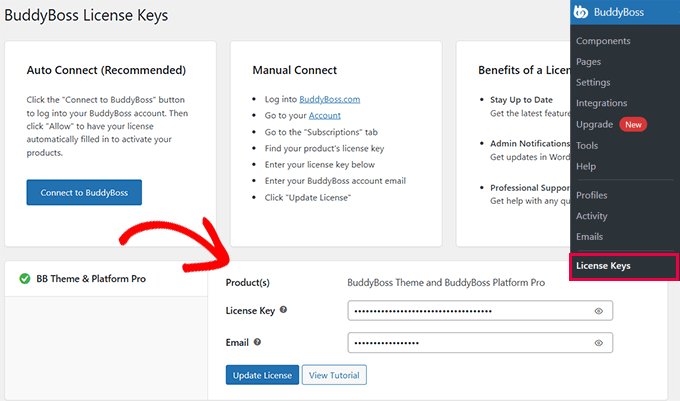
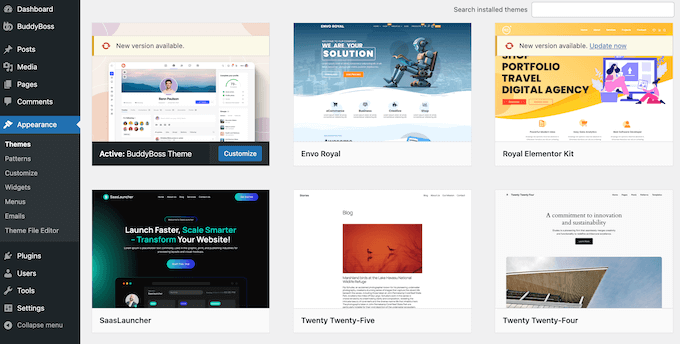
Następnie musisz zainstalować motyw BuddyBoss, który jest dołączony do wszystkich pakietów Web i Bundle.
Szczegółowe instrukcje krok po kroku znajdziesz w naszym przewodniku na temat instalacji motywu WordPress.
Krok 3. Włącz prywatne wiadomości
BuddyBoss ma mnóstwo funkcji, więc aby ułatwić sprawę, wtyczka dzieli te funkcje na różne Komponenty. Możesz włączać lub wyłączać te Komponenty w zależności od potrzebnych funkcji.
Aby to zrobić, przejdź do strony BuddyBoss » Komponenty.
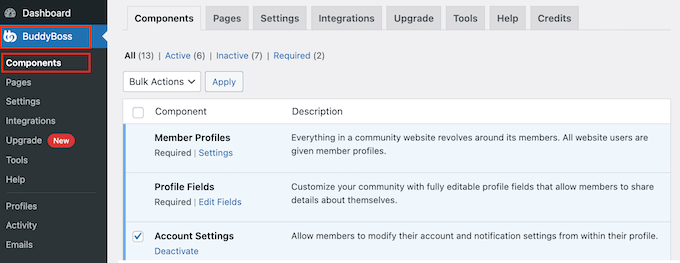
Tutaj zobaczysz wszystkie różne komponenty, których możesz użyć.
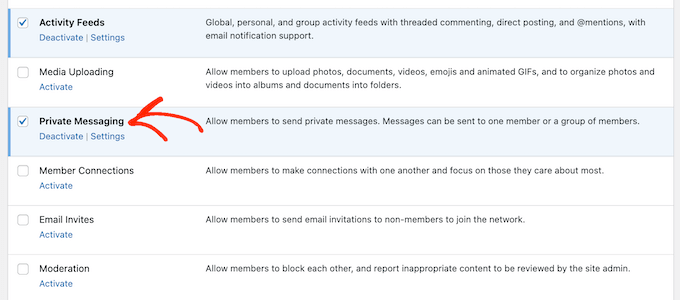
Ponieważ chcemy dodać wiadomości na żywo do WordPressa, znajdź komponent Prywatne wiadomości i kliknij jego link „Aktywuj”.
Krok 4. Integracja z kanałem Pusher
Teraz jesteś gotowy, aby połączyć swoją stronę WordPress z kontem Pusher, przechodząc do BuddyBoss » Integracje. Tutaj kliknij link „Pusher”.
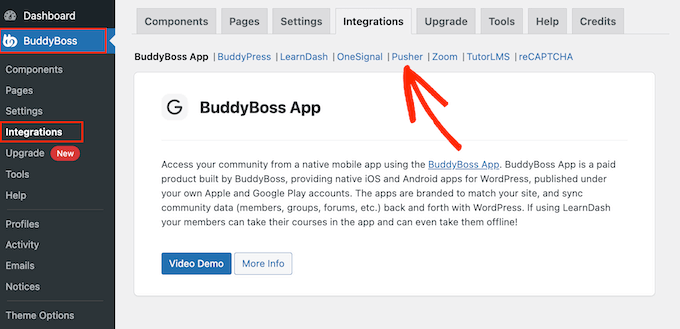
Zobaczysz teraz obszar, w którym możesz dodać swój identyfikator i klucze Pusher.
Po prostu skopiuj każdą informację z zakładki Pusher i wklej ją do odpowiedniego pola w panelu WordPress.
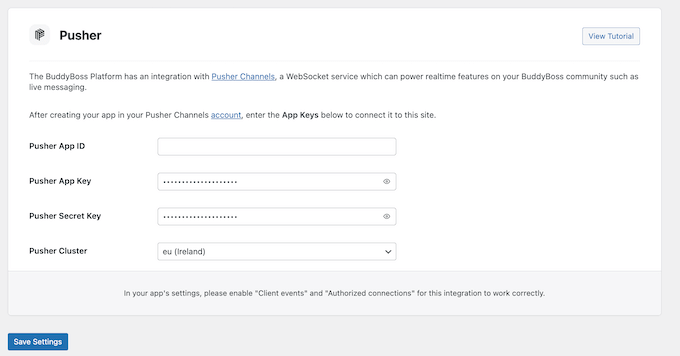
Może być również konieczne zmiana pola „Klaster Pusher”, tak aby pasowało do klastra wybranego w Twoim koncie Pusher.
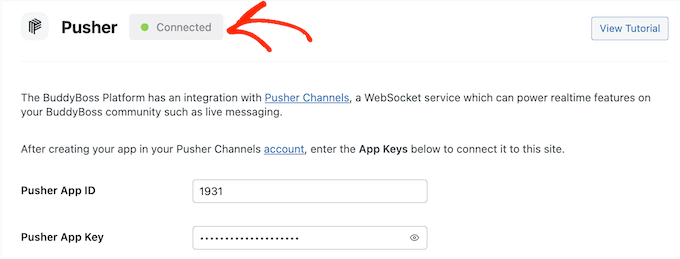
Gdy to zostanie zrobione, kliknij „Zapisz ustawienia” w swoim panelu WordPress. Jeśli wszystko działa poprawnie, zobaczysz zielony komunikat „Połączono” u góry ekranu.
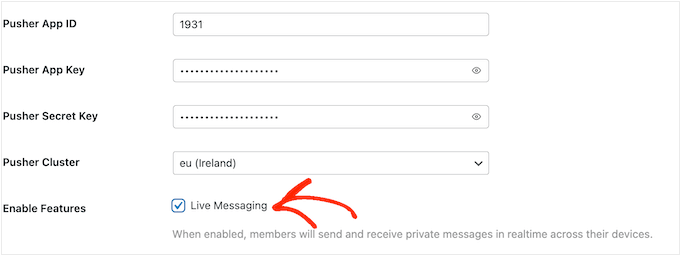
Zobaczysz również nowe pole „Wiadomości na żywo”.
Zaznacz pole obok tej opcji.
Na koniec kliknij „Zapisz ustawienia”, aby zachować zmiany.
Krok 5. Przetestuj swój czat na żywo
Dobrym pomysłem jest przetestowanie nowej funkcji czatu, aby upewnić się, że wszystko działa poprawnie. Aby to zrobić, musisz zalogować się na dwa różne konta członkowskie przy użyciu trybu incognito w przeglądarce.
Następnie przejdź do strony „Członkowie”, którą BuddyBoss tworzy automatycznie. Jeśli nie jesteś pewien, gdzie znaleźć tę stronę, BuddyBoss zazwyczaj tworzy ją pod adresem twój-adres-strony-internetowej/members.
Na tej stronie znajdź inne konto członkowskie, którego używasz w swoim teście, i kliknij przycisk „Wyślij wiadomość”.
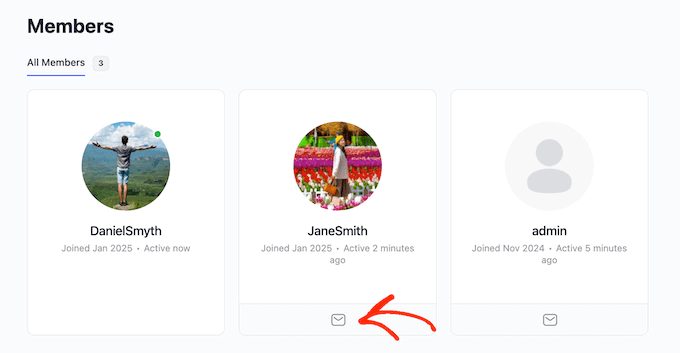
Powinieneś zobaczyć zieloną ikonę wskazującą, że ta osoba jest online.
Wpisz wiadomość, a następnie kliknij „Wyślij”.
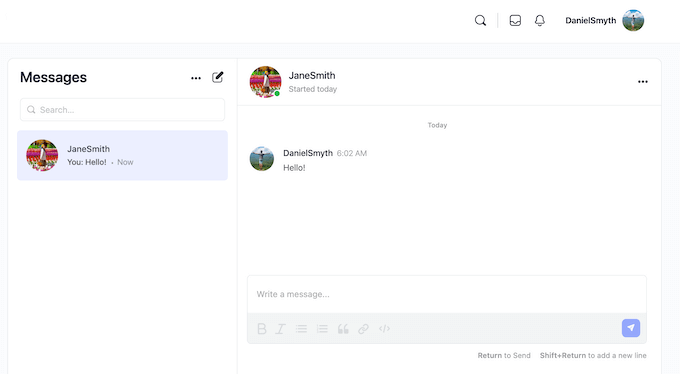
Teraz, jeśli przełączysz się na inne okno przeglądarki, powinieneś otrzymać tę wiadomość natychmiast, bez konieczności odświeżania karty.
Dodatkowe poradniki
Teraz, gdy już wiesz, jak tworzyć pokoje czatu na swojej stronie internetowej, możesz chcieć dowiedzieć się więcej wskazówek dotyczących ulepszania swojej społeczności online i doświadczenia użytkownika:
- Jak oferować kursy online oparte na kohortach — nauka grupowa w WordPress
- Jak stworzyć własną prywatną społeczność za pomocą WordPress
- Jak śledzić zaangażowanie użytkowników w WordPress za pomocą Google Analytics
- Co to jest Google Lighthouse? Jak może poprawić UX Twojej witryny?
- Jak uzyskać opinię na temat projektu strony internetowej w WordPress (krok po kroku)
- Jak łatwo przeprowadzić testy regresji wizualnej w WordPress
Mamy nadzieję, że ten artykuł pomógł Ci dowiedzieć się, jak tworzyć czaty dla użytkowników WordPressa. Możesz również zapoznać się z naszymi przewodnikami na temat dodawania przycisków reakcji w celu zwiększenia zaangażowania i przeprowadzania audytu UX Twojej witryny WordPress.
Jeśli podobał Ci się ten artykuł, zasubskrybuj nasz kanał YouTube po samouczki wideo WordPress. Możesz nas również znaleźć na Twitterze i Facebooku.


Moinuddin Waheed
Ta funkcja jest bardzo przydatna do zwiększania zaangażowania samych użytkowników na stronie internetowej.
Strony członkowskie i fora mogą wykorzystać tę funkcję do zwiększenia ruchu i zmniejszenia współczynnika odrzuceń.
Byłoby dodatkowo pomocne, gdybyśmy mogli prowadzić oddzielne czaty z poszczególnymi osobami.
Nie wiem, czy można to osiągnąć, czy nie, ale wydaje się obiecujące do wdrożenia na forum.
Dennis Muthomi
Ciekawy artykuł.
Z pewnością zwiększy to zaangażowanie użytkowników na mojej stronie, gdy go wdrożę.
Właściwie właśnie wpadłem na pomysł, czytając to. Uwielbiam Wasze artykuły WPBeginner.
DZIĘKUJĘ!!
Mrteesurez
To jest niesamowite, więc WordPress jest na tyle potężny, że można tworzyć czaty, WordPress jest obiecujący.
Podoba mi się pomysł wyświetlania go w widżecie dla czytelników, którzy mogą być zainteresowani dołączeniem do czatu. Dobrze jest również pozwolić niezarejestrowanym gościom na czytanie czatu, ale nie na interakcję, dopóki nie zostaną zarejestrowani, ponieważ zmniejszy to nadużycia.
Ale chcę zapytać, czy dobrym pomysłem jest wyłączenie komentarzy i poleganie tylko na tych pokojach czatu?
Komentarze WPBeginner
To naprawdę zależy od celu i potrzeb każdej strony internetowej.
Mrteesurez
Cóż, to prawda. Sposób, w jaki ktoś prowadzi swoją stronę internetową, określi jej zastosowanie, ale czat wydał mi się interesujący i być może wypróbuję go na moim osobistym blogu, aby go przetestować. Dziękuję za odpowiedź.
Aks
Hej, czy każdy, kto chce wziąć udział w czacie, potrzebuje konta WordPress?
Wsparcie WPBeginner
Użytkownicy nie potrzebują konta WordPress, ale możesz wymagać konta na swojej stronie, jeśli chcesz.
Administrator
Alexi
Wow, świetny artykuł!
Wsparcie WPBeginner
Thank you
Administrator
Maja
It’s a pity that you can not embed room on any page, e.g. shordcode, widget etc.
Wsparcie WPBeginner
We will be sure to look into alternatives with that option for future updates
Administrator
Ahshan
jak mogę usunąć akapit okna czatu
Tijjani Isah
Naprawdę doceniam to
Ahmed Barwari
Zainstalowałem i aktywowałem wtyczkę, ale nie działa.
403 Forbidden
Konfiguracja strony internetowej uniemożliwia dostęp do tej strony.
Saminu Eedris
To jest świetne.
Dostałem właśnie pracę dla baru internetowego, tak naprawdę nie baru internetowego, ale będzie tam platforma, na której odwiedzający będą mogli wchodzić w interakcje z ambasadorami marki.
Myślę, że wypróbuję ten wtyczkę, aby zobaczyć, jak działa.
Dzięki,
Saminu!
asad ali
Cześć
mam stronę z pokojem czatu i chcę użyć pokoju czatu wordpress, czy jest jakiś plugin, którego mogę użyć na moim blogu, teraz używam skryptu pokoju czatu kogoś innego, ale chcę dodać mój pokój czatu, proszę o sugestię, jeśli jest jakiś dobry pokój czatu, dzięki
anand kjha
ilu użytkowników może jednocześnie korzystać z pokoju czatu?
Giorgios
Używałem tego wtyczki na mojej stronie internetowej – działa dobrze, ale jest zbyt prosta. Głównie brak funkcji udostępniania plików, więc przeszedłem na Chatwee. Lepiej mi pasuje.
HappyMoon
Witam. Jak mogę stworzyć coś podobnego do góry Twojej strony, na przykład HOME »BLOG» PLUGINS WORDPRESS »HOW TO CREATE CHAT ROOMS …
Personel redakcyjny
To wtyczka o nazwie Breadcrumb NavXT. Więcej o niej możesz przeczytać na naszej stronie Blueprint.
https://www.wpbeginner.com/blueprint/
Administrator
HappyMoon
Dziękuję bardzo
Khürt L. Williams
Zawsze szukam sposobów na zwiększenie wykorzystania instalacji WordPress naszej organizacji. Mamy tablicę ogłoszeń działającą w innym systemie, ale chcę scentralizować systemy. Być może bbpress z tym pluginem jest drogą naprzód.
ivica
Widziałeś ten plugin do czatu WP? Jeden z najlepszych, jeśli nie NAJLEPSZY:
http://wordpress.org/extend/plugins/quick-chat/
Made in Croatia
Ivica
Personel redakcyjny
Nie wiedziałem o tym. Będę musiał się temu przyjrzeć.
Administrator
Tomasz
Zgadzam się z tym. Przyjrzałem się obu i ten, który opublikowałeś, jest znacznie lepszy! Szukałem czegoś WŁAŚNIE TAKIEGO dla mojej strony NE1UP.com, więc naprawdę to doceniam!
No worries, @WPBeginner, still love your site and it’s so beautiful. Wouldn’t have figured this out if you hadn’t posted about WordPress chat in the first place!
Dzięki, chłopaki!