


Tworzenie słupków, wykresów i wykresów kołowych w witrynie WordPress może ulepszyć Twoje treści, czyniąc dane bardziej dostępnymi. Pomaga prezentować informacje w sposób atrakcyjny wizualnie i łatwy do zrozumienia dla użytkowników.
Dobra wiadomość jest taka, że nie potrzebujesz żadnego doświadczenia technicznego, aby to zrobić. Możesz użyć wtyczki takiej jak Visualizer. Przetestowaliśmy to narzędzie osobiście i spodobało nam się, jak bardzo uprościło ten proces.
Dzięki Visualizer możesz tworzyć oszałamiające, niestandardowe paski i wykresy, łatwo pobierając dane z różnych źródeł. W ten sposób możesz ulepszyć swoje treści i ogólne wrażenia użytkownika.
W tym artykule pokażemy Ci, jak tworzyć słupki i wykresy w WordPress za pomocą Visualizera.

Problem z paskami i wykresami w WordPressie
Istnieje wiele wtyczek dodających paski, wykresy i grafy do Twoich treści. Jednak najczęstszą skargą, jaką słyszeliśmy od naszych użytkowników, jest to, że te wtyczki są zazwyczaj zbyt skomplikowane w użyciu.
Niektóre z tych wtyczek oczekują nawet, że użytkownicy dodadzą dane wewnątrz shortcode w niezwykle skomplikowanych formatach.
Zamiast używać tych wtyczek, wielu użytkowników tworzy wykresy w swoich aplikacjach biurowych i konwertuje je na obrazy dla swoich witryn WordPress.
To mogłoby zadziałać, jeśli planujesz nigdy tego nie zmieniać. Jednak obraz nie zastąpi interaktywnego wykresu, w którym pojawiają się pomocne dane, gdy użytkownik kliknie w określony fragment.
Idealne rozwiązanie do tworzenia wykresów i grafów powinno pozwolić Ci na:
- Dodaj dane ze źródła danych na swoim komputerze lub z sieci.
- Wypełniaj wykresy, koła, grafy i słupki, używając swoich danych.
- Twórz piękne, interaktywne, kolorowe i przyjazne dla urządzeń mobilnych wykresy.
- Co najważniejsze, powinno pozwolić Ci na aktualizację danych w dowolnym momencie.
Dodanie wykresu za pomocą Visualizera pomoże Ci zwiększyć zaangażowanie użytkowników, a nawet ułatwi zrozumienie Twoich danych.
Mając to na uwadze, zobaczmy, jak łatwo dodawać słupki i wykresy do Twojej witryny WordPress.
Jak tworzyć wykresy słupkowe i kołowe w WordPress za pomocą Visualizera
Możesz łatwo tworzyć słupki i wykresy w WordPress za pomocą wtyczki Visualizer. Jest to najlepsza wtyczka do wizualizacji danych w WordPress na rynku, która pozwala tworzyć interaktywne wizualizacje danych dla Twojej witryny.
Posiada nawet darmowy plan, którego możesz użyć do tworzenia słupków i wykresów.
Najpierw musisz zainstalować i aktywować wtyczkę Visualizer: Tables and Charts Manager for WordPress. Więcej szczegółów znajdziesz w naszym przewodniku krok po kroku na temat jak zainstalować wtyczkę WordPress.
Uwaga: Ten samouczek będzie korzystał z darmowej wersji wtyczki. Jeśli chcesz odblokować funkcje pro, możesz kupić płatny plan.
Po aktywacji musisz odwiedzić stronę Wizualizator » Dodaj nowy wykres z panelu WordPress.
Tam wybierz typ wykresu, który chcesz utworzyć, taki jak tabela, wykres kołowy, liniowy lub słupkowy. Następnie kliknij przycisk „Dalej”.
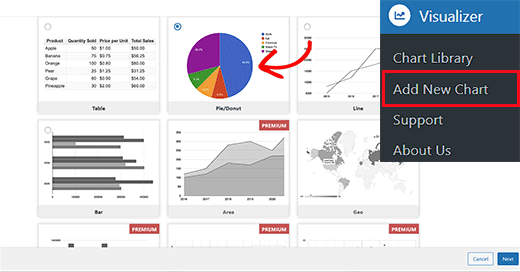
Spowoduje to przejście do następnego kroku, gdzie musisz kliknąć przycisk „Wybierz plik”, aby zaimportować dane z arkusza kalkulacyjnego Excel z komputera.
Jeśli zapisałeś swój arkusz kalkulacyjny Excel lub Google jako plik CSV, możesz go zaimportować, rozwijając zakładkę „Importuj dane z adresu URL”.
Po wykonaniu tej czynności kliknij przycisk „Importuj z CSV”. Następnie możesz wprowadzić adres URL pliku CSV, aby osadzić plik.
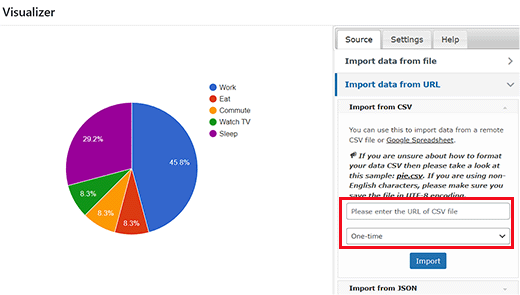
Pamiętaj, że plik CSV musi zawierać nazwy kolumn w pierwszym wierszu i typy danych w drugim wierszu. Wtyczka obsługuje następujące typy danych: string, number, boolean, date, time i time of day.
Proszę, spójrz na ten przykładowy plik, który stworzyliśmy w Google Sheets.
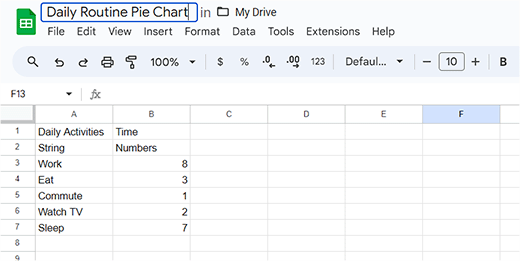
Jeśli tworzysz plik CSV za pomocą edytora tekstu, spójrz na ten przykładowy plik CSV:
Codzienne czynności,Czas
 ciąg znaków,liczby
 Praca,8
 Sen,7
 Jedzenie,3
Oglądanie TV,2
Dojazdy,1
Jednakże, jeśli masz dane wykresu zapisane jako arkusz kalkulacyjny na Dysku Google, możesz dodać je do wykresu bez eksportowania.
Najpierw otwórz swój plik danych w Arkuszach Google, a następnie kliknij link Plik » Udostępnij » Publikuj w internecie.
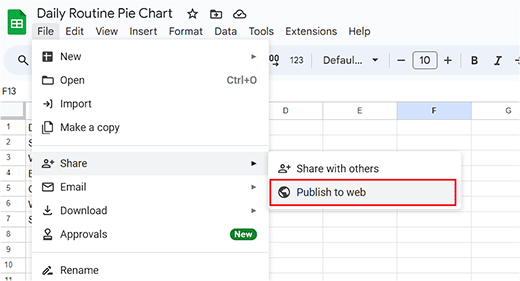
Spowoduje to wyświetlenie okna podręcznego, w którym musisz wybrać, jak opublikować ten dokument.
Po prostu wybierz opcję Wartości rozdzielane przecinkami (.csv) z menu rozwijanego i kliknij przycisk „Publikuj”.
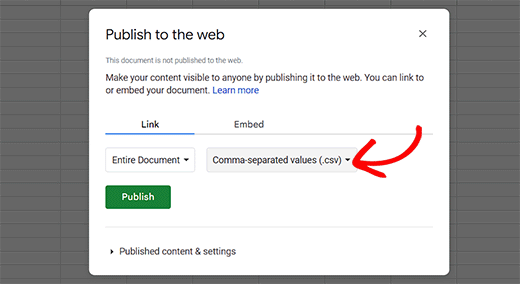
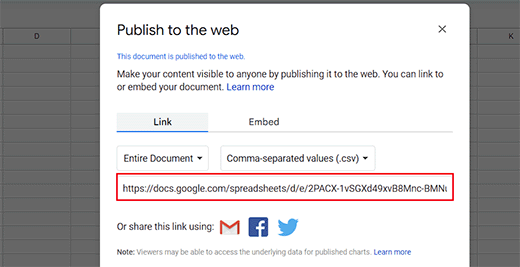
Zobaczysz teraz publicznie dostępny adres URL swojego arkusza jako plik CSV. Tutaj skopiuj ten adres URL i wróć do wykresu Visualizer.
Musisz dodać ten adres URL w polu „Importuj z CSV”.
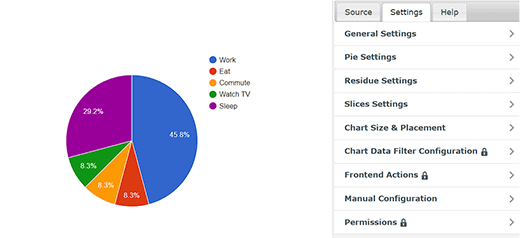
Po wprowadzeniu adresu URL wtyczka pobierze Twój plik CSV i wyświetli podgląd wykresu na żywo.
Teraz możesz przełączyć się na zakładkę „Ustawienia” u góry, aby skonfigurować ogólne ustawienia, takie jak style czcionek, format liczb, rozmiar i rozmieszczenie, ustawienia rozmiaru i wiele więcej.
Po zakończeniu kliknij przycisk „Utwórz” u dołu okna dialogowego.
Dodawanie wykresu lub grafu do wpisów/stron WordPress
Dodanie wykresu lub grafu do Twoich postów i stron WordPress jest tak proste, jak dodawanie obrazów.
Najpierw otwórz nowy lub stary wpis/stronę, do której chcesz dodać wykres kołowy. Gdy już tam będziesz, kliknij przycisk „Dodaj blok” (+) w lewym górnym rogu ekranu.
Spowoduje to otwarcie menu bloków, z którego musisz znaleźć i dodać blok Wykres Visualizer.
Gdy to zrobisz, kliknij przycisk „Wyświetl istniejący wykres” w samym bloku.
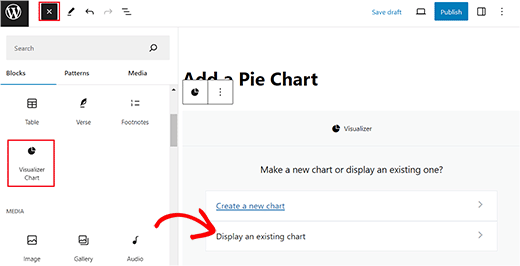
Spowoduje to otwarcie nowego monitu w bloku, gdzie musisz wybrać właśnie utworzony wykres kołowy.
Na koniec kliknij przycisk „Opublikuj” lub „Zaktualizuj”, aby zapisać ustawienia.
Teraz możesz odwiedzić swoją witrynę WordPress, aby zobaczyć wykres kołowy w akcji.
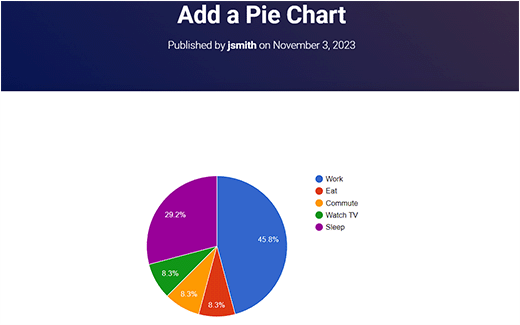
Edycja Twoich wykresów Visualizer w WordPressie
Możesz edytować i zmieniać swoje wykresy w dowolnym momencie. Po prostu odwiedź stronę Visualizer » Chart Library z panelu administracyjnego WordPress.
Stamtąd możesz sklonować wykres, usunąć go lub edytować jego ustawienia wizualne za pomocą ikon pod nazwą wykresu.
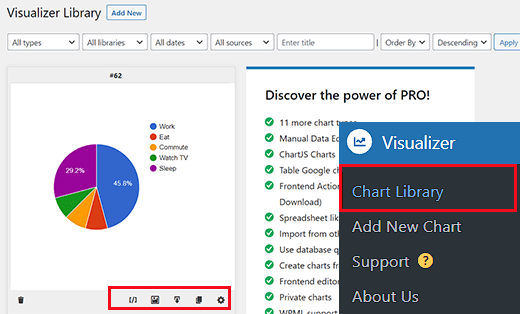
Aktualizacja danych dla istniejącego wykresu bez jego zmiany jest również całkiem łatwa dzięki Visualizer.
Jeśli dodałeś dane z arkusza kalkulacyjnego Google, musisz tylko zaktualizować dane w swoim arkuszu, przejść do opcji Plik » Udostępnij » Opublikuj w internecie i ponownie opublikować arkusz.
Twoje zmiany zostaną automatycznie odzwierciedlone na wykresie.
Z drugiej strony, jeśli przesłałeś plik CSV, musisz zaktualizować plik CSV na swoim komputerze. Po zakończeniu wybierz wykres, który chcesz zaktualizować, i kliknij link edycji poniżej wykresu.
W sekcji „Importuj plik CSV” po prostu prześlij nowy plik CSV. Zmiany w danych automatycznie odzwierciedlą się w postach lub stronach, gdzie wstawiono ten wykres.
Bonus: Utwórz schemat organizacyjny firmy w WordPress
Jeśli masz stronę małej firmy, możesz również dodać schemat organizacyjny firmy w WordPress. Ten schemat pokaże, jak Twoja firma jest zorganizowana, od dyrektora generalnego do poszczególnych zespołów i poszczególnych pracowników w każdym zespole.
Wykres organizacyjny pomaga potencjalnym klientom dowiedzieć się więcej o Twojej firmie i ułatwia komunikację między zespołami.

Aby utworzyć wykres, po prostu zainstaluj i aktywuj wtyczkę Organization Chart. Szczegółowe informacje znajdziesz w naszym poradniku jak zainstalować wtyczkę WordPress.
Po aktywacji przejdź do strony Wpdevart Chart » Charts i kliknij przycisk „Dodaj nowy”. Spowoduje to przejście do nowego ekranu, gdzie możesz nadać wykresowi nazwę.
Następnie dodaj obraz i tytuł dyrektora generalnego Twojej firmy w elemencie na ekranie. Następnie kliknij ikonę strzałki.

Doda to kolejny element, w którym można dodać tytuł i obraz dla osoby, która następuje po dyrektorze generalnym. Następnie kliknij element ponownie, aby wyświetlić wiele ikon strzałek w różnych kierunkach.
Zrobienie tego pomoże Ci stworzyć strukturę firmy z wieloma oddziałami lub zespołami.
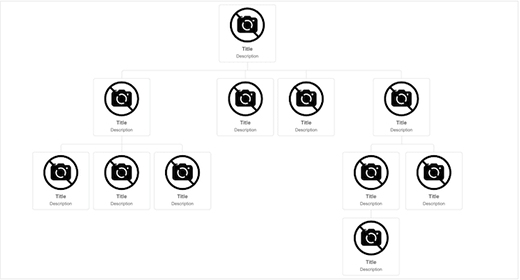
Po zakończeniu kliknij przycisk „Zapisz”, aby zachować swoje ustawienia.
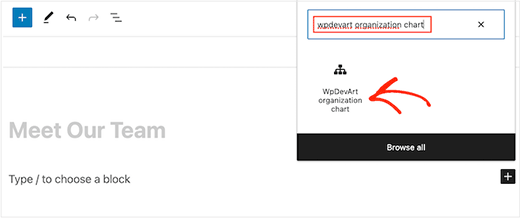
Teraz otwórz stronę, na której chcesz dodać wykres organizacyjny i dodaj blok „WpDevArt organization chart”. Następnie wybierz utworzony wykres z menu rozwijanego w samym bloku.
Na koniec kliknij przycisk „Opublikuj” lub „Zaktualizuj”, aby zapisać swoje ustawienia. Więcej informacji znajdziesz w naszym poradniku na temat tworzenia schematu organizacyjnego firmy w WordPress.
Mamy nadzieję, że ten artykuł pomógł Ci dodać słupki i wykresy do Twojej witryny WordPress. Możesz również zapoznać się z naszym przewodnikiem dla początkujących na temat jak dostosować kolory na Twojej stronie WordPress oraz naszymi najlepszymi wyborami dla najlepszych zabawnych wtyczek WordPress, których brakuje Ci.
Jeśli podobał Ci się ten artykuł, zasubskrybuj nasz kanał YouTube po samouczki wideo WordPress. Możesz nas również znaleźć na Twitterze i Facebooku.


Adam
Potrafię wygenerować wykres i opublikować go na mojej stronie, ale jak edytować wysokość i szerokość po krótkim kodzie?
zulfi
thxs dude it help a lot
Judith Hollies
Bardzo dziękuję za ten jasny tutorial. Próbuję stworzyć wykres kołowy w WordPress i pomyślnie aktywowałem wtyczkę Visualizer. Ale kiedy kopiuję informacje z Excela lub Dysku Google (postępując zgodnie z Twoimi krokami), oba razy pierwszy wiersz statystyk jest pomijany na wykresie kołowym. Próbowałem zmieniać kolejność statystyk, umieszczać je w różnych miejscach, ale zawsze pomijany jest pierwszy wiersz! Czy możesz mi pomóc! Judith
mandeep
Jak porównać dwa aplikacje, takie jak aplikacja A i aplikacja B, a teraz chcę stworzyć wykres dla obu w blogu WordPress? Jak to zrobić? Czy możesz mi tutaj powiedzieć?
Felix
Dzięki za recenzję. Jak obsługujesz wartości z przecinkiem, np. 2.232,42, jeśli musisz używać przecinków jako separatora dla Wizualizatora?
david
Cześć Świetny plugin, rozwiązałem wszystkie moje problemy oprócz jednego.
Jak edytować wykres w bibliotece wizualizatora, kiedy klikam ikonę edycji, wszystko co dostaję to pusta ekran, czy to tylko ja – konflikt pluginów czy coś, czy jest problem z pluginem Visualizer
Jakieś pomysły?
Dzięki
David
david
Cześć, próbuję odtworzyć Twój przykład powyżej z „Dodawanie wykresu w WordPressie za pomocą pliku CSV”, ale kiedy klikam „Z komputera” w „Prześlij plik csv” i wybieram plik, który skopiowałem z Twojego przykładu, otrzymuję komunikat: „Plik CSV jest uszkodzony lub nieprawidłowy. Spróbuj ponownie”
Masz jakieś pomysły, co może być problemem, każda pomoc będzie bardzo doceniona.
Dzięki
David
Richard G
Cześć
Dziękuję za ten post
Jednakże, być może możesz mi pomóc z jednym z moich klientów. Ma grupę studentów, każdy z nich ma prywatny obszar
Mój klient chce zintegrować niestandardowe pola. Podstawowo każdy student wprowadzi swoje dane do tych niestandardowych pól, a te dane zostaną przekonwertowane na wykres lub krzywą (śledzenie utraty wagi lub przyrostu masy, na przykład)
Jakiś pomysł?
Dziękuję
Richard
Chad
Dzięki za świetny tutorial. Kiedy rozwijam "prześlij plik CSV", nie mogę kliknąć przycisku "Z sieci", ponieważ nie jest on podświetlony na niebiesko. Muszę więc dodać dane "z komputera". Zauważyłem, że na powyższym zrzucie ekranu przycisk "Z sieci" również nie jest podświetlony. Czy ktoś miał ten problem i znalazł rozwiązanie?
Jeszcze raz dziękuję
Artur
Wielkie dzięki !!!!!!
Kocham was, rozwiązaliście mój bardzo długi problem.
Dzięki za ten doskonały plugin.
Polecam wszystkim.
Tom Horn
Często używam wykresów na moim blogu, więc to naprawdę się przydaje. Wielkie dzięki.
Jeff
Jak pogrubić słupki?
Personel redakcyjny
Musisz dostosować CSS.
Admin
Franco Castillo
Właśnie pobrałem wtyczkę Visualizer i otworzyłem ją w Winrar. Czy ktoś może mi powiedzieć, jak aktywować wtyczkę w Winrar?
Personel redakcyjny
Skorzystaj z tego przewodnika, jak zainstalować wtyczkę w WordPressie
https://www.wpbeginner.com/beginners-guide/step-by-step-guide-to-install-a-wordpress-plugin-for-beginners/
Admin
Richard
Cześć
Tak, bardzo interesujące, dzięki!
Mam to samo pytanie (i przepraszam za mój angielski), muszę tworzyć spersonalizowane wykresy z danych dostarczanych przez użytkownika za pośrednictwem tabeli na stronie internetowej (i wstawić końcowy wykres na stronie profilu użytkownika). Czy myślisz, że da się to zrobić? Czy masz jakieś wskazówki?
Dzięki
Husien Adel
dziękuję bardzo
Ted
Naprawdę pomocne.
Stephen
Great looking plugin. Have been waiting for something like this for ages.
Jak wykonalne jest odczytywanie danych z pól niestandardowych, zamiast z pliku CSV lub arkusza kalkulacyjnego Google Drive?
Czy jest to funkcja, którą możesz rozważyć do wdrożenia?
W ten sposób dane mogłyby być przechowywane w bazie danych WordPress i aktualizowane z frontendu witryny.
Dla mnie byłoby to bardzo przydatne!
– Stephen
Eugene
Cześć Stephenie,
Twój pomysł jest dobry i wezmę go pod uwagę przy przyszłych wydaniach. Czy mógłbyś, proszę, ponownie opublikować swoją prośbę na forum na stronie wsparcia? Pomoże nam to utrzymać wszystkie prośby w jednym miejscu.
Opublikuj to tutaj: http://visualizer.madpixels.net/forums/forum/official-forums/feature-request/
– Eugene
Jotpreet Singh
hej, Super. Czy można to zrobić za pomocą Google Docs lub innej metody online. Prowadzę bloga na wordpress.com. Mam nadzieję, że coś z tego wyjdzie. Czy masz jakieś ?