


Ochrona Twojej witryny WordPress przed oszustwami reklamowymi jest kluczowa, ale nie musi być skomplikowana. Plik ads.txt to proste, ale potężne narzędzie, które może zabezpieczyć Twoje przychody z reklam i reputację.
Chociaż nie wyświetlamy reklam na WPBeginner, wielu członków naszego zespołu ma bogate doświadczenie w zarządzaniu stronami internetowymi z reklamami. Co więcej, wielu naszych użytkowników polega na przychodach z reklam, aby wspierać swoje firmy internetowe, więc wiemy, jak ważne jest, aby zrobić to dobrze.
W tym przewodniku przeprowadzimy Cię przez dwie proste metody tworzenia i zarządzania plikiem ads.txt w WordPress.

Dlaczego tworzyć i zarządzać plikami ads.txt w WordPress?
Ads.txt to skrót od „Authorized Digital Seller” (Autoryzowany Sprzedawca Cyfrowy). Jest to plik, który pokazuje, które firmy są zatwierdzone do sprzedaży reklam na Twojej stronie WordPress i pomaga zapobiegać pojawianiu się fałszywych reklam.
Jeśli zarabiasz na blogowaniu dzięki reklamom (na przykład z Google AdSense), dobrym pomysłem jest dodanie pliku ads.txt do swojej strony internetowej.
Powodem jest to, że niektóre nieautoryzowane strony mogą udawać, że mają Twoją zgodę na sprzedaż reklam na Twoim blogu WordPress. Może to prowadzić do wyświetlania złych lub wprowadzających w błąd reklam, co może być niebezpieczne dla Twojej reputacji i bezpieczeństwa użytkowników.
Plik ads.txt działa jak strażnik. Zapobiega sprzedaży reklam na Twoim blogu WordPress przez kogokolwiek, kogo nie ma na Twojej liście zatwierdzonych. W ten sposób zabezpieczysz swoją stronę i upewnisz się, że pojawiają się tylko reklamy zaufanych partnerów.
Mając to na uwadze, zobaczmy, jak możesz utworzyć i zarządzać plikiem ads.txt w WordPress. Przeprowadzimy Cię przez dwie różne metody. Możesz użyć tych szybkich linków, aby przejść do konkretnej:
Metoda 1: Utwórz plik Ads.txt w WordPress za pomocą WPCode (zalecane)
Tworzenie i zarządzanie plikiem ads.txt wymaga odrobiny kodowania. Jeśli nie czujesz się komfortowo z dodawaniem własnego kodu, ten proces może wydawać się przytłaczający.
Dlatego polecamy użycie WPCode, najlepszej wtyczki do fragmentów kodu na rynku. Dzięki niej nie będziesz musiał bezpośrednio grzebać w kodzie WordPress i martwić się o zepsucie swojej strony.
Ten plugin działa jako przyjazny dla użytkownika interfejs, dzięki któremu możesz łatwo i bezpiecznie wstawiać niestandardowy kod do swojej witryny WordPress. Wszystkie dodane kody możesz przeglądać w jednym miejscu, aby śledzić swoje dostosowania.

W tym przewodniku użyjemy wersji WPCode Pro. Chociaż istnieje darmowa wtyczka WPCode, funkcja, której potrzebujemy do zarządzania plikami ads.txt, znajduje się w wersji Pro.
Przede wszystkim zainstaluj WPCode w swoim panelu WordPress. Możesz skorzystać z naszego przewodnika krok po kroku, jak zainstalować wtyczkę WordPress, jeśli potrzebujesz wskazówek.
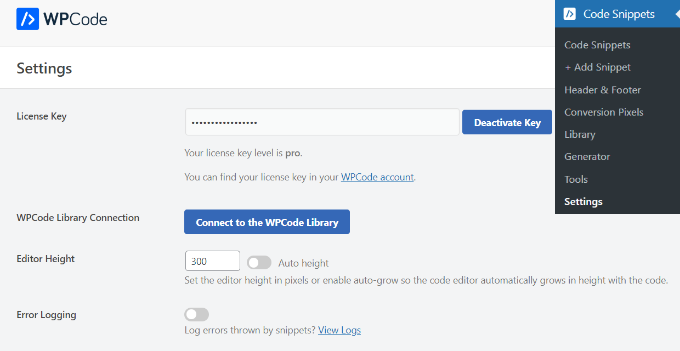
Następnie upewnij się, że klucz licencyjny WPCode Pro jest aktywny. Po prostu przejdź do Fragmenty kodu » Ustawienia i wstaw swój klucz licencyjny tam, gdzie jest to odpowiednie. Następnie wybierz przycisk „Aktywuj klucz”.
Możesz poznać, że aktywacja się powiodła, gdy tekst przycisku zmieni się na „Dezaktywuj klucz”.
Teraz przejdź do Fragmenty kodu » Edytor plików. Tutaj zobaczysz, że wtyczka ma już wbudowaną funkcję menedżera ads.txt.
Teraz musisz wpisać następujące informacje w tym formacie: domena, opublikowany identyfikator, typ relacji i identyfikator platformy reklamowej (opcjonalnie).
Na przykład, tutaj dodajemy Google AdSense jako zatwierdzoną platformę reklamową:
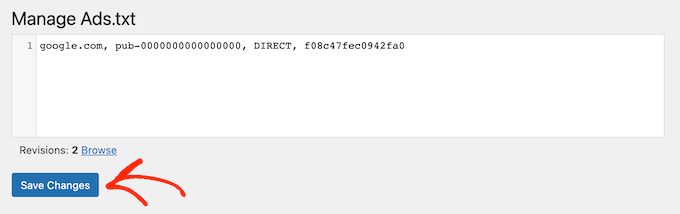
google.com, pub-0000000000000000, DIRECT, f08c47fec0942fa0
Pierwszym polem jest domena firmy, która jest upoważniona do sprzedaży lub odsprzedaży Twoich zasobów reklamowych. W powyższym przykładzie jest to google.com.
Następnie dodasz identyfikator wydawcy, który jest unikalny dla Twojego konta. Tutaj jest to pub-0000000000000000. Jeśli nie masz pewności, gdzie znaleźć ten identyfikator, możesz sprawdzić dokumentację online sieci lub platformy, aby uzyskać więcej informacji.
Upewnij się, że identyfikator jest poprawny. W przeciwnym razie możesz napotkać błąd „Zagrożone zarobki”.
Trzecia sekcja deklaruje typ relacji, którym jest DIRECT (bezpośrednia) lub RESELLER (pośrednik). Bezpośrednia oznacza, że wydawca współpracuje bezpośrednio z dostawcą AdTech.
Tymczasem reseller oznacza, że wydawca autoryzował stronę trzecią do odsprzedaży w jego imieniu, taką jak sieć reklamowa lub rozwiązanie do zarządzania reklamami.
Ostatnie pole to identyfikator platformy reklamowej, który jest opcjonalny.
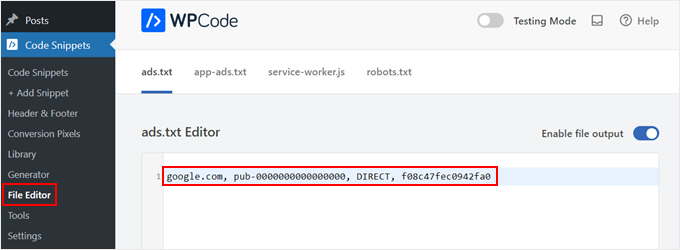
Możesz teraz dodać tyle platform i resellerów, ile chcesz. Po prostu upewnij się, że dodajesz każdą organizację w osobnym wierszu.
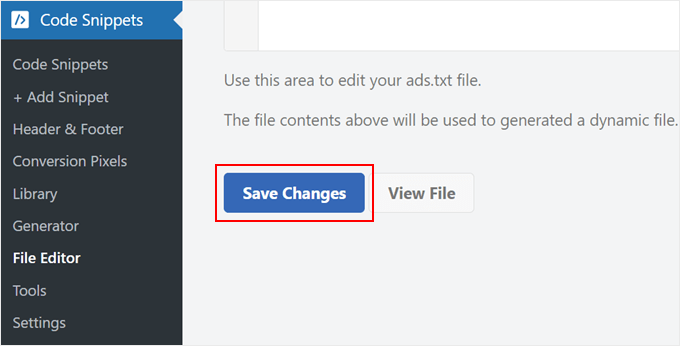
Po zakończeniu po prostu przewiń w dół i kliknij „Zapisz zmiany”.
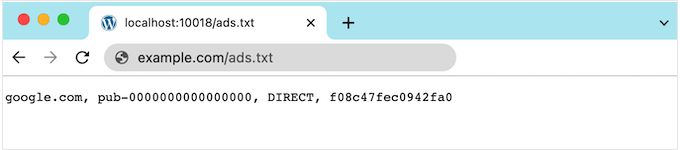
Teraz każdy może odczytać plik ads.txt Twojej witryny.
Aby zobaczyć plik w akcji, po prostu dodaj ads.txt na końcu swojej nazwy domeny, na przykład www.example.com/ads.txt.
Metoda 2: Utwórz plik Ads.txt w WordPress za pomocą Ads.txt Manager (bezpłatny)
Innym sposobem na utworzenie pliku ads.text jest użycie Ads.txt Manager. Ta darmowa wtyczka dodaje prosty edytor kodu, w którym możesz wpisać wszystkie swoje autoryzowane platformy i sieci.
Pierwszą rzeczą, którą musisz zrobić, to zainstalować i aktywować wtyczkę Ads.txt Manager dla WordPress. Aby uzyskać więcej szczegółów, zapoznaj się z naszym przewodnikiem krok po kroku, jak zainstalować wtyczkę WordPress.
Po aktywacji przejdź do strony Ustawienia » Ads.txt.
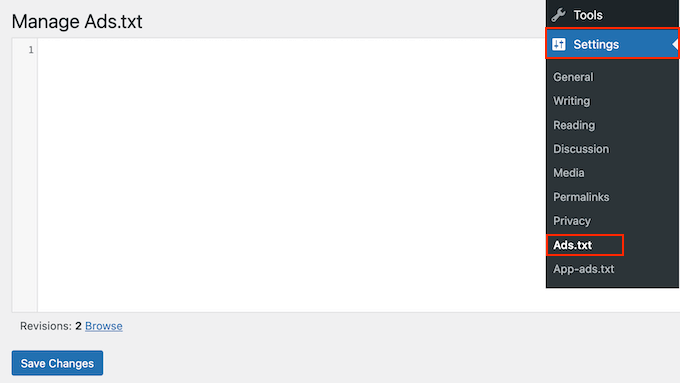
Otwiera to prosty edytor kodu, w którym możesz dodawać szczegóły każdej platformy lub sprzedawcy w osobnej linii, tak jak poprzednio.
Gdy będziesz zadowolony z wprowadzonych informacji, kliknij przycisk „Zapisz zmiany”.
Jak naprawić błąd „Zarabianie zagrożone” w Google AdSense
Jeśli korzystasz z Google AdSense, istnieje szansa, że zobaczysz następujący błąd na swoim koncie AdSense:
Zarobki zagrożone – Jeden lub więcej Twoich plików ads.txt nie zawiera identyfikatora wydawcy AdSense. Napraw to teraz, aby uniknąć poważnego wpływu na Twoje przychody.
Oznacza to po prostu, że Twój plik ads.txt nie zawiera prawidłowego identyfikatora wydawcy.
Aby rozwiązać ten problem, zaloguj się na swoje konto AdSense używając swojego adresu e-mail i hasła Google. Znajdziesz identyfikator obok następującego pola: „Ten e-mail jest powiązany z kontem AdSense”.
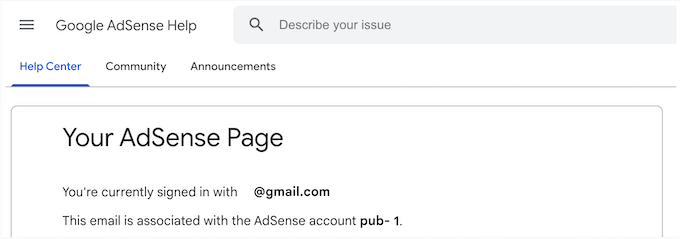
Teraz po prostu przejdź do Edytora plików WPCode lub menedżera Ads.txt i znajdź linię dodającą Google AdSense jako autoryzowanego dostawcę. Następnie zmień tekst, aby używał właściwego identyfikatora.
Następnie zapisz zmiany, aby zachować ustawienia. Teraz, jeśli ponownie odwiedzisz swoje konto Google AdSense, komunikat o błędzie powinien zniknąć.
Maksymalizuj potencjał reklamowy swojego WordPressa
Chcesz przenieść swoją strategię reklamową w WordPress na wyższy poziom? Sprawdź te pomocne zasoby:
- Jak wstawić reklamy w treść posta w WordPress – Dowiedz się, jak strategicznie umieszczać reklamy w treści, aby uzyskać maksymalną widoczność i zaangażowanie.
- Jak stworzyć stronę z ogłoszeniami towarzyskimi w WordPress – Odkryj, jak stworzyć kwitnącą platformę ogłoszeń towarzyskich za pomocą WordPress.
- Jak wyświetlać reklamy tylko odwiedzającym z wyszukiwarek w WordPress – Skuteczniej targetuj swoje reklamy, wyświetlając je wyłącznie odwiedzającym z wyszukiwarek.
- Jak zwiększyć liczbę wyświetleń reklam w WordPress dzięki odświeżaniu reklam – Zwiększ swoje przychody z reklam, wdrażając techniki odświeżania reklam w WordPress.
- Jak wyświetlać bloki reklamowe w określonych postach w WordPress – Dowiedz się, jak dostosować umiejscowienie reklam, wyświetlając określone bloki reklamowe w wybranych postach.
Mamy nadzieję, że ten samouczek pomógł Ci dowiedzieć się, jak tworzyć i zarządzać plikami ads.txt w WordPress. Możesz również dowiedzieć się, jak zarządzać reklamami w WordPress za pomocą wtyczki AdSanity oraz zapoznać się z naszą listą najlepiej działających rozmiarów banerów Google AdSense.
Jeśli podobał Ci się ten artykuł, zasubskrybuj nasz kanał YouTube po samouczki wideo WordPress. Możesz nas również znaleźć na Twitterze i Facebooku.





Suman Sourabh
Czy możemy również dodać plik ads.txt za pomocą naszego dostawcy hostingu? Albo coś w rodzaju cPanel?
Wsparcie WPBeginner
If you are comfortable using your hosting provider’s file manager you could add the ads.txt to your site’s folder using that. We recommend the plugin method for most users as that makes editing it in the future easier
Administrator
Jiří Vaněk
Zostałem również początkowo poinformowany, że nie mam pliku ads.txt. Ostatecznie jednak wybrałem ścieżkę ręcznego tworzenia i przesyłania go przez FTP, aby oszczędzić WordPressowi dodatkowych wtyczek. Dlatego też polecam to samo. Alternatywnie, jeśli ktoś ma menedżera plików w WordPressie w postaci wtyczki, może po prostu utworzyć plik tekstowy o nazwie ads.txt z kodem i przesłać go do głównego katalogu WordPressa przez FTP.
Ahmed Omar
Kilka dni temu otrzymałem tę wiadomość: „Zagrożone zarobki – musisz naprawić niektóre problemy z plikiem ads.txt, aby uniknąć poważnego wpływu na swoje przychody”.
Ten post rozwiązał mój problem.
Dziękuję
Wsparcie WPBeginner
Glad our recommended solution helped
Administrator