


Ochrona Twojej witryny WordPress przed oszustwami reklamowymi jest kluczowa, ale nie musi być skomplikowana. Plik ads.txt to proste, ale potężne narzędzie, które może zabezpieczyć Twoje przychody z reklam i reputację.
Chociaż nie wyświetlamy reklam na WPBeginner, wielu członków naszego zespołu ma bogate doświadczenie w zarządzaniu stronami internetowymi z reklamami. Co więcej, wielu naszych użytkowników polega na przychodach z reklam, aby wspierać swoje firmy internetowe, więc wiemy, jak ważne jest, aby zrobić to dobrze.
W tym przewodniku przeprowadzimy Cię przez dwie proste metody tworzenia i zarządzania plikiem ads.txt w WordPress.
Dlaczego tworzyć i zarządzać plikami ads.txt w WordPress?
Ads.txt to skrót od „Authorized Digital Seller” (Autoryzowany Sprzedawca Cyfrowy). Jest to plik, który pokazuje, które firmy są zatwierdzone do sprzedaży reklam na Twojej stronie WordPress i pomaga zapobiegać pojawianiu się fałszywych reklam.
Jeśli zarabiasz na blogowaniu dzięki reklamom (na przykład z Google AdSense), dobrym pomysłem jest dodanie pliku ads.txt do swojej strony internetowej.
Powodem jest to, że niektóre nieautoryzowane strony mogą udawać, że mają Twoją zgodę na sprzedaż reklam na Twoim blogu WordPress. Może to prowadzić do wyświetlania złych lub wprowadzających w błąd reklam, co może być niebezpieczne dla Twojej reputacji i bezpieczeństwa użytkowników.
Plik ads.txt działa jak strażnik. Zapobiega sprzedaży reklam na Twoim blogu WordPress przez kogokolwiek, kogo nie ma na Twojej liście zatwierdzonych. W ten sposób zabezpieczysz swoją stronę i upewnisz się, że pojawiają się tylko reklamy zaufanych partnerów.
Mając to na uwadze, zobaczmy, jak możesz utworzyć i zarządzać plikiem ads.txt w WordPress. Przeprowadzimy Cię przez dwie różne metody. Możesz użyć tych szybkich linków, aby przejść do konkretnej:
Metoda 1: Utwórz plik Ads.txt w WordPress za pomocą WPCode (zalecane)
Tworzenie i zarządzanie plikiem ads.txt wymaga odrobiny kodowania. Jeśli nie czujesz się komfortowo z dodawaniem własnego kodu, ten proces może wydawać się przytłaczający.
Dlatego polecamy użycie WPCode, najlepszej wtyczki do fragmentów kodu na rynku. Dzięki niej nie będziesz musiał bezpośrednio grzebać w kodzie WordPress i martwić się o zepsucie swojej strony.
Ten plugin działa jako przyjazny dla użytkownika interfejs, dzięki któremu możesz łatwo i bezpiecznie wstawiać niestandardowy kod do swojej witryny WordPress. Wszystkie dodane kody możesz przeglądać w jednym miejscu, aby śledzić swoje dostosowania.

W tym przewodniku użyjemy wersji WPCode Pro. Chociaż istnieje darmowa wtyczka WPCode, funkcja, której potrzebujemy do zarządzania plikami ads.txt, znajduje się w wersji Pro.
Przede wszystkim zainstaluj WPCode w swoim panelu WordPress. Możesz skorzystać z naszego przewodnika krok po kroku, jak zainstalować wtyczkę WordPress, jeśli potrzebujesz wskazówek.
Następnie upewnij się, że klucz licencyjny WPCode Pro jest aktywny. Po prostu przejdź do Fragmenty kodu » Ustawienia i wstaw swój klucz licencyjny tam, gdzie jest to odpowiednie. Następnie wybierz przycisk „Aktywuj klucz”.
Możesz poznać, że aktywacja się powiodła, gdy tekst przycisku zmieni się na „Dezaktywuj klucz”.
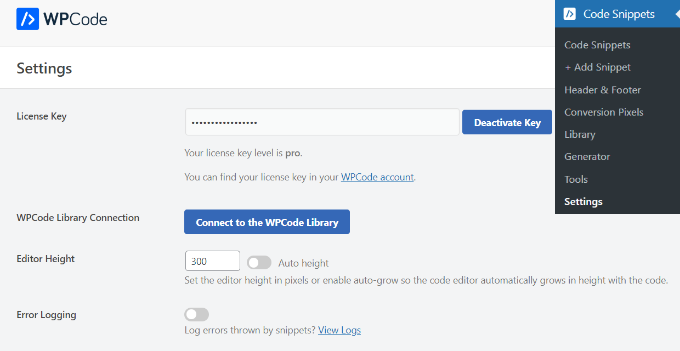
Teraz przejdź do Fragmenty kodu » Edytor plików. Tutaj zobaczysz, że wtyczka ma już wbudowaną funkcję menedżera ads.txt.
Teraz musisz wpisać następujące informacje w tym formacie: domena, opublikowany identyfikator, typ relacji i identyfikator platformy reklamowej (opcjonalnie).
Na przykład, tutaj dodajemy Google AdSense jako zatwierdzoną platformę reklamową:
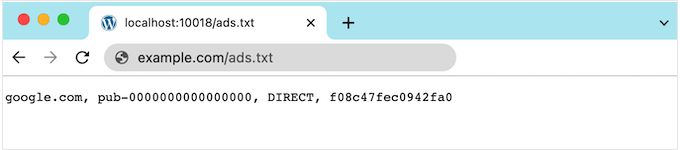
google.com, pub-0000000000000000, DIRECT, f08c47fec0942fa0
Pierwszym polem jest domena firmy, która jest upoważniona do sprzedaży lub odsprzedaży Twoich zasobów reklamowych. W powyższym przykładzie jest to google.com.
Następnie dodasz identyfikator wydawcy, który jest unikalny dla Twojego konta. Tutaj jest to pub-0000000000000000. Jeśli nie masz pewności, gdzie znaleźć ten identyfikator, możesz sprawdzić dokumentację online sieci lub platformy, aby uzyskać więcej informacji.
Upewnij się, że identyfikator jest poprawny. W przeciwnym razie możesz napotkać błąd „Zagrożone zarobki”.
Trzecia sekcja deklaruje typ relacji, którym jest DIRECT (bezpośrednia) lub RESELLER (pośrednik). Bezpośrednia oznacza, że wydawca współpracuje bezpośrednio z dostawcą AdTech.
Tymczasem reseller oznacza, że wydawca autoryzował stronę trzecią do odsprzedaży w jego imieniu, taką jak sieć reklamowa lub rozwiązanie do zarządzania reklamami.
Ostatnie pole to identyfikator platformy reklamowej, który jest opcjonalny.
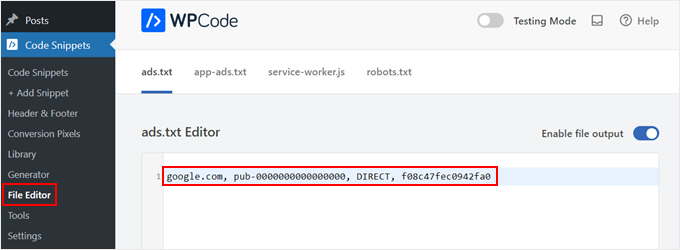
Możesz teraz dodać tyle platform i resellerów, ile chcesz. Po prostu upewnij się, że dodajesz każdą organizację w osobnym wierszu.
Po zakończeniu po prostu przewiń w dół i kliknij „Zapisz zmiany”.
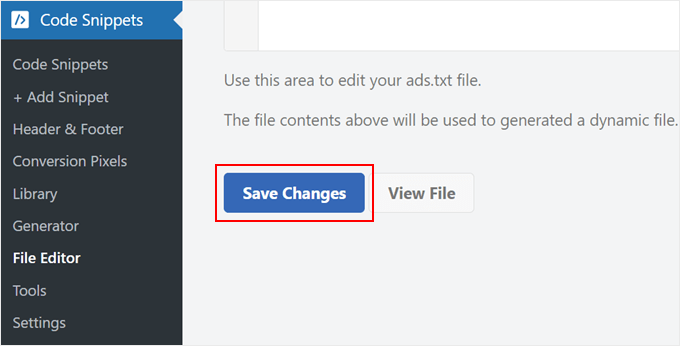
Teraz każdy może odczytać plik ads.txt Twojej witryny.
Aby zobaczyć plik w akcji, po prostu dodaj ads.txt na końcu swojej nazwy domeny, na przykład www.example.com/ads.txt.
Metoda 2: Utwórz plik Ads.txt w WordPress za pomocą Ads.txt Manager (bezpłatny)
Innym sposobem na utworzenie pliku ads.text jest użycie Ads.txt Manager. Ta darmowa wtyczka dodaje prosty edytor kodu, w którym możesz wpisać wszystkie swoje autoryzowane platformy i sieci.
Pierwszą rzeczą, którą musisz zrobić, to zainstalować i aktywować wtyczkę Ads.txt Manager dla WordPress. Aby uzyskać więcej szczegółów, zapoznaj się z naszym przewodnikiem krok po kroku, jak zainstalować wtyczkę WordPress.
Po aktywacji przejdź do strony Ustawienia » Ads.txt.
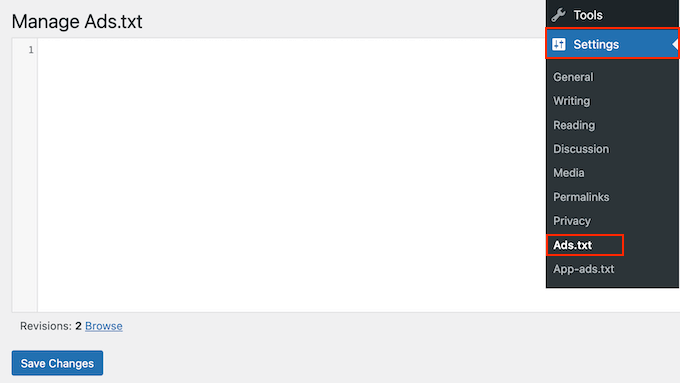
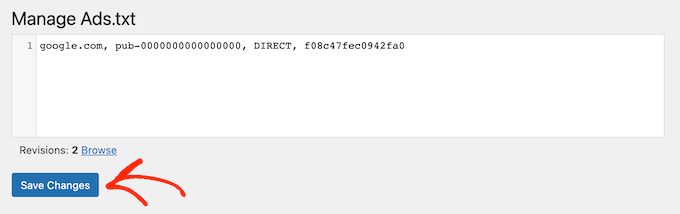
Otwiera to prosty edytor kodu, w którym możesz dodawać szczegóły każdej platformy lub sprzedawcy w osobnej linii, tak jak poprzednio.
Gdy będziesz zadowolony z wprowadzonych informacji, kliknij przycisk „Zapisz zmiany”.
Jak naprawić błąd „Zarabianie zagrożone” w Google AdSense
Jeśli korzystasz z Google AdSense, istnieje szansa, że zobaczysz następujący błąd na swoim koncie AdSense:
Zarobki zagrożone – Jeden lub więcej Twoich plików ads.txt nie zawiera identyfikatora wydawcy AdSense. Napraw to teraz, aby uniknąć poważnego wpływu na Twoje przychody.
Oznacza to po prostu, że Twój plik ads.txt nie zawiera prawidłowego identyfikatora wydawcy.
Aby rozwiązać ten problem, zaloguj się na swoje konto AdSense używając swojego adresu e-mail i hasła Google. Znajdziesz identyfikator obok następującego pola: „Ten e-mail jest powiązany z kontem AdSense”.
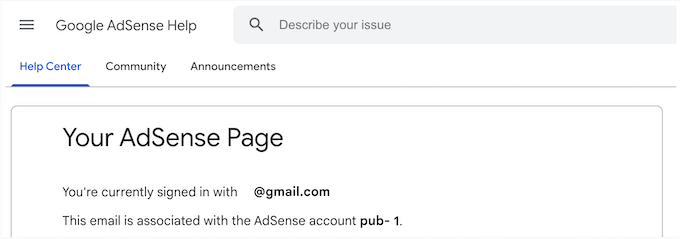
Teraz po prostu przejdź do Edytora plików WPCode lub menedżera Ads.txt i znajdź linię dodającą Google AdSense jako autoryzowanego dostawcę. Następnie zmień tekst, aby używał właściwego identyfikatora.
Następnie zapisz zmiany, aby zachować ustawienia. Teraz, jeśli ponownie odwiedzisz swoje konto Google AdSense, komunikat o błędzie powinien zniknąć.
Maksymalizuj potencjał reklamowy swojego WordPressa
Chcesz przenieść swoją strategię reklamową w WordPress na wyższy poziom? Sprawdź te pomocne zasoby:
- Jak wstawić reklamy w treść posta w WordPress – Dowiedz się, jak strategicznie umieszczać reklamy w treści, aby uzyskać maksymalną widoczność i zaangażowanie.
- Jak stworzyć stronę z ogłoszeniami towarzyskimi w WordPress – Odkryj, jak stworzyć kwitnącą platformę ogłoszeń towarzyskich za pomocą WordPress.
- Jak wyświetlać reklamy tylko odwiedzającym z wyszukiwarek w WordPress – Skuteczniej targetuj swoje reklamy, wyświetlając je wyłącznie odwiedzającym z wyszukiwarek.
- Jak zwiększyć liczbę wyświetleń reklam w WordPress dzięki odświeżaniu reklam – Zwiększ swoje przychody z reklam, wdrażając techniki odświeżania reklam w WordPress.
- Jak wyświetlać bloki reklamowe w określonych postach w WordPress – Dowiedz się, jak dostosować umiejscowienie reklam, wyświetlając określone bloki reklamowe w wybranych postach.
Mamy nadzieję, że ten samouczek pomógł Ci dowiedzieć się, jak tworzyć i zarządzać plikami ads.txt w WordPress. Możesz również dowiedzieć się, jak zarządzać reklamami w WordPress za pomocą wtyczki AdSanity oraz zapoznać się z naszą listą najlepiej działających rozmiarów banerów Google AdSense.
Jeśli podobał Ci się ten artykuł, zasubskrybuj nasz kanał YouTube po samouczki wideo WordPress. Możesz nas również znaleźć na Twitterze i Facebooku.


Amber
Cześć,
Postępowałem zgodnie z krokami, aby dodać ad.txt do strony. Kiedy próbuję sprawdzić, pojawia się komunikat strona nie znaleziona. Usunąłem pamięć podręczną. Nie wiem, co jeszcze mogę zrobić.
Wsparcie WPBeginner
Jeśli czyszczenie pamięci podręcznej Twojej witryny nie działa, skontaktuj się z dostawcą hostingu, aby upewnić się, że nie jest to ich pamięć podręczna ani ustawienie bezpieczeństwa, które może uniemożliwiać jej indeksowanie.
Administrator
Poornapragna G A
Cześć,
Jestem stałym czytelnikiem Twojego wspaniałego bloga. Dziękuję.
Wprowadziłem szczegóły Ads.txt zgodnie z wytycznymi Google AdSense w sekcji „Ustawienia” w panelu WordPress, w sekcji „Ads.Txt” i zapisałem zmiany zgodnie z Twoimi powyższymi wskazówkami. Nadal moje konto AdSense wyświetla komunikat „Ads. Txt not found”. Jaki jest tego powód?
Wsparcie WPBeginner
Jeśli masz jakąkolwiek pamięć podręczną na swojej stronie, upewnij się, że ją wyczyściłeś, ponieważ jest to najczęstszy powód, dla którego Google nie może znaleźć Twojego nowego pliku ads.txt.
Administrator
Ismail
Czy ten „f08c47fec0942fa0” będzie unikalny dla wszystkich reklamodawców na mojej stronie?
Wsparcie WPBeginner
Yes the ad code will be specific to the advertisers
Administrator
Caydaruus
Witam, zainstalowałem Manage Ads.txt i mam Google AdSense oraz Taboola, moje pytanie
czy mogę użyć obu w tym wtyczce w jednym miejscu
Wsparcie WPBeginner
Chyba że otrzymamy inne informacje, powinieneś móc dodać oba za pomocą tej wtyczki.
Administrator
Rakesh
Bardzo fajny artykuł, ale chciałbym wiedzieć, jak mogę dodać więcej niż jeden plik ads.txt w głównym folderze mojej domeny, powiedzmy jeden z Google, a drugi z Infolink? Proszę o pomoc.
Wsparcie WPBeginner
You should be able to add the information from one ads.txt file to the other and merge them for what you’re wanting to do
Administrator
Poorna
Robicie wszystko tak prosto! Wielkie dzięki!! Właśnie przesłałem plik Ads.txt na moją stronę!!
Arif Wali
Cześć,
zainstalowałem ponad 10 wtyczek, nie chcę instalować więcej. Czy jest jakaś alternatywna opcja?
Wsparcie WPBeginner
Musiałbyś ręcznie edytować plik ads.txt za pomocą FTP lub menedżera plików swojego hostingu, ale jeśli martwisz się o liczbę wtyczek, zalecamy zapoznanie się z naszym artykułem poniżej:
https://www.wpbeginner.com/opinion/how-many-wordpress-plugins-should-you-install-on-your-site
Administrator
Jem
Zrobiłem wszystko, ale kiedy przychodzi czas na sprawdzenie, okazuje się, że nie można go znaleźć. Co mam zrobić?
Wsparcie WPBeginner
Jeśli nie masz pliku ads.txt, możesz go utworzyć; nie wszystkie strony mają go domyślnie.
Administrator
Sasindu Jayasri
Pracowałem wcześniej z Infolink przy użyciu tej wtyczki. Działała poprawnie. Teraz uzyskałem również zatwierdzenie AdSense. Więc muszę dodać kod adsense ads.txt tutaj. Czy mogę dodać ten plik bez utraty Infolink?
Wsparcie WPBeginner
Nowe informacje dodasz w nowej linii pliku ads.txt.
Administrator
Emmanuel Acquah
Chcę wstawić tekst reklamowy na moją stronę WordPress i czy to zadziała, czy jest jakaś inna rekomendacja, aby to zrobić.
Wsparcie WPBeginner
Powinieneś skontaktować się z tym, od kogo chcesz umieścić reklamy, aby dowiedzieć się, jak dodać je do swojej witryny. Ten przewodnik ma na celu ograniczenie tego, co może zawierać reklamy na Twojej stronie, a nie dodawanie ich więcej do Twojej strony.
Administrator
mohamed salah
Dodałem plik ads.txt z Google AdSense i teraz muszę dodać plik ads.txt z innej witryny, a w menedżerze plików odmawia utworzenia kolejnego pliku ads.txt, co mogę zrobić?
Wsparcie WPBeginner
Zamiast tworzyć nowy, powinieneś zmodyfikować swój ads.txt zgodnie z zaleceniami różnych platform, które chcesz uwzględnić.
Administrator
Bhuvana M J
Dziękuję, to bardzo pomocne
Wsparcie WPBeginner
You’re welcome
Administrator
Paula
Bardzo pomocne, wtyczka była bardzo łatwa w instalacji i obsłudze.
Jedno pytanie: teraz, gdy mój plik Ads.txt jest zainstalowany i działa płynnie na mojej stronie, czy mogę usunąć wtyczkę? Czy usunięcie jej spowoduje również usunięcie pliku Ads.txt? Pytam tylko dlatego, że staram się zminimalizować liczbę wtyczek na mojej stronie, ponieważ każda dodatkowa wtyczka sprawia, że strona jest nieco cięższa/wolniejsza itp.
Dzięki jeszcze raz.
Wsparcie WPBeginner
Warto skontaktować się ze wsparciem wtyczki, aby dowiedzieć się, jak sobie z tym radzą, ale jeśli chodzi o wpływ wtyczek na szybkość Twojej witryny, zalecamy zapoznanie się z naszym poniższym artykułem, aby lepiej to zrozumieć:
https://www.wpbeginner.com/opinion/how-many-wordpress-plugins-should-you-install-on-your-site
Administrator
Carmen Applegate
Wow! Próbowałem to rozgryźć przez prawie godzinę! Ten artykuł całkowicie mnie uratował! Dzięki!
Wsparcie WPBeginner
Glad our article was helpful
Administrator
WILLIAM
Ta strona uratowała mi skórę nie raz, dziękuję.
Wsparcie WPBeginner
You’re welcome, glad our guide could assist you
Administrator
Stephen Reeves
Witaj,
Otrzymuję błąd dotyczący istniejącego pliku ads.txt na moim WordPressie, chociaż nie powinienem?
Wsparcie WPBeginner
Możesz skontaktować się ze swoim dostawcą hostingu, aby upewnić się, że po ich stronie nie było żadnych problemów.
Administrator
Rakib
Dzięki za udostępnienie tego, jest bardzo pomocne dla początkujących.
Dziękuję bardzo !!!
Wsparcie WPBeginner
Glad you found our content helpful
Administrator
Ashish Gupta
Dziękuję za udostępnienie artykułu, ja też mam te same problemy.
Chcę tylko wiedzieć, czy muszę zaktualizować ten sam kod, czy potrzebuję wprowadzić jakieś zmiany.
google.com, pub-0000000000000000, DIRECT, f08c47fec0942fa0
Wsparcie WPBeginner
Musisz zastąpić pub-0000000000000000 swoim identyfikatorem wydawcy.
Administrator
Vana
Zawsze pomocni, zawsze na temat, dlatego za każdym razem, gdy potrzebuję pomocy, korzystam z wpbeginner.
Bardzo dziękuję!
Vana Verouti
Wsparcie WPBeginner
Thank you, glad our content can be helpful
Administrator
Karnav
Czy jeśli wgram plik txt w menedżerze plików na moim panelu kontrolnym zamiast dodawać nową wtyczkę, porównując to z dodaniem wtyczki i umieszczeniem w niej kodu, czy to będzie miało taki sam wpływ na szybkość ładowania mojej strony, czy też konfiguracja oparta na wtyczkach wpływa na szybkość?
Wsparcie WPBeginner
Różnica w prędkości nie powinna być zauważalna między tymi dwiema metodami
Administrator
Mae Orcales
Dzięki, zawsze byliście wielką pomocą!
Wsparcie WPBeginner
Glad our guides have been helpful
Administrator
Samson
Mój zespół i ja właśnie otrzymaliśmy zatwierdzenie AdSense. Zainstalowaliśmy wtyczkę Ads.txt, ale zauważyłem, że wszystkie nasze artykuły zmieniły swoje adresy URL.
Po prześledzeniu zauważyłem, że kod ads.txt „google.com, pub-account, DIRECT, blah blah blah” jest dodawany do każdego adresu URL naszego posta, przez co wygląda to jak „www.example.com/google.com, pub-account, DIRECT, blahblabhblah/post-name/”
To naprawdę wygląda niepokojąco.
Proszę, jak mogę to usunąć bez naruszania pliku ads.txt?
Wsparcie WPBeginner
Plik ads.txt nie powinien modyfikować Twoich permalinków. Powinieneś zacząć od sprawdzenia ustawień permalinków w sekcji Ustawienia>Permalink, aby zobaczyć, co jest tam ustawione, a także ponownie zapisać swoje permalinki.
Administrator
Swarupa...
wpbeginner,
Jesteś wybawcą. Masz odpowiedzi na wszystkie moje pytania.
Wielkie dzięki
Wsparcie WPBeginner
Glad we can help answer your questions
Administrator
vuctor
otrzymałem zatwierdzenie i miałem ostrzeżenie, szybko zainstalowałem i aktywowałem wtyczkę, a ostrzeżenia zniknęły. Ale dni później moje reklamy przestały się wyświetlać na mojej stronie (nie było to zablokowanie ani zawieszenie). po prostu pozostawia puste miejsca na reklamy. Teraz jest tak, że reklamy wyświetlają się czasami, a najczęściej nie, co spowodowało bardzo niskie zarobki.
Wsparcie WPBeginner
Z tego, co brzmi, powinieneś użyć narzędzia do rozwiązywania problemów z wyświetlaniem reklam Google, aby sprawdzić, czy nie ma żadnych problemów, w przeciwnym razie może być tak, że nie ma zalecanych reklam pasujących do treści na Twojej stronie.
Administrator
Francisca
Czy jest jakiś sposób, aby to zrobić bez wtyczki?
Wsparcie WPBeginner
Tak, możesz ręcznie przesłać plik ads.txt do swojej witryny za pomocą menedżera plików hostingu lub FTP, a plik możesz utworzyć za pomocą notatnika lub podobnego edytora tekstu.
Administrator
Pardeep
Hej, dodałem to zgodnie z opisem w tym artykule, ale kiedy wchodzę do Google AdSense, widzę ten sam komunikat o zarobkach zagrożonych. Jak mogę to rozwiązać?
Wsparcie WPBeginner
Może być konieczne odczekanie, aż pamięć podręczna Google się wyczyści, aby ponownie zaindeksowała Twoją witrynę.
Administrator
Nikhil Kumar
Dziękuję bardzo. Nie miałem pojęcia, dlaczego moje reklamy zniknęły. Po dodaniu ads.txt wszystko działa poprawnie.
Wsparcie WPBeginner
Cieszymy się, że nasz przewodnik pomógł rozwiązać problem
Administrator
Ajibade Victor
Świetny artykuł, naprawdę pomocny, ale czy wtyczka Ads.txt zostanie automatycznie dodana do domeny głównej mojej witryny? Mam na myśli, że wydaje się to bardzo proste. Czy mówisz, że wszystko, co muszę zrobić, to pobrać wtyczkę, skopiować kod Google, zastąpić identyfikator pub moim i zapisać zmiany. Co z dodaniem pliku txt do domeny głównej? Czy wtyczka zrobi to automatycznie?
Wsparcie WPBeginner
Yes, the plugin should create that file and place it for you
Administrator
Simon Pan
Dziękujemy za artykuł
Wsparcie WPBeginner
You’re welcome, glad you like our article
Administrator
Dina
Witaj,
Mamy 2 konta Google AdSense, jak dodać oba? Dodałem dwie linie:
google.com, pub-first-account, DIRECT, f08c47fec0942fa0
google.com, pub-second-account, DIRECT, f08c47fec0942fa0
albo jak?
Dziękuję
Wsparcie WPBeginner
Masz rację, tak właśnie dodaje się drugiego zaakceptowanego reklamodawcę na Twojej stronie
Administrator
Nitesh
Długo szukałem tych taktyk. Dziękuję za podzielenie się z nami.
Wsparcie WPBeginner
You’re welcome, glad our article could be helpful
Administrator
MicroDok
Dziękuję za Twój artykuł. Udało mi się dodać Ads.txt na mojej stronie internetowej za pomocą polecanej wtyczki. Jednak Google Adsense nadal nie wyświetla się na mojej stronie; nadal jest pusta jak wcześniej. Jaki może być problem?
Wsparcie WPBeginner
Istnieje kilka możliwych powodów braku wyświetlania reklam. Jeśli Google nie przeskanował ponownie Twojej witryny, może to być najprostsze wyjaśnienie. W przeciwnym razie powinieneś skorzystać z ich narzędzia do rozwiązywania problemów, aby znaleźć przyczynę i naprawić problem.
Administrator
Emmanuel Peter
Dziękuję za wyjaśnienia. Udało mi się dodać Ads.txt na moją stronę za pomocą polecanej wtyczki. Jednak Google AdSense nadal nie wyświetla się na mojej stronie. Co może być problemem?
Wsparcie WPBeginner
Najczęstszym powodem jest albo buforowanie Twojej witryny, albo to, że plik robots.txt może uniemożliwiać indeksowanie pliku. Google potrzebuje również czasu na ponowne indeksowanie Twojej witryny.
Administrator
Pawan
Mam domenę i subdomenę, jak mogę to naprawić, ponieważ jak już wspomniano, działa to tylko dla głównej domeny.
Wsparcie WPBeginner
Dla subdomen musiałbyś ręcznie utworzyć plik ads.txt, a w swojej domenie głównej zanotować subdomenę swojej witryny.
Administrator
Pawan
Mam 2 AdSense, jeden dla głównej domeny i drugi dla subdomeny. Teraz dodałem plik txt tylko dla głównej domeny AdSense. Czy mogę dodać oba identyfikatory wydawców w jednym pliku txt?
Wsparcie WPBeginner
Możesz dodać oba identyfikatory wydawcy do pliku ads.txt, ale upewnij się, że właściwy identyfikator znajduje się w pliku subdomeny.
Irfan Ahmed
Dzięki. Dla nowicjusza takiego jak ja, byłeś wielką pomocą w tworzeniu mojej strony internetowej.
Najważniejsze jest to, że Twoje informacje są zawsze trafne i godne zaufania. Kiedykolwiek napotkam jakiś problem, szukam na Twojej stronie. A jeśli znajdę to, czego szukam, wiem, że mój problem zostanie teraz na pewno rozwiązany.
Wsparcie WPBeginner
Glad our guides could be helpful
Administrator
Belmadeng
Dziękuję za udostępnienie tego przewodnika. Był bardzo pomocny
Wsparcie WPBeginner
Glad our guide could help
Administrator
Favour
Wtyczka mówi: Nieprzetestowana z Twoją wersją WordPress, czy jest inny sposób?
Wsparcie WPBeginner
W przypadku tej wiadomości warto zapoznać się z naszym artykułem tutaj, aby ją zrozumieć: https://www.wpbeginner.com/opinion/should-you-install-plugins-not-tested-with-your-wordpress-version/
Administrator
Ajay
Cześć, fajna informacja. Zastosowałem tę procedurę, ale nadal pojawiał się ten sam komunikat. Jaki był problem?
Wsparcie WPBeginner
Jeśli właśnie dodałeś ads.txt, musisz poczekać, aż Google ponownie zaindeksuje Twoją witrynę, aby błąd zniknął.
Administrator
Philip
Zrobiłem wszystko i nadal widzę to samo ostrzeżenie w moim AdSense. Jestem pewien, że wkrótce się zaktualizuje i dziękuję za ten prosty przewodnik.
Wsparcie WPBeginner
Glad our guide could help
Administrator
Edem Buameh
Mam błędy na mojej stronie
Powiedziano mi, że HTML jest uszkodzony po odwiedzeniu
Proszę o pomoc
Reklamy nadal się nie wyświetlają po 48 godzinach
Wsparcie WPBeginner
możesz spróbować wyłączyć dowolny wtyczkę buforującą na swojej stronie, jeśli to rozwiąże problem, będziesz chciał wykluczyć swój plik ads.txt z wtyczki buforującej.
Administrator
EDEM BUAMEH
Dzięki za radę
Nie mam już problemu z uszkodzonym HTML po odwiedzeniu ads.txt
Poszedłem wykluczyć i wpisałem powyższy link
Jestem tak wdzięczny
Mam tylko nadzieję, że moje reklamy zaczną się wyświetlać po 24 godzinach
Dzięki jeszcze raz
Pozdrawiam!
Wsparcie WPBeginner
Glad our recommendation could help
Jimy
Bardzo dziękuję. Myślałem, że muszę dodać kolejną stronę do witryny.
Wsparcie WPBeginner
Glad our article could help
Administrator
barbara
To było super pomocne! Dzięki!
Wsparcie WPBeginner
Glad our article could be helpful
Administrator
James Parry
Dziękuję, bardzo pomocne, gdy trochę się zgubiłem w procesie.
Amby
Zrobiłem tak, jak instruowano, a dwa dni później otrzymuję to samo ostrzeżenie od Adsense. :/
HENRY
Miło, szukałem tego wtyczki, więc to robię... jest łatwe. Dzięki za pomoc.
Mani
Niedawno użyłem wtyczki ads.txt do zainstalowania pliku ads.txt na mojej stronie. Wprowadziłem wszystkie zmiany zgodnie z instrukcjami, ale moja strona ads.txt nadal jest pusta. Czy możesz to sprawdzić i odpowiedzieć jak najszybciej, czy mogę użyć innej wtyczki, aby wszystko działało?
Rajat Chakraborty
Czy istnieje sposób na zrobienie tego bez wtyczki?
Za każdym razem, gdy pojawia się aktualizacja czegoś, wtyczka pojawia się znikąd jako rozwiązanie.
George
Dziwne, że potrzebna jest wtyczka do czegoś tak trywialnie prostego!
Fahad Ur Rehman Khan
Mam normalną stronę zatwierdzoną przez Adsense, więc czy powinienem do niej dodać plik Ads.txt? Czy to ważne?
Wsparcie WPBeginner
Cześć Fahad,
Nie jest to wymagane, ale zalecane. Jest to ważne, ponieważ niektórzy reklamodawcy mogą nie chcieć, aby ich reklamy pojawiały się na stronach bez pliku ads.txt, co może wpłynąć na potencjał zarobkowy Twojej strony.
Administrator
Fahad Ur Rehman Khan
Czy możesz zrobić na ten temat samouczek wideo?
OJ
Po co ci film?
Człowieku, ten artykuł jest samowyjaśniający.
Wsparcie WPBeginner
Some people absorb lessons better if they can watch it in a video, we understand wanting all of our articles in video form
Daniel Taylor
Świetny artykuł. Otrzymuję tę wiadomość na moim koncie Google AdSense.
Dziwne jest to, że kiedy klikam na link, który podaje Google, nie jest to moja strona internetowa, ale duża strona o grach o nazwie . Nie jestem więc pewien, dlaczego każe mi naprawić plik ads.txt, gdy jest on w prawidłowej kolejności i wskazuje nieprawidłową domenę.