


Chcesz wiedzieć, co Twoi czytelnicy naprawdę myślą o Twojej stronie? Ankieta pozwala zapytać ich bezpośrednio, niezależnie od tego, czy szukasz opinii na temat treści, pomysłów na nowe funkcje, czy sposobów na poprawę ich doświadczeń.
Od ponad dekady prowadzimy ankiety na WPBeginner. W tym przewodniku pokażemy Ci, jak krok po kroku stworzyć własną ankietę i przekształcić odpowiedzi w jasne, wizualne raporty.
Jak stworzyć ankietę za pomocą WPForms
Wtyczki do ankiet WordPress ułatwiają tworzenie dowolnego rodzaju ankiety na Twojej stronie internetowej. Używamy WPForms na WPBeginner, więc pokażemy Ci, jak stworzyć ankietę za pomocą WPForms.
WPForms jest używany przez ponad 5 milionów witryn i automatycznie generuje piękne interaktywne raporty, takie jak wykresy słupkowe, kołowe i inne, w miarę otrzymywania odpowiedzi na ankiety.
Najpierw musisz zainstalować i aktywować WPForms Pro, ponieważ dodatek Surveys and Polls jest dostępny tylko w planie Pro. Zapoznaj się z naszym przewodnikiem po instalowaniu wtyczki WordPress, jeśli jesteś nowy w tym temacie.
Po aktywacji wtyczki i weryfikacji klucza licencyjnego nadszedł czas na aktywację dodatku Surveys and Polls.
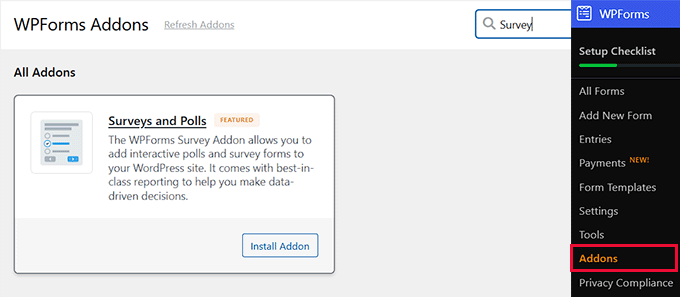
Po prostu przejdź do WPForms » Dodatki, znajdź Surveys and Polls i kliknij „Zainstaluj dodatek”.
Następnie możesz przejść do tworzenia formularza ankiety. Po prostu przejdź do WPForms » Utwórz nowy formularz. Wyszukaj „ankieta” i wybierz szablon Formularz ankiety.
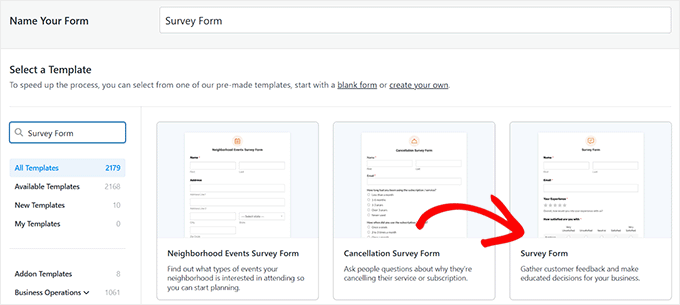
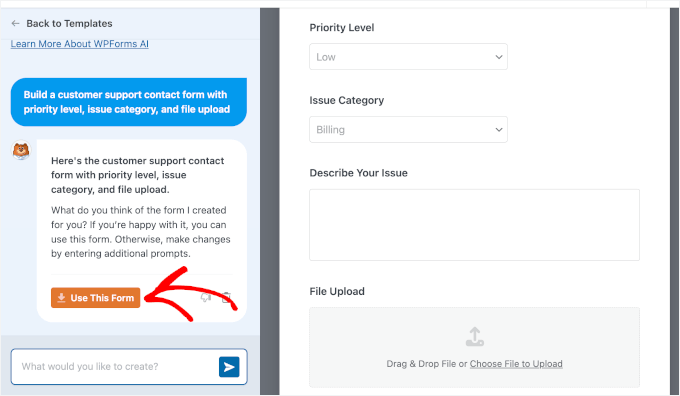
Alternatywnie, możesz również opisać ankietę, którą chcesz, a WPForms AI stworzy ją dla Ciebie, wybierając zamiast tego szablon „Generuj za pomocą AI”.
Po wybraniu szablonu WPForms poprosi Cię o zainstalowanie dodatku „WPForms AI”, jeśli jeszcze go nie włączyłeś. Po utworzeniu formularza możesz kliknąć „Użyj tego formularza”.
W każdym razie WPForms zawiera kilka pól formularza, które są specjalnie zaprojektowane do ankiet.
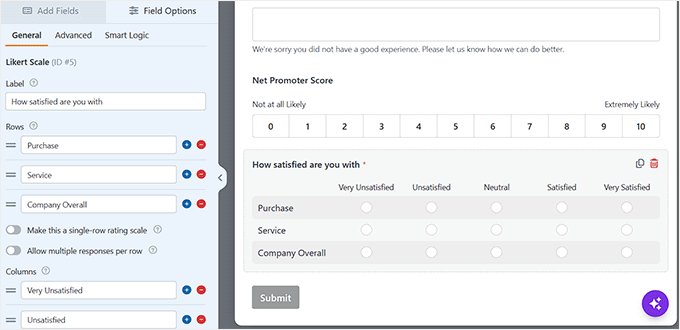
Na przykład pole Net Promoter Score (NPS) pozwala respondentom ocenić Twoją firmę w skali od 0 do 10 i automatycznie oblicza Twój NPS.
Jest to przydatne do mierzenia, jak prawdopodobne jest, że klienci polecą Twoją firmę i do śledzenia tego sentymentu w czasie.
Pole Skala Likerta mierzy zgodność lub satysfakcję w odniesieniu do kilku stwierdzeń, z opcjami takimi jak „Zdecydowanie się nie zgadzam” i „Zdecydowanie się zgadzam”.
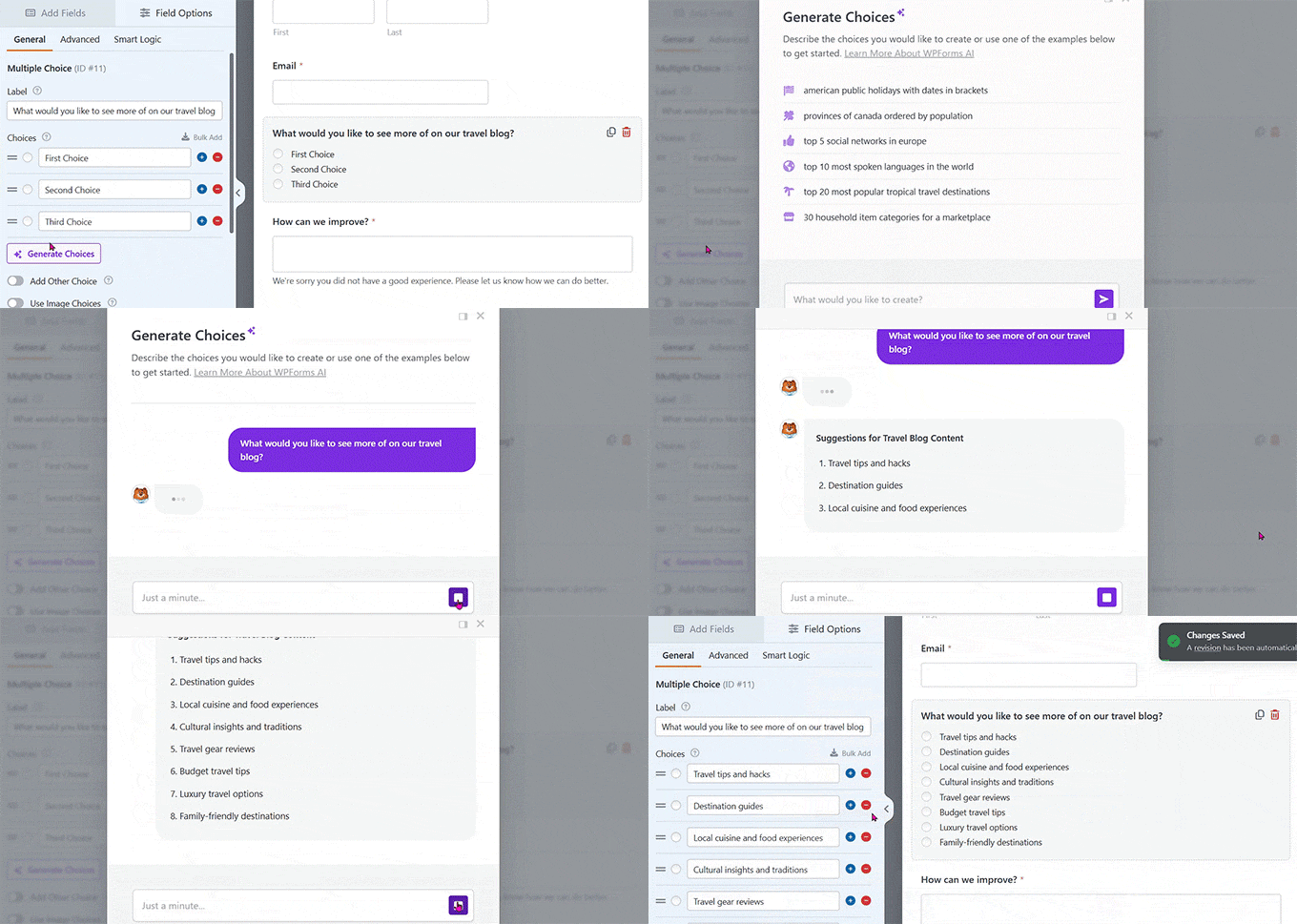
Możesz również użyć opcji Generuj wybory, aby wygenerować opcje odpowiedzi za pomocą sztucznej inteligencji dla pól wielokrotnego wyboru i rozwijanych. Po prostu opisz potrzebne wybory.
Nie każde pytanie będzie istotne dla każdego respondenta, a pokazywanie niepotrzebnych pytań może sprawić, że ankieta będzie dłuższa i mniej istotna.
Możesz użyć logiki warunkowej, aby wyświetlać różne pytania w zależności od odpowiedzi respondenta, dzięki czemu nikt nie utknie na pytaniu, które go nie dotyczy.
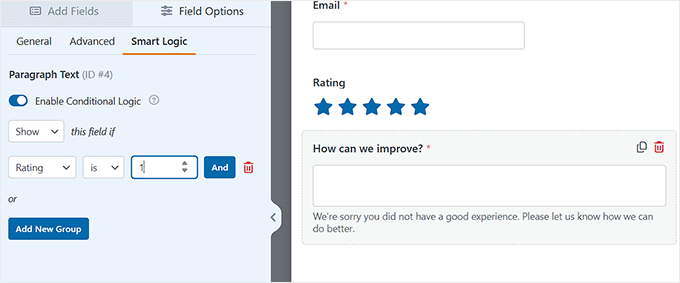
Kliknij pole, w którym chcesz włączyć logikę warunkową. Spowoduje to otwarcie opcji pola po prawej stronie. Przejdź do ustawień „Logika inteligentna”, włącz logikę warunkową i ustaw swoją regułę.
Na przykład, możesz wyświetlić pytanie „Jak możemy się poprawić?” tylko wtedy, gdy ktoś oceni Twoją usługę nisko.
Zanim przejdziesz dalej, przejrzyj ankietę i przetestuj ją samodzielnie, aby wyłapać wszelkie zepsute pytania lub logikę, zanim zaczną napływać rzeczywiste odpowiedzi.
Opublikuj swoją ankietę
Jeśli masz krótką ankietę z jednym pytaniem, możesz osadzić ją bezpośrednio na stronie lub w poście. Dodaj blok WPForms i wybierz swoją ankietę z listy rozwijanej.
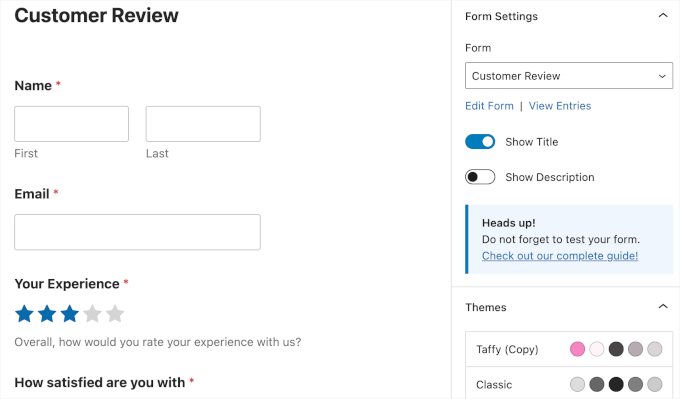
W przypadku dłuższej ankiety WPForms pozwala utworzyć samodzielną stronę, dzięki czemu możesz udostępnić bezpośredni link w wiadomości e-mail, biuletynie lub poście w mediach społecznościowych.
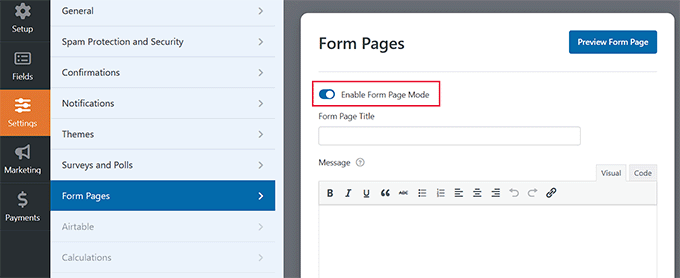
Aby ją włączyć, przejdź do Ustawienia » Strony formularzy. WPForms poprosi Cię o zainstalowanie dodatku, jeśli nie jest jeszcze aktywny. Następnie włącz przełącznik „Włącz tryb strony formularza”.
Ustaw tytuł i komunikat oraz wybierz wygląd strony. WPForms automatycznie generuje stały link do strony, a Ty możesz go przejrzeć przed publikacją.
Jeśli wysyłasz ankietę do osób, których dane już posiadasz, możesz automatycznie wypełnić niektóre pola formularza danymi, które już o nich wiesz.
Na przykład, jeśli wysyłasz ankietę za pośrednictwem swojego biuletynu, możesz wstępnie wypełnić pola, takie jak imię lub adres e-mail, aby nie musieli ich ponownie wpisywać.
Aby uzyskać pełną konfigurację, zapoznaj się z naszym przewodnikiem na temat jak używać dynamicznego wypełniania pól w WordPress.
Gdy wszystko będzie wyglądać poprawnie, kliknij „Zapisz” w kreatorze formularzy, aby opublikować stronę ankiety.
Wskazówka Pro: Jeśli zwykły formularz ankiety nie jest tym, czego szukasz, WPForms oferuje Formularze Konwersacyjne, które wyświetlają jedno pytanie na raz w układzie przypominającym czat. Szczegółowe informacje znajdziesz w naszym przewodniku na temat formularzy konwersacyjnych.
Zobacz raporty ze swoich ankiet
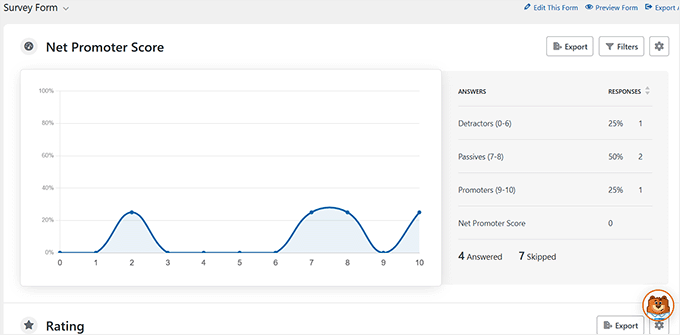
Gdy odpowiedzi zaczną napływać, przejdź do WPForms » Wszystkie formularze i kliknij „Wyniki ankiety”.
WPForms zamienia Twoje odpowiedzi na wizualne raporty, w tym wykresy słupkowe, kołowe i chmury słów dla odpowiedzi tekstowych. Oblicza również Twój wynik NPS i aktualizuje go na bieżąco.
Możesz filtrować wyniki, a następnie wyeksportować pojedyncze pytanie lub całą ankietę jako plik JPG, PDF lub gotowy do druku. Jeśli chcesz uzyskać surowe odpowiedzi, możesz zamiast tego wyeksportować wpisy jako plik CSV ze strony Wpisy.
Wyniki ankiety obejmują tylko ukończone zgłoszenia. Aby zobaczyć, gdzie ludzie rezygnują przed wysłaniem, przejdź do WPForms » Wszystkie formularze i kliknij „Analityka”.
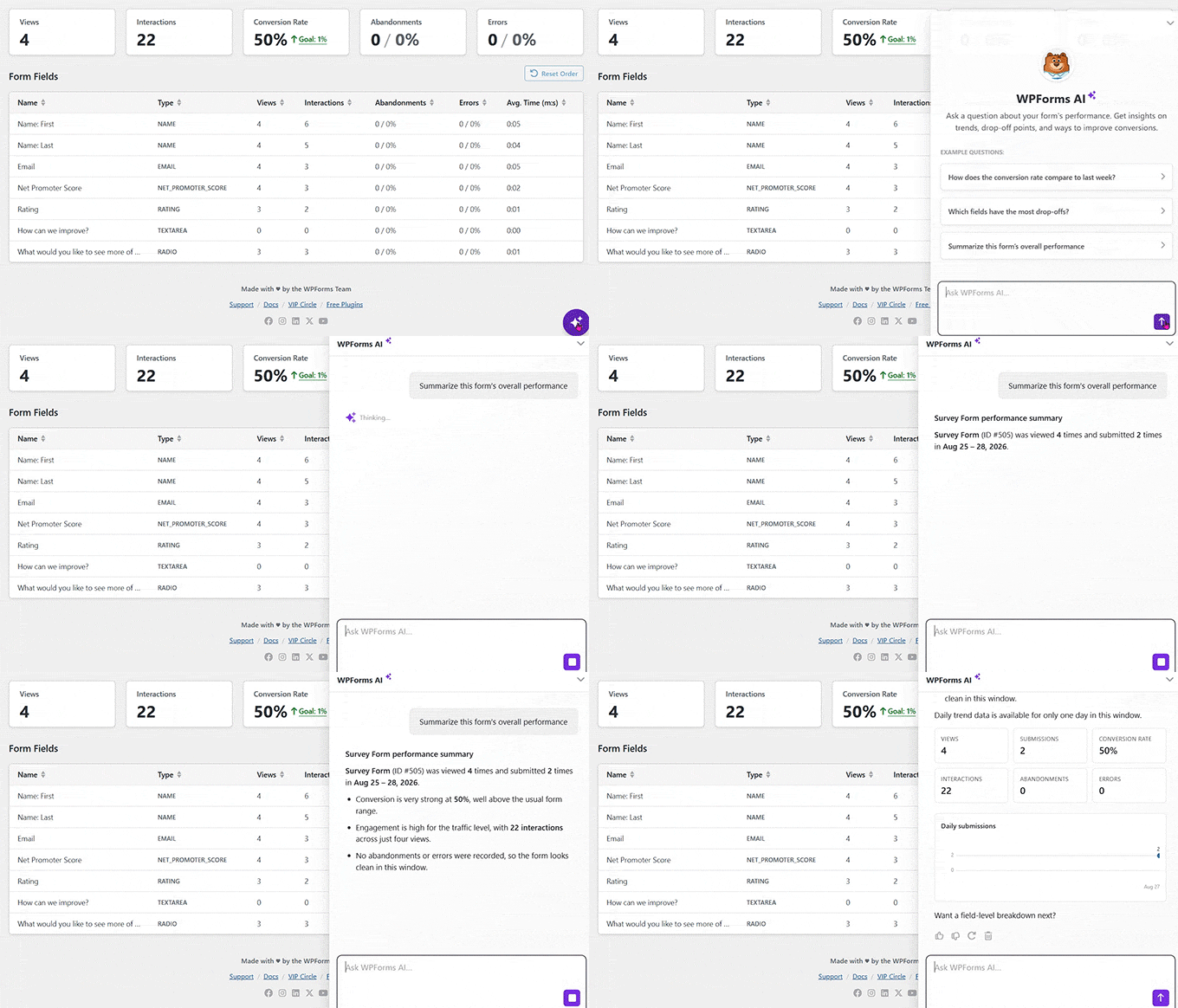
WPForms Analytics śledzi każde pole indywidualnie, pokazując, ile czasu respondent spędza na każdym pytaniu i dokładnie tam, gdzie rezygnuje z ankiety.
Na stronie Analytics możesz również zadawać pytania AI WPForms dotyczące Twoich wyników w prostym języku.
Jednak Analytics nie zapisuje tego, co ludzie wprowadzili przed wyjściem.
Jeśli widzisz wiele rezygnacji, dodatek Form Abandonment może przechwycić częściowe dane ankiety, takie jak imię lub e-mail respondenta, abyś mógł się z nimi skontaktować.
Więcej informacji znajdziesz w naszym przewodniku na temat śledzenia i ograniczania rezygnacji z formularzy w WordPress.
Bonus: Zbieraj szybkie opinie za pomocą UserFeedback
Pełny formularz ankiety dobrze sprawdza się w przypadku dogłębnych opinii, ale czasami chcesz uzyskać szybką reakcję od kogoś, kto już jest na stronie.
W tym celu polecamy wtyczkę UserFeedback. Jest darmowa na początek i pokazuje małe okienko lub ankietę w formie suwaka, gdy odwiedzający przeglądają Twoją witrynę.
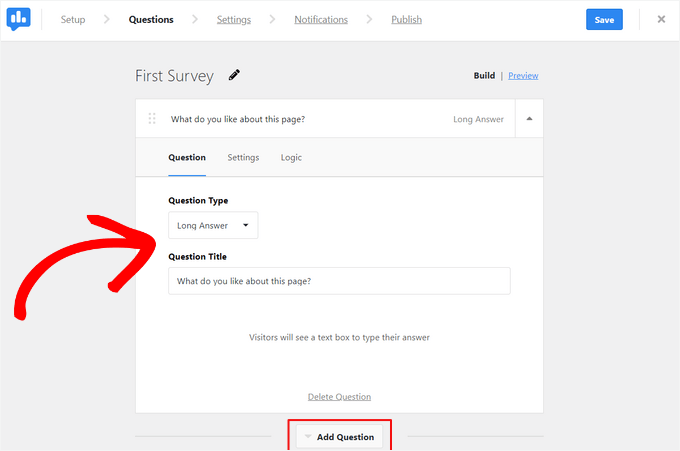
UserFeedback zawiera szablony dla typowych pytań, takich jak co powstrzymało kogoś od zakupu lub jak ulepszyć stronę, wraz z polami oceny, NPS i krótkiej odpowiedzi.
Możesz kierować te okienka na konkretne strony lub urządzenia, albo uruchamiać je, gdy ktoś ma zamiar wyjść, dzięki czemu zadajesz pytania we właściwym momencie, zamiast zgadywać.
Odpowiedzi pojawiają się w czasie rzeczywistym na Twoim pulpicie nawigacyjnym, a plan Pro może nawet generować podsumowanie opinii klientów za pomocą AI.
Pełny opis znajdziesz w naszej kompletnej recenzji UserFeedback.
Często zadawane pytania: Tworzenie formularzy ankiet w WordPress
Czy WordPress ma kreator formularzy?
Chociaż WordPress nie ma wbudowanego kreatora formularzy, wtyczki takie jak WPForms, Formidable Forms i Gravity Forms ułatwiają tworzenie wszelkiego rodzaju formularzy, w tym ankiet.
Czy ChatGPT potrafi tworzyć ankiety i quizy?
ChatGPT może pomóc w pisaniu pytań ankietowych i pomysłów na quizy, ale nie może ich publikować. Nadal będziesz potrzebować wtyczki WordPress, takiej jak WPForms, do tworzenia i publikowania ankiety na swojej stronie.
Jaki jest największy problem z tworzeniem ankiet w WordPress?
Największym wyzwaniem jest uzyskanie wystarczającej liczby odpowiedzi. Użyj przyjaznej dla użytkownika wtyczki i utrzymuj krótkie ankiety, aby zachęcić więcej osób do udziału.
Mamy nadzieję, że ten artykuł pomógł Ci dowiedzieć się, jak tworzyć formularze ankiet w WordPress. Możesz również zapoznać się z naszym przewodnikiem rozwiązywania problemów z formularzami WordPress i naszymi najlepszymi wyborami dla najlepszych wtyczek do ankiet w WordPress.
Jeśli podobał Ci się ten artykuł, zasubskrybuj nasz kanał YouTube po samouczki wideo WordPress. Możesz nas również znaleźć na Twitterze i Facebooku.




Moinuddin Waheed
Opinie użytkowników dostarczają cennych spostrzeżeń na temat tego, czego użytkownicy oczekują od naszego biznesu internetowego i usług.
Jest to bardzo skuteczne narzędzie do poznania ich punktu widzenia i odpowiedniego optymalizowania treści.
Używam wpforms i mam dodatek do opinii użytkowników.
Użyłem go do tworzenia formularzy opinii użytkowników, aby uzyskać spostrzeżenia na różne tematy.
Mrteesurez
Zdecydowanie opinie użytkowników mogą być wykorzystane do lepszej optymalizacji, organizacji i dostosowania strony internetowej w celu poprawy doświadczenia użytkownika.
Niektórzy użytkownicy mogą nawet sugerować nowe funkcje lub pomysły na posty, które są pomocne w podejmowaniu świadomych decyzji.
Jiří Vaněk
Dziękuję za artykuł. Używam na przykład wtyczki statystyk jako jednej z form ankiety online. Widzę, które artykuły mają jaki nakład czy odwiedzalność. Mogę sortować artykuły według popularności, co daje mi natychmiastową informację zwrotną o tym, co rezonuje, a co nie. Ankieta online jest świetnym narzędziem nawet wtedy, gdy na przykład nie wiesz, o czym pisać. Możesz zapytać swoich czytelników, co chcieliby zobaczyć na blogu, korzystając z jednej z wyżej wymienionych metod, a gdy otrzymasz sugestie tematów poprzez opinie, możesz zacząć pisać. To świetna rzecz nawet dla kreatywności.
Mrteesurez
Dziękuję za dodanie i rekomendację. Wymienione przez Ciebie przypadki użycia są dobre do maksymalnego wykorzystania formularza. Podoba mi się również pomysł wtyczki statystyk do śledzenia ruchów każdego użytkownika.
Moinuddin Waheed
Dziękuję Jiri za podzielenie się swoim doświadczeniem w zakresie wykorzystania statystyk do poznania tego, co działa, a co nie.
Ponadto, uzyskanie pomysłu na tematy od samej publiczności jest dobrym podejściem do tworzenia treści, ponieważ już znasz przepis i musisz go tylko ulepszyć.
Wykorzystam tę metodę do zbierania opinii publiczności na temat tematów i zajęć dla mojego instytutu coachingowego.
Mojżesz
Czy link do ankiety można udostępnić w innych sieciach społecznościowych?
Wsparcie WPBeginner
Jeśli chcesz, możesz udostępnić link do strony.
Administrator
Mary Doherty
czy jest możliwość umieszczenia na stronie ankiety dostępnej tylko przez link wysłany do konkretnych osób. Nie chcę, aby ludzie, którzy trafiają na stronę, wypełniali ankietę, tylko wybrani klienci.
Ruth T
Czy można tworzyć prywatne ankiety za pomocą tego narzędzia? Tzn. strona, do której dostęp wymaga logowania lub hasła? Pozwoliłoby to na zbieranie informacji od wybranej grupy, która została tam skierowana? Dziękuję!
Trey
Jak zapobiec wielokrotnemu wypełnianiu ankiet przez osoby, które mają konta na stronie internetowej?
To wydaje się być trudna część wszystkich ankiet.
Wsparcie WPBeginner
Cześć Trey,
Obecnie nie ma łatwego sposobu, aby to zrobić. Mamy to jednak jako prośbę o dodanie funkcji.
Administrator