


Wszyscy uwielbiają dostawać coś ekstra za darmo. To prosta zachęta, która może szybko zamienić wahanie w zakup.
Kiedy klienci widzą, że otrzymają prezent bonusowy wraz ze swoim zamówieniem, często zmieniają swoje nastawienie z „pomyślę o tym” na „nie chcę tego przegapić”.
Tworzenie kuponów na darmowe prezenty w WooCommerce może brzmieć zaawansowanie, ale w rzeczywistości jest łatwe do skonfigurowania przy odpowiednim podejściu.
Widzieliśmy, jak właściciele sklepów używają kuponów na darmowe prezenty, aby zwiększyć wartość zamówień, pozbyć się wolno sprzedających się produktów i dać klientom powód do powrotu przy kolejnym zakupie. Rezultatem są wyższe konwersje i więcej powracających kupujących, bez dużych zniżek.
W tym samouczku pokażemy najłatwiejszy sposób tworzenia kuponów na darmowe prezenty w WooCommerce, dzięki czemu możesz zacząć używać tej strategii w swoim sklepie już dziś.
💡Szybka odpowiedź: Jak utworzyć kupon na darmowy prezent w WooCommerce
Chociaż WooCommerce posiada wbudowaną funkcjonalność kuponów, nie może automatycznie dodać konkretnego darmowego przedmiotu do koszyka klienta po wpisaniu kodu.
Aby to naprawić, musisz użyć wtyczki Advanced Coupons, która dodaje tę funkcję „automatycznego dodawania” do Twojego sklepu.
Co sprawia, że oferta darmowego produktu w WooCommerce jest skuteczna?
Darmowe prezenty mogą znacząco zwiększyć sprzedaż Twojego sklepu WooCommerce i średnią wartość zamówienia, ale wybór odpowiedniego prezentu jest kluczowy.
Chociaż darmowe prezenty nie muszą być drogie, muszą zapewniać klientom realną wartość.
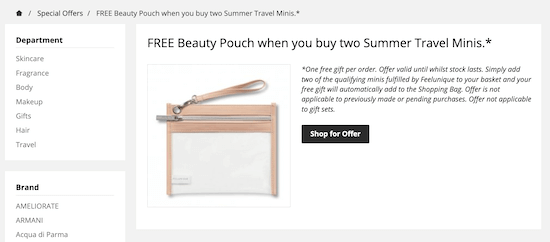
Oto sprawdzone strategie dotyczące darmowych prezentów, które naszym zdaniem działają dobrze:
| Strategia | Najlepszy dla | Przykład |
|---|---|---|
| Gadżety markowe | Zwiększanie świadomości marki | T-shirty, torby na zakupy |
| Produkty uzupełniające | Sklepy z produktami do pielęgnacji skóry lub kosmetykami | Próbki produktów premium |
| Pobrane pliki cyfrowe | Dodawanie wartości bez kosztów wysyłki | Ekskluzywne eBooki, poradniki i treści wideo |
Te darmowe prezenty można wywołać na kilka sposobów:
- Gdy klienci osiągną minimalną wartość zamówienia (co zachęca do większych zakupów)
- Jako zachęta do subskrypcji newslettera
- Poprzez automatyczne e-maile okolicznościowe (urodziny, rocznice)
- Za pomocą interaktywnych elementów, takich jak koło fortuny dla zwiększenia zaangażowania
Odkryliśmy, że najskuteczniejsze kampanie darmowych prezentów łączą odpowiedni produkt ze strategicznym czasem. Na przykład, oferowanie próbek produktów, gdy klienci osiągną określoną wartość koszyka, często prowadzi do późniejszych zakupów pełnowymiarowych produktów.
Teraz zobaczmy, jak możesz utworzyć kupon na darmowy prezent dla sklepu WooCommerce. Oto tematy, które omówimy:
Gotowi? Zacznijmy.
Jak utworzyć kupon na darmowy prezent w WooCommerce
Najłatwiejszym sposobem na tworzenie kuponów na darmowe prezenty jest użycie Advanced Coupons.
Jest to najlepsza wtyczka do kodów kuponów WordPress na rynku i pozwala tworzyć wszelkiego rodzaju oferty, rabaty, programy lojalnościowe i kupony na darmowe prezenty WooCommerce.
Dokładnie przetestowaliśmy to narzędzie i uznaliśmy, że jest bardzo przyjazne dla początkujących i łatwe w nawigacji. Jeśli chcesz dowiedzieć się więcej o naszym doświadczeniu, zapoznaj się z naszą recenzją Advanced Coupons.
Natywny WooCommerce pozwala oferować zniżki procentowe lub stałe. Jednak nie ma możliwości automatycznego dodania konkretnego produktu do koszyka po użyciu kodu. Dlatego wtyczka Advanced Coupons jest niezbędna do tego samouczka.
Najpierw musisz zainstalować i aktywować zarówno darmową wtyczkę Advanced Coupons, jak i dodatek premium Advanced Coupons.
Więcej informacji znajdziesz w naszym przewodniku jak zainstalować wtyczkę WordPress.
Po aktywacji przejdź do Kupony » Licencja.
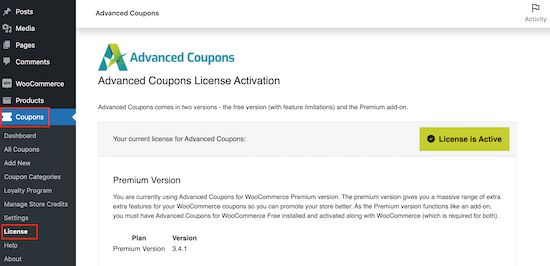
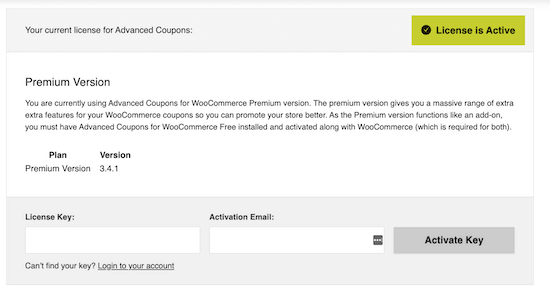
Następnie możesz wprowadzić klucz w polu „Klucz licencyjny”.
Aby znaleźć te informacje, zaloguj się na swoje konto na stronie Advanced Coupons. Będziesz także potrzebować swojego „E-maila aktywacyjnego”, czyli adresu e-mail, którego użyłeś podczas zakupu Advanced Coupons.
Po wykonaniu tej czynności kliknij „Aktywuj klucz”.
Aby utworzyć kupon na darmowy prezent, przejdź do strony Marketing » Kupony.
Tutaj po prostu kliknij przycisk „Dodaj kupon”.

Na następnym ekranie musisz wpisać tytuł dla swojego kuponu prezentowego dla WooCommerce.
To będzie również faktyczny kupon, którego klienci będą używać do odebrania swojego darmowego prezentu, więc dobrym pomysłem jest użycie czegoś, co jest łatwe do zapamiętania i wpisania dla kupujących.
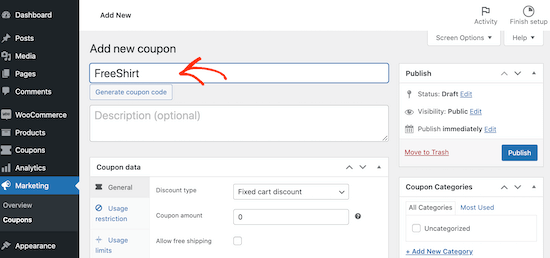
Jeśli nie chcesz tworzyć własnego kodu, możesz kliknąć przycisk „Wygeneruj kod kuponu”. Spowoduje to utworzenie kodu przy użyciu losowego ciągu liter i cyfr.
Wskazówka Pro: Inną opcją jest utworzenie adresu URL, który automatycznie zastosuje kupon. Instrukcje krok po kroku znajdziesz w naszym przewodniku jak automatycznie stosować kupony za pomocą adresów URL kuponów.
Następnie przewiń do sekcji „Dane kuponu” i kliknij zakładkę „Dodaj produkty”.
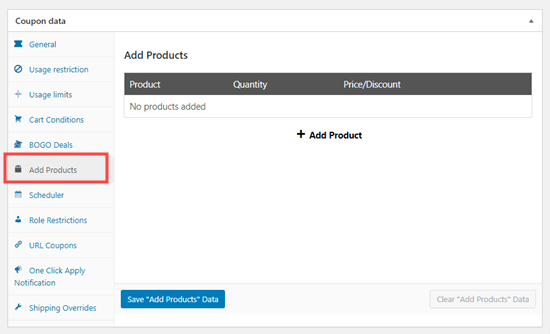
Teraz możesz kliknąć przycisk „+ Dodaj produkt”
W polu „Wpisz, aby wyszukać” zacznij wpisywać nazwę produktu, który chcesz zaoferować jako darmowy prezent. Gdy pojawi się właściwy produkt, kliknij go.
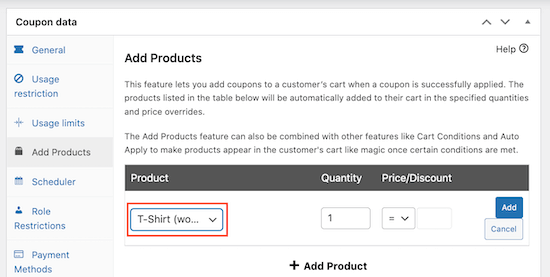
Następnie otwórz listę rozwijaną pod nagłówkiem „Cena/Zniżka”.
Następnie możesz wybrać opcję „$: Zastąp cenę”.
📍Ważne: Po wybraniu pojawi się nowe pole ceny. Musisz wpisać w nim ‘0’, aby upewnić się, że produkt zostanie dodany do koszyka za darmo.
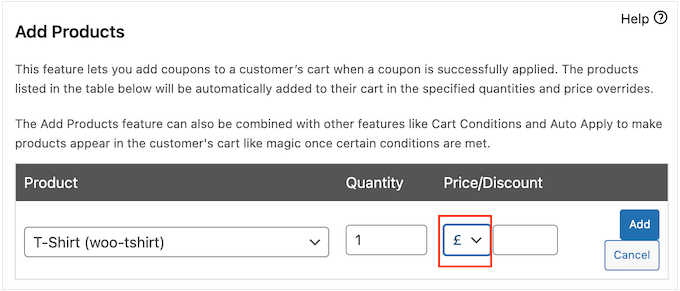
Po wykonaniu tej czynności kliknij przycisk „Dodaj”, aby zapisać ten produkt.
Gdy będziesz zadowolony z konfiguracji kuponu, kliknij przycisk „Opublikuj”. Teraz klient musi jedynie wprowadzić kod kuponu, a produkt zostanie dodany do jego koszyka za darmo.
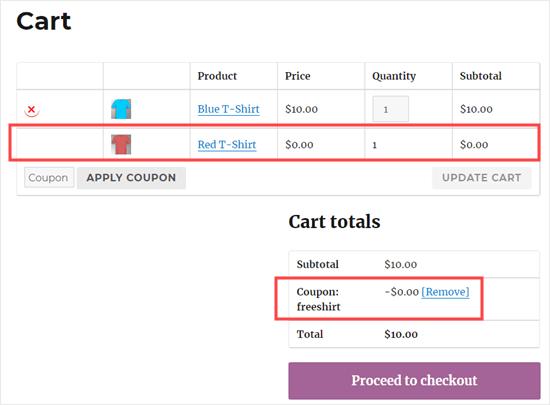
😎 Chcesz budować dowód społeczny dla swojej firmy? Zachęcaj użytkowników do pozostawienia opinii po zakupie produktu, wysyłając im kupon! Przeczytaj nasz przewodnik jak wysłać kupon po otrzymaniu opinii o produkcie WooCommerce, aby uzyskać więcej szczegółów.
Jak oferować darmowe prezenty przy minimalnej kwocie wydatków
Możesz ustawić minimalną kwotę, którą kupujący muszą wydać, aby kwalifikować się do kuponu na darmowy prezent. Wiele popularnych witryn e-commerce używa tego triku, aby zachęcić kupujących do wydawania większej ilości pieniędzy i zwiększenia średniej wartości zamówienia.
Aby to zrobić, utwórz swój kupon, postępując zgodnie z tym samym procesem opisanym powyżej. Jednak przed opublikowaniem kuponu upewnij się, że kliknąłeś zakładkę „Ograniczenia użycia”.
W polu „Minimalna kwota wydatku” wpisz kwotę, którą klienci muszą wydać, zanim będą mogli użyć kuponu na darmowy prezent.
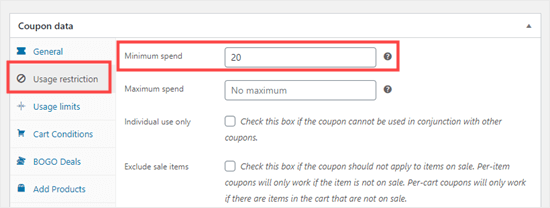
Na powyższym obrazku klienci mogą użyć kuponu na darmowy prezent tylko wtedy, gdy wartość ich koszyka wynosi 20 USD lub więcej.
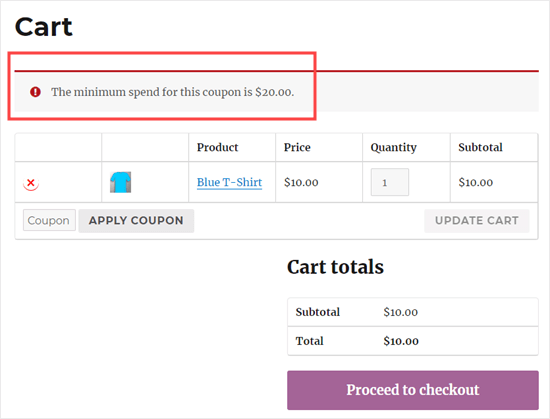
Jeśli klient spróbuje zastosować kupon przed osiągnięciem minimalnej kwoty wydatków, zobaczy komunikat o błędzie.
Jak zaplanować kupon na darmowy prezent w WooCommerce
Często można zwiększyć konwersję, stosując poczucie pilności, zwane często strachem przed przegapieniem (FOMO). Mając to na uwadze, możesz dodać limit czasowy do swoich kuponów na darmowe prezenty.
Zachęca to klientów do natychmiastowego działania, aby odebrać swój darmowy prezent.
Możesz zaplanować wszystkie swoje kupony za pomocą Advanced Coupons. Po prostu utwórz kupon na darmowy prezent, postępując zgodnie z tym samym procesem opisanym powyżej.
Następnie kliknij kartę „Harmonogram” i zaznacz pole „Harmonogramy zakresu dat”.
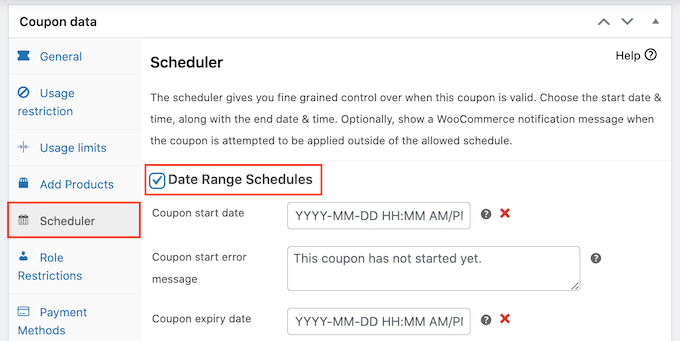
W polu „Data rozpoczęcia kuponu” wpisz datę i godzinę, kiedy kupon zacznie obowiązywać.
Następnie użyj „Daty wygaśnięcia kuponu”, aby określić datę i godzinę, po której klienci nie będą już mogli używać kuponu na darmowy prezent.
Bardziej szczegółowe instrukcje znajdziesz w naszym przewodniku jak zaplanować kupony WooCommerce i jak tworzyć inteligentne kupony WooCommerce.
Jak promować swój kupon na darmowy prezent w WooCommerce i zwiększyć sprzedaż
Klienci uwielbiają, gdy oferujesz darmowe produkty, dlatego dobrym pomysłem jest promowanie swojego kuponu.
Możesz użyć OptinMonster do tworzenia pływających pasków nagłówka, wyskakujących okienek z intencją wyjścia, wysuwanych pól przewijania lub nawet spersonalizowanych wyskakujących okienek typu „spin-to-win”. W ten sposób możesz poinformować kupujących o kuponie i o tym, jak mogą odebrać swoje darmowe prezenty.
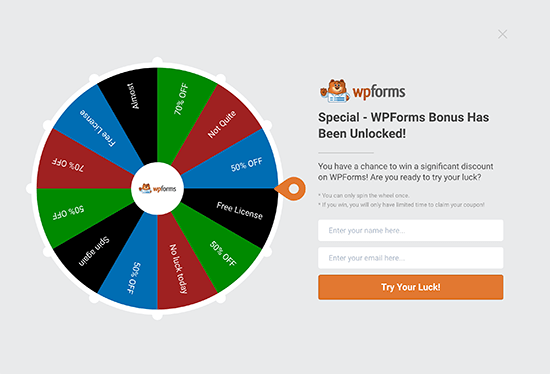
Więcej informacji znajdziesz w naszym przewodniku jak budować lojalność klientów w WordPress za pomocą grywalizacji.
Możesz nawet użyć tych reguł wyświetlania, aby spersonalizować każdą kampanię i oferować różne darmowe prezenty w oparciu o takie czynniki, jak lokalizacja kupującego.
Niezależnie od sposobu promowania adresów URL kuponów, ważne jest, aby śledzić odwiedzających Twoją witrynę WordPress i monitorować, jak korzystają z tych kuponów.
Pozwala to zobaczyć, co działa, a co nie, dzięki czemu możesz stale ulepszać swoje marketing i oferty, aby uzyskać więcej sprzedaży. Aby uzyskać więcej informacji, zapoznaj się z naszym przewodnikiem na temat konfiguracji śledzenia konwersji WooCommerce.
Często zadawane pytania: Kupony na darmowe prezenty
Oto kilka pytań, które często zadają nasi czytelnicy dotyczące tworzenia kuponów na darmowe prezenty:
Czy kupon na darmowy prezent wpłynie na moje koszty wysyłki?
Jeśli Twój darmowy prezent to produkt fizyczny, może on wpłynąć na koszty wysyłki, dodając dodatkową wagę lub wymiary do paczki. Jeśli Twój kalkulator wysyłki używa całkowitej wagi, ciężki prezent może spowodować, że zamówienie trafi do wyższej kategorii wysyłki.
Domyślnie WooCommerce oblicza koszty wysyłki na podstawie przedmiotów w koszyku, w tym darmowego prezentu.
Dobrą wiadomością jest to, że większość wtyczek, w tym Advanced Coupons, pozwala oferować darmową wysyłkę po zastosowaniu kuponu.
Wystarczy włączyć to ustawienie w opcjach kuponu i upewnić się, że metoda darmowej wysyłki jest aktywna w Twoich strefach wysyłki.
Co się stanie, jeśli produkt prezentowy wyczerpie się?
Jeśli Twój produkt-prezent jest niedostępny, nie będziesz mógł dodać go do koszyka. Może to stworzyć frustrujące doświadczenie dla klientów, jeśli spodziewali się darmowego prezentu, dlatego ważne jest, aby planować z wyprzedzeniem.
Aby uniknąć tego problemu, upewnij się, że zwracasz uwagę na poziomy zapasów produktów, których używasz jako prezenty. Jeśli spodziewasz się dużego popytu, rozważ włączenie zamówień w przedsprzedaży w WooCommerce, aby klienci mogli nadal odebrać prezent, nawet jeśli zostanie on wysłany później.
Inną opcją jest ustawienie zastępczego prezentu jako zapasowego, dzięki czemu Twoja promocja będzie przebiegać płynnie, nie rozczarowując kupujących.
Czy mogę ustawić datę wygaśnięcia mojego kuponu na darmowy prezent?
Tak, Advanced Coupons sprawia, że ustawianie dat rozpoczęcia i zakończenia kuponu jest niezwykle proste.
Podczas tworzenia kuponu zobaczysz opcję dodania daty wygaśnięcia. Po prostu wprowadź datę, do której chcesz, aby promocja trwała, a wtyczka automatycznie wyłączy kupon po tym czasie.
Ta funkcja jest idealna do ofert ograniczonych czasowo, takich jak wyprzedaże świąteczne, błyskawiczne okazje lub promocje sezonowe.
Możesz również ustawić datę rozpoczęcia, jeśli chcesz, aby kupon aktywował się później, co jest świetne do planowania kampanii z wyprzedzeniem. W ten sposób nie musisz ręcznie włączać ani wyłączać niczego w okresie sprzedaży – wszystko działa automatycznie.
Mamy nadzieję, że ten artykuł pomógł Ci dowiedzieć się, jak oferować kupony na darmowe prezenty w WooCommerce. Możesz również zapoznać się z naszą listą najlepszych wtyczek WooCommerce dla Twojego sklepu lub zapoznać się z naszym przewodnikiem na temat tworzenia konkursu WooCommerce w celu zwiększenia lojalności i zaangażowania.
Jeśli podobał Ci się ten artykuł, zasubskrybuj nasz kanał YouTube po samouczki wideo WordPress. Możesz nas również znaleźć na Twitterze i Facebooku.





Dennis Muthomi
Jedną z rzeczy, które uznałem za niezwykle przydatne, była sekcja dotycząca promowania darmowego kuponu podarunkowego.
Używanie OptinMonster do wyskakujących okienek i powiadomień jest genialne.
Używałem OptinMonster do zapisów na listę e-mailową wcześniej, ale nigdy nie pomyślałem o użyciu go do promocji kuponów. To może być duży sukces w wykorzystaniu kuponów i ostatecznie w sprzedaży.
Dzięki za to cenne źródło informacji!