


Jeśli prowadzisz witrynę członkowską lub społeczność online, prawdopodobnie zauważyłeś, że domyślny formularz rejestracyjny WordPress zbiera tylko nazwę użytkownika i adres e-mail. Oznacza to, że od samego początku brakuje Ci kluczowych informacji od Twoich członków.
Niestandardowe formularze rejestracyjne rozwiązują ten problem. Możesz z góry zebrać potrzebne informacje, takie jak numery telefonów, profile w mediach społecznościowych lub szczegóły biograficzne.
Ponadto możesz poprawić bezpieczeństwo swojej witryny dzięki lepszej ochronie przed spamem i opcjom weryfikacji poczty e-mail.
W tym samouczku pokażę Ci, jak utworzyć niestandardowy formularz rejestracji użytkowników w WordPress bez pisania kodu.
Niezależnie od tego, czy tworzysz witrynę członkowską, społeczność online, czy po prostu chcesz mieć lepszą kontrolę nad procesem rejestracji, nauczysz się najłatwiejszego sposobu na szybkie skonfigurowanie tego.
TL;DR: Domyślne formularze rejestracji WordPress ograniczają się do nazwy użytkownika i adresu e-mail. W tym poradniku pokażę Ci, jak użyć WPForms do stworzenia całkowicie niestandardowego formularza rejestracji użytkowników. Dowiesz się, jak dodawać niestandardowe pola, zwiększać bezpieczeństwo i dopasować wygląd do marki Twojej witryny bez pisania kodu.
Możesz użyć poniższych szybkich linków, aby przejść przez ten samouczek:
- Dlaczego warto dodać niestandardowy formularz rejestracji użytkownika w WordPress?
- Krok 1: Dodawanie niestandardowych pól użytkownika w WordPress
- Step 2: Creating the User Registration Form
- Krok 3: Dodawanie formularza rejestracyjnego do WordPress
- Bonus: Utwórz niestandardową stronę logowania, aby pasowała
- Często zadawane pytania dotyczące formularzy rejestracji użytkowników
- Dodatkowe zasoby dotyczące rejestracji użytkowników
Dlaczego warto dodać niestandardowy formularz rejestracji użytkownika w WordPress?
Tworzenie niestandardowego formularza rejestracji użytkowników w WordPress daje znacznie większą kontrolę nad tym, jak nowi członkowie dołączają do Twojej witryny. Zamiast zbierać tylko nazwę użytkownika i adres e-mail, możesz od razu zebrać dokładne informacje, których potrzebuje Twoja firma.
Niestandardowe formularze rejestracyjne pozwalają również dopasować je do identyfikacji wizualnej Twojej witryny i stworzyć bardziej profesjonalne pierwsze wrażenie. Twoja strona rejestracji staje się rozszerzeniem Twojej marki, a nie tylko generycznym ekranem WordPress.
Poza wyglądem, niestandardowe formularze zapewniają praktyczne korzyści, które mogą zaoszczędzić czas i poprawić bezpieczeństwo Twojej witryny:
- Zbieraj niezbędne informacje o użytkowniku. Na przykład, jeśli organizujesz wydarzenie, możesz od razu zebrać informacje o ograniczeniach dietetycznych, preferencjach sesji lub specjalnych wymaganiach.
- Automatycznie dodaj ochronę przed spamem. Możesz przypisać określone „Role użytkownika”, aby zapobiec ryzyku bezpieczeństwa i użyć CAPTCHA do blokowania rejestracji spamu.
- Stwórz lepsze doświadczenie użytkownika. Projektuj formularze, które pasują do wyglądu Twojej witryny i płynnie prowadzą użytkowników przez proces rejestracji.
- Integracja z marketingiem e-mail. Możesz automatycznie dodawać nowych użytkowników do swojej listy newslettera e-mail podczas ich rejestracji.
- Doceluj właściwą grupę odbiorców. Niezależnie od tego, czy prowadzisz bloga, sklep e-commerce, czy platformę społecznościową, niestandardowe formularze pomagają Ci zebrać dane, które są najważniejsze dla Twojej firmy.
Odkryłem, że przejęcie kontroli nad procesem rejestracji na wczesnym etapie zapobiega problemom w przyszłości. Nie będziesz musiał ścigać członków po brakujące informacje ani radzić sobie z kontami spamowymi zaśmiecającymi Twoją bazę danych.
W tym poradniku użyję WPForms, ponieważ jest to najlepsza wtyczka do formularzy kontaktowych WordPress na rynku. Posiada potężny dodatek User Registration, który wykonuje za Ciebie techniczną pracę.
Jednak najpierw musisz utworzyć miejsce w swojej bazie danych do przechowywania tych dodatkowych informacji. Pomyśl o tym w ten sposób: najpierw musisz utworzyć „kontener” w bazie danych, a następnie użyć WPForms do utworzenia widocznego formularza, który zbiera dane do umieszczenia w nim.
Krok 1: Dodawanie niestandardowych pól użytkownika w WordPress
Profile użytkowników WordPress domyślnie zawierają ograniczony zestaw pól. Jeśli chcesz zbierać dodatkowe informacje, takie jak numer telefonu, identyfikator w mediach społecznościowych lub adres, musisz użyć wtyczki pól niestandardowych.
Najlepszą darmową wtyczką do tego celu jest Advanced Custom Fields (ACF). Pozwala ona na stworzenie niezbędnego „kontenera” na Twoje dane bez pisania kodu.
Najpierw musisz zainstalować i aktywować wtyczkę. Jeśli potrzebujesz pomocy, zapoznaj się z naszym przewodnikiem na temat jak zainstalować wtyczkę WordPress.
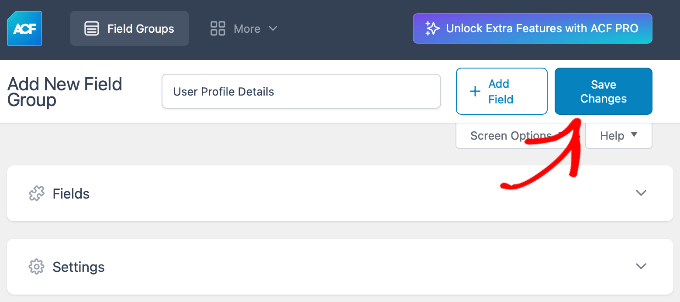
Po aktywacji przejdź do strony ACF » Grupy pól w swoim panelu administracyjnym WordPress i kliknij przycisk „+ Dodaj nowe” lub „+ Dodaj grupę pól”.
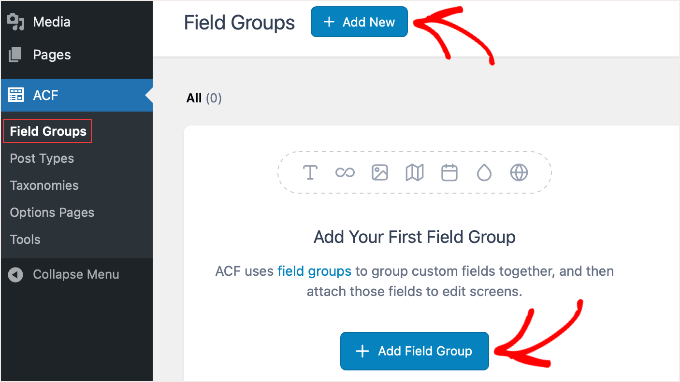
Na następnym ekranie nadaj tytuł swojej grupie pól.
W tym poradniku nazwę ją „Szczegóły profilu użytkownika”.
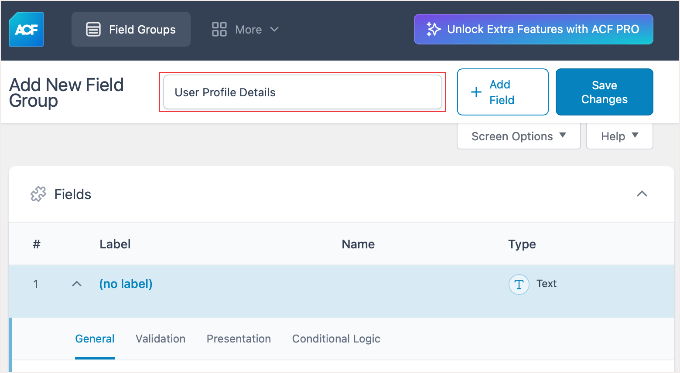
Teraz przewiń w dół do sekcji Pola. Możesz po prostu wybrać Typ pola z menu rozwijanego, aby zacząć tworzyć swoje pierwsze niestandardowe pole.
W tym przykładzie wybiorę „Tekst”, aby utworzyć pole dla „Nazwy użytkownika na Twitterze”.

Zobaczysz panel konfiguracyjny. Oto dwa najważniejsze ustawienia:
- Etykieta pola: Jest to nazwa widoczna dla Ciebie („Nazwa użytkownika na Twitterze”).
- Nazwa pola: Jest to wewnętrzna nazwa systemu używana przez bazę danych WordPress (np.
twitter_handle).
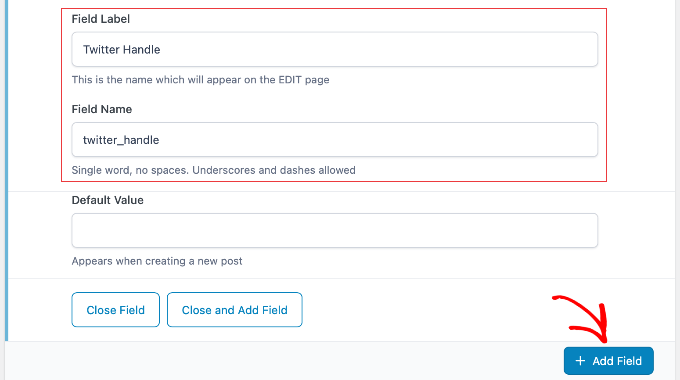
Ważne: Skopiuj nazwę pola lub zapisz ją dokładnie tak, jak się pojawia. Zazwyczaj zawiera małe litery i podkreślenia. Będziesz potrzebować tej dokładnej nazwy później, aby połączyć ją z formularzem rejestracyjnym.
Jeśli chcesz dodać więcej pól, po prostu kliknij przycisk „+ Dodaj pole” na dole listy i powtórz proces.
Po zakończeniu dodawania pól przewiń w dół do sekcji Ustawienia i kliknij zakładkę „Zasady lokalizacji”.
Musisz poinformować ACF, gdzie wyświetlić te pola. Zmień regułę tak, aby brzmiała: „Pokaż tę grupę pól, jeśli Formularz użytkownika jest równy Dodaj / Edytuj”.
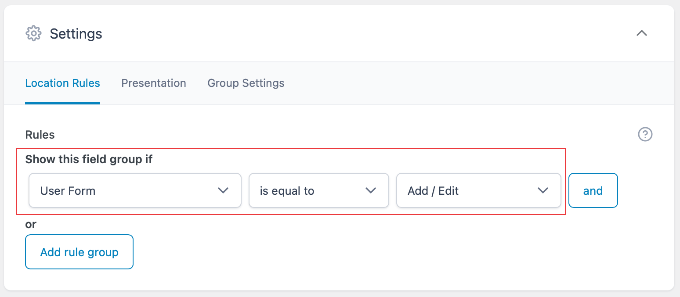
Zapewnia to wyświetlanie tych pól w obszarze profilu użytkownika WordPress, aby administratorzy mogli je zobaczyć.
Na koniec kliknij przycisk „Zapisz zmiany” w prawym górnym rogu ekranu, aby opublikować nowe pola.
Krok 2: Tworzenie formularza rejestracji użytkownika
Teraz, gdy niestandardowe pola są gotowe, czas na zbudowanie samego formularza.
Najpierw zainstaluj i aktywuj wtyczkę WPForms. Będziesz potrzebować wersji Pro lub wyższej, aby uzyskać dostęp do funkcji Rejestracji Użytkowników.
Po aktywacji przejdź do WPForms » Ustawienia, aby wprowadzić klucz licencyjny. Informacje te znajdziesz na swoim koncie na stronie WPForms.

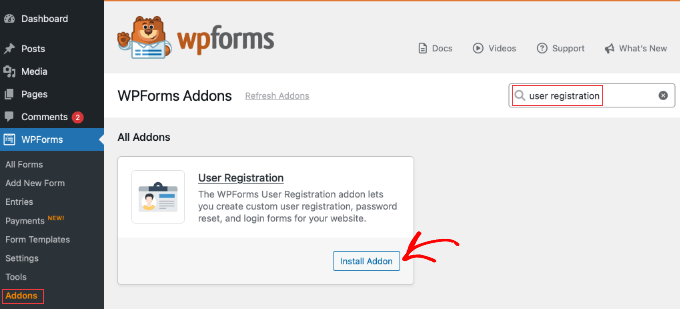
Następnie musisz zainstalować dodatek User Registration.
Przejdź do strony WPForms » Dodatki. Wyszukaj „User Registration Addon” i kliknij przycisk „Zainstaluj dodatek”.
Gdy dodatek będzie aktywny, przejdź do WPForms » Dodaj nowy, aby uruchomić kreator formularzy.
Na ekranie konfiguracji nazwij swój formularz, na przykład „Rejestracja nowego użytkownika”. Następnie użyj paska wyszukiwania po lewej stronie, aby znaleźć szablon formularza rejestracji użytkownika i kliknij „Użyj szablonu”.
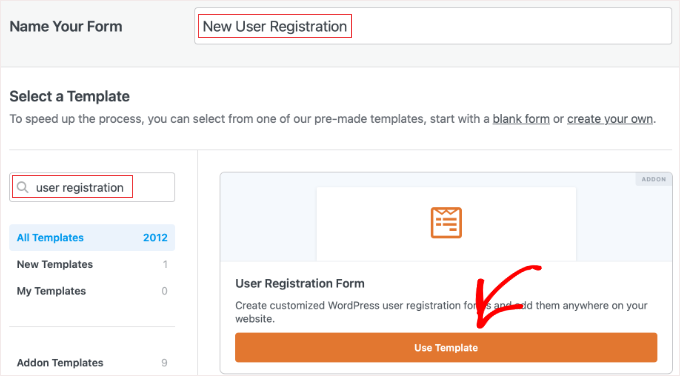
WPForms automatycznie utworzy formularz rejestracji.
Będzie on zawierał standardowe pola, których potrzebujesz, takie jak Imię, Nazwa użytkownika, E-mail, Hasło i Krótkie bio.
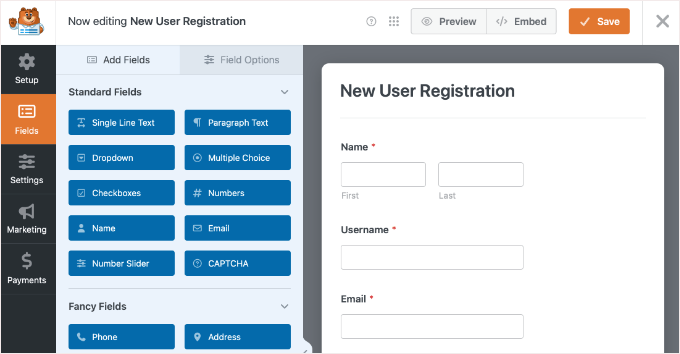
Dodawanie niestandardowych pól
Teraz dodajmy niestandardowe pole dla uchwytu Twittera (lub dowolnego pola, które utworzyłeś w Kroku 1).
Spójrz na lewy panel w sekcji „Pola standardowe”. Przeciągnij pole Tekst jednoliniowy na swój formularz. Kliknij pole, aby je edytować, i zmień etykietę na „Uchwyt Twittera”.
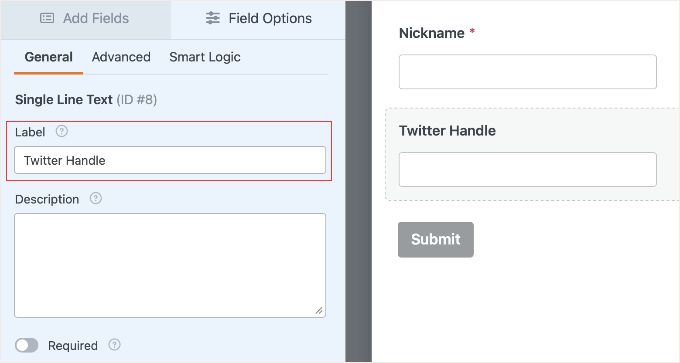
Mapowanie danych
Następnie musisz poinformować WPForms, aby zapisał dane z tego nowego pola w polu ACF, które utworzyłeś wcześniej.
Kliknij ikonę Ustawienia w lewym menu, a następnie wybierz zakładkę Rejestracja użytkownika.
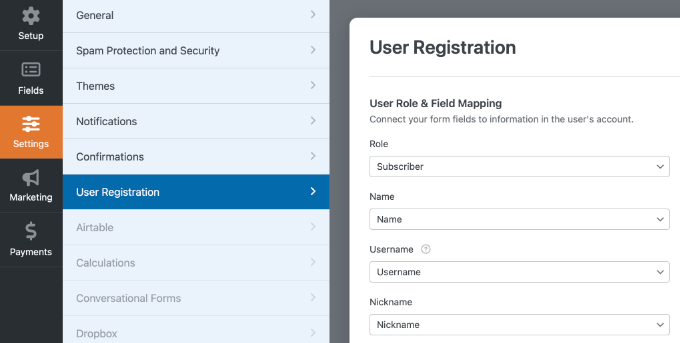
Ponieważ użyłeś szablonu Rejestracja użytkownika, WPForms automatycznie skonfigurował dla Ciebie główne ustawienia. Zobaczysz, że standardowe pola, takie jak Imię, Email i Hasło, są już powiązane z odpowiadającymi im polami profilu użytkownika WordPress.
Ważny krok bezpieczeństwa: Będąc na tej stronie, spójrz na ustawienie Rola użytkownika w pobliżu góry. Upewnij się, że jest ustawione na „Subskrybent”. Zapobiega to nadawaniu nowym użytkownikom dostępu administracyjnego do Twojej witryny.
Teraz musisz przewinąć w dół do sekcji Niestandardowe metadane użytkownika.
Tutaj musisz wprowadzić dwie informacje:
- Klucz metadanych: Wklej Nazwę pola, którą skopiowałeś z ACF w Kroku 1 (
twitter_handle). - Wartość metadanych: Wybierz pole formularza „Uchwyt Twittera” z menu rozwijanego.
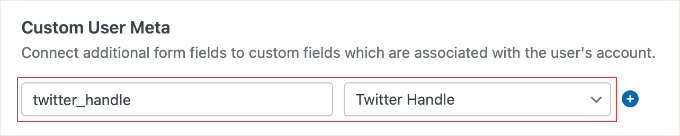
Jeśli potrzebujesz powiązać dodatkowe pola, po prostu kliknij przycisk „+”, aby dodać nowy klucz i wartość metadanych.
Wybierz metodę aktywacji
Zanim zapiszesz, przewiń w górę do sekcji Aktywacja użytkownika i logowanie.
Masz tutaj dwa wybory:
- Weryfikacja e-mail (zalecane ze względów bezpieczeństwa): Zaznacz pole „Włącz aktywację użytkownika”. Użytkownik otrzyma e-mail z linkiem do aktywacji swojego konta, zanim będzie mógł się zalogować.
- Natychmiastowy dostęp: Odznacz „Włącz aktywację użytkownika” i zaznacz „Włącz automatyczne logowanie”. Spowoduje to natychmiastowe zalogowanie użytkownika po przesłaniu formularza.
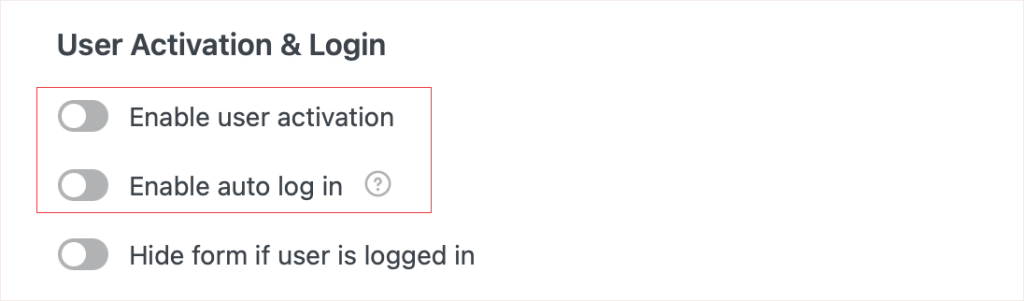
Po dokonaniu wyboru kliknij przycisk „Zapisz” w prawym górnym rogu.
Krok 3: Dodawanie formularza rejestracyjnego do WordPress
Teraz, gdy formularz jest gotowy, musisz dodać go do strony w swojej witrynie, aby użytkownicy mogli się faktycznie zarejestrować. Możesz dodać formularz do istniejącej strony lub utworzyć nową.
W tym samouczku utworzę nową stronę.
Przejdź do Strony » Dodaj nową w swoim panelu WordPress. Nadaj swojej stronie tytuł, na przykład „Zarejestruj się” lub „Utwórz konto”. Następnie kliknij przycisk ‘+’, aby dodać nowy blok i wyszukaj „WPForms”.
Następnie możesz przeciągnąć blok WPForms do obszaru treści.
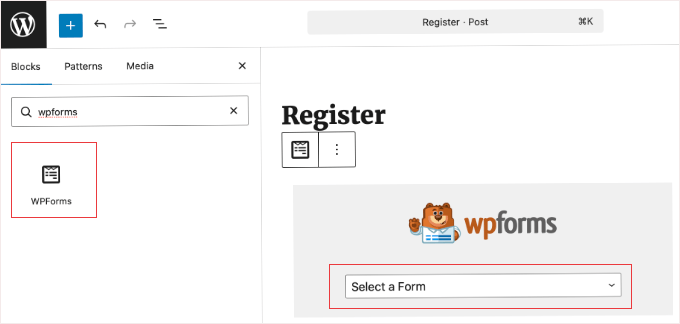
Po dodaniu bloku zobaczysz menu rozwijane. Kliknij je i wybierz formularz „Rejestracja nowego użytkownika”, który utworzyłeś w poprzednim kroku.
WPForms natychmiast załaduje podgląd Twojego formularza w edytorze.
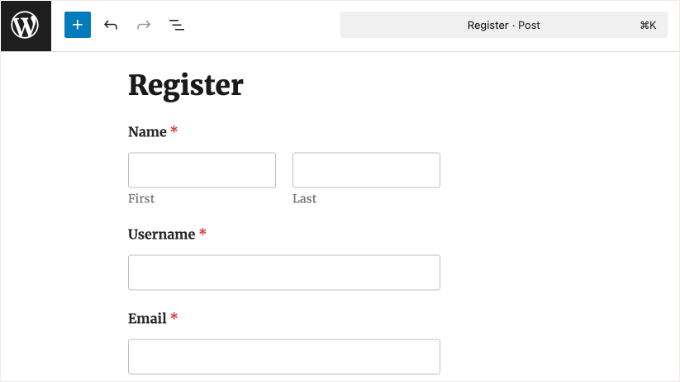
Teraz możesz dodać do strony inne treści, takie jak nagłówki lub instrukcje. Gdy będziesz gotowy, kliknij przycisk „Opublikuj” w prawym górnym rogu.
Gratulacje! Masz teraz aktywną stronę rejestracji użytkowników, która zbiera niestandardowe dane i automatycznie dodaje je do profili użytkowników WordPress.
Wskazówka Pro: Ponieważ jesteś już zalogowany jako administrator, możesz nie widzieć formularza podczas odwiedzania strony. Aby prawidłowo przetestować nowy formularz, otwórz stronę w oknie Incognito lub najpierw wyloguj się z witryny.
Bonus: Utwórz niestandardową stronę logowania, aby pasowała
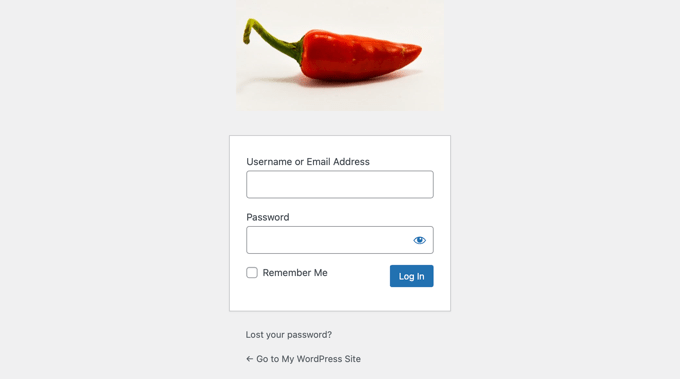
Teraz, gdy masz niestandardowy formularz rejestracji użytkowników, możesz zauważyć, że domyślny ekran logowania WordPress wygląda nieco niepasująco w porównaniu.
Aby zapewnić płynne wrażenia, zalecam utworzenie niestandardowej strony logowania, która pasuje do brandingu Twojego nowego formularza rejestracyjnego.
Możesz to łatwo zrobić za pomocą WPForms lub SeedProd. Aby uzyskać instrukcje krok po kroku, zapoznaj się z naszym ostatecznym przewodnikiem na temat jak stworzyć niestandardową stronę logowania WordPress.
Często zadawane pytania dotyczące formularzy rejestracji użytkowników
Tworzenie niestandardowych formularzy rejestracji użytkowników w WordPress może być trudne, ale nie musi tak być.
Oto kilka często zadawanych pytań dotyczących tworzenia i zarządzania tymi formularzami, wraz z prostymi odpowiedziami, które pomogą Ci w nawigacji.
1. Jaki jest najlepszy darmowy plugin do tworzenia formularzy logowania i rejestracji w WordPress?
WPForms oferuje darmową wersję, która jest doskonała do standardowych formularzy kontaktowych. Jednak jeśli chcesz automatycznie rejestrować użytkowników na swojej stronie WordPress, będziesz potrzebować wersji WPForms Pro, która zawiera specjalistyczny dodatek User Registration.
2. Jak zapobiegać spamowi w rejestracjach na moich formularzach WordPress?
Rejestracje spamowe można zminimalizować, włączając CAPTCHA lub reCAPTCHA w swoich formularzach. Pluginy z funkcjami takimi jak honeypots również pomagają zmniejszyć liczbę wpisów spamowych.
3. Czy mogę zatwierdzać nowe rejestracje użytkowników, zanim będą mogli się zalogować?
Tak, ręczne zatwierdzanie można włączyć w ustawieniach rejestracji użytkowników, co pozwoli Ci kontrolować dostęp do Twoich treści lub funkcji.
4. Jaką rolę użytkownika powinienem przypisać nowym zarejestrowanym na mojej stronie WordPress?
Przypisz rolę „Subskrybent” nowym użytkownikom, aby umożliwić przeglądanie treści, jednocześnie ograniczając wrażliwe działania. Nigdy nie przypisuj ról „Administrator” ani „Edytor” publicznemu formularzowi rejestracyjnemu ze względu na ryzyko bezpieczeństwa.
Dodatkowe zasoby dotyczące rejestracji użytkowników
Mam nadzieję, że ten artykuł pomógł Ci dowiedzieć się, jak łatwo stworzyć niestandardowy formularz rejestracji użytkowników w WordPress.
Możesz również zapoznać się z tymi dodatkowymi zasobami:
- Jak stworzyć niestandardową stronę logowania WordPress (kompletny przewodnik)
- Jak zatrzymać rejestrację spamu na Twojej stronie członkowskiej WordPress
- Kompleksowy przewodnik po zgodności WordPressa z RODO
- Kompleksowy przewodnik po tworzeniu strony członkowskiej WordPress
- Przewodnik dla początkujących po rolach użytkowników i uprawnieniach w WordPressie
Jeśli podobał Ci się ten artykuł, zasubskrybuj nasz kanał YouTube po samouczki wideo WordPress. Możesz nas również znaleźć na Twitterze i Facebooku.



Faisal
Jak mogę zmodyfikować e-mail z potwierdzeniem, który jest wysyłany do użytkownika po przesłaniu formularza rejestracyjnego? Nie chcę wyświetlać pewnych informacji w e-mailu, takich jak link do logowania.
Wsparcie WPBeginner
Aby zmienić e-mail rejestracyjny, powinieneś zapoznać się z naszym poniższym artykułem:
https://www.wpbeginner.com/plugins/how-to-send-a-custom-welcome-email-to-new-users-in-wordpress/
Admin
Vikas Shukla
Jak możemy wyłączyć domyślny wtyczki New User Approve? lub jak możemy zastosować szablon woocommerce do tego?
Dzięki
Waseem Safdar
Czy spełnia również cel Theme My Login?
Mam na myśli, czy jeśli to zainstaluję, będę mógł również zaspokoić funkcjonalność wspomnianej wtyczki?
Waseem Safdar
No need to reply, I got my answer. Thank you.

P.S: You people are doing a great job! Keep it up!
Mark Cub
Jaka była Twoja odpowiedź? Czy robi to, co robi Theme My Login?
Bongo
Chodzi mi o to, czy pozwoli mi to ogólnie tworzyć niestandardowe pola?
Bongo
Świetny plugin. Czy ten plugin pozwoli mi dodać elementy formularza do moich obecnych domyślnych formularzy WooCommerce?
Czy posiadanie zbyt wielu wtyczek jest bezpieczne dla mojej witryny WordPress? Czy nie spowolni to lub nie narazi jej na ryzyko bezpieczeństwa?