


Kiedy po raz pierwszy konfigurujesz swoją stronę, WordPress wyświetla kategorie alfabetycznie. Ale czy to naprawdę najlepszy sposób na prezentację Twoich treści?
Odkryliśmy, że dostosowanie kolejności kategorii może zrobić dużą różnicę. Pozwala to wyróżnić najpopularniejsze tematy, skierować odwiedzających do ważnych treści, a nawet zwiększyć sprzedaż, jeśli prowadzisz sklep internetowy.
Ale jest haczyk: WordPress domyślnie nie pozwala na zmianę kolejności kategorii. Sami napotkaliśmy ten problem i musieliśmy znaleźć obejście, którym podzielimy się z Wami w tym przewodniku krok po kroku.
Dlaczego zmieniać kolejność kategorii w WordPress?
Czasami możesz chcieć wyświetlić wszystkie kategorie i podkategorie na swojej stronie WordPress. Możesz to zrobić, dodając blok Listy kategorii do dowolnej strony, wpisu lub obszaru gotowego na widżety.
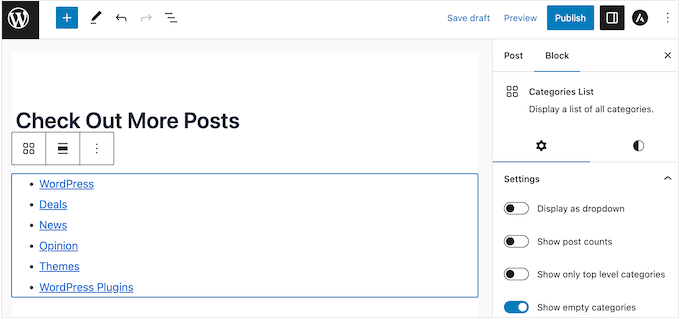
W ten sposób możesz pomóc odwiedzającym w wyszukiwaniu według kategorii w WordPress i znajdowaniu treści, które ich interesują.
Domyślna kolejność kategorii w WordPressie dla wpisów na blogu jest alfabetyczna. Jednak może to nie być najlepsze rozwiązanie dla Twojej witryny.
Na przykład, jeśli prowadzisz sklep WooCommerce, możesz dostosować kolejność kategorii produktów, aby najpierw wyświetlić te najlepiej sprzedające się.
Mając to na uwadze, zobaczmy, jak łatwo możesz zmienić domyślną kolejność kategorii na swojej stronie WordPress.
Jak zmienić kolejność kategorii wpisów na blogu w WordPress
Najlepszym sposobem na stworzenie niestandardowej kolejności kategorii jest użycie Category Order. Ten darmowy plugin pozwala na zmianę kolejności kategorii za pomocą metody przeciągnij i upuść.
Pierwszą rzeczą, którą musisz zrobić, jest zainstalowanie i aktywowanie wtyczki Category Order. Więcej szczegółów znajdziesz w naszym przewodniku krok po kroku, jak zainstalować wtyczkę WordPress.
Po aktywacji przejdź do Wpisy » Kolejność taksonomii z panelu WordPress, aby zobaczyć listę wszystkich kategorii na swoim blogu WordPress.
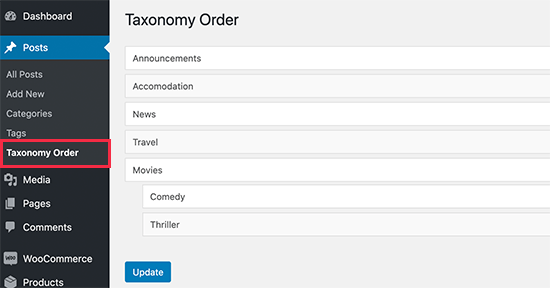
Teraz możesz zmieniać kolejność kategorii WordPress za pomocą funkcji przeciągnij i upuść.
Jeśli używasz kategorii podrzędnych, pojawią się one wcięte pod kategorią nadrzędną.
Gdy przesuniesz kategorię nadrzędną, kategorie podrzędne również się przesuną.
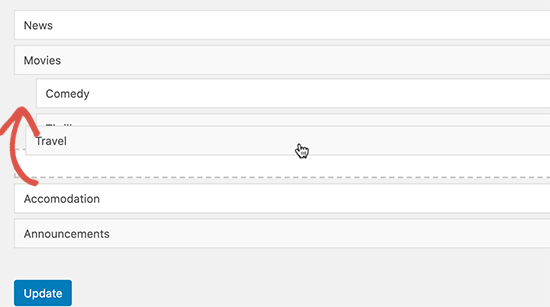
Gdy będziesz zadowolony z kolejności kategorii, po prostu kliknij przycisk „Aktualizuj”.
Możesz teraz dodać blok Listy kategorii do dowolnego obszaru gotowego na widżety. Instrukcje krok po kroku znajdziesz w naszym przewodniku, jak dodawać i używać widżetów w WordPress.
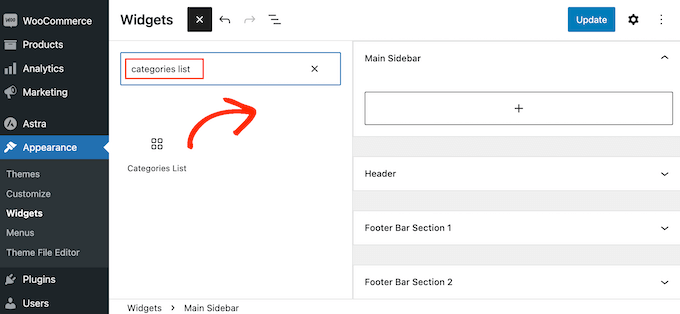
Możesz również dodać widżet Listy kategorii do dowolnej strony lub wpisu.
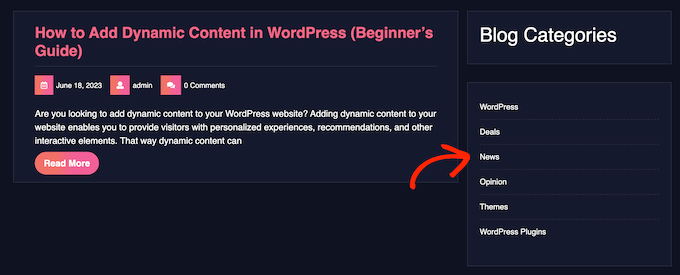
Następnie po prostu odwiedź swoją stronę internetową WordPress, aby zobaczyć wszystkie swoje kategorie ułożone w niestandardowej kolejności.
Jak zmienić kolejność kategorii produktów w WooCommerce
Jeśli masz sklep internetowy, możesz dodać listę swoich kategorii produktów do dowolnej strony, wpisu lub obszaru gotowego na widżety, używając bloku Listy kategorii produktów.
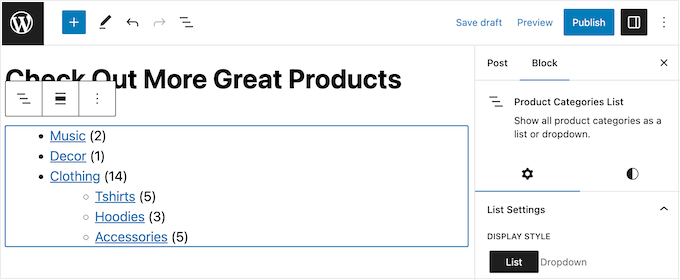
Może to pomóc kupującym w znalezieniu przedmiotów, które chcą kupić, zwłaszcza jeśli użyjesz bloku wraz z inteligentnym wyszukiwaniem produktów WooCommerce.
Na szczęście wtyczka Category Order działa z niestandardowym typem posta produktu. Możesz jej użyć do zmiany kolejności kategorii na liście.
Na przykład, możesz najpierw wyświetlić najpopularniejsze kategorie produktów lub nadać priorytet kategorii „Wyprzedaże”, aby kupujący nie przegapili żadnych okazji.
Aby zmienić kolejność kategorii produktów, przejdź do Produkty » Kolejność taksonomii.
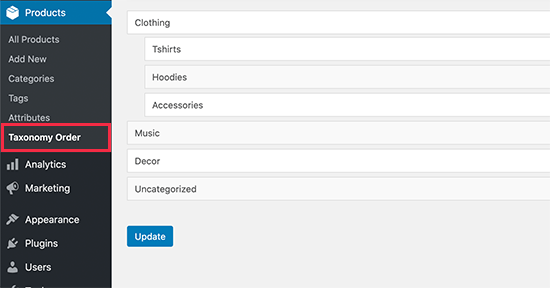
Możesz teraz zmieniać kolejność wszystkich kategorii i podkategorii produktów WooCommerce w swoim sklepie internetowym za pomocą metody przeciągnij i upuść. Kiedy będziesz zadowolony ze zmian, kliknij „Zaktualizuj”, aby je opublikować.
Możesz teraz dodać blok Listy kategorii produktów do dowolnej strony, wpisu lub obszaru gotowego na widżety.
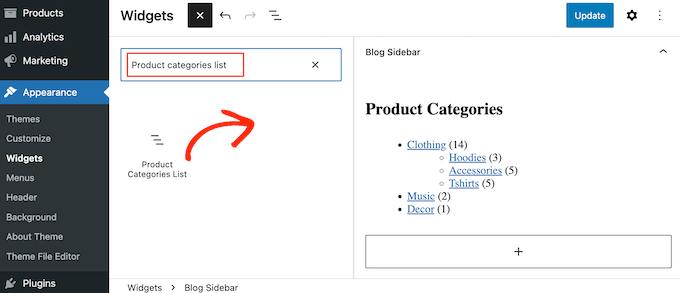
Jeśli używasz motywu WordPress z obsługą bloków, możesz nawet dodać blok Listy kategorii produktów do obszarów, które możesz edytować za pomocą Edytora pełnej witryny WordPress.
Na przykład, możesz dodać blok do swojego szablonu strony 404 (jak na zrzucie ekranu poniżej), strony archiwum, wyników wyszukiwania lub dowolnej innej strony. Może to przynieść Ci jeszcze więcej kliknięć i sprzedaży.
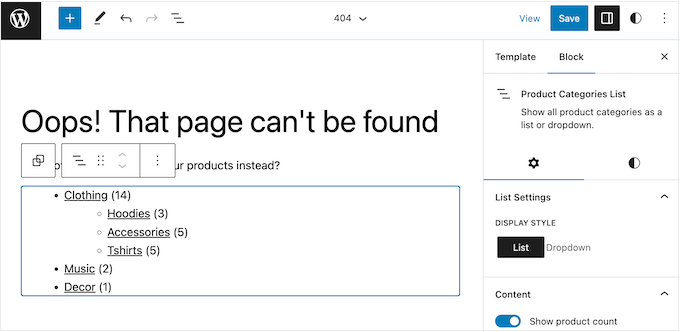
Po dodaniu tego bloku po prostu odwiedź swój sklep internetowy, aby zobaczyć strony kategorii produktów wymienione w niestandardowej kolejności.
Aby dowiedzieć się więcej o kategoriach WordPress, po prostu zapoznaj się z poniższymi przewodnikami:
- Najbardziej pożądane hacki i wtyczki kategorii dla WordPress
- Kategorie vs Tagi – Najlepsze praktyki SEO dotyczące sortowania treści
- Jak dodawać kategorie i tagi do stron WordPress
- Jak dodać tagi produktów, atrybuty i kategorie do WooCommerce
- Jak dodawać kategorie i tagi do biblioteki multimediów WordPress
- Jak przekonwertować kategorie WordPress na niestandardowe taksonomie
Mamy nadzieję, że ten artykuł pomógł Ci dowiedzieć się, jak zmienić kolejność kategorii w WordPress. Możesz również zapoznać się z naszym artykułem na temat różnego stylowania poszczególnych kategorii w WordPress oraz naszym przewodnikiem dla początkujących na temat tworzenia niestandardowych taksonomii WordPress.
Jeśli podobał Ci się ten artykuł, zasubskrybuj nasz kanał YouTube po samouczki wideo WordPress. Możesz nas również znaleźć na Twitterze i Facebooku.



Jiří Vaněk
Na mojej stronie internetowej kategorie były domyślnie ułożone alfabetycznie, co mi nie odpowiadało. Dzięki tej prostej metodzie ustawiłem kategorie od najczęściej czytanych do najrzadziej czytanych i mam głęboką nadzieję, że pomoże to dłużej utrzymać czytelników na stronie, pokazując im najlepsze i najpopularniejsze kategorie. Jest to bardzo skuteczny sposób na zatrzymanie czytelników na dłużej, o czym wcześniej nie wiedziałem. A jednak jest to tak proste.
Catrhy Miller
Użyłem wtyczki i zaktualizowałem kolejność, której chciałem. Ale kiedy próbuję dodać listę kategorii w obszarze widżetów, nie pokazuje ona zaktualizowanej wersji. Nie wiem, co robię źle.
Wsparcie WPBeginner
Pierwszą rzeczą, która przychodzi na myśl, jest upewnienie się, że wyczyściłeś wszelkie dane podręczne na swojej stronie.
Admin