


Instalowanie wtyczek pojedynczo może być żmudne, zwłaszcza jeśli pracujesz nad wieloma witrynami WordPress. Odkryliśmy, że masowe instalowanie wtyczek jest znacznie szybszym i bardziej efektywnym rozwiązaniem.
Dla każdego, kto regularnie tworzy strony WordPress, zawsze istnieje lista niezbędnych wtyczek, których używa za każdym razem. Korzystając z metody masowej instalacji, możesz szybko skonfigurować wszystkie swoje ulubione wtyczki w zaledwie kilku krokach.
W tym przewodniku pokażemy Ci, jak łatwo masowo instalować wtyczki w WordPress. Ten proces krok po kroku został zaprojektowany, aby pomóc Ci pracować mądrzej i wydajniej.
Dlaczego masowo instalować wtyczki WordPress?
Mając ponad 60 000 wtyczek dostępnych w darmowym katalogu WordPress.org, znalezienie odpowiednich narzędzi dla Twojej witryny może być przytłaczające. Większość użytkowników ostatecznie tworzy zestaw niezbędnych wtyczek, które instalują na każdej nowej stronie internetowej.
Posiadanie ulubionego zestawu wtyczek jest bardzo przydatne dla osób zarządzających wieloma witrynami WordPress.
Na przykład, wtyczek z naszego Ultimate WordPress Toolkit używamy na wszystkich naszych stronach, ponieważ pomagają nam oszczędzać czas i zwiększać produktywność.
Domyślnie WordPress pozwala na instalację jednej wtyczki na raz za pośrednictwem panelu administracyjnego. Chociaż działa to dobrze, może stać się żmudne i czasochłonne, zwłaszcza jeśli masz długą listę wtyczek do zainstalowania.
Czy nie byłoby wspaniale, gdyby można było szybko zainstalować wszystkie ulubione wtyczki naraz?
Masowa instalacja nie tylko oszczędza czas, ale także pozwala uniknąć powtarzalnego zadania instalowania i aktywowania każdej wtyczki indywidualnie.
W tym przewodniku pokażemy dwa proste sposoby masowego instalowania ulubionych wtyczek na dowolnej stronie WordPress. Niezależnie od tego, czy konfigurujesz jedną witrynę, czy zarządzasz kilkoma, te metody znacznie usprawnią Twój przepływ pracy.
- Metoda 1: Masowe instalowanie wtyczek WordPress za pomocą wtyczki (zalecane)
- Metoda 2: Masowe instalowanie wtyczek WordPress przez FTP (zaawansowane)
Metoda 1: Masowe instalowanie wtyczek WordPress za pomocą wtyczki
Najprostszym sposobem na masowe przesyłanie i instalowanie wtyczek WordPress jest użycie wtyczki WPCore Plugin Manager. To darmowe narzędzie pozwala na tworzenie kolekcji ulubionych wtyczek i szybkie instalowanie ich na każdej nowej stronie.
Polecamy WPCore Plugin Manager do:
- Początkujący nieznający zaawansowanych metod
- Użytkownicy instalujący głównie darmowe wtyczki
- Użytkownicy, którzy regularnie konfigurują nowe strony internetowe WordPress
ℹ️Uwaga: Darmowa wersja WPCore Plugin Manager obsługuje tylko darmowe wtyczki z WordPress.org. Jeśli chcesz masowo instalować niestandardowe i płatne wtyczki WordPress, zalecamy skorzystanie z poniższej metody FTP.
Pierwszą rzeczą, którą musisz zrobić, jest zainstalowanie i aktywowanie wtyczki WPCore Plugin Manager. Więcej szczegółów znajdziesz w naszym przewodniku krok po kroku, jak zainstalować wtyczkę WordPress.
Tworzenie kolekcji wtyczek WordPress
Zanim będziesz mógł masowo instalować wtyczki WordPress na swojej nowej stronie, najpierw musisz utworzyć kolekcję. Pomyśl o tym jak o zrobieniu „migawki” wszystkich wtyczek, których potrzebujesz, aby móc odtworzyć ten sam zestaw na dowolnej stronie internetowej.
Po aktywacji wtyczka WPCore dodaje nowe menu o nazwie WPCore w panelu administracyjnym WordPress. Kliknij je, aby skonfigurować ustawienia.
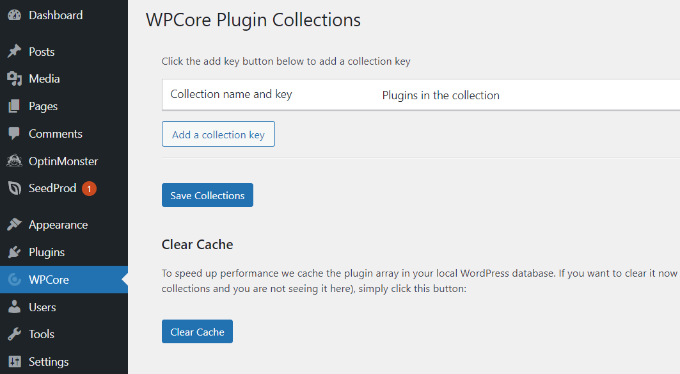
Na stronie kolekcji wtyczek WPCore zostaniesz poproszony o dodanie nazwy kolekcji i klucza do importu wtyczek.
Aby to zrobić, musisz utworzyć kolekcję wtyczek z wybranymi wtyczkami i uzyskać klucz na stronie internetowej WPCore.
Aby rozpocząć, kliknij przycisk „Utwórz DARMOWE konto”.
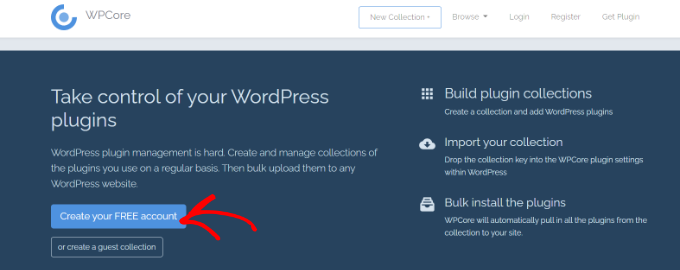
Następnie zobaczysz stronę rejestracji. Przejdź dalej i utwórz swoje konto.
Po zarejestrowaniu WPCore pozwoli Ci utworzyć nową kolekcję wtyczek.
Po prostu dodaj tytuł i opis kolekcji, a następnie wybierz, czy kolekcja ma być publiczna, czy prywatna. Następnie kliknij przycisk „Kontynuuj”.
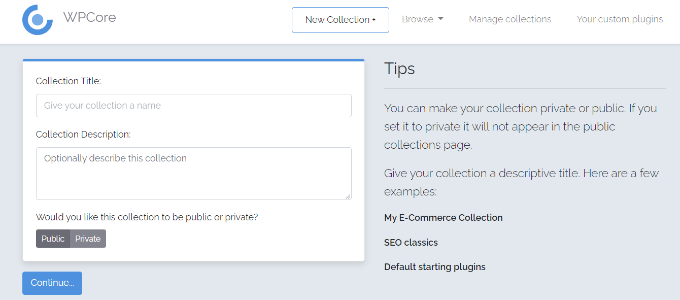
WPCore utworzy teraz kolekcję, do której możesz dodawać swoje ulubione wtyczki.
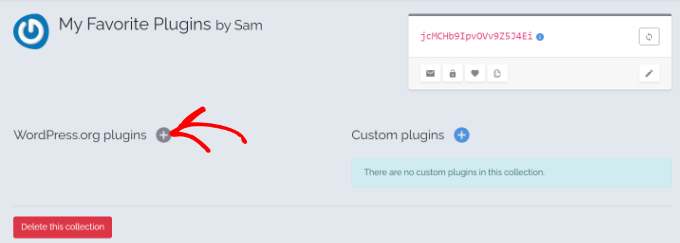
Kliknij ikonę plusa obok „Wtyczki WordPress.org”, aby dodać wtyczki z oficjalnego repozytorium wtyczek WordPress.
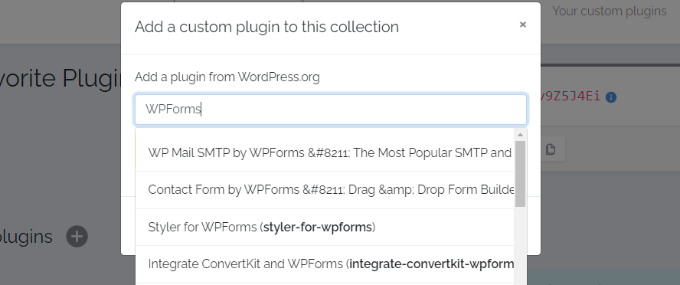
Pojawi się okno podręczne, w którym możesz wyszukać wtyczkę WordPress po jej nazwie. Na przykład, wyszukamy „WPForms”.
WPCore przeszuka repozytorium wtyczek i wyświetli wszystkie wyniki związane z Twoim zapytaniem. Gdy wyniki się pojawią, wybierz odpowiednią opcję i kliknij ją.
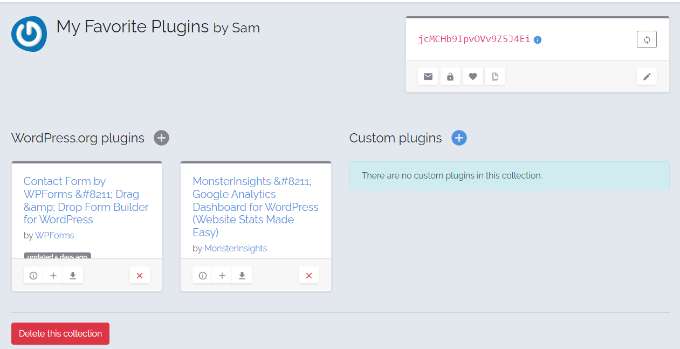
Spowoduje to dodanie wtyczki do Twojej kolekcji.
Po prostu powtórz ten sam krok, aby dodać więcej wtyczek.
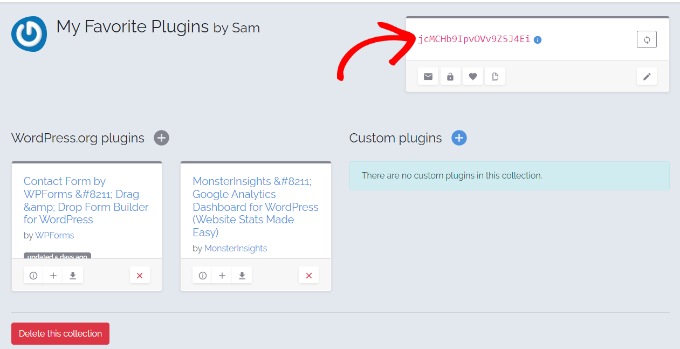
Po dodaniu wszystkich niezbędnych wtyczek WordPress, poszukaj małego pola w prawym górnym rogu ekranu.
Kod w czerwonym tekście wewnątrz pola to klucz Twojej kolekcji wtyczek. Skopiuj ten kod, ponieważ będzie Ci potrzebny w następnych krokach.
Instalowanie wtyczek WordPress masowo za pomocą WPCore
Teraz musisz dodać ten klucz kolekcji do strony WordPress, na której zainstalowałeś wtyczkę WPCore.
Otwórz wtyczkę WPCore z panelu administratora i kliknij przycisk ‘Dodaj klucz kolekcji’.
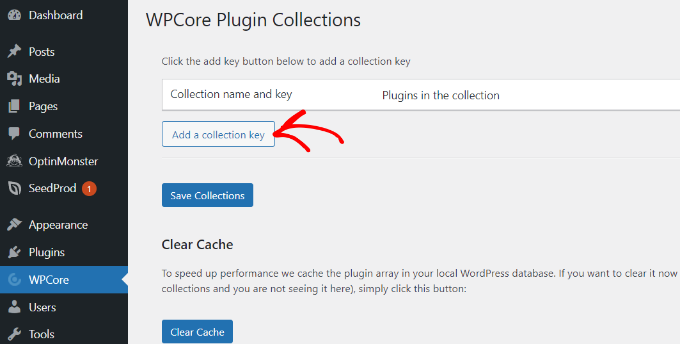
Zobaczysz pole zatytułowane ‘Nazwa i klucz kolekcji.’
Wklej klucz, który skopiowałeś ze strony WPCore i kliknij przycisk ‘Zapisz kolekcje’.
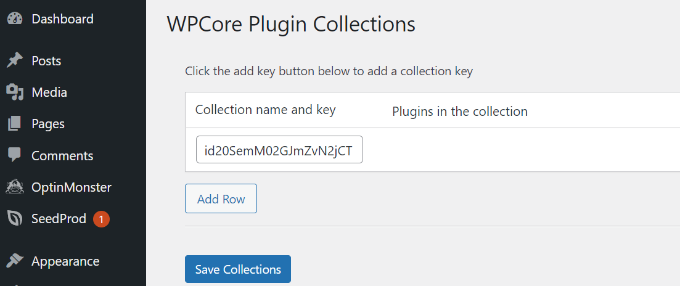
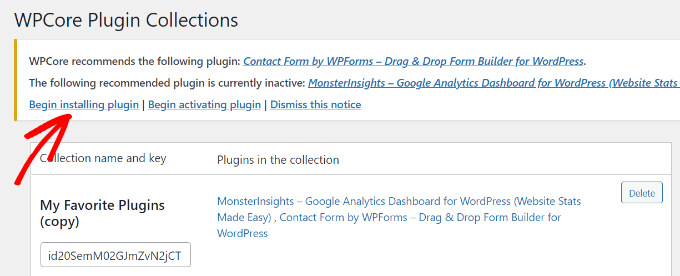
WPCore załaduje teraz Twoją kolekcję wtyczek i przygotuje je do instalacji. Na górze ekranu pojawi się powiadomienie ‘WPCore zaleca następujące wtyczki.’
Kliknij opcję ‘Rozpocznij instalację wtyczek’, a WPCore rozpocznie instalację wszystkich wtyczek z Twojej kolekcji.
Na następnym ekranie zostaniesz przeniesiony na stronę Wtyczki » Instaluj wtyczki, która wyświetla listę wtyczek z Twojej kolekcji.
Aby zainstalować wtyczki masowo, zaznacz wszystkie, klikając pole wyboru obok opcji „Wtyczka” u góry.
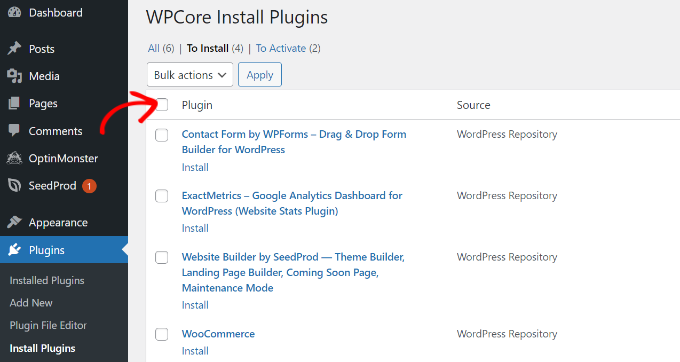
Po wybraniu wszystkich wtyczek kliknij menu rozwijane i wybierz opcję „Zainstaluj”.
Następnie kliknij przycisk ‘Zastosuj’.
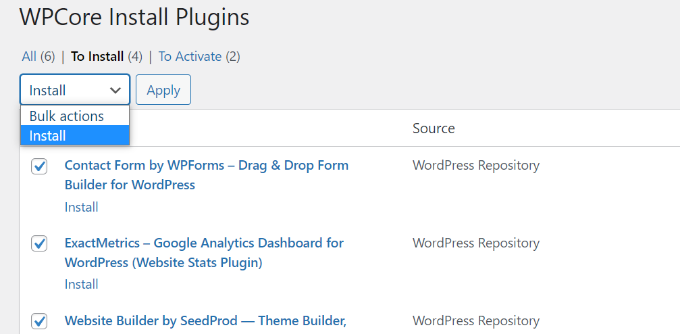
WordPress zainstaluje teraz wtyczki jedna po drugiej.
Po zakończeniu otrzymasz powiadomienie z komunikatem „Wszystkie instalacje zostały zakończone”.
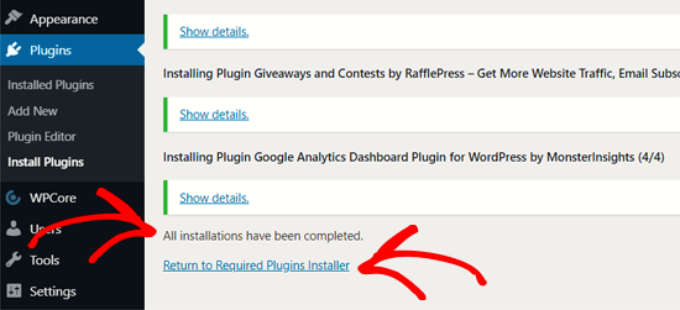
Kliknij ‘Powrót do instalatora wymaganych wtyczek.’
Na następnym ekranie zobaczysz listę wtyczek, które właśnie zainstalowałeś. Teraz musisz aktywować te wtyczki, klikając ponownie pole wyboru obok ‘Wtyczki’ i wybierając opcję ‘Aktywuj’ z listy rozwijanej.
Następnie kliknij przycisk „Zastosuj”.
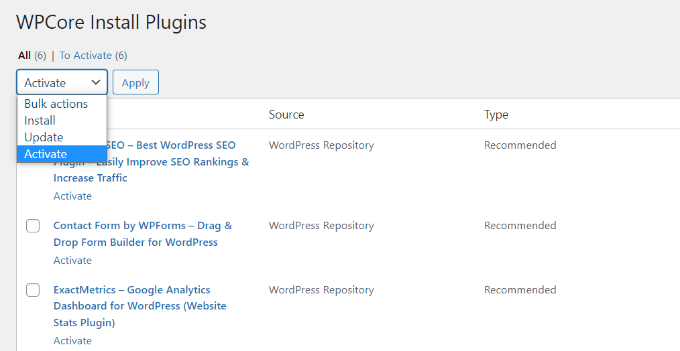
WordPress aktywuje teraz wszystkie wtyczki jedna po drugiej.
Po zakończeniu wyświetli się komunikat informujący o tym, że wszystkie wtyczki są aktywne.
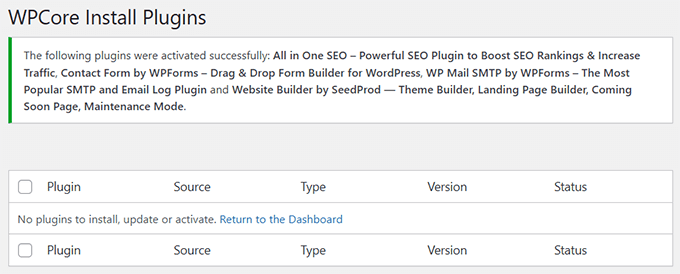
Zainstalowane wtyczki można zobaczyć, przechodząc do strony Wtyczki » Zainstalowane wtyczki z poziomu pulpitu nawigacyjnego.
Wszystkie powinny być widoczne jako aktywne wtyczki na liście.
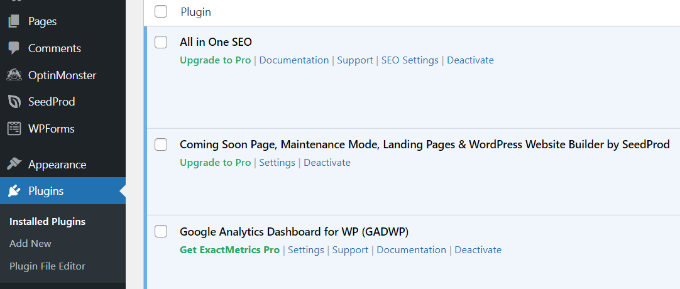
Teraz możesz zacząć konfigurować ustawienia wtyczki i inne konfiguracje na swojej stronie internetowej.
Metoda 2: Masowa instalacja wtyczek WordPress przez FTP
Korzystanie z klienta File Transfer Protocol (FTP) to kolejny skuteczny sposób na masową instalację wtyczek WordPress. FTP pozwala na przesyłanie plików bezpośrednio z komputera na serwer Twojej strony internetowej, co jest szczególnie przydatne w przypadku wtyczek premium lub niestandardowych konfiguracji.
Naszym zdaniem FTP jest świetną opcją, gdy chcesz zainstalować wiele wtyczek, które nie są dostępne w katalogu WordPress.org.
Na przykład, często używamy FTP do przesyłania wtyczek premium, takich jak te z naszego Ultimate WordPress Toolkit, które zawiera nasze ulubione wtyczki do wszystkich nowych stron.
Najpierw będziesz potrzebować danych uwierzytelniających FTP, aby połączyć się z Twoją stroną WordPress. Zazwyczaj znajdują się one w wiadomości e-mail od Twojego dostawcy hostingu lub w panelu cPanel Twojego konta hostingowego.
Na przykład, jeśli korzystasz z Bluehost, przejdź do panelu swojego konta i kliknij przycisk Ustawienia strony.

Przejdź do zakładki Zaawansowane i przewiń do sekcji cPanel.
Kliknij Zarządzaj, aby uruchomić pulpit nawigacyjny cPanel.

W cPanelu znajdź sekcję Pliki i kliknij Konta FTP, aby znaleźć swoje dane logowania.
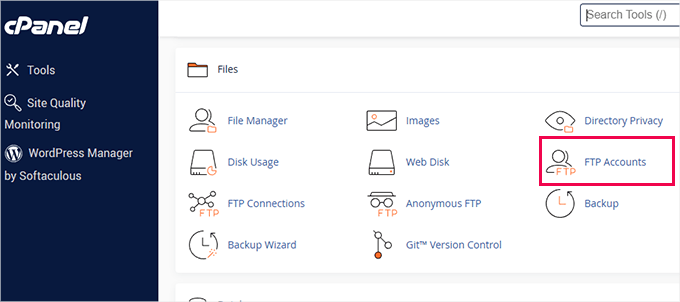
Następnie wybierz klienta FTP. Polecamy FileZilla, jednego z najlepszych klientów FTP zarówno dla początkujących, jak i zaawansowanych użytkowników.
Po zainstalowaniu FileZilla, otwórz go i przejdź do Plik » Menedżer witryn. Dodaj nową witrynę i wprowadź dane uwierzytelniające FTP znalezione w cPanel. Upewnij się, że pole Host zawiera „ftp.” przed nazwą Twojej domeny, na przykład ftp.example.com.
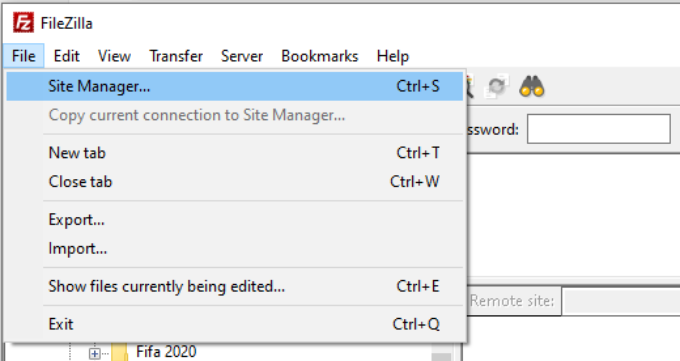
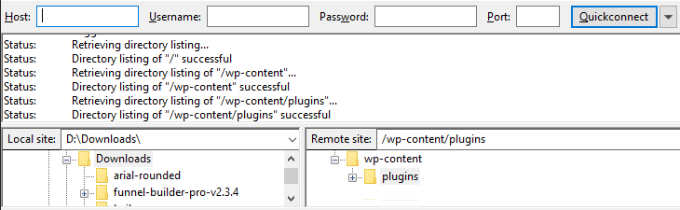
Po połączeniu zobaczysz swoje lokalne pliki po lewej stronie i pliki swojej witryny po prawej.
Upewnij się, że pliki wtyczki zostały rozpakowane z folderów zip przed przesłaniem.
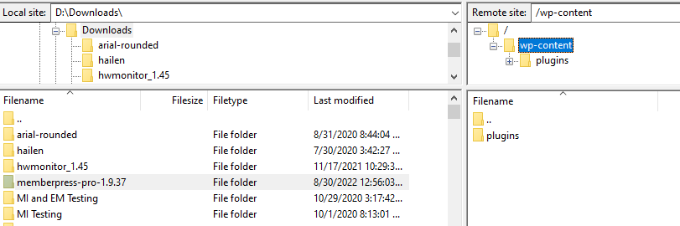
Po prawej stronie przejdź do folderu /wp-content/plugins.
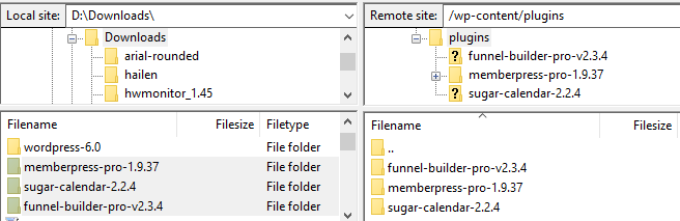
Przeciągnij i upuść rozpakowane foldery wtyczek z lokalnych plików do tego katalogu.
Na przykład, przesłaliśmy foldery wtyczek MemberPress, Sugar Calendar i WooFunnels. Te wtyczki są teraz gotowe do użycia na naszej stronie.
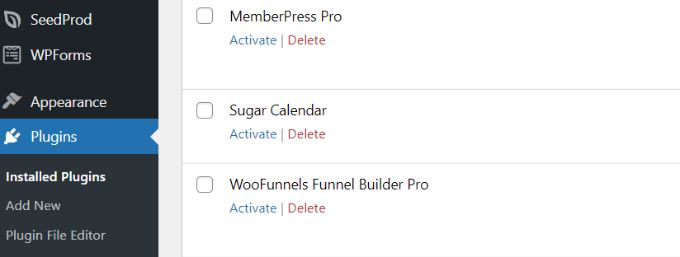
Na koniec wróć do pulpitu nawigacyjnego WordPress i przejdź do strony Wtyczki » Zainstalowane wtyczki.
Tutaj zobaczysz przesłane wtyczki. Możesz teraz przejść dalej i je aktywować.
Dodatkowe szczegóły znajdziesz w naszym przewodniku jak przesyłać pliki do WordPress za pomocą FTP.
Często zadawane pytania dotyczące masowego instalowania wtyczek
Oto kilka typowych pytań, które nasi czytelnicy zadają na temat masowego instalowania wtyczek WordPress.
Czy mogę usunąć WPCore po zainstalowaniu moich wtyczek?
Tak, możesz bezpiecznie dezaktywować i usunąć Menedżer wtyczek WPCore po zainstalowaniu i aktywowaniu wtyczek. Zainstalowane wtyczki będą działać normalnie. WPCore jest potrzebne tylko wtedy, gdy chcesz ponownie masowo instalować wtyczki.
Czy masowe instalowanie wtyczek spowolni moją witrynę?
Sam proces masowej instalacji nie wpływa na szybkość Twojej strony. Zalecamy jednak instalowanie tylko tych wtyczek, których faktycznie potrzebujesz, dla łatwiejszego zarządzania i uporządkowania interfejsu. Zobacz nasz przewodnik ile wtyczek powinieneś zainstalować, aby uzyskać więcej szczegółów.
Czy mogę masowo instalować wtyczki premium za pomocą WPCore?
Darmowa wersja WPCore obsługuje tylko wtyczki z katalogu WordPress.org. Aby masowo instalować wtyczki premium, musisz skorzystać z metody FTP opisanej w tym przewodniku lub zaktualizować do płatnego planu WPCore.
Czy istnieje limit liczby wtyczek, które mogę masowo zainstalować?
Darmowy plan WPCore pozwala na maksymalnie 18 wtyczek na kolekcję i do 5 kolekcji. Jeśli potrzebujesz więcej, możesz zaktualizować do planu pro lub skorzystać z metody FTP, która nie ma ograniczeń.
Czy mogę udostępniać moje kolekcje wtyczek innym?
Tak, podczas tworzenia kolekcji w WPCore możesz ustawić ją jako „Publiczną”. Pozwala to innym użytkownikom na użycie Twojego klucza kolekcji do zainstalowania tego samego zestawu wtyczek na swoich stronach internetowych.
Mamy nadzieję, że ten artykuł pomógł Ci dowiedzieć się, jak masowo instalować wtyczki w WordPress. Możesz również zapoznać się z naszym przewodnikiem jak przyspieszyć WordPress i poprawić bezpieczeństwo WordPress.
Jeśli podobał Ci się ten artykuł, zasubskrybuj nasz kanał YouTube po samouczki wideo WordPress. Możesz nas również znaleźć na Twitterze i Facebooku.


kzain
Masowe instalowanie wtyczek wydaje się oszczędzać czas, zwłaszcza podczas konfiguracji nowej witryny! Wtyczka WPCore Plugin Manager brzmi jak wygodna opcja.
Jiří Vaněk
Dziękuję za artykuł. Obecnie używam FTP do automatyzacji instalacji wtyczek, za pomocą których instaluję również WordPressa. Mam folder z wtyczkami na moim komputerze jako domyślną listę tego, czego nie powinno zabraknąć na stronie i po prostu kopiuję go do wp-content/plugins. Wadą jest to, że oczywiście muszę później masowo aktywować i aktualizować. Ale to tylko kilka kliknięć. Dzięki za rekomendację wtyczki. Zakładam, że po zakończeniu masowej instalacji wtyczek mogę ją usunąć, ponieważ nie będę jej już używać na stronie?
Wsparcie WPBeginner
Correct you would be able to remove the plugin afterward if you wanted to
Administrator
Jiří Vaněk
Dziękuję, to dokładnie to, co musiałem wiedzieć, więc nie muszę niepotrzebnie utrzymywać kolejnej wtyczki. Robiłem coś podobnego ręcznie przez FTP, ale to tylko dodatkowa praca. Ta metoda masowej instalacji wydaje się znacznie wygodniejsza, zwłaszcza że nie zawsze mam dostęp do FTP. Dziękuję za Twój czas i naprawdę cenne rady, które już zaoszczędziły mi dziesiątki godzin ciężkiej pracy. Automatyzacja jest po prostu niesamowita.
Akanja
Nice article
Wsparcie WPBeginner
Thank you
Administrator
Juan Furlan
Jaka szkoda. Wtyczka wydaje się być porzucona.
Personel redakcyjny
We updated the article with a new solution
Administrator
Juan Furlan
Dzięki za ten artykuł.
Długo szukałem tego rozwiązania.
Julian M.
Wolę używać linii poleceń i narzędzia wp. Na przykład:
> wp plugin install akismet –activate
Spowoduje to zainstalowanie i aktywację dodatku. Bardzo przydatne do masowego instalowania wtyczek przez SSH. Możesz przygotować listę wtyczek w pliku tekstowym, a następnie przetworzyć je wszystkie naraz.
Kurt
Chyba że po prostu chcesz nas poinformować, że znasz inny sposób, czy mógłbyś podać więcej szczegółów? Co to jest narzędzie wp i czy polecenie jest uruchamiane jako root? Byłoby wspaniale móc instalować wtyczki na wszystkich domenach na serwerze jednocześnie.
dzięki
Yao Daniel
Cześć bracie!
Wielkie dzięki za ten świetny pomysł.
Czy jest możliwe masowe instalowanie również wtyczek premium?
Jeśli tak, jak mogę je zdobyć.
Jeszcze raz dziękuję i niech Bóg błogosławi.
Personel redakcyjny
Yes with the new plugin that we mentioned above, it lets you install premium and custom plugins
Administrator
Hardeep Asrani
To byłby świetny pomysł dla witryn klientów.
Hardeep Asrani
Powinna być opcja edycji komentarzy w ciągu 5 minut, lol.
** To byłoby
Barbara
Używam Plugin Central do tego od kilku lat. Nie ma opcji zapisania profilu, jak ten wtyczka, ale po prostu przechowuję listę moich ulubionych w pliku tekstowym i kopiuję listę, gdy tylko wykonam instalację. Ma jednak opcję aktywacji wszystkich wtyczek po instalacji.
* I tak, Floating Social Bar znajduje się na mojej liście ulubionych wtyczek do zainstalowania!
Naser
Dziękuję bardzo za alternatywę, Barbaro. Wtyczka Bulk Install Profiles czasami sprawiała mi problemy. Plugin Central działa jak marzenie.
Zimbrul
To genialne! Mogę powiedzieć, że mam podstawowe wtyczki, które instaluję na każdej stronie, takie jak Yoast WordPress SEO lub SEO Images, wtyczki do zarządzania bazą danych, wtyczkę mapy witryny itp.
Myślę, że ta wtyczka WP Install Profiles jest przydatna.
Nuno
Cześć!
Świetny post i bardzo pomocny.
Czy można wyłączyć wtyczkę po zainstalowaniu wtyczek?
Dzięki!
Pozdrawiam,
Nuno
Wsparcie WPBeginner
Nuno, ta wtyczka pomoże Ci tylko zainstalować wtyczki, nie aktywuje ich automatycznie. Będziesz musiał przejść do ekranu Wtyczki, zaznaczyć wszystkie wtyczki, a następnie użyć opcji Aktywuj z Akcji masowych i zastosować. Aby wyłączyć wtyczki, możesz je dezaktywować pojedynczo lub masowo.
Administrator