


Tagi ułatwiają odwiedzającym łatwe znajdowanie treści na Twojej stronie WordPress. Ale ręczne tagowanie każdego posta może być uciążliwe, zwłaszcza jeśli opublikowałeś już dużo treści bez tagów.
Dlatego zalecamy automatyczne tagowanie Twoich postów na WordPressie. Jest to jedna z naszych najlepszych sztuczek oszczędzających czas dla blogerów i właścicieli stron internetowych.
W tym artykule pokażemy Ci, jak automatycznie dodawać tagi do Twoich postów w WordPressie.

Dlaczego automatycznie tagować posty na WordPressie?
Tagi to jeden z najprostszych sposobów na organizowanie wpisów na Twojej stronie WordPress.
Chociaż kategorie służą do szerokiego grupowania postów, tagi można wykorzystać do opisania konkretnych szczegółów posta.
Na przykład, Twój blog WordPress może mieć kategorię „Sport”. Możesz dodać szczegółowe tagi, takie jak „piłka nożna”, „Liga Mistrzów UEFA” i „Puchar Europy”, aby pomóc użytkownikom znaleźć konkretne tematy w tej kategorii.
Aby dowiedzieć się więcej, zapoznaj się z naszym szczegółowym porównaniem kategorii vs tagów.
Dodawanie tagów do Twoich wpisów może zająć dużo czasu, zwłaszcza jeśli używasz wielu różnych tagów na swojej stronie.
Możesz również przegapić okazje do dodania odpowiedniego tagu, co może uniemożliwić odwiedzającym znalezienie tego, czego szukają na Twojej stronie.
Mając to na uwadze, zobaczmy, jak możesz automatycznie oznaczać swoje posty.
Jak automatycznie tagować posty w WordPress i oszczędzać czas
Najprostszym sposobem na automatyczne tagowanie wpisów w WordPress jest użycie darmowego pluginu TaxoPress.
Jeśli słowo lub fraza w tytule lub treści nowego wpisu na blogu pasuje do jednego z Twoich tagów, TaxoPress doda ten tag do wpisu.
Przyjrzyjmy się przykładowi. Wyobraź sobie, że na Twojej stronie masz kilka tagów, w tym przepis, czekolada i makaron.
Jeśli opublikujesz nowy post z tytułem „Najlepszy przepis na ciasto czekoladowe”, TaxoPress zobaczy dwa dopasowania w tytule i automatycznie doda tagi „przepis” i „czekolada”.
Aby rozpocząć automatyczne tagowanie swoich wpisów, musisz zainstalować i aktywować plugin TaxoPress. Jeśli potrzebujesz więcej pomocy, zapoznaj się z naszym przewodnikiem jak zainstalować plugin WordPress, aby uzyskać więcej szczegółów.
W tym poradniku używamy darmowej wersji TaxoPress, która ogranicza Cię do jednej reguły tagowania wpisów. To wystarczy, aby automatycznie tagować wszystkie Twoje wpisy WordPress. Jednak jeśli chcesz tworzyć wiele reguł do wykorzystania w różny sposób, będziesz musiał zaktualizować do TaxoPress Pro.
Aby dowiedzieć się więcej o pluginie, możesz zapoznać się z naszą szczegółową recenzją TaxoPress.
Mając to na uwadze, Twoim pierwszym zadaniem po aktywacji jest utworzenie reguły, która automatycznie będzie tagować Twoje posty w WordPressie. Ta reguła nazywa się „Auto Term”.
Aby rozpocząć, przejdź do TaxoPress » Automatyczne terminy w obszarze administracyjnym WordPress. Następnie musisz kliknąć przycisk „Dodaj nowe automatyczne terminy”.
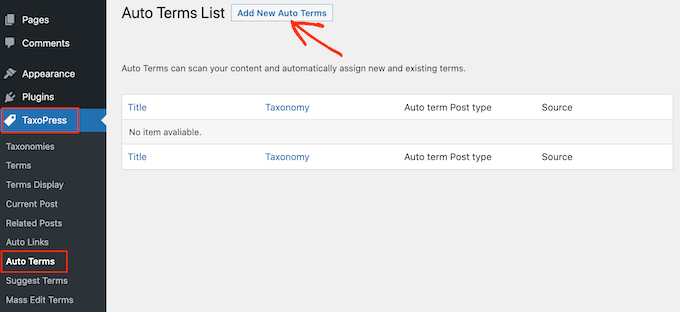
Następnie musisz wpisać tytuł dla nowego automatycznego terminu.
Tytuł jest tylko do Twojej wiadomości, więc możesz użyć czegokolwiek chcesz.
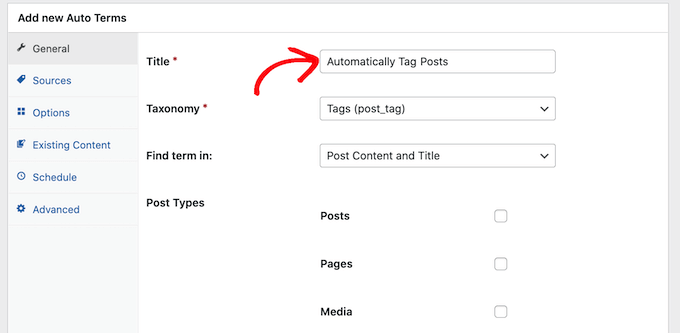
TaxoPress może automatycznie tagować więcej niż tylko wpisy. Może również tagować obrazy i strony.
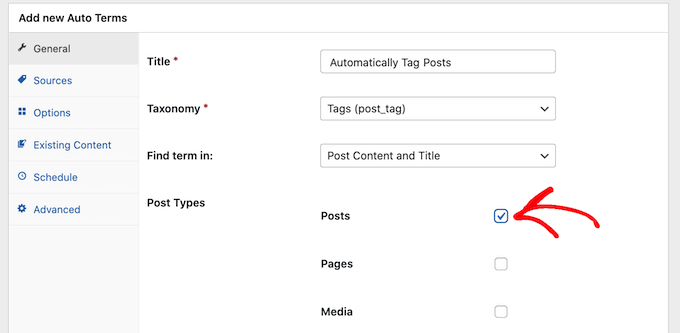
W tym artykule będziemy automatycznie tagować tylko posty WordPress, więc zaznacz tylko pole „Posty”.
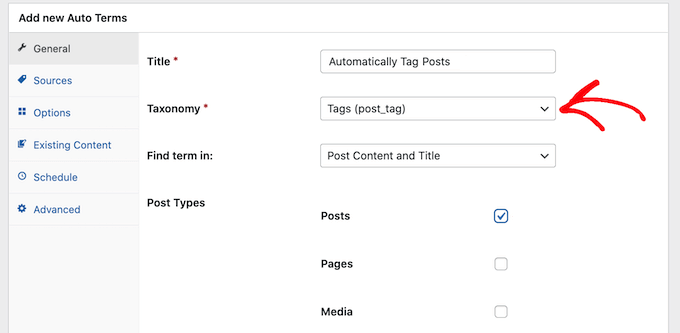
Następnie możesz otworzyć menu rozwijane „Taksonomia”.
Na liście, która się pojawi, kliknij na „Tagi (post_tag)”.
Podczas wyszukiwania treści do tagowania, TaxoPress domyślnie skanuje tytuł i treść posta. Możesz to zmienić w menu rozwijanym „Znajdź termin w:” i wybrać tylko „Treść posta” lub „Tytuł posta”.
Po zakończeniu wybierania opcji przejdź do zakładki „Źródła”.
Tutaj wybierzemy tagi, których chcemy użyć w tym automatycznym terminie.
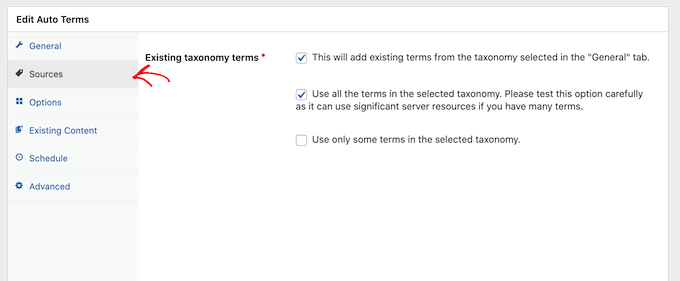
Domyślnie TaxoPress będzie pobierać dane z każdego tagu, jaki kiedykolwiek utworzyłeś na swojej stronie. W przypadku niektórych stron będzie to zdecydowanie za dużo.
Możesz określić, do których terminów wtyczka ma dostęp, zaznaczając pole „Używaj tylko niektórych terminów w wybranej taksonomii”.
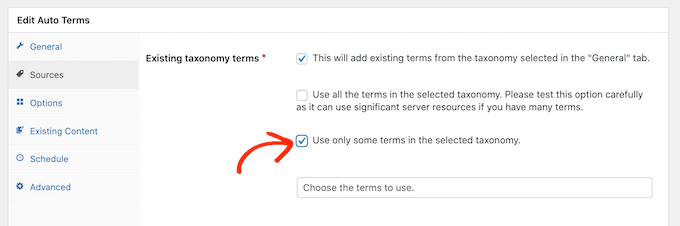
Teraz w polu „Wybierz terminy do użycia” zacznij wpisywać nazwę tagu.
Gdy pojawi się właściwy tag, kliknij go. Powtórz to dla wszystkich tagów, które chcesz uwzględnić w tym automatycznym terminie.
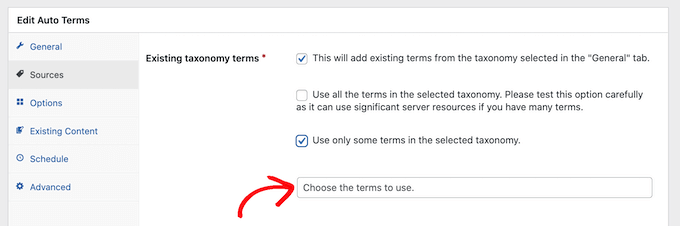
Po wykonaniu wszystkiego kliknij na zakładkę „Opcje”.
Na tym ekranie możesz dopracować proces automatycznego tagowania.
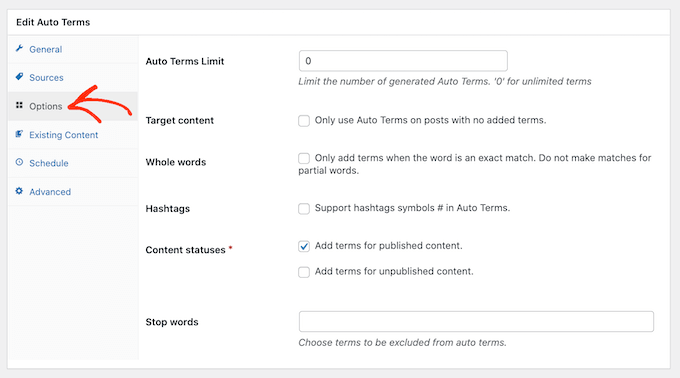
Domyślnie TaxoPress dodaje tagi dla dopasowań częściowych. Oznacza to, że jeśli masz wpis na swoim blogu kulinarnym o nazwie „Najlepsze przepisy na ciasto czekoladowe”, to zostanie dodany tag „przepis”, mimo że „przepisy” nie jest dokładnym dopasowaniem.
Jeśli chcesz, aby TaxoPress dodawał tagi tylko wtedy, gdy istnieje dokładne dopasowanie, zaznacz pole „Całe słowa”.
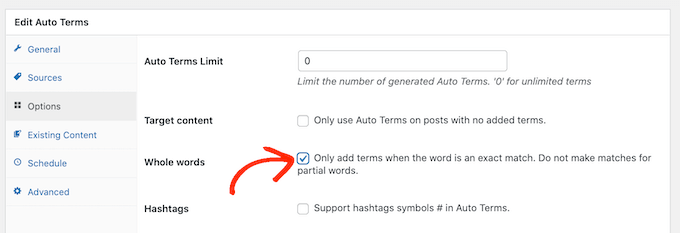
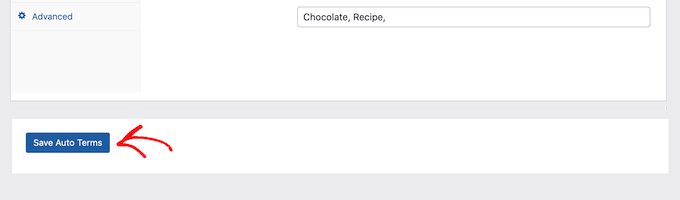
Gdy będziesz zadowolony z ustawień, kliknij przycisk „Zapisz automatyczne terminy”.
Teraz za każdym razem, gdy opublikujesz nowy wpis w WordPress, TaxoPress sprawdzi treść i tytuł wpisu. Jeśli znajdzie dopasowanie, automatycznie doda jeden lub więcej tagów do wpisu.
Jak automatycznie tagować opublikowane wpisy na WordPressie
Domyślnie TaxoPress będzie tagować nowe posty podczas ich publikowania. Dodatkowo wtyczka spróbuje dodać brakujące tagi podczas aktualizacji istniejącego posta.
TaxoPress może również tagować posty, które już opublikowałeś na swojej stronie, używając tych samych automatycznych terminów, które utworzyłeś za pomocą powyższego procesu.
Aby rozpocząć, przejdź do TaxoPress » Auto Terms. Następnie możesz kliknąć na wcześniej utworzony automatyczny termin.
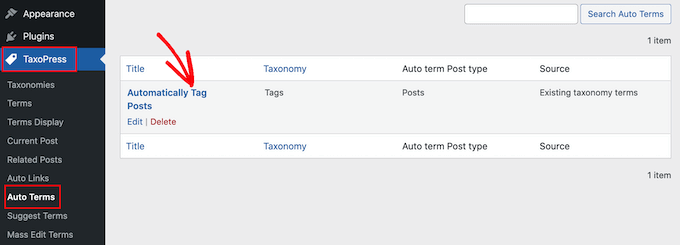
Po wykonaniu tej czynności kliknij na zakładkę „Istniejąca treść”.
Zobaczysz teraz wszystkie ustawienia i reguły, które wcześniej utworzyłeś.
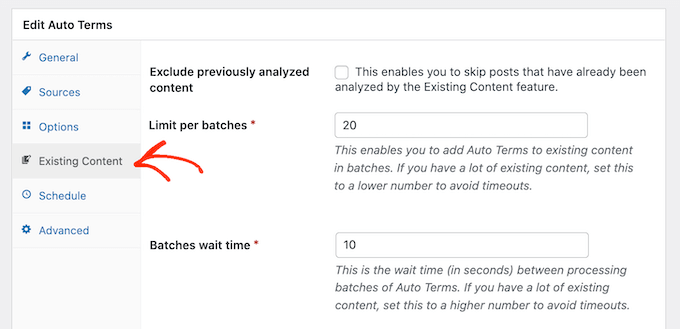
Jeśli Twoja strona ma dużo treści, przetworzenie ich wszystkich przez TaxoPress może zająć dużo czasu. Podczas gdy wtyczka taguje istniejące posty, Twoja strona może działać wolniej.
Aby przyspieszyć działanie WordPress, dobrym pomysłem jest skonfigurowanie TaxoPress do skanowania wpisów w mniejszych partiach z dłuższymi odstępami między nimi.
Domyślnie TaxoPress skanuje Twoje treści w partiach po 20 postów co 10 sekund. Możesz zmniejszyć liczbę postów w partii, po prostu wpisując niższą liczbę w polu „Limit na partie”.
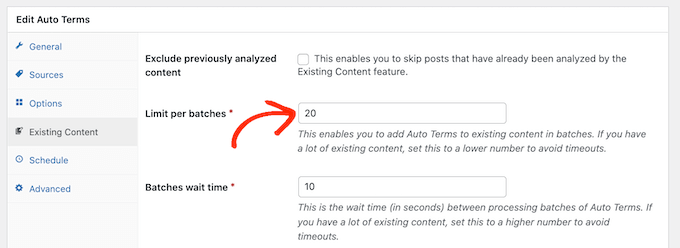
Możesz następnie zwiększyć czas między partiami, wpisując wyższą liczbę w polu „Czas oczekiwania na partie”.
Inną opcją jest skanowanie tylko postów opublikowanych w określonym przedziale czasowym.
Na przykład, aby tagować tylko posty opublikowane w ciągu ostatnich 6 miesięcy, po prostu otwórz menu rozwijane „Ogranicz automatyczne terminy na podstawie daty publikacji” i wybierz „6 miesięcy temu”.
Kiedy będziesz zadowolony z tych ustawień, będziesz gotowy do skanowania treści, które są już dostępne na Twojej stronie internetowej.
Aby rozpocząć proces, po prostu kliknij przycisk „Dodaj auto termy do istniejącej treści”.
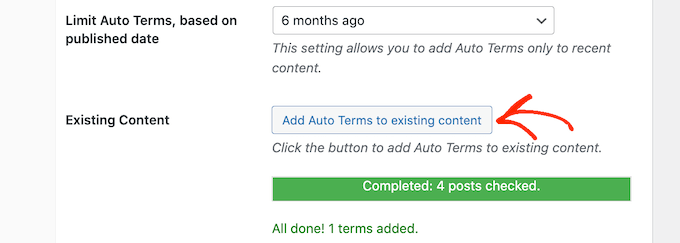
Gdy wtyczka zakończy automatyczne tagowanie istniejących treści, zobaczysz na ekranie komunikat „Wszystko gotowe”. Poniżej TaxoPress pokaże, ile wpisów sprawdziła i ile tagów dodała do Twoich wpisów na WordPressie.
Mamy nadzieję, że ten artykuł pomógł Ci dowiedzieć się, jak automatycznie tagować swoje wpisy WordPress i oszczędzać czas. Możesz również zapoznać się z naszym przewodnikiem jak tworzyć zautomatyzowane przepływy pracy z Uncanny Automator i jak dodawać tagi produktów, atrybuty i kategorie do WooCommerce.
Jeśli podobał Ci się ten artykuł, zasubskrybuj nasz kanał YouTube po samouczki wideo WordPress. Możesz nas również znaleźć na Twitterze i Facebooku.


ADEBAYO
Czy mogę przekonwertować moje tagi na posty lub menu… chcę stworzyć post, który wyświetla wszystkie posty z danego tagu
DZIĘKI
scarlx
cześć, czy możesz mi powiedzieć, jak szybko dodać jeden tag do 1000 postów naraz? czy jest jakaś wtyczka, której mógłbym użyć
Jasny
Chcę dodać kategorię automatycznie podczas przesyłania plików
Używam wtyczki Embed Any Document
I chcę, aby nazwa nowej kategorii była taka sama jak nazwa pliku, który jest przesyłany w poście. Oznacza to, że za każdym razem, gdy przesyłam plik, w tym samym czasie automatycznie tworzona jest nowa kategoria o nazwie pliku.
Wskazówka mobilna
Potrzebuję wtyczki, która potrafi automatycznie generować tagi, a ja dodaję do nich każde powiązane słowo.
Allan
Kiedy mówisz tagi Koty, czy masz na myśli, że gdziekolwiek znajdą się słowa kluczowe, doda to tag „kot” do tego posta.
Czyli nazwa TAG stanie się nowym tagiem dla tych słów kluczowych? Czy to prawda, że jeśli wszystkie podane słowa kluczowe znajdują się w artykule, to posty będą miały słowo „kot” dodane do tagów?
Czy to jest poprawne?
Joe Yee
Szukałem wtyczki do automatycznego tagowania, która potrafi tagować niestandardowe wpisy. Chyba ktoś o to pytał, ale nie było odpowiedzi. Czy ten automatyczny tagger może wykonać to zadanie? Czy istnieje jakaś wtyczka do WordPress, która to potrafi?
Doceniam Twoją opinię.
Annu Thakur
Witam, właśnie zaczynam nowego bloga, ale nie mogę znaleźć sposobu na automatyczne linkowanie mojego SEO w różnych wpisach i wyświetlanie powiązanych wpisów.
Wsparcie WPBeginner
Zobacz, jak zainstalować i skonfigurować plugin WordPress SEO. Powiązane wpisy znajdziesz w naszym zestawieniu 5 najlepszych pluginów do powiązanych wpisów dla WordPress.
Admin
Shmoo
Interesujące,
Czy myślisz, że zadziałałoby to również w przypadku niestandardowych typów postów z przypisaną taksonomią tagów?
To ta sama podstawowa technologia, prawda?
Pytam o to, ponieważ myślałem o jej użyciu lub ewentualnej niewielkiej zmianie, aby działała z wtyczką bbPress. Tematy wtyczki forum bbPress to również pewien rodzaj Postów jak w WP i mają funkcję Tagowania. Jedynym problemem jest to, że jeśli pozwolisz członkom ręcznie dodawać Tagi do tematów, system bardzo szybko staje się spamerski – nie wierzę w ogólne używanie Tagów do SEO, widzę je bardziej jako świetny element nawigacyjny -/filtrujący Twoje treści, jeśli wybierzesz Tagi bardzo ostrożnie i nie przesadzisz z ich ilością.
Widziałem ten przykład na żywo na Forum Zurb. Dodają również tagi automatycznie pod każdym tematem w zależności od tego, o który element Foundation pytasz.
http://foundation.zurb.com/forum
Bardzo mi się podoba ten pomysł, bardzo czysty i prosty, ale także ekstremalnie świetny pod względem nawigacji i listowania konkretnych tematów.
Neal Schaffer
Dzięki! Musiałem zainstalować, a następnie usunąć kilka wtyczek do „automatycznego” tagowania, ponieważ nie działały lub nie wnosiły wartości. To jest niesamowite, zwłaszcza że można również zaimportować swoje obecne tagi, aby zaoszczędzić czas na wypełnianiu bazy danych tagów! GORĄCO POLECAM!
Paul Mountney
Jak przesłać Automatic Post Tagger do katalogu ‘/wp-content/plugins’? Nie wiem nawet, gdzie to jest ani jak się tam dostać.
Personel redakcyjny
W tym celu musiałbyś użyć FTP. Alternatywnie, możesz obejrzeć nasz film instruktażowy tutaj, jak zainstalować wtyczki:
http://videos.wpbeginner.com/
Admin
Liam
Jest świetnie!
Will be time saver
Glenn
Cześć,
Wielkie dzięki za udostępnienie, ta wtyczka jest niesamowita!
Will be a massive time saver
Brad
Cóż, nie używałem, ale teraz na pewno używam, lol. Podoba mi się to, co znajduje WP.
Navneet
Niesamowity wpis, człowieku……….