


Udostępnianie starych postów WordPress jest jednym z naszych sprawdzonych sposobów na uzyskanie większego ruchu i zaangażowania bez dodatkowego wysiłku. Może również utrzymać Twoje profile w mediach społecznościowych aktywne i interesujące, nawet jeśli nie publikujesz nowych treści każdego dnia.
W WPBeginner regularnie ponownie udostępniamy nasze stare treści za pomocą naszych biuletynów e-mailowych, Facebooka, X/Twittera, LinkedIn i Reddita, zwłaszcza nasze ponadczasowe treści, które pozostają aktualne przez długi czas.
Ręczne udostępnianie tych starych postów może jednak zająć czas i wysiłek. Na szczęście możesz zautomatyzować to zadanie za pomocą wtyczek WordPress, co sprawi, że proces będzie prosty i wydajny.
W tym artykule pokażemy Ci, jak automatycznie udostępniać stare posty WordPress, dzięki czemu Twoje treści dotrą do większej liczby osób, a Ty zachowasz aktywną obecność online.

Dlaczego udostępniać stare posty z bloga WordPress w mediach społecznościowych?
Udostępniając stare posty z bloga swoim obserwatorom, możesz przyciągnąć więcej odwiedzających na swoją stronę WordPress bez dodatkowej pracy. Ponowne wykorzystanie istniejących treści do mediów społecznościowych może również zaoszczędzić Twój czas, uwalniając Cię do innych zadań.
Dodatkowo możesz przyciągnąć nowych obserwujących, którzy mogli wcześniej przegapić Twoje posty. W rezultacie możesz zwiększyć liczbę wyświetleń swojej strony bez tworzenia zupełnie nowych treści, co prowadzi do większej liczby subskrybentów listy e-mail, sprzedaży w Twoim sklepie internetowym i nie tylko.
Mając to na uwadze, zobaczmy, jak możesz automatycznie udostępniać stare posty ze swojego bloga WordPress.
Używanie wtyczki Revive Social do udostępniania starych treści
Najprostszym sposobem udostępniania starych postów na blogu jest użycie wtyczki Revive Social. Możesz zacząć od darmowego planu, aby udostępniać stare posty na blogu WordPress w mediach społecznościowych, aby zwiększyć ruch i utrzymać aktywność na swoich kontach.
Ale najpierw, jeśli chcesz udostępniać swoje stare posty za pośrednictwem X/Twitter, musisz najpierw uzyskać klucz API. Jeśli chcesz korzystać tylko z Facebooka lub innych platform, możesz pominąć ten krok.
Krok 1: Uzyskiwanie kluczy API platformy (tylko X/Twitter)
Najpierw przejdź do Platformy Deweloperskiej X. Następnie lekko przewiń w dół i kliknij przycisk „Rozpocznij” w opcji „Darmowy”.
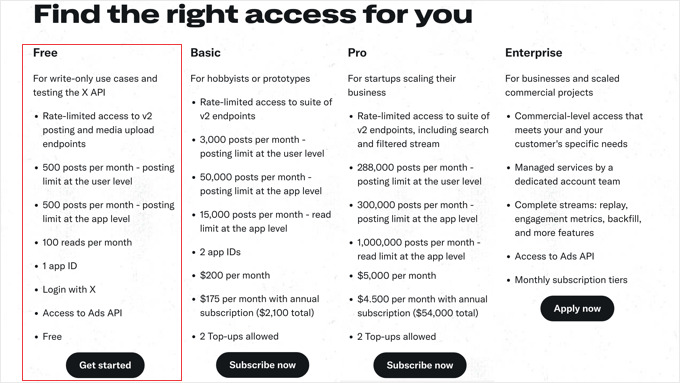
Po wykonaniu tej czynności zostaniesz przekierowany na inną stronę, gdzie możesz zasubskrybować poziom dostępu do API X.
Dla celów demonstracyjnych zarejestrujemy się po prostu na darmowe konto.
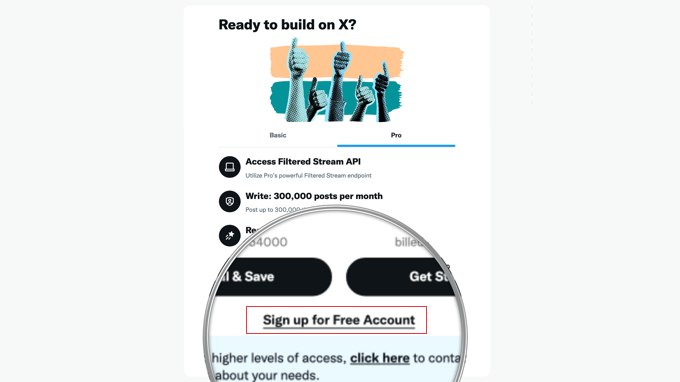
Po zaakceptowaniu warunków zostaniesz przekierowany do Portalu Deweloperów X.
W panelu głównym musisz znaleźć sekcję „Project App”. Następnie kliknij ikonę koła zębatego (Ustawienia aplikacji).
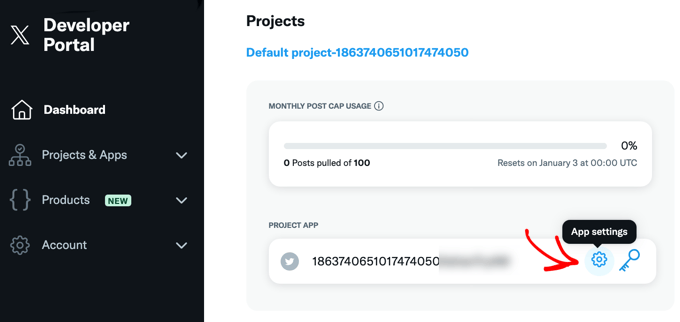
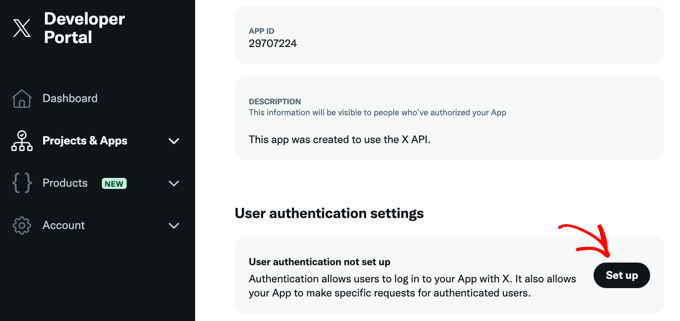
Następnie należy przewinąć w dół do sekcji „Ustawienia uwierzytelniania użytkownika”.
Tutaj po prostu kliknij przycisk „Skonfiguruj”.
Teraz włączymy uwierzytelnianie OAuth, aby X/Twitter mógł połączyć się z wtyczką WordPress Revive Social.
Na następnej stronie wybierz „Odczyt i zapis” dla uprawnień aplikacji.
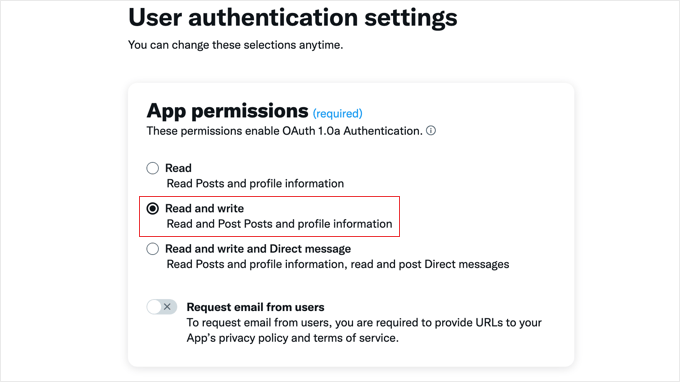
Następnie przewiń nieco niżej, aby kontynuować.
W sekcji „Typ aplikacji” musisz wybrać opcję „Aplikacja internetowa, aplikacja zautomatyzowana lub bot”.
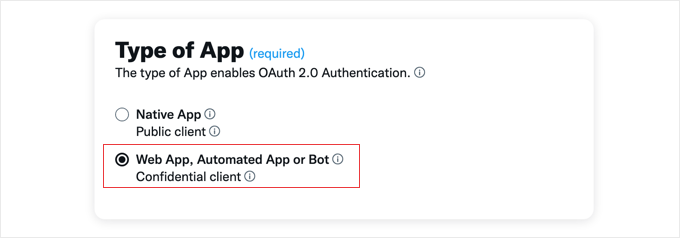
Na tym etapie możesz przewinąć w dół do sekcji „Informacje o aplikacji”.
W polu URI zwrotnego / Adres URL przekierowania upewnij się, że wpisałeś adres URL swojej witryny, a następnie /wp-admin/admin.php?page=TweetOldPost.
W polu Adres URL witryny wpisz nazwę domeny swojej witryny.
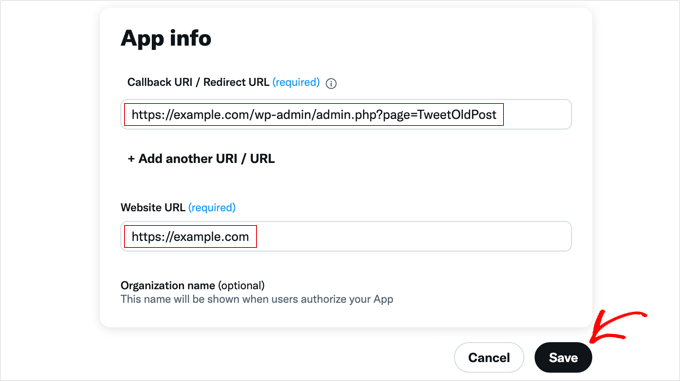
Na tym etapie możesz przewinąć w dół i kliknąć przycisk „Zapisz”, aby zachować swoje ustawienia.
Następnie zobaczysz swój identyfikator klienta OAuth 2.0 i klucz tajny klienta. Nie będziesz potrzebować tych informacji do tego tutorialu, ale warto je skopiować i wkleić w bezpieczne miejsce na wypadek, gdybyś potrzebował ich w przyszłości.
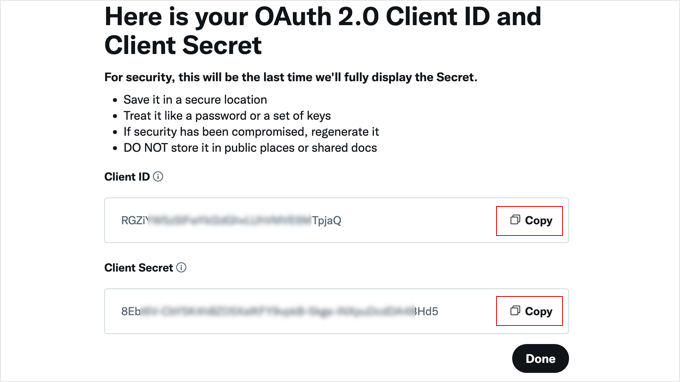
Po wykonaniu tej czynności możesz kliknąć przycisk „Gotowe”, a zostaniesz przeniesiony z powrotem do X Developer Portal.
Tam kliknij zakładkę „Klucze i tokeny” u góry ekranu.
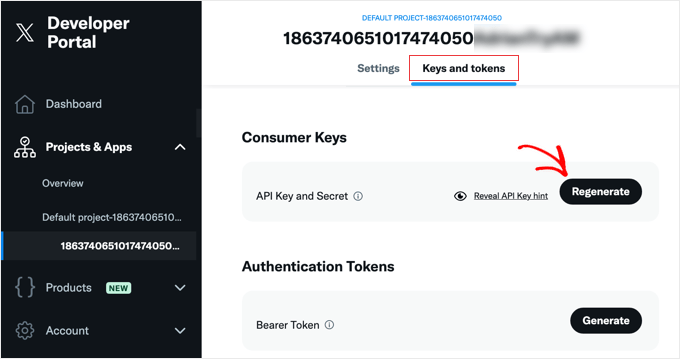
W sekcji „Klucze konsumenta” musisz kliknąć przycisk „Wygeneruj ponownie”.
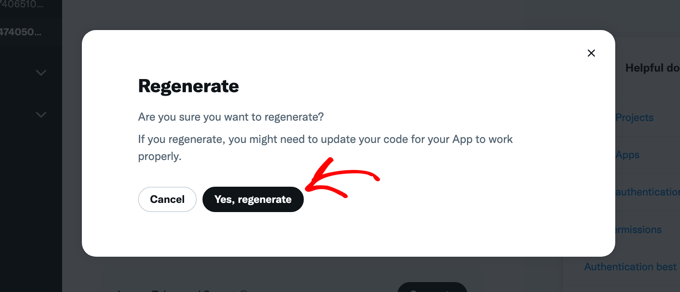
Teraz pojawi się wyskakujące okienko. Po prostu kliknij przycisk „Tak, wygeneruj ponownie”, aby kontynuować.
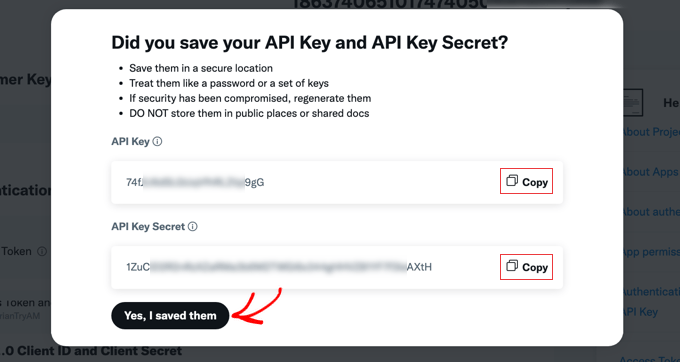
Po tym zobaczysz swój klucz API i sekretny klucz API.
Możesz albo pozostawić tę stronę X Developer Portal otwartą, albo zapisać klucze w bezpiecznym miejscu, aby łatwo je skopiować do następnego kroku. Jeśli wybierzesz drugą opcję, upewnij się, że klikniesz „Tak, zapisałem je”, aby zamknąć okno podręczne.
Krok 2: Instalacja i konfiguracja wtyczki Revive Social
Teraz musisz zainstalować i aktywować wtyczkę Revive Social. Aby uzyskać więcej szczegółów, zapoznaj się z naszym przewodnikiem dla początkujących na temat jak zainstalować wtyczkę WordPress.
Po aktywacji przejdź do Revive Social » Dashboard i wybierz zakładkę „Konta”. Następnie kliknij przycisk mediów społecznościowych dla konta, które chcesz połączyć.
Darmowa wtyczka obsługuje Facebooka i Twittera, ale możesz odblokować dodatkowe profile w mediach społecznościowych, uaktualniając do wersji pro.
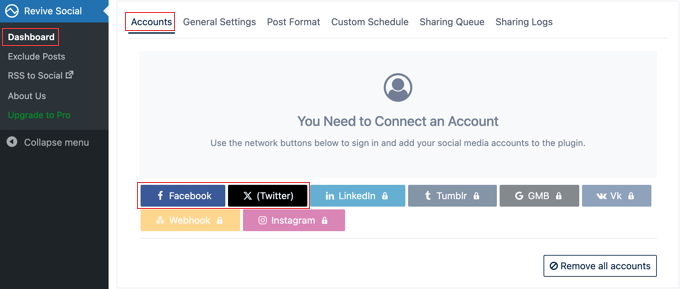
Jeśli klikniesz na Facebook, pojawi się okno podręczne.
Zostaniesz poproszony o zalogowanie się do Facebooka, aby połączyć wtyczkę z platformą.
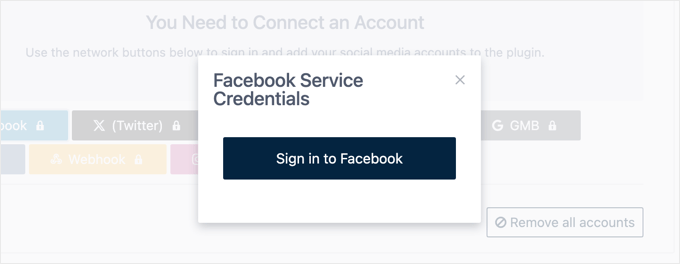
W tym przewodniku pokażemy Ci, jak automatycznie publikować stare blogi na X/Twitterze, ponieważ proces jest nieco inny.
Jeśli wybierzesz opcję „X (Twitter)”, zostaniesz poproszony o podanie kluczy API aplikacji X, które utworzyłeś wcześniej w tym samouczku.
Gdy to zrobisz, po prostu kliknij „Zaloguj się”.
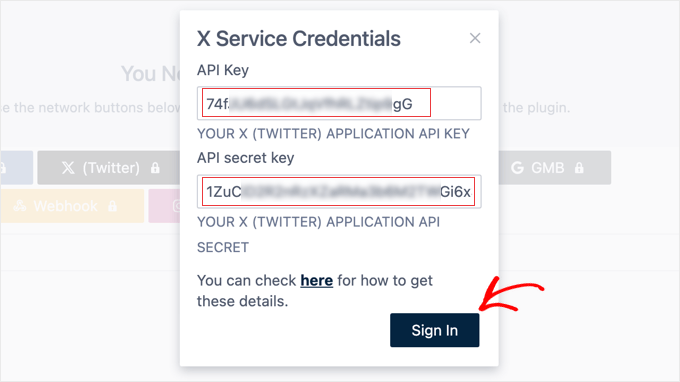
Wtyczka przeniesie Cię teraz do strony uwierzytelniania.
Tutaj po prostu kliknij przycisk „Autoryzuj aplikację”.
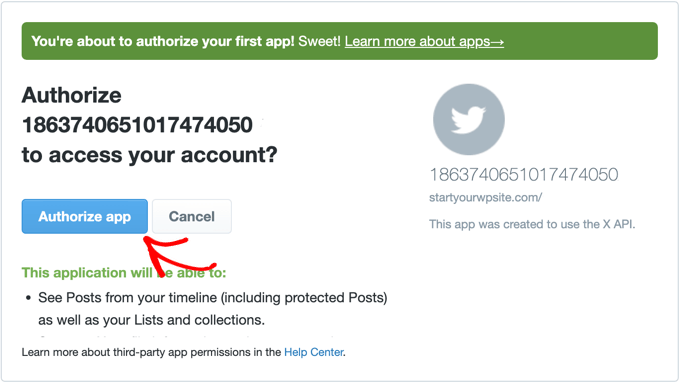
Po tym zostaniesz przekierowany z powrotem na stronę wtyczki Revive Social.
Krok 3: Konfiguracja ustawień udostępniania postów w mediach społecznościowych
Po zakończeniu konfiguracji kliknij zakładkę „Ustawienia ogólne”.
Najpierw możesz zmienić „Minimalny interwał między udostępnieniami”. Jest to liczba godzin, którą wtyczka będzie czekać między udostępnieniami każdego wpisu.
Możesz również ustawić „Minimalny wiek posta”. Jest to liczba dni, które muszą upłynąć, zanim post zostanie uznany za „stary”.
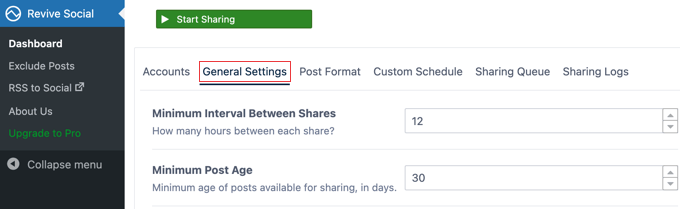
Poniżej możesz wybrać, czy chcesz ponownie udostępniać stare posty po udostępnieniu wszystkich starych treści. W ten sposób wtyczka może stale cyklicznie przechodzić przez wszystkie Twoje wcześniej opublikowane posty.
Aby to zrobić, po prostu zaznacz pole obok opcji „Udostępnij więcej niż raz”.

Następnie możesz wybrać, czy chcesz uwzględnić, czy wykluczyć taksonomie.
Obok „Taksonomii” po prostu wpisz kategorię lub tag, którego chcesz użyć. Następnie zdecyduj, czy zaznaczyć, czy odznaczyć pole „Wyklucz”.

Jeśli śledzisz odwiedzających Twoją witrynę WordPress, możesz automatycznie dodawać tagi zapytań do swoich starych postów. Pomoże Ci to lepiej śledzić, jak te stare posty działają.
Aby to zrobić, po prostu zaznacz pole wyboru obok opcji „Włącz śledzenie Google Analytics”.
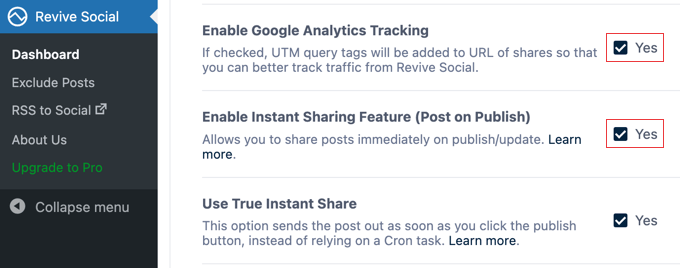
Wskazówka: Jeśli jeszcze nie skonfigurowałeś Google Analytics, zapoznaj się z naszym przewodnikiem dla początkujących na temat jak zainstalować Google Analytics w WordPress.
Jeśli chcesz udostępniać posty natychmiast po ich publikacji, zaznacz pole obok „Włącz funkcję natychmiastowego udostępniania” (patrz zrzut ekranu powyżej).
Gdy będziesz zadowolony z ustawień udostępniania, kliknij przycisk „Zapisz” u dołu strony.
Krok 4: Dostosowywanie postów w mediach społecznościowych do udostępniania starych treści
Następnym krokiem jest skonfigurowanie wyglądu Twoich postów w mediach społecznościowych podczas udostępniania postów z bloga. Aby to zrobić, kliknij zakładkę „Format posta” na górze strony.
Na tej stronie możesz wybrać, jakie treści chcesz udostępnić w rozwijanym menu „Udostępnij treść”. Dostępne są opcje tytułu posta, treści posta, tytułu i treści posta oraz fragmentu posta.
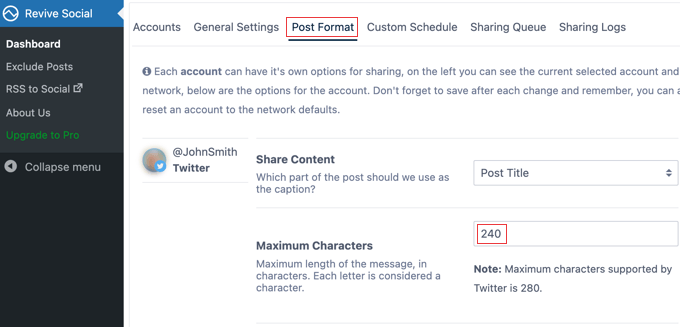
Następnie możesz zmienić długość posta w mediach społecznościowych w polu „Maksymalna liczba znaków”.
Aby uzyskać więcej ruchu, upewnij się, że zaznaczyłeś pole obok „Dołącz link”.

Niżej na stronie znajduje się opcja użycia skracacza adresów URL podczas dodawania linków do postów w mediach społecznościowych.
Po wykonaniu tej czynności możesz dodać hashtagi do swojego posta. W darmowej wersji wtyczki możesz automatycznie dodawać wspólny zestaw hashtagów za każdym razem, gdy publikujesz w mediach społecznościowych. Jeśli wybierzesz tę opcję, pojawi się nowe pole, w którym możesz dodać tagi.
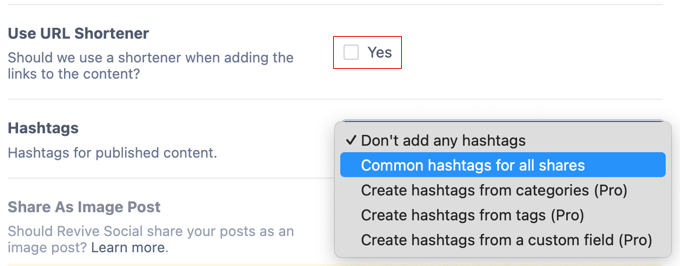
Po tym upewnij się, że klikniesz przycisk „Zapisz format posta” na dole strony.
Po zakończeniu dostosowywania ustawień wtyczki po prostu wybierz przycisk „Kliknij, aby rozpocząć udostępnianie” w prawym górnym rogu ekranu.
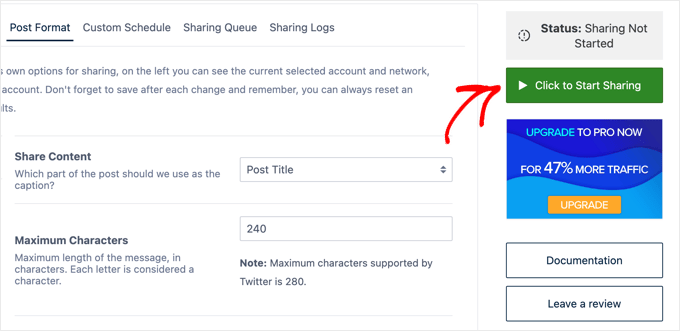
Teraz, jeśli wybierzesz zakładkę „Kolejka udostępniania”, będziesz mógł przeglądać swoje posty przed ich udostępnieniem w mediach społecznościowych.
Tutaj możesz pominąć posty, edytować je, a nawet zatrzymać udostępnianie niektórych postów.
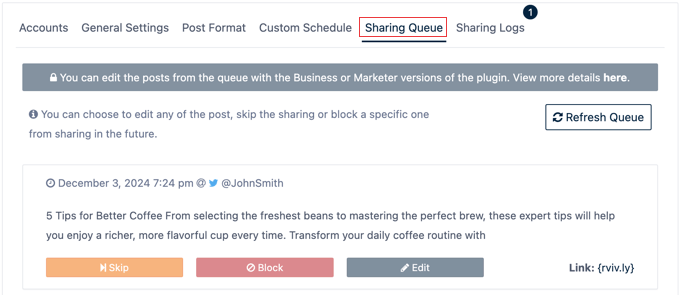
To wszystko! Teraz Twoje stare posty WordPress będą automatycznie udostępniane w mediach społecznościowych.
Inne sposoby automatycznego udostępniania postów z bloga w mediach społecznościowych
Revive Social nie jest jedyną wtyczką, której możesz użyć do automatycznego udostępniania swoich postów na blogu w mediach społecznościowych. Jeśli chcesz znaleźć alternatywę, polecamy użyć Uncanny Automator.
Uncanny Automator to najlepsza wtyczka do automatyzacji WordPress, która pomaga tworzyć zautomatyzowane przepływy pracy dla Twojej witryny. Na przykład możesz jej użyć do wysyłania zautomatyzowanych wiadomości e-mail po opublikowaniu nowego posta.
Mamy również wiele poradników z Uncanny Automator, jak automatycznie udostępniać posty na blogu w mediach społecznościowych. Możesz je sprawdzić tutaj:
- Jak automatycznie tweetować po opublikowaniu nowego wpisu w WordPressie
- Jak automatycznie publikować z WordPressa na Instagramie
- Jak automatycznie publikować na Facebooku z WordPressa
- Jak automatycznie publikować na Threads z WordPressa
- Jak zautomatyzować WordPress i media społecznościowe za pomocą IFTTT (& więcej)
Jeśli chcesz mieć większą kontrolę nad tym, które stare posty zostaną udostępnione w mediach społecznościowych, możesz również użyć narzędzia takiego jak Buffer. Jest to aplikacja do planowania postów w mediach społecznościowych, która pozwala wybrać posty, które zostaną udostępnione w określonym czasie.
Aby uzyskać więcej szczegółów, zapoznaj się z naszym przewodnikiem na temat jak zaplanować posty WordPress dla mediów społecznościowych.
Mamy nadzieję, że ten artykuł pomógł Ci dowiedzieć się, jak automatycznie udostępniać stare wpisy z WordPress. Możesz również zapoznać się z naszym przewodnikiem na temat automatycznego tworzenia wpisów w WordPress z filmów na YouTube lub naszym ostatecznym przewodnikiem po mediach społecznościowych dla użytkowników WordPress.
Jeśli podobał Ci się ten artykuł, zasubskrybuj nasz kanał YouTube po samouczki wideo WordPress. Możesz nas również znaleźć na Twitterze i Facebooku.


Michael
Zmiany w polityce Facebooka dyktują, że wtyczka musi uzyskać autoryzację manage_pages i publish_pages. Trzy razy kontaktowałem się z Facebookiem i nadal nie otrzymałem zgody. Dwa miesiące!
Uriasz
Cześć Michael, ten problem został naprawiony jakiś czas temu, nie musisz już tworzyć aplikacji, aby połączyć swoje konta. Teraz wystarczy jedno kliknięcie przycisku
Markus Martin
Używam jej tylko z Twitterem, ponieważ karty Twittera nadpisują jej opcję premium dotyczącą obrazu wyróżniającego. Pokazuje brzydkie linki na Facebooku i resetuje buforowane adresy URL i obrazy wyróżniające na Facebooku. Powinni udostępnić opcję wyświetlania linku z obrazem za darmo, ale uczynić udostępnianie z dołączonym obrazem wersją premium, jeśli tak bardzo pragną pieniędzy.
Dorota
Zainstalowałem wtyczkę na zarządzanej stronie Godaddy i skonfigurowałem ją zgodnie z instrukcjami z Twojego filmu. Jeden post został opublikowany, ale żadne inne nie zostały opublikowane, chociaż nadal pokazuje, że jeden zostanie opublikowany za 7 godzin 30 minut. Co przeoczyłem? Moje ustawienia: Min interwał 8, min wiek 30, max wiek 0, udostępnij więcej raz odznaczone, pole posty zaznaczone.
Dodatkowo pokazuje, że mam dwa konta, a skonfigurowałem tylko Twittera, chyba że przypadkowo mam dwa konta Twitter. Jak mogę się dowiedzieć i jak to naprawić?
Nie jestem osobą komputerową i jestem nowy w WordPressie. Mogę subskrybować, jeśli uważam, że będzie to korzystne. Poszedłem na lokalną grupę użytkowników WP i było to dla mnie za trudne. Dziękuję za pomoc w tej sprawie.
Rizwan
Ta wtyczka do odświeżania starych postów nie została przetestowana z wersją 4.5.2, co teraz zrobić? jakaś inna wtyczka?
Gemma
To przestało u mnie działać – zamiast linku przez Twittera, zwraca 301. Usunąłem i zainstalowałem ponownie, bawiłem się skracaniem linku, ale bez powodzenia! Każde rozwiązanie lub alternatywa jest mile widziana, to taki oszczędzacz czasu!
Jim
jeśli masz ustawione nowe posty tak, aby wyzwalały Twoje konto MailChimp; czy odświeżone posty również wyzwolą Twoje konto MailChimp?
Wsparcie WPBeginner
Jeśli odświeżasz posty w taki sposób, że pojawiają się one ponownie w Twoim kanale RSS, to tak.
Administrator
James Burnette
Dzięki za świetny post.
Melissa
Wersja premium kosztuje teraz 75 USD.
Nouman Younas
Fajnie,,, na pewno wypróbuję tę metodę na moim blogu, aby sprawdzić wyniki..
Mam pytanie Jak automatycznie udostępniać swoje stare i nowe posty?
nie chcę udostępniać tego ręcznie. i nie chcę też dawać dostępu do profili w mediach społecznościowych wszystkim moim autorom.
DanCarr
Zakładam, że znacie darmową wtyczkę „buffer old posts”, więc jestem ciekawy, dlaczego jej nie wspomnieliście? Robi to samo co ta wtyczka, ale wysyła wszystko do Bufora. Możesz kontrolować, jak często wysyła elementy i możesz wykluczyć posty i kategorie. Używam jej od jakiegoś czasu i działa idealnie. Zdecydowanie wolę wysyłać rzeczy do Bufora, ponieważ wtedy lepiej wpasowują się w moje normalne codzienne publikacje.
smutnyfacet123
jak uzyskać pływające menu i pływający nawigator strony w wordpress
Jan
Miły post. Używam głównie Revive old Posts. To świetna wtyczka. Ale przestałem jej używać, ponieważ nie mam zbyt wielu postów. Mam ich około 30...