


Rabaty działają najlepiej, gdy są łatwe w użyciu dla klientów.
Jeśli ktoś musi szukać kodu lub wpisywać go ręcznie, może to być frustrujące – a to odbiera radość z otrzymania okazji.
Dlatego zalecamy korzystanie z adresów URL kuponów z automatycznym zastosowaniem. Te specjalne linki natychmiast stosują odpowiednią zniżkę do koszyka klienta bez żadnych dodatkowych kroków. To prosty sposób na usprawnienie i uprzyjemnienie procesu realizacji zakupu.
Pomogliśmy wielu właścicielom sklepów WooCommerce w konfiguracji, co często prowadzi do lepszych konwersji i mniejszej liczby porzuconych koszyków.
W tym przewodniku pokażemy Ci, jak tworzyć automatyczne adresy URL kuponów w WooCommerce. Nauczysz się krok po kroku konfiguracji i jak ich używać w swoim marketingu, aby zwiększyć sprzedaż.
⚡Szybka odpowiedź: Automatyczne stosowanie kuponów w WooCommerce
Najłatwiejszym sposobem na automatyczne stosowanie kuponów jest użycie wtyczki premium Advanced Coupons.
Pozwala ona na tworzenie unikalnych linków do kuponów (np. yoursite.com/deal). Kiedy klient kliknie ten link, rabat zostanie natychmiast zastosowany do jego koszyka.
Eliminuje to potrzebę ręcznego wprowadzania kodu, dzięki czemu proces realizacji jest bezproblemowy i zwiększa współczynniki konwersji.
Dlaczego warto używać adresów URL kuponów WooCommerce?
Inteligentne kupony z linkami to doskonały sposób na zwiększenie sprzedaży, ponieważ usuwają przeszkody z procesu zakupu.
Oto kilka powodów, dla których warto używać linków do automatycznego stosowania kuponów w Twoim sklepie internetowym:
- Szybsze finalizowanie zakupu: Kupujący nie muszą zapamiętywać kodów ani wpisywać ich ręcznie. Zmniejsza to liczbę błędów i przyspiesza transakcję.
- Mniej porzuconych koszyków: Badania pokazują, że prawie 70% klientów porzuca swoje koszyki. Usuwając dodatkowe kroki, zwiększasz prawdopodobieństwo, że odwiedzający dokończą zakup.
- Łatwiejsze udostępnianie w mediach społecznościowych: Linki do automatycznego stosowania są idealne do mediów społecznościowych, biuletynów e-mail i kodów QR. Obserwujący mogą po prostu kliknąć, aby natychmiast otrzymać ofertę.
- Promocje sezonowe: Podczas wydarzeń o dużym natężeniu ruchu, takich jak Czarny Piątek, szybkość jest kluczowa. Kupon działający jednym kliknięciem pomaga przechwycić sprzedaż, zanim klienci przejdą na stronę konkurencji.
Mając to na uwadze, przejdźmy przez kroki tworzenia adresu URL kodu kuponu z automatycznym stosowaniem w Twoim sklepie WooCommerce, aby usprawnić podróż klienta. Oto, co omówimy:
Przejdźmy od razu do rzeczy.
Krok 1: Zainstaluj i aktywuj Advanced Coupons
Najlepszym sposobem na tworzenie linków do kuponów w WooCommerce jest użycie Advanced Coupons. Jest to najlepsza wtyczka do kuponów WooCommerce na rynku.
Wielokrotnie testowaliśmy tę wtyczkę i możesz dowiedzieć się więcej o naszych doświadczeniach w naszej recenzji Advanced Coupons.
Do tego tutorialu będziesz potrzebować wersji premium Advanced Coupons, ponieważ zawiera ona funkcję URL Coupons.
Najpierw musisz zainstalować i aktywować zarówno darmową wtyczkę Advanced Coupons, jak i dodatek premium Advanced Coupons. Aby uzyskać więcej informacji, zapoznaj się z naszym przewodnikiem na temat instalacji wtyczki WordPress.
Po aktywacji przejdź do Kupony » Licencja.
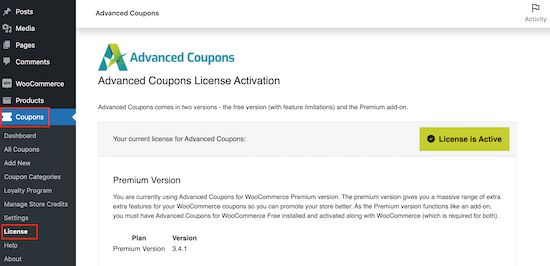
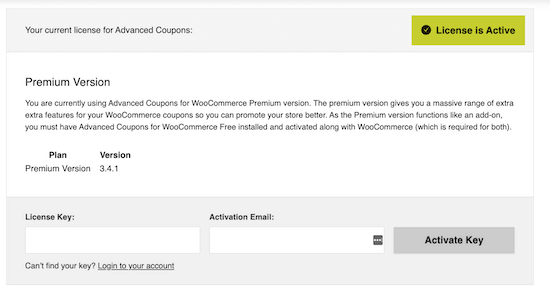
Następnie wprowadź swój klucz licencyjny w polu „Klucz licencyjny”.
Te informacje znajdziesz na swoim koncie na stronie Advanced Coupons. Będziesz również musiał podać swój „Activation Email”, czyli adres e-mail użyty podczas zakupu wtyczki.
Po wykonaniu tej czynności kliknij „Activate Key”.
Krok 2: Utwórz adres URL swojego kuponu WooCommerce z automatycznym zastosowaniem
Aby utworzyć adres URL kuponu, przejdź do strony Marketing » Kupony (lub WooCommerce » Kupony, w zależności od konfiguracji).
Tutaj kliknij przycisk „Dodaj kupon”, aby utworzyć nowy inteligentny kupon.

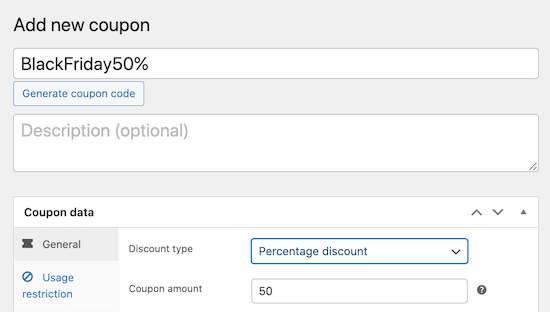
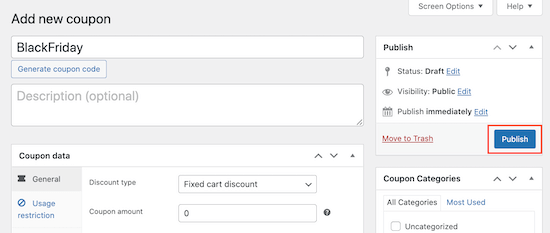
Na następnym ekranie musisz wpisać tytuł dla adresu URL kuponu. Stanie się on faktycznym kodem kuponu, którego będą używać klienci.
Ponieważ tworzymy adres URL kuponu, większość kupujących nie zobaczy rzeczywistego kodu kuponu. Nadal jednak warto sprawić, by był łatwy do zapamiętania, na wypadek gdyby ktoś chciał go wpisać ręcznie przy kasie.
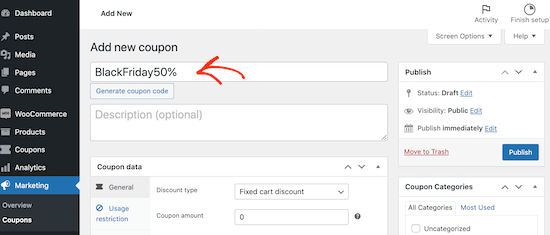
Jeśli nie chcesz tworzyć własnego kodu, możesz kliknąć „Wygeneruj kod kuponu”, aby użyć losowego ciągu liter i cyfr.
Następnie przewiń w dół do sekcji „Dane kuponu”, aby skonfigurować szczegóły zniżki. Otwórz menu rozwijane „Typ zniżki” i wybierz rodzaj oferty, którą chcesz utworzyć, na przykład stałą zniżkę na koszyk lub procentową zniżkę.
W tym przewodniku utworzymy 50% zniżki.
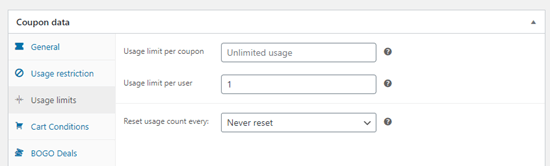
Możesz również ustawić zasady dla kuponu, korzystając z zakładek „Ograniczenia użycia” i „Limity użycia”.
Na przykład możesz ograniczyć kupon do jednego użycia na klienta.
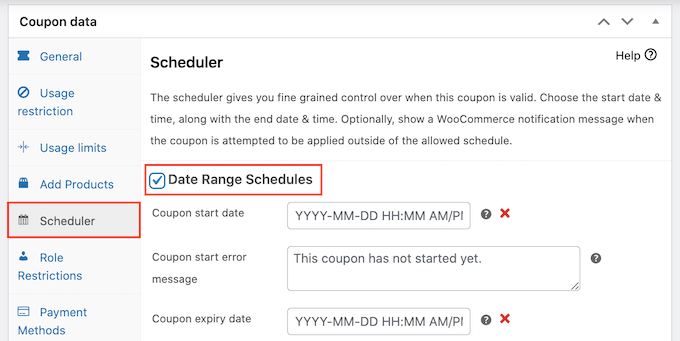
Jeśli chcesz zaplanować promocję z wyprzedzeniem, kliknij zakładkę „Harmonogram” i zaznacz pole „Harmonogramy zakresu dat”.
Następnie po prostu wprowadź daty rozpoczęcia i zakończenia.
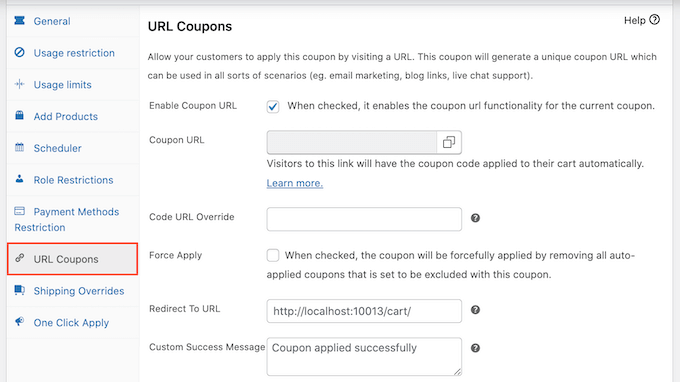
Gdy będziesz zadowolony z ustawień, kliknij zakładkę „Kupony URL”. Tutaj skonfigurujesz link do automatycznego zastosowania.
Domyślnie wtyczka generuje adres URL przy użyciu adresu Twojej witryny i kodu kuponu.
Na przykład, jeśli Twój kod to BlackFriday50, adres URL będzie wyglądał następująco: www.example.com/BlackFriday50.
Możesz dostosować ten link, wpisując nową wartość w polu „Zastąpienie kodu URL”.
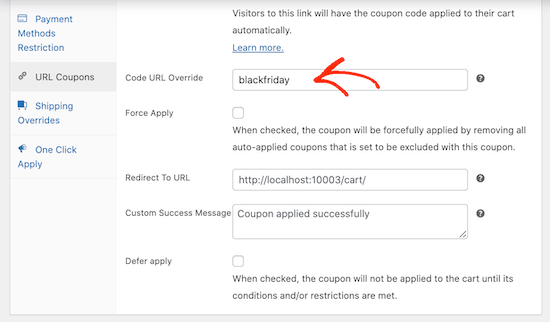
Domyślnie Advanced Coupons przekierowuje użytkowników do strony koszyka. Jeśli chcesz wysłać ich na konkretny produkt lub stronę docelową, możesz zmienić to ustawienie.
Po prostu wprowadź docelowy adres URL w polu „Przekieruj do adresu URL”. Upewnij się, że używasz pełnego adresu URL, w tym https://, w przeciwnym razie przekierowanie może nie działać.
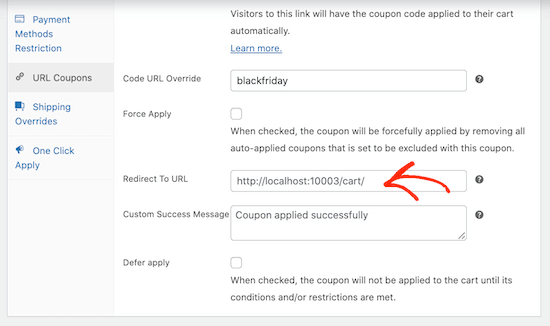
Advanced Coupons wyświetli również komunikat „Kupon został pomyślnie zastosowany” każdemu, kto trafi na Twój blog WordPress lub stronę internetową, korzystając z linku do kuponu.
Jeśli chcesz wyświetlić inny komunikat, po prostu wpisz go w polu „Niestandardowy komunikat o sukcesie”.
Gdy będziesz zadowolony z konfiguracji kuponu, po prostu kliknij przycisk „Opublikuj”, aby go aktywować.
Zanim wyślesz ten link do swoich klientów, zdecydowanie zalecamy przetestowanie go samodzielnie. Otwórz nowe okno Incognito lub Prywatne i odwiedź adres URL kuponu, aby upewnić się, że zniżka została poprawnie zastosowana do koszyka.
Następnie udostępnij ten link swoim klientom, na przykład wysyłając im powiadomienie SMS lub biuletyn e-mail. Za każdym razem, gdy ktoś kliknie link, Advanced Coupons automatycznie zastosuje kod kuponu do ich koszyka.
Krok 3: Promuj swoje automatyczne kupony dla WooCommerce
Następnym krokiem jest promowanie adresu URL kuponu, aby użytkownicy mogli go znaleźć i automatycznie zastosować.
Po pierwsze, warto promować adres URL kuponu w swojej liście e-mailowej i wśród obserwujących w mediach społecznościowych. Po wykonaniu tego możesz również promować adres URL kuponu na swojej stronie WordPress.
Najłatwiejszym sposobem na zrobienie tego jest użycie OptinMonster. Jest to najlepsze oprogramowanie do optymalizacji konwersji na rynku i pomaga zamienić odwiedzających stronę internetową w płacących klientów.
Zawiera piękne okienka typu lightbox, okienka wysuwane, pełnoekranowe maty powitalne i inne.
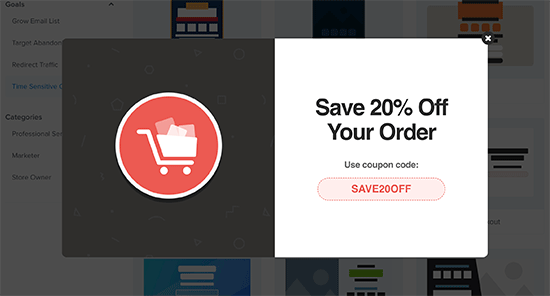
Możesz dodawać okienka do poszczególnych stron produktów za pomocą przycisku, który automatycznie stosuje kupon URL. Szczegółowe informacje znajdziesz w naszym artykule na temat dodawania okienek z kuponami w WooCommerce.
Jeśli masz wiele różnych adresów URL kuponów, możesz nawet rzucić klientom wyzwanie, aby uzyskali najlepszą ofertę dzięki opcji „zakręć, aby wygrać”.
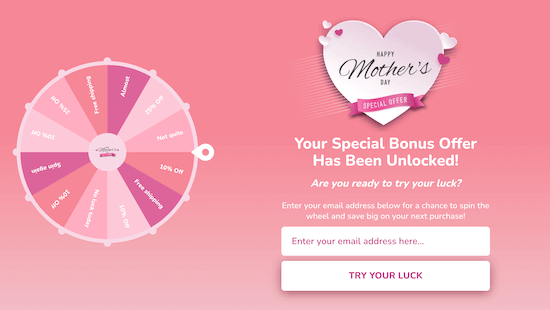
Niezależnie od tego, jak promujesz swoje adresy URL kuponów, ważne jest, aby śledzić odwiedzających Twoją witrynę WordPress i monitorować, jak korzystają z tych kuponów.
Pozwala to zobaczyć, co działa, a co nie, dzięki czemu możesz stale ulepszać swoje marketing i oferty, aby uzyskać więcej sprzedaży. Aby uzyskać więcej informacji, zapoznaj się z naszym przewodnikiem na temat konfiguracji śledzenia konwersji WooCommerce.
Najczęściej zadawane pytania dotyczące automatycznego stosowania kuponów
Oto kilka często zadawanych przez naszych czytelników pytań dotyczących dodawania automatycznie stosowanych kuponów:
Czy mogę używać adresów URL kuponów w e-mailach lub reklamach?
Absolutnie. Adresy URL kuponów doskonale nadają się do biuletynów e-mailowych, reklam Google i postów w mediach społecznościowych. Ponieważ rabat jest stosowany automatycznie, usuwasz przeszkody z procesu zakupu.
Upewnij się tylko, że link jest poprawnie sformatowany (np. https://yourstore.com/summer-sale) i że kupon nie wygasł.
Co się stanie, jeśli klient usunie kupon z koszyka?
Jeśli klient ręcznie usunie automatycznie zastosowany kupon ze swojego koszyka, nie pojawi się on ponownie, chyba że ponownie kliknie adres URL kuponu. Daje to kupującym kontrolę nad tym, z jakich rabatów chcą skorzystać.
Czy są jakieś ograniczenia, o których powinienem wiedzieć?
Chociaż adresy URL kuponów są skuteczne, pamiętaj o tych punktach:
- Ograniczenia użycia: Jeśli ustawisz minimalną kwotę wydatków, kupon zostanie zastosowany tylko wtedy, gdy koszyk klienta spełni te kryteria.
- Udostępnianie: Linki z automatycznym zastosowaniem można łatwo udostępniać. Jeśli chcesz ograniczyć liczbę użyć kodu, upewnij się, że ustawiłeś limity użycia w ustawieniach kuponu.
- Buforowanie: Niektóre agresywne wtyczki buforujące mogą zakłócać przetwarzanie adresów URL. Zalecamy przetestowanie linków w oknie Incognito przed uruchomieniem dużej kampanii.
Aby uniknąć problemów, zawsze testuj adresy URL kuponów w prywatnej przeglądarce lub trybie incognito przed udostępnieniem ich klientom.
Mamy nadzieję, że ten artykuł pomógł Ci dowiedzieć się, jak automatycznie stosować kupony w WooCommerce za pomocą adresów URL. Możesz również zainteresować się naszym wyborem najlepszych wtyczek WooCommerce oraz naszym przewodnikiem na temat tworzenia konkursu WooCommerce w celu zwiększenia lojalności i zaangażowania.
Jeśli podobał Ci się ten artykuł, zasubskrybuj nasz kanał YouTube po samouczki wideo WordPress. Możesz nas również znaleźć na Twitterze i Facebooku.




Mrteesurez
Podoba mi się ten plugin, oferuje wszystko, czego potrzebujesz, aby dodać kod kuponu i wygenerować link, ułatwiając użytkownikowi zastosowanie kuponu jednym kliknięciem. Mogę również sprzedawać dodatkowe produkty poniżej bramek płatności, powyżej lub poniżej podsumowania zamówienia, mini koszyka i innych.
Podoba mi się również pomysł "zakręć, aby wygrać" na kupon. Dziękuję za ten wnikliwy post.
Wsparcie WPBeginner
Proszę bardzo!
Administrator
Jiří Vaněk
Dziękuję za poradnik. Z woocommerce zaczynam naciskać na ludzi, którzy chcą mieć nawet mały e-sklep. Nigdy nie pracowałem z woocomerci od dłuższego czasu i jak wszyscy, na początku uważam to za skomplikowane. Kupony były jednym z zadań. Dziękuję