


Czy chcesz pozwolić użytkownikom na dołączanie obrazów i plików w komentarzach WordPress?
Obrazy i komentarze to potężne narzędzia zwiększające zaangażowanie użytkowników na Twojej stronie WordPress. W zależności od niszy i grupy docelowej Twojej witryny, umożliwienie odwiedzającym przesyłania obrazów w komentarzach może znacząco zwiększyć zaangażowanie użytkowników na Twojej stronie.
W tym artykule pokażemy Ci, jak pozwolić użytkownikom przesyłać obrazy w komentarzach WordPress.

Dlaczego pozwolić użytkownikom na przesyłanie obrazów w komentarzach WordPress?
Komentarze WordPress to świetny sposób na komunikację z odwiedzającymi. Ludzie zostawiają opinie, zadają pytania i oferują rekomendacje, które mogą być przydatne w budowaniu Twojej marki i ulepszaniu produktów.
Umożliwienie użytkownikom przesyłania obrazów w komentarzach może jeszcze bardziej poprawić doświadczenie użytkownika. Na przykład, odwiedzający mogą udostępniać zrzuty ekranu swoich problemów w komentarzach, dając Twojemu zespołowi wsparcia więcej informacji do rozwiązania ich problemów.
Podobnie, może to pomóc w rozpoczęciu angażujących dyskusji, w których ludzie mogą udostępniać zabawne zdjęcia i memy. Pomoże to sprawić, że Twoje komentarze będą atrakcyjne wizualnie i przyjemniejsze w czytaniu.
Lub jeśli prowadzisz bloga podróżniczego, umożliwienie dodawania obrazów w komentarzach może pomóc w zbieraniu treści generowanych przez użytkowników. Na przykład użytkownicy mogą udostępniać zdjęcia ze swoich ulubionych miejsc docelowych, odwiedzonych miejsc i nie tylko.
Niemniej jednak zobaczmy, jak zezwolić na przesyłanie obrazów w komentarzach WordPress.
Samouczek wideo
Jeśli wolisz instrukcje pisemne, po prostu czytaj dalej.
Pozwól użytkownikom przesyłać obrazy w komentarzach WordPress
Pierwszą rzeczą, którą musisz zrobić, jest zainstalowanie i aktywowanie wtyczki DCO Comment Attachment. Aby uzyskać więcej informacji, zapoznaj się z naszym przewodnikiem krok po kroku, jak zainstalować wtyczkę WordPress.
Po aktywacji wtyczka będzie działać od razu i doda opcję przesyłania plików w obszarze komentarzy WordPress.
Możesz edytować jego ustawienia, przechodząc do Ustawienia » DCO Komentarze z załącznikami z panelu administracyjnego WordPress.
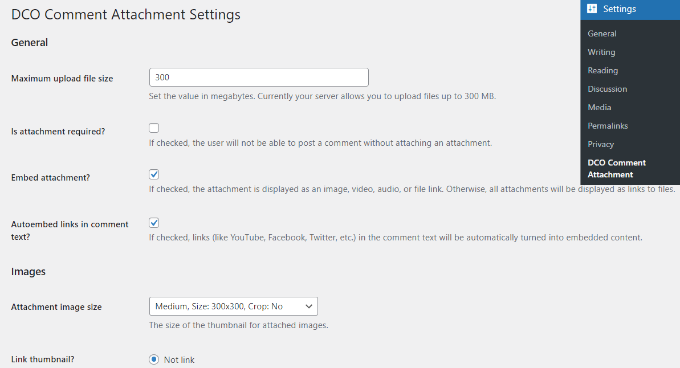
Wtyczka pozwala ustawić maksymalny rozmiar pliku do przesłania, wymagać dołączania plików, osadzać załączniki, wybierać rozmiar obrazu załącznika i wiele więcej.
Możesz również pozwolić użytkownikom na dołączanie różnych typów plików, takich jak dokument, PDF, prezentacja PowerPoint, arkusz kalkulacyjny Excel i inne, zaznaczając opcję typu pliku.
Istnieje również opcja wyboru wszystkich użytkowników lub zezwolenia tylko zalogowanym użytkownikom na przesyłanie załączników w komentarzach WordPress.
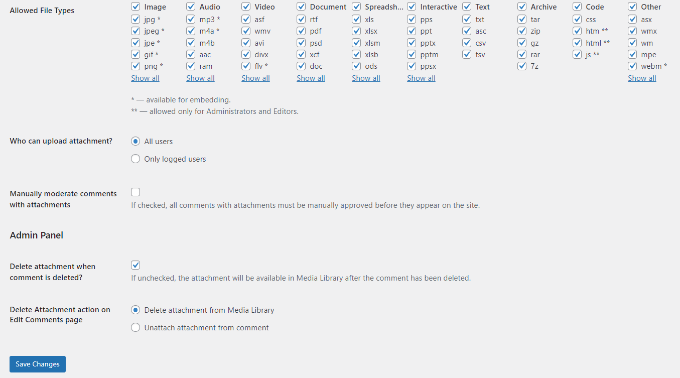
Po wprowadzeniu zmian nie zapomnij kliknąć przycisku „Zapisz zmiany”.
Następnie przejdź do dowolnego wpisu na swoim blogu WordPress, a zobaczysz pole przesyłania obrazu w obszarze komentarzy, jak na zrzucie ekranu poniżej:
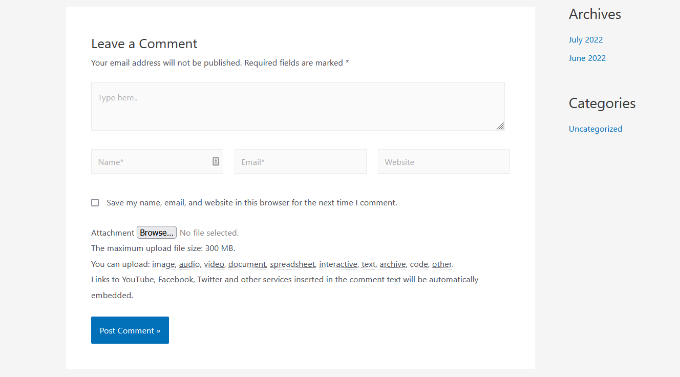
Wszystkie obrazy przesłane przez użytkowników są przechowywane w Twojej bibliotece multimediów WordPress. Jeśli chcesz usunąć obraz przesłany przez użytkownika, musisz przejść do Multimedia » Biblioteka, zlokalizować obraz, a następnie go usunąć.
Spowoduje to usunięcie obrazu z komentarza bez wpływu na tekst komentarza.
Aby uniknąć nadużywania tej funkcji, zalecamy dodanie wytycznych dotyczących komentarzy na swojej stronie, aby użytkownicy wiedzieli, jakie załączniki mogą przesyłać. Możesz sprawdzić stronę z zasadami dotyczącymi komentarzy WPBeginner jako przykład.
Następnie możesz dodać link do tekstu zasad dotyczących komentarzy w formularzu komentarza WordPress.
Ze względu na charakter obrazów, możesz chcieć moderować wszystkie komentarze, zanim pojawią się na Twojej stronie. Możesz to zrobić, włączając moderację komentarzy i powiadamiając użytkowników o zatwierdzeniu ich komentarza na swojej stronie.
Aby jeszcze bardziej zwiększyć możliwości multimedialne w komentarzach, możesz włączyć obsługę oEmbed dla komentarzy w WordPress. Pozwoli to użytkownikom na osadzanie filmów z YouTube, tweetów, zdjęć z Flickr i innych treści obok przesyłanych obrazów.
Mamy nadzieję, że ten artykuł pomógł Ci dowiedzieć się, jak umożliwić użytkownikom przesyłanie obrazów w komentarzach WordPress. Możesz również zapoznać się z naszymi wskazówkami dotyczącymi uzyskiwania większej liczby komentarzy do wpisów na blogu WordPress oraz jak założyć sklep internetowy.
Jeśli podobał Ci się ten artykuł, zasubskrybuj nasz kanał YouTube po samouczki wideo WordPress. Możesz nas również znaleźć na Twitterze i Facebooku.




Mike Avery
Wydaje się, że istnieje nowy plugin do załączników komentarzy o nazwie „DCO Comment Attachment”.
Czy już próbowałeś? Czy możesz to polecić?
Wsparcie WPBeginner
Na chwilę obecną nie testowaliśmy tej konkretnej wtyczki.
Admin
sr
Czy są jakieś aktualizacje dotyczące sposobów łatwego zezwalania na przesyłanie zdjęć i dokumentów w komentarzach?
Wsparcie WPBeginner
Not at the moment but once we find something we will certainly update the article
Admin
Geoff
Mam 4 strony na mojej stronie, jak mogę dodać wtyczkę komentarzy, aby działała tylko na jednej stronie? dzięki
Wsparcie WPBeginner
Przepraszamy, wtyczka, którą obecnie polecamy, nie jest już dostępna. Zaktualizujemy artykuł o alternatywę, gdy tylko będzie to możliwe, po czym będziemy mogli przyjrzeć się warunkowemu ładowaniu.
Admin
Monir
dziękuję, ten artykuł był naprawdę pomocny!
Wsparcie WPBeginner
You’re welcome, glad our guide was helpful
Admin
Phoebe Moon
Wtyczka nie jest już dostępna.
Wsparcie WPBeginner
Dzięki za informację, na pewno poszukamy alternatywy.
Admin
Jane Beinart
Czy można w ten sposób publikować zdjęcia za pomocą telefonu komórkowego? Odkryłem, że publikowanie zdjęć za pomocą komputera działa dobrze, ale przez iPhone pojawia się komunikat o błędzie i mówi, że format obrazu jest nieprawidłowy. Czy masz jakieś pomysły, jak to naprawić?
Wsparcie WPBeginner
Zależałoby to od typu pliku obrazu, który jest wysyłany. Jeśli jest to jeden z dozwolonych typów plików, powinieneś skontaktować się z pomocą techniczną pluginu, aby ich poinformować, a oni powinni być w stanie pomóc.
Admin
Rachael
Czy jest jakiś sposób, aby filtrować najczęściej polubione zdjęcia na górę strony?? Czy jest też sposób, aby inni użytkownicy mogli odpowiadać na komentarze? To działało, ale nie działa tak, jakbym chciał….
Wsparcie WPBeginner
Powinno to pozwolić ludziom na odpowiadanie w taki sam sposób, w jaki odpowiadaliby na normalną treść, ale to, o co prosisz, może wymagać niestandardowej wtyczki.
Admin
omer noiman
Hej, zrobiłem wszystko zgodnie z opisem.
Kiedy próbuję to przetestować i przesłać obraz, przekierowuje mnie na stronę 404
”
Strona, której szukasz, mogła zostać usunięta, jej nazwa zmieniona lub jest tymczasowo niedostępna. Spróbuj ponownie wyszukać …
“
Wsparcie WPBeginner
Cześć Omerze,
Spróbuj zaktualizować strukturę swoich permalinków. Po prostu przejdź do Ustawienia » Permalink, a następnie kliknij przycisk zapisz zmiany, niczego nie zmieniając.
Admin
Heidi
Witaj, mam również problem z niedostępnością strony podczas próby przetestowania tego poprzez dodanie komentarza z obrazkiem. Wsparcie wtyczki wydaje się być niedostępne. Próbowałem tego, co sugerowałeś w sprawie permalinków i nadal nie mogę dodać swojego obrazka. Masz jakieś pomysły? Dzięki.
Wsparcie WPBeginner
Możesz sprawdzić u swojego dostawcy hostingu, czy nie przekraczasz limitu pamięci, jako jedną z możliwości.
Heidi
Dzięki, niestety to nie to.
Michael Vivar
Szybkie pytanie. Jeśli mam istniejący widżet komentarzy i zainstaluję „Comment Attachment”, czy istniejące komentarze zostaną naruszone?
Chaz DeSimone
Fantastyczny plugin do przesyłania zdjęć z przepisami przesłanymi przez czytelników… dopóki nie zainstalujemy „prawdziwego” pluginu do przepisów. Dziękuję!
Monique
To działa tylko wtedy, gdy masz biznesowe konto WordPress!
Wsparcie WPBeginner
Cześć Monique,
Ten samouczek jest przeznaczony dla samodzielnie hostowanych stron WordPress.org. Zapoznaj się z naszym przewodnikiem na temat różnicy między samodzielnie hostowanym WordPress.org a darmowym blogiem WordPress.com.
Admin
Hossein
Cześć
Czy mogę wiedzieć, jakiego wtyczki używasz do subskrypcji komentarzy?
Dzięki
Wsparcie WPBeginner
Cześć Hossein,
Zapoznaj się z naszym artykułem na temat tego, jak umożliwić użytkownikom subskrybowanie komentarzy w WordPress.
Admin
Rod Fleming
Jeśli jest to strona hostowana, a Ty jesteś administratorem, po prostu kliknij przycisk obrazu i wprowadź adres URL obrazu. W przypadku obrazu lokalnego najpierw prześlij go do Biblioteki Mediów i skopiuj adres URL. Wklej go w oknie dialogowym obrazu w sekcji komentarzy i dodaj tag alt, gdy zostaniesz o to poproszony. Nie jest wymagany żaden wtyczka.
Nie pamiętam, od kiedy jest to dostępne w WP, ale jest od dawna; jestem użytkownikiem od prawie 10 lat i zawsze tak było.
Manasa
Na stronach WordPress, na których publikuję komentarze, nie ma opcji „Prześlij obraz”, mimo że wiem, że użytkownicy i autor/redaktor publikowali obrazy. Ale nie wiem, jak inaczej przesłać obraz bez tej opcji podczas publikowania komentarzy.
Mac
Dlaczego nie włączyłeś opcji dodawania obrazów podczas komentowania?
Traruh Synred
Na blogu, na którym też publikuję, nie mogę ładować obrazów. Inni komentujący ładują obrazy. Mogą wstawić link do obrazu.
To mi nie działa. Jednak blog pozwala na dodawanie obrazów.
Próbowałem różnych linków zarówno w odpowiedzi e-mail, jak i za pomocą odpowiedzi WordPress. Żadne nie działa.. Jeśli osadzę obraz w e-mailu, zostanie on usunięty.
Zakładam, że robię coś źle, ale nie mogę rozgryźć co?
Np.
Amber
Na Facebooku, gdy dodajesz adres URL, automatycznie pobiera obraz. Czy jest sposób, aby zrobić to samo w komentarzach WordPress?
M.Khurram
Podczas procesu instalacji dzieje się tak
Nie można utworzyć katalogu wp-content/uploads/2015/03. Czy jego katalog nadrzędny jest zapisywalny przez serwer?
Pamela
miło, że można przesyłać obrazy, ale są one ogromne… nie zachowują swojego oryginalnego rozmiaru, dlaczego??? czy można to naprawić, aby obrazy pozostały w swoim oryginalnym rozmiarze??
Marcus
Chociaż jest to z pewnością świetny sposób na zwiększenie zaangażowania użytkowników, na niektórych platformach hostingowych może to stanowić poważny problem bezpieczeństwa. Jest zaskakująco łatwo ukryć skrypt php jako obraz gif. Zdecydowanie sugeruję używanie takich pluginów tylko w połączeniu z pewną magią .htaccess zapobiegającą wykonywaniu skryptów w folderze przesyłania. Szczególnie na platformach hostingu współdzielonego.