


W WPBeginner mamy ponad 15 lat doświadczenia w testowaniu i tworzeniu stron WordPress oraz sklepów internetowych. Zbudowaliśmy strony członkowskie dla naszych kursów online dla początkujących i sklepy e-commerce do sprzedaży naszego oprogramowania.
Większość tych stron internetowych pozwala użytkownikom na rejestrację w celu uzyskania dostępu do treści lub zakupu produktów cyfrowych. Dlatego wiemy, jak ważna jest bezpieczeństwo online i jaką rolę odgrywa w tym ochrona hasłem.
Jeśli użytkownicy regularnie logują się na Twojej stronie, będziesz chciał pozwolić im na ukrywanie/pokazywanie haseł na ekranie logowania WordPress. W ten sposób mogą być chronieni przed podglądającymi przechodniami, mając jednocześnie możliwość weryfikacji, czy poprawnie wprowadzili swoje hasło.
Domyślnie WordPress automatycznie dodaje przycisk pokaż/ukryj hasło do strony logowania. Możesz jednak chcieć dodać przycisk ukryj/pokaż hasło do innych ekranów logowania, szczególnie jeśli prowadzisz witrynę członkowską lub sklep internetowy.
W tym artykule pokażemy Ci, jak umożliwić użytkownikom ukrywanie/pokazywanie ich haseł na różnych ekranach logowania WordPress.
Czym jest przycisk Ukryj/Pokaż hasło na ekranie logowania WordPress?
Ochrona Twojego konta WordPress długim i złożonym hasłem utrudni ludziom włamanie się na Twoją stronę WordPress.
Istnieje jednak wiele różnych sposobów, w jakie ludzie mogą próbować ukraść Twoje hasło. Czasami samo użycie silnego hasła nie wystarczy, aby zapewnić bezpieczeństwo Twojej witryny.
Tutaj przydaje się funkcja ukrywania/pokazywania hasła.
Jeśli przejdziesz do swojego URL logowania do WordPress i zaczniesz wpisywać hasło, zauważysz, że WordPress domyślnie maskuje Twoje hasło. Każda liczba, litera lub symbol, który wpiszesz w polu „Hasło”, jest wyświetlany jako kropka.
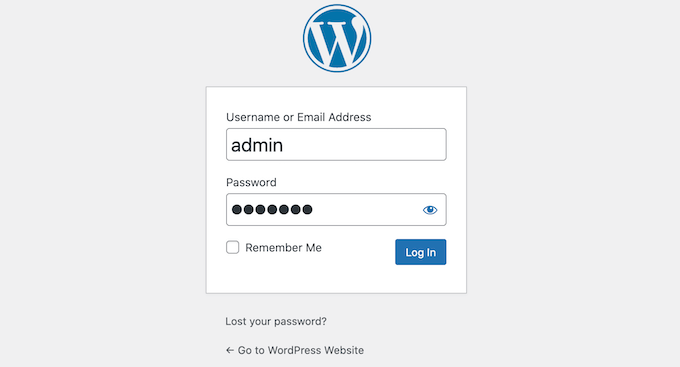
Nawet jeśli ktoś patrzy na ekran podczas pisania, nie będzie w stanie zobaczyć Twojego hasła. Jest to szczególnie ważne, jeśli logujesz się do swojego bloga WordPress w miejscu publicznym, takim jak biblioteka.
Czasami jednak może być pomocne pokazanie hasła użytkownika podczas jego wpisywania.
Najbezpieczniejsze hasła używają kombinacji wielkich i małych liter, symboli i cyfr. Te skomplikowane hasła mogą być trudne do wpisania bez popełniania błędów. Pokazując hasło, użytkownicy będą mogli zauważyć wszelkie literówki lub inne błędy przed kliknięciem przycisku „Zaloguj się”.
Dobra wiadomość jest taka, że WordPress ułatwia usunięcie tego maskowania. Wystarczy kliknąć ikonę oka obok pola „Hasło”, a WordPress wyświetli hasło podczas jego wpisywania.
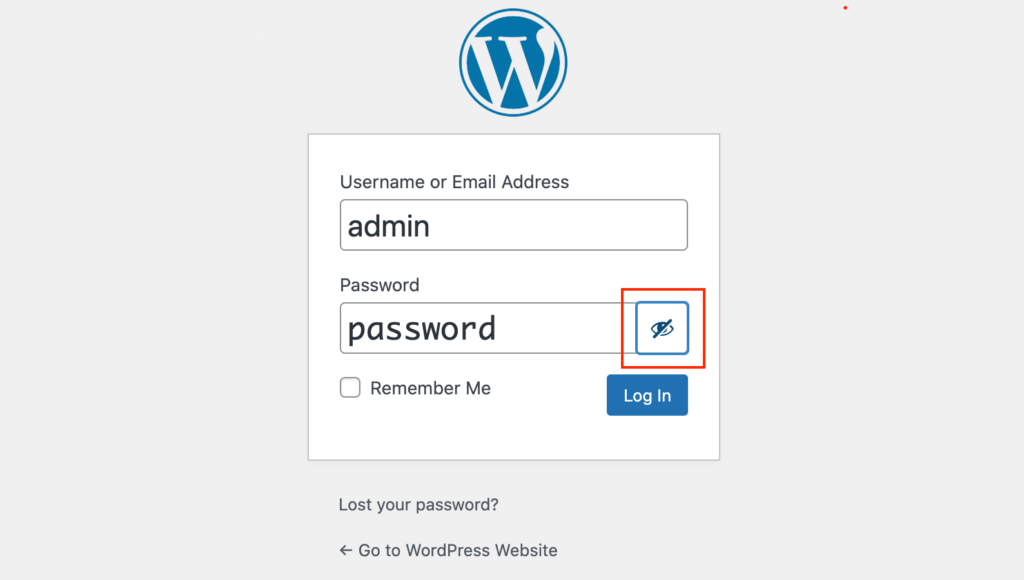
Aby ponownie ukryć hasło, wystarczy kliknąć symbol oka.
Ta funkcja działa od razu dla standardowego ekranu logowania WordPress. Istnieją jednak inne miejsca, w których możesz chcieć użyć funkcji ukrywania/pokazywania hasła.
Mając to na uwadze, przyjrzyjmy się, jak możesz umożliwić użytkownikom ukrywanie/pokazywanie ich haseł na niektórych z najpopularniejszych ekranów logowania WordPress. Jeśli wolisz przejść bezpośrednio do konkretnej metody, możesz skorzystać z poniższych linków.
Metoda 1. Jak zezwolić użytkownikom na ukrywanie/pokazywanie haseł na ekranie logowania WooCommerce
Wiele sklepów internetowych pozwala klientom zapisywać swoje dane poprzez założenie konta. Ułatwia to klientowi przyszłe zakupy w Twoim sklepie internetowym.
Rejestracja użytkowników może być również sposobem na uzyskanie adresu e-mail odwiedzającego, dzięki czemu możesz wysyłać mu e-maile marketingowe i zachęcać do zakupu większej liczby produktów i usług. Aby uzyskać więcej informacji, zapoznaj się z naszym wyborem najlepszych usług e-mail marketingu dla małych firm.
Jeśli używasz WooCommerce do tworzenia swojego sklepu, wtyczka automatycznie tworzy stronę „Moje konto”. Jeśli ktoś odwiedzi tę stronę, WooCommerce wyświetli mu formularz logowania, o ile nie jest aktualnie zalogowany do konta.
Jeśli spojrzysz na pole „Hasło”, zobaczysz znajomą ikonę ukrywania/pokazywania hasła. Odwiedzający może wybrać ukrycie lub pokazanie swojego hasła, klikając tę ikonę.
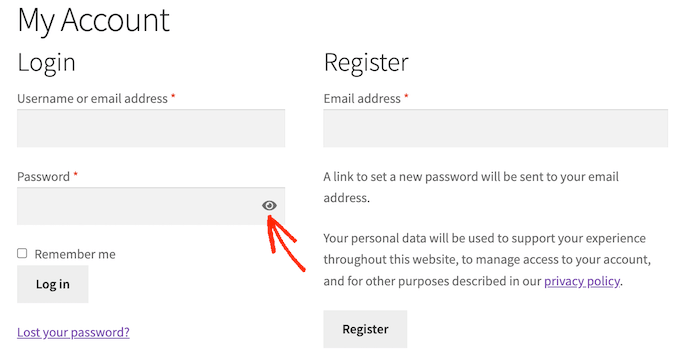
Oznacza to, że jeśli używasz WooCommerce, nie musisz podejmować żadnych dodatkowych kroków, aby umożliwić użytkownikom ukrywanie/pokazywanie haseł na stronie logowania do konta.
Niemniej jednak możesz chcieć dodać formularz logowania do innych obszarów swojej witryny. Na przykład, możesz chcieć zachęcić kupujących do zalogowania się na swoje konto, gdy próbują przejść do kasy.
Istnieje również szansa, że mogłeś przypadkowo usunąć domyślną stronę Moje konto WooCommerce.
Dobra wiadomość jest taka, że możesz dodać formularz logowania WooCommerce do dowolnej strony, wpisu lub obszaru gotowego na widżety, używając następującego skróconego kodu:
[woocommerce_my_account]
Instrukcje krok po kroku znajdziesz w naszym przewodniku dla początkujących, jak dodać krótki kod.
Po dodaniu skróconego kodu po prostu odwiedź swoją stronę internetową. Zobaczysz teraz formularz logowania WooCommerce z przyciskiem ukryj/pokaż hasło.
Metoda 2. Jak pozwolić użytkownikom ukrywać/pokazywać hasła na ekranach logowania do członkostwa
Witryna członkowstwa to świetny sposób na zarabianie pieniędzy online, pozwalając użytkownikom płacić za treści premium, funkcje i dostęp do społeczności.
Z naszego doświadczenia wynika, że MemberPress jest najlepszą wtyczką członkowską WordPress. Używamy jej nawet do zarządzania naszymi kursami WordPress w WPBeginner Academy.
Polecamy ten wtyczkę, ponieważ zawiera wszystko, czego potrzebujesz do przyjmowania płatności, tworzenia różnych poziomów członkostwa, ograniczania dostępu do treści na podstawie tych poziomów i wiele więcej.
Jest również łatwa w konfiguracji. Aby uzyskać więcej informacji, zapoznaj się z naszym przewodnikiem krok po kroku dotyczącym tworzenia witryny członkowskiej WordPress.
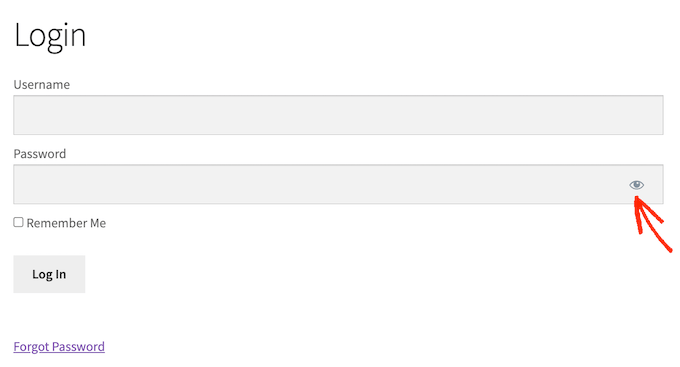
Po aktywacji wtyczki MemberPress może automatycznie utworzyć wszystkie strony potrzebne do przekształcenia Twojej witryny WordPress w zaawansowaną witrynę członkowską. Obejmuje to ekran logowania, na którym członkowie mogą wybrać ukrycie lub pokazanie swojego hasła, jak widać na poniższym obrazku.
Aby utworzyć stronę logowania do członkostwa, przejdź do MemberPress » Ustawienia.
Następnie kliknij zakładkę „Strony”. Zobaczysz teraz wszystkie strony, które MemberPress może automatycznie utworzyć, w tym stronę logowania MemberPress.
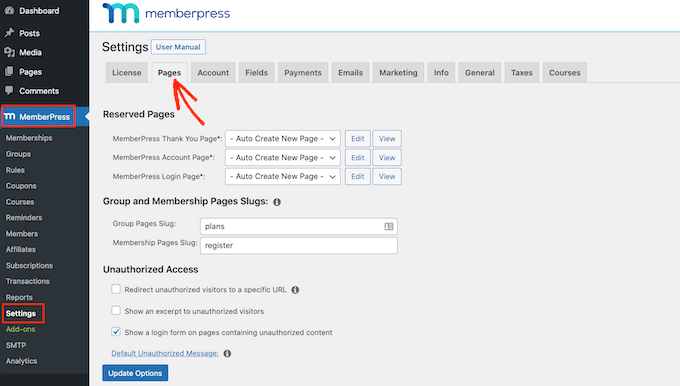
Aby przejść dalej i utworzyć wszystkie te strony, po prostu kliknij przycisk „Zaktualizuj opcje”.
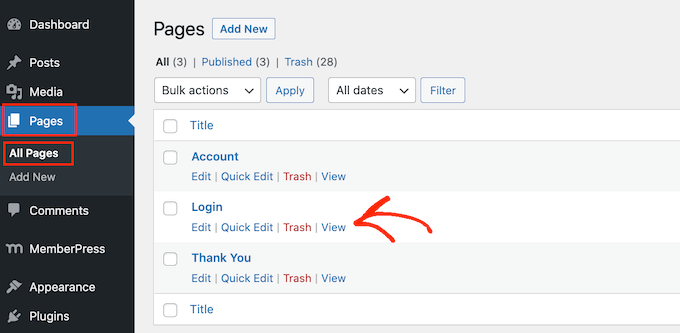
Teraz, jeśli przejdziesz do Strony » Wszystkie strony, zobaczysz, że MemberPress utworzył stronę „Logowanie”, na której użytkownicy mogą ukrywać lub pokazywać swoje hasło.
Pamiętaj, że podobnie jak w przypadku WooCommerce, nie będziesz musiał konfigurować żadnych dodatkowych ustawień, aby dać użytkownikom możliwość pokazywania/ukrywania haseł.
Po utworzeniu strony logowania warto dodać ją do menu WordPress, aby członkowie mogli ją łatwo znaleźć. Aby uzyskać więcej informacji, zapoznaj się z naszym przewodnikiem na temat dodawania menu nawigacyjnego w WordPress.
Bonus: Poradniki eksperckie dotyczące bezpieczeństwa WordPress i zarządzania użytkownikami
Oto kilka porad ekspertów dotyczących bezpieczeństwa WordPress i zarządzania użytkownikami, które mogą Cię zainteresować:
- Jak wymusić silne hasła dla użytkowników w WordPress
- Jak automatycznie wylogowywać nieaktywnych użytkowników w WordPress
- Jak przekierować użytkowników po przesłaniu formularza w WordPress
- Jak zezwolić użytkownikom na usuwanie ich kont WordPress
- Jak dodać dodatkowe pola profilu użytkownika w rejestracji WordPress
- Jak moderować nowe rejestracje użytkowników w WordPress
Mamy nadzieję, że ten artykuł pomógł Ci dowiedzieć się, jak pozwolić użytkownikom ukrywać/pokazywać hasła na ekranie logowania WordPress. Możesz również zapoznać się z naszym ostatecznym przewodnikiem po bezpieczeństwie WordPress i naszymi eksperckimi wskazówkami dotyczącymi zabezpieczania sklepu eCommerce.
Jeśli podobał Ci się ten artykuł, zasubskrybuj nasz kanał YouTube po samouczki wideo WordPress. Możesz nas również znaleźć na Twitterze i Facebooku.



Shelton
Witam, szukam czegoś podobnego dla strony WooCommerce, czyli strony rejestracji/logowania, która znajduje się w obrębie strony internetowej.
Najbliżej, do czego doszedłem, to coś z Jquery, ale nie mam pojęcia, jak to zainstalować.
Wsparcie WPBeginner
Z pewnością będziemy wypatrywać alternatywy, którą polecilibyśmy do aktualizacji tego artykułu.
Admin
Deb
ukryj pokaż hasło nie zostało zaktualizowane od ponad roku i nie mogę znaleźć alternatywy. Potrzebne rozwiązanie dla woocommerce.
Wsparcie WPBeginner
W przypadku tej wiadomości warto zapoznać się z naszym artykułem tutaj: https://www.wpbeginner.com/opinion/should-you-install-plugins-not-tested-with-your-wordpress-version/
Admin
Shahraar Khan
Myślę, że pokazywanie hasła jest okropne. ale może być potrzebne w pewnym momencie. dzięki za link do wtyczki
Shahraar Khan