


Zarządzanie prośbami dotyczącymi RODO lub zamykanie kont nie powinno zajmować całego popołudnia. Jeśli użytkownicy czują się uwięzieni lub nie mogą łatwo usunąć swoich danych, mogą całkowicie przestać ufać Twojej witrynie.
Zarządzałem witrynami członkowskimi, gdzie ręczne przetwarzanie tych próśb stało się ogromnym obciążeniem dla mojego czasu. Automatyzując proces, szanujesz prywatność użytkowników i pozwalasz swojemu zespołowi administracyjnemu skupić się na rozwoju witryny.
W tym artykule pokażę Ci, jak pozwolić użytkownikom na trwałe usunięcie ich kont WordPress z obszaru ich profilu użytkownika.
Szybkie podsumowanie: Aby umożliwić użytkownikom usuwanie ich kont WordPress, zainstaluj darmowy plugin WP Frontend Delete Account. Automatycznie dodaje on zakładkę „Usuń konto” do WooCommerce lub pozwala dodać formularz usunięcia do dowolnej strony za pomocą prostego bloku lub shortcode.
Dlaczego zezwalać użytkownikom na samodzielne usuwanie kont w WordPress?
Wiele stron WordPress pozwala użytkownikom na rejestrację. Możesz prowadzić witrynę członkowską, sklep WooCommerce lub kurs online.
Po zarejestrowaniu się użytkownika, jego konto pozostaje na Twojej witrynie, chyba że je ręcznie usuniesz. Chociaż możesz chcieć zatrzymać ich jako subskrybentów, niektórzy użytkownicy mogą chcieć zamknąć swoje konta z powodów prywatności.
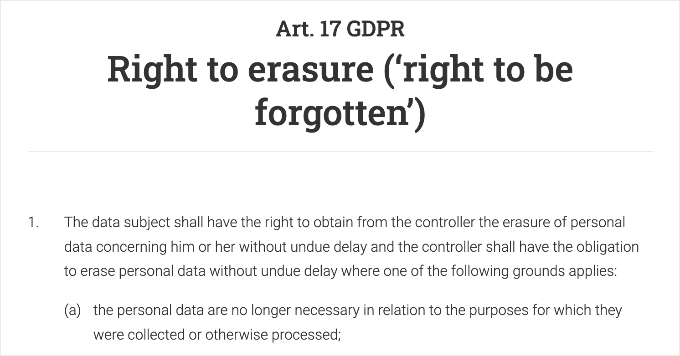
W rzeczywistości, zgodnie z przepisami o ochronie danych, takimi jak RODO (Ogólne rozporządzenie o ochronie danych), użytkownicy zazwyczaj mają „Prawo do bycia zapomnianym”, co oznacza, że mogą zażądać usunięcia ich danych osobowych.
Automatyzując ten proces, poprawiasz doświadczenie użytkownika i upewniasz się, że szanujesz prywatność użytkowników, nie dodając dodatkowej pracy dla zespołu administratorów.
Teraz przyjrzyjmy się, jak łatwo dodać przycisk „Usuń konto” do swojej witryny WordPress. Oto tematy, które omówię w tym artykule:
Jak zezwolić użytkownikom na usuwanie ich kont WordPress
W tym samouczku użyjemy wtyczki WP Frontend Delete Account. Jest to darmowa wtyczka, która działa zarówno ze standardowymi witrynami WordPress, jak i sklepami WooCommerce.
Pozwala użytkownikom bezpiecznie usuwać swoje profile bez konieczności dostępu do panelu administracyjnego WordPress.
Krok 1: Zainstaluj i skonfiguruj WP Frontend Delete Account
Pierwszą rzeczą, którą musisz zrobić, jest zainstalowanie i aktywowanie wtyczki WP Frontend Delete Account. Więcej szczegółów znajdziesz w naszym przewodniku krok po kroku, jak zainstalować wtyczkę WordPress.
Po aktywacji musisz przejść do Ustawienia » WP Frontend Delete Account aby skonfigurować wtyczkę.
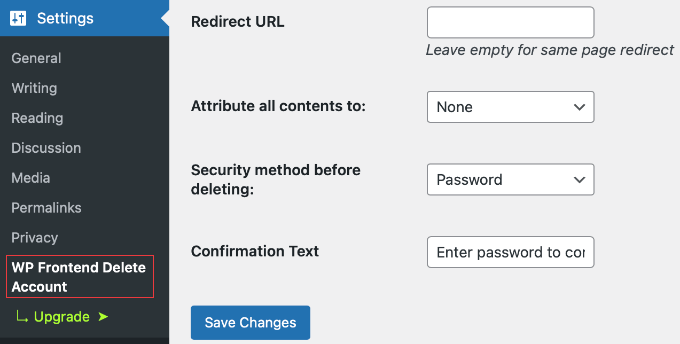
Tutaj zobaczysz prosty formularz ustawień. Najważniejsza opcja to „Przypisz całą zawartość do”.
To ustawienie kontroluje, co dzieje się z postami i stronami utworzonymi przez użytkownika po usunięciu jego konta:
- Brak: Zachowaj ostrożność z tym ustawieniem. Jeśli zostanie wybrane, wszystkie treści (posty i strony) utworzone przez tego użytkownika zostaną trwale usunięte z Twojej bazy danych. Ta akcja omija Kosz WordPress, co oznacza, że nie będziesz mógł łatwo odzyskać tych postów później.
- [Nazwa użytkownika]: Możesz wybrać Administratora lub Edytora z menu rozwijanego. Spowoduje to ponowne przypisanie treści użytkownika do tej osoby, zachowując posty na Twojej stronie.
Uwaga: Jeśli prowadzisz witrynę z gościnnymi autorami, zdecydowanie zalecam wybranie tutaj użytkownika (np. Administratora), aby nie stracić przypadkowo wpisów na blogu, gdy użytkownik odejdzie.
Możesz wybrać metodę zabezpieczenia, taką jak wymaganie od nich podania hasła lub wypełnienia niestandardowego Captcha, aby zapobiec przypadkowym usunięciom.
Istnieją również pewne opcjonalne ustawienia na górze strony. Zobaczysz opcję „Usuń komentarze”. Zazwyczaj zalecam pozostawienie jej niezaznaczonej.
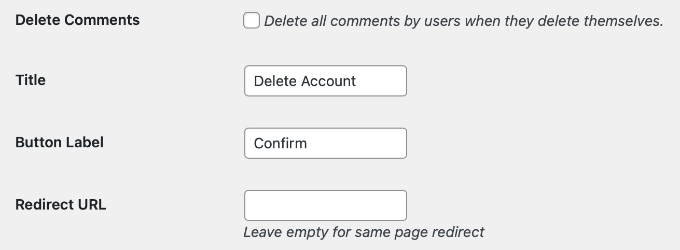
Jeśli zaznaczysz to pole, wszystkie komentarze tego użytkownika zostaną trwale usunięte. Może to zakłócić rozmowy na Twoich postach na blogu i usunąć cenne treści wygenerowane przez użytkowników.
Pozostawiając ją niezaznaczoną, tekst komentarzy pozostanie widoczny na Twojej stronie, aby zachować kontekst dyskusji, ale nazwa autora będzie po prostu wyświetlana jako „Anonimowy”.
Możesz również ustawić adres URL przekierowania. Chociaż jest to opcjonalne, zalecam wpisanie tutaj adresu URL strony głównej Twojej witryny.
Jeśli pozostawisz to pole puste, użytkownicy mogą pozostać na swojej stronie „Moje konto” po usunięciu, co może spowodować wyświetlenie błędu „Odmowa dostępu”, ponieważ nie będą już mieli konta.
Gdy będziesz zadowolony z ustawień, kliknij przycisk „Zapisz zmiany”.
Krok 2: Dodaj formularz usuwania konta do swojej witryny
Teraz, gdy wtyczka jest skonfigurowana, musisz wyświetlić formularz usuwania swoim użytkownikom. Metoda zależy od tego, jakiego typu witrynę prowadzisz.
Dla sklepów WooCommerce
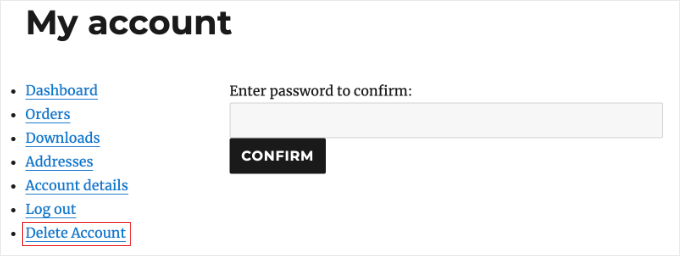
Jeśli korzystasz z WooCommerce, wtyczka bardzo to ułatwia. Automatycznie dodaje nową zakładkę „Usuń konto” do strony „Moje konto”.
Należy jednak pamiętać, że usunięcie konta użytkownika spowoduje również usunięcie historii jego zamówień z profilu, co może utrudnić śledzenie przeszłych zakupów.
Wskazówka eksperta: Jeśli używasz WooCommerce lub MemberPress, pamiętaj, że usunięcie konta WordPress nie zawsze anuluje aktywne subskrypcje w Twojej bramce płatności. Powinieneś sprawdzić swój panel Stripe lub PayPal, aby upewnić się, że płatności cykliczne zostały zatrzymane, aby uniknąć żądań zwrotu pieniędzy.
Nie musisz nic więcej robić. Kiedy Twoi klienci zalogują się do swojego panelu konta, zobaczą opcję usunięcia swojego profilu bezpośrednio w menu.
Dla standardowych witryn WordPress
Jeśli prowadzisz witrynę członkowską lub społeczność internetową, możesz dodać formularz usuwania do dowolnej strony za pomocą krótkiego kodu lub bloku.
Po prostu edytuj istniejącą stronę, taką jak Twoja niestandardowa strona profilu użytkownika, lub utwórz nową stronę zatytułowaną „Usuń konto”.
W edytorze treści WordPress kliknij przycisk „+”, aby dodać nowy blok i wyszukaj „WP Frontend Delete Account”.
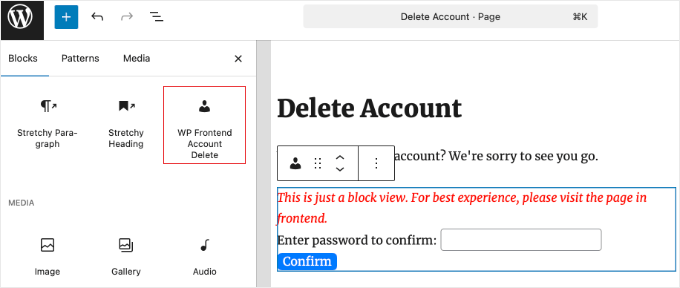
Alternatywnie, możesz użyć następującego shortcode w bloku Shortcode:
[wp_frontend_delete_account]
Po dodaniu bloku lub krótkiego kodu kliknij przycisk „Zaktualizuj” lub „Opublikuj”, aby zapisać zmiany.
Jak użytkownicy usuwają swoje konta
Teraz zobaczmy, jak to wygląda dla Twoich odwiedzających.
Kiedy użytkownik odwiedzi utworzoną stronę lub kliknie zakładkę na swoim koncie WooCommerce, zobaczy prosty formularz z prośbą o potwierdzenie hasła.
W zależności od wybranych wcześniej ustawień bezpieczeństwa, użytkownik będzie musiał wprowadzić swoje hasło lub uzupełnić Captcha, aby potwierdzić usunięcie. Ten krok zapobiega przypadkowemu usunięciu kont przez użytkowników.
Po kliknięciu przycisku „Potwierdź” ich profil zostanie natychmiast usunięty z Twojej bazy danych WordPress, a użytkownicy zostaną wylogowani z witryny.
Uwaga: Jeśli chcesz to przetestować, nie używaj swojego głównego konta administratora. Wtyczka zapobiega usunięciu konta administratora, aby uniknąć blokady witryny. Przejdź do Użytkownicy » Dodaj nowego, aby najpierw utworzyć fikcyjne konto „Użytkownik testowy”, a następnie zaloguj się na to konto w oknie przeglądarki Incognito.
Często zadawane pytania dotyczące usuwania kont użytkowników WordPress
Oto niektóre z najczęściej zadawanych pytań od naszych czytelników dotyczących umożliwienia użytkownikom usuwania własnych kont WordPress.
1. Co dzieje się z treścią użytkownika, gdy usunie on swoje konto WordPress?
Kiedy użytkownik usuwa swój profil za pomocą wtyczki WP Frontend Delete Account, wynik zależy od Twoich ustawień. Możesz wybrać usunięcie wszystkich postów i stron utworzonych przez tego użytkownika, lub możesz automatycznie przypisać jego treści, aby pozostały widoczne na Twojej stronie internetowej.
2. Czy mogę przywrócić konto użytkownika WordPress po jego usunięciu?
Nie, usunięcie konta w WordPress jest trwałe. Gdy użytkownik usunie swoje konto za pomocą wtyczki WP Frontend Delete Account, jego dane osobowe zostaną wymazane z bazy danych.
Jedynym sposobem na przywrócenie konta jest wcześniejsze zapisanie pełnej kopii zapasowej witryny za pomocą narzędzia takiego jak Duplicator. Pamiętaj jednak, że jeśli użytkownik zażądał usunięcia ze względów prywatności RODO, przywrócenie jego danych osobowych z kopii zapasowej może naruszać przepisy o ochronie danych.
3. Czy wtyczka WP Frontend Delete Account działa z WooCommerce?
Tak, wtyczka WP Frontend Delete Account jest w pełni kompatybilna z WooCommerce. Automatycznie dodaje zakładkę „Usuń konto” do standardowej strony „Moje konto” WooCommerce, umożliwiając klientom łatwe usunięcie swoich profili bez konieczności kontaktowania się z pomocą techniczną.
4. Czy bezpieczne jest zezwalanie użytkownikom na usuwanie własnych kont?
Tak, zezwalanie użytkownikom na usuwanie własnych kont jest bezpieczne, pod warunkiem prawidłowego skonfigurowania wtyczki WP Frontend Delete Account.
Wtyczka zawiera środki bezpieczeństwa, takie jak wymaganie od użytkowników podania hasła lub rozwiązania Captcha w celu potwierdzenia. Zapobiega to przypadkowemu usunięciu profili przez użytkowników.
Dodatkowe zasoby dotyczące bezpieczeństwa WordPress
Mam nadzieję, że ten artykuł pomógł Ci dowiedzieć się, jak zezwolić użytkownikom na usuwanie ich kont WordPress.
Możesz również zapoznać się z innymi poradnikami dotyczącymi zarządzania użytkownikami i poprawy bezpieczeństwa witryny:
- Jak dodać nowych użytkowników i autorów do swojego bloga WordPress
- Kompleksowy przewodnik po zgodności WordPressa z RODO
- Jak wymusić na użytkownikach zmianę haseł w WordPress
- Kompleksowy przewodnik po tworzeniu strony członkowskiej WordPress
- Jak śledzić zaangażowanie użytkowników w WordPressie
Jeśli podobał Ci się ten artykuł, zasubskrybuj nasz kanał YouTube po samouczki wideo WordPress. Możesz nas również znaleźć na Twitterze i Facebooku.


Olaf
RODO jest rzeczywiście dość skomplikowane dla wielu osób do zrozumienia, ale jest świetne pod względem zapewnienia pewnego poziomu bezpieczeństwa przechowywania danych. I tak, jednym z wymogów RODO jest to, że użytkownicy muszą mieć możliwość usunięcia wszystkich informacji o sobie z witryny. Jest to prawie niemożliwe do zrobienia łatwo i szybko w WordPress domyślnie. To fantastyczne, że wraz z RODO, niektórzy bardzo mądrzy ludzie zamienili te wymagania w rzeczywistość, i że istnieją doskonałe strony internetowe, które dostarczają bardzo szczegółowe przewodniki na temat tego, jak to wdrożyć.
Stacey Beckles
Nie jestem biegły w technologii i obecnie próbuję zbudować stronę internetową. Ten blog był bardzo pomocny. Na każde pytanie, które mogę mieć, na pewno coś tu znajdę. Dziękuję za całą ciężką pracę i gratuluję dobrej roboty.
Wsparcie WPBeginner
You’re welcome, glad you’ve found our content helpful
Administrator
Swayam
Nie usuwa to niestandardowego typu posta używanego w motywie "in box directory"