


Dodawanie ikon mediów społecznościowych do menu WordPressa to sprytny sposób na promowanie swoich profili bez zaśmiecania strony. Te małe, rozpoznawalne logotypy mogą zachęcić odwiedzających do śledzenia Cię na różnych platformach, potencjalnie zwiększając Twoją obecność i zaangażowanie online.
Odkryliśmy, że w przypadku WordPressa sposób dodawania ikon mediów społecznościowych do menu zależy od tego, czy używasz motywu klasycznego, czy blokowego. Ale znaleźliśmy skuteczne sposoby na zrobienie tego dla obu typów motywów.
W tym artykule pokażemy Ci, jak dodawać ikony mediów społecznościowych do menu WordPress, używając metod, które działają zarówno dla klasycznych, jak i blokowych motywów.
Dlaczego dodawać ikony mediów społecznościowych do menu w WordPress?
Dodając ikony mediów społecznościowych do swoich menu WordPress, możesz często uzyskać więcej kliknięć, zaangażowania i obserwujących we wszystkich swoich profilach w mediach społecznościowych.
Ikony mediów społecznościowych mogą również przyciągnąć uwagę odwiedzającego bez dodawania dodatkowego tekstu do Twoich menu. Pozwala to promować wiele różnych profili w niewielkiej przestrzeni.
Proces dodawania ikon mediów społecznościowych różni się od wstawiania ikon obrazkowych do menu WordPress. Dzieje się tak, ponieważ te obrazy muszą być połączone z Twoimi profilami społecznościowymi i często wymagają specjalnego stylizowania, aby zachować swój wygląd na różnych urządzeniach i rozmiarach ekranu.
Dodatkowo będziesz chciał upewnić się, że te ikony są rozpoznawalne i mają spójny rozmiar, co może być trudne przy użyciu zwykłych plików obrazów.
Biorąc to pod uwagę, przyjrzyjmy się dwóm przyjaznym dla początkujących sposobom dodawania ikon mediów społecznościowych do menu WordPress.
Samouczek wideo
Jeśli wolisz instrukcje pisemne, po prostu czytaj dalej. Użyj poniższych szybkich linków, aby przejść bezpośrednio do wybranej metody:
Metoda 1: Użycie wtyczki Menu Image (tylko dla motywów klasycznych)
Najprostszym sposobem dodania ikon mediów społecznościowych do menu WordPress jest użycie Menu Image.
Tworząc ikony społecznościowe, możesz użyć dowolnego obrazu, który przesłałeś do biblioteki multimediów WordPress.
Na przykład, wiele z najlepszych firm mediów społecznościowych udostępnia logo, których można używać na swojej stronie internetowej, takich jak zestaw narzędzi marki Twitter. Możesz również pobrać ikony z bibliotek online, takich jak strona Font Awesome.
Menu Image integruje się również z Font Awesome. Pozwala to na przeglądanie i importowanie wszystkich ikon Font Awesome bezpośrednio z panelu WordPress, w tym ikon dla wszystkich głównych sieci społecznościowych.
Zalecamy zainstalowanie wtyczki Font Awesome przed kontynuowaniem samouczka. Szczegółowe instrukcje dotyczące konfiguracji Font Awesome znajdziesz w naszym przewodniku jak łatwo dodać ikony czcionek do motywu WordPress.
Niezależnie od tego, w jaki sposób planujesz dostarczyć ikony mediów społecznościowych, będziesz musiał zainstalować i aktywować wtyczkę Menu Image. Więcej szczegółów znajdziesz w naszym przewodniku krok po kroku jak zainstalować wtyczkę WordPress.
Po aktywacji możesz przyjrzeć się rozmiarom ikon i w razie potrzeby je zmienić. Aby to zrobić, przejdź do Menu Image » Menu Image.
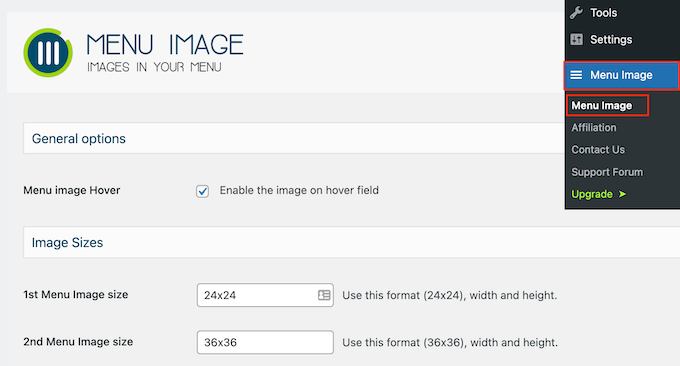
Podczas tworzenia ikon społecznościowych możesz używać dowolnych domyślnych rozmiarów obrazów WordPress, takich jak miniaturka, obrazek lub duży. Menu Image pozwala również wybrać spośród trzech unikalnych rozmiarów, które domyślnie ustawione są na 24x24, 36x36 i 48x48 pikseli.
Te rozmiary powinny dobrze działać dla większości stron internetowych WordPress, ale możesz je zmienić, wpisując inne liczby w 1., 2. lub 3. polu Menu Image.
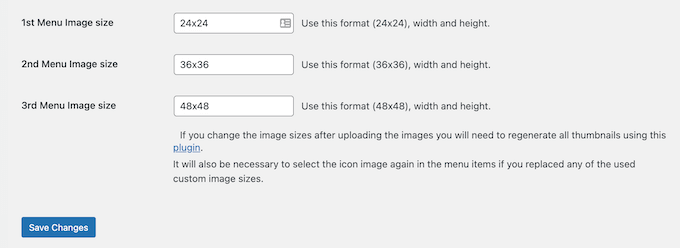
Po wykonaniu tej czynności kliknij „Zapisz zmiany”, aby zachować ustawienia.
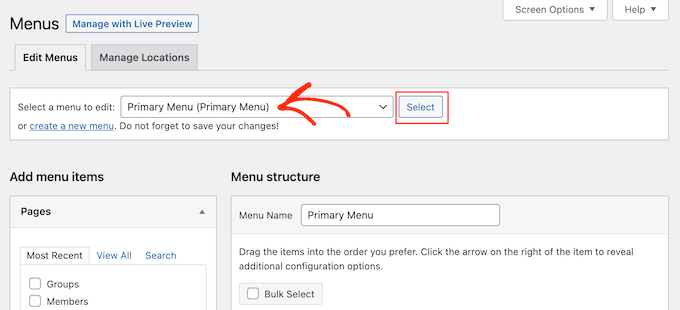
Aby dodać ikony do menu nawigacyjnego, przejdź do Wygląd » Menu. Domyślnie WordPress wyświetli główne menu Twojej witryny.
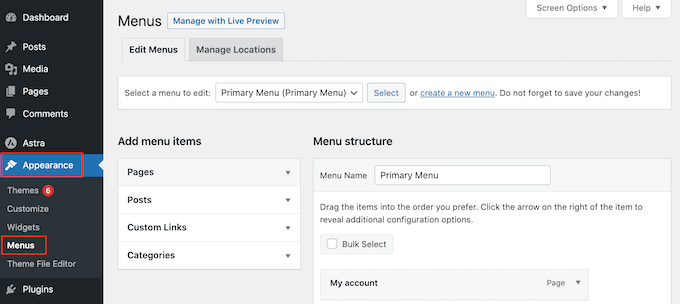
Jeśli chcesz dodać ikony mediów społecznościowych do innej lokalizacji menu, takiej jak lepkie pływające menu, po prostu otwórz menu rozwijane „Wybierz menu do edycji”.
Następnie możesz wybrać menu z listy i kliknąć „Wybierz”.
Instrukcje krok po kroku dotyczące tworzenia nowego menu znajdziesz w naszym przewodniku jak dodać menu nawigacyjne w WordPress.
Na początek musisz dodać każdy profil społecznościowy do swojego menu jako nowy link.
Gdy będziesz gotowy, kliknij, aby rozwinąć sekcję „Niestandardowe linki”, a następnie wpisz adres strony mediów społecznościowych, której chcesz użyć. Na przykład możesz wprowadzić adres URL swojej grupy na Facebooku lub kanału YouTube.
Będziesz także musiał wpisać jakiś „Tekst linku”. W późniejszym kroku będziesz miał możliwość zmiany miejsca, w którym ten tytuł pojawia się w menu, lub nawet ukrycia go całkowicie.
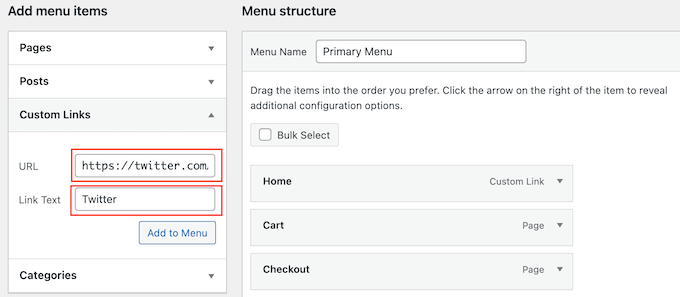
Po wykonaniu tej czynności kliknij „Dodaj do menu”.
Ten element pojawi się teraz w prawej kolumnie.
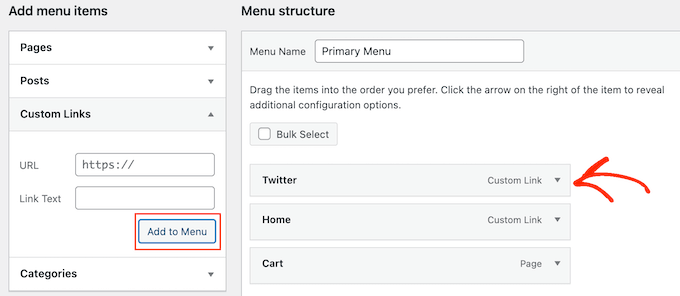
Aby dodać ikonę mediów społecznościowych, po prostu najedź kursorem na nowy element menu.
Następnie kliknij przycisk „Obraz menu”, gdy się pojawi.
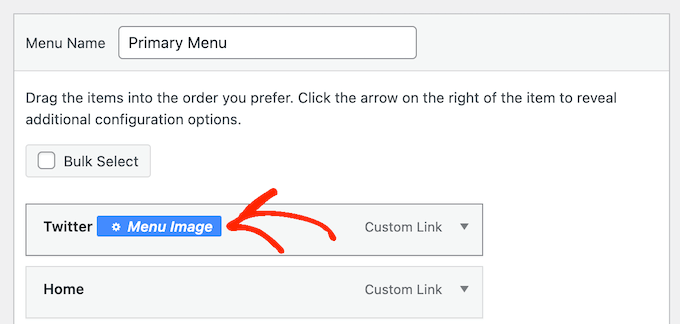
Uwaga: Jeśli nie widzisz przycisku „Obraz menu”, kliknij „Zapisz zmiany”. Teraz przycisk „Obraz menu” powinien pojawić się po najechaniu kursorem na dowolny element menu.
Możesz teraz zdecydować, czy użyć obrazu z biblioteki multimediów WordPress, czy ikony dostarczonej przez Font Awesome.
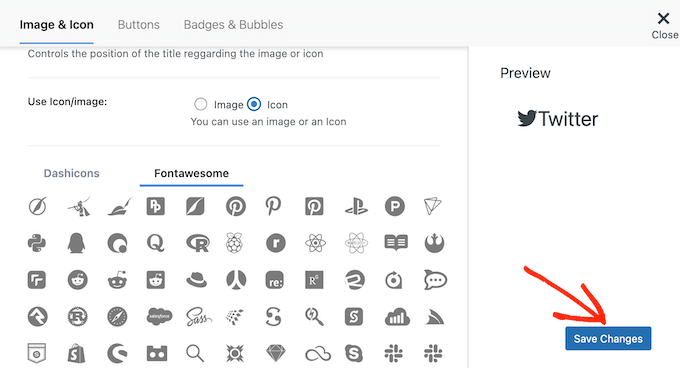
Aby użyć gotowej ikony Font Awesome, kliknij przycisk radiowy obok opcji „Ikona”.
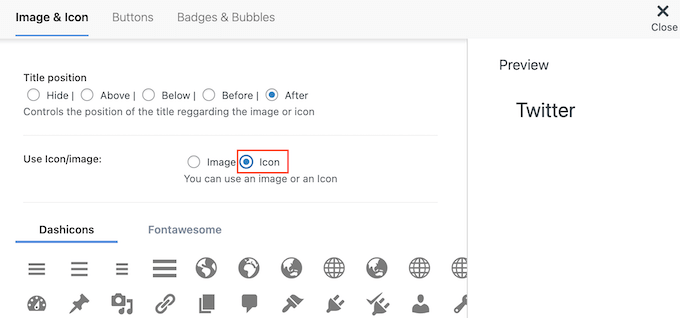
Następnie wybierz „Fontawesome”.
Następnie możesz kliknąć „Marki”.
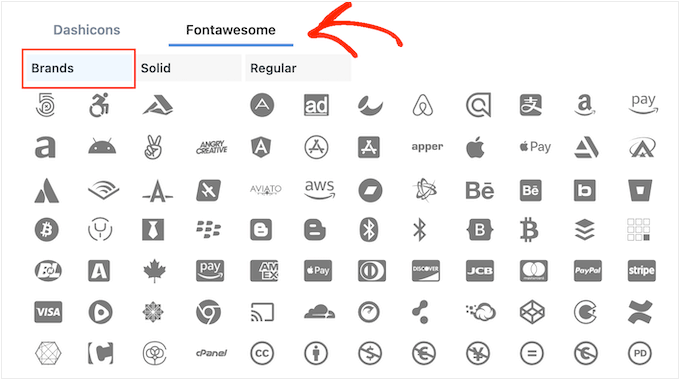
Zobaczysz teraz wszystkie ikony marek, w tym ikony wszystkich głównych sieci społecznościowych, od Facebooka po LinkedIn. Gdy zobaczysz obraz, którego chcesz użyć, po prostu kliknij go.
Inną opcją jest użycie własnej ikony z biblioteki mediów WordPress, wybierając przycisk radiowy „Obraz”. Następnie kliknij link „Ustaw obraz”.
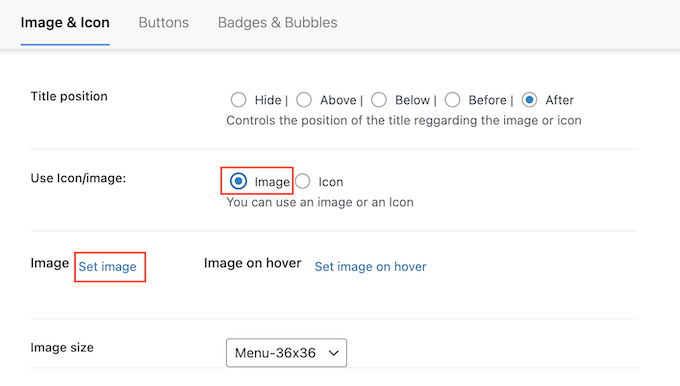
Możesz teraz wybrać obraz z biblioteki mediów WordPress lub przesłać nowy plik z komputera.
Niezależnie od tego, skąd pobierzesz ikonę, Menu Image wyświetli podgląd po prawej stronie.
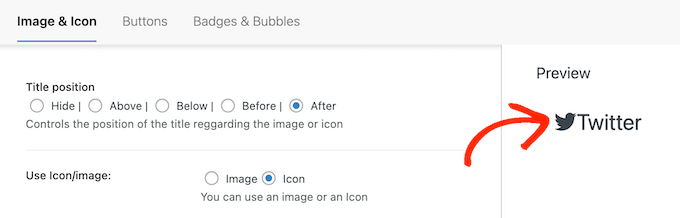
Możesz teraz zmienić, czy tytuł linku pojawia się nad, pod, przed czy po ikonie mediów społecznościowych, używając ustawień „Pozycja tytułu”.
Wiele ikon mediów społecznościowych jest natychmiast rozpoznawalnych, więc tytuł linku może być zbędny. Jeśli dodajesz wiele ikon społecznościowych do menu nawigacyjnego, tytuły mogą sprawić, że Twoje menu będzie wyglądać bardziej zagracone i skomplikowane.
Mając to na uwadze, możesz chcieć ukryć tytuł, wybierając przycisk radiowy „Ukryj”.
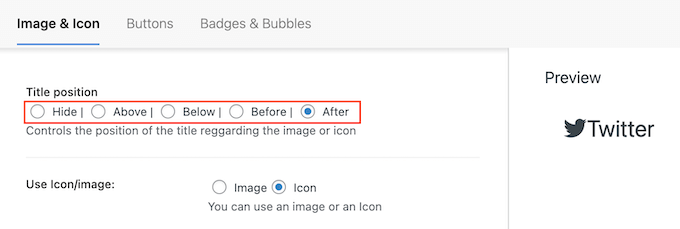
W miarę wprowadzania zmian podgląd na żywo będzie się automatycznie aktualizował, dzięki czemu możesz wypróbować różne ustawienia, aby zobaczyć, co wygląda najlepiej.
Na koniec, jeśli używasz własnego obrazu, możesz zmienić rozmiar ikon mediów społecznościowych za pomocą listy rozwijanej „Rozmiar obrazu”.
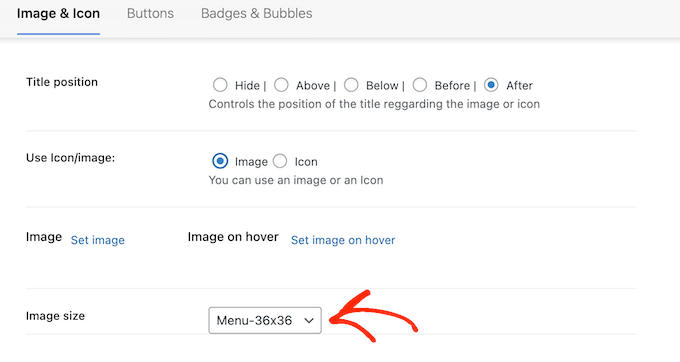
Większe ikony przyciągną uwagę odwiedzających, ale mogą też rozpraszać. Mając to na uwadze, możesz spróbować różnych rozmiarów, aby zobaczyć, co najlepiej działa na Twoim blogu WordPress.
Gdy będziesz zadowolony z konfiguracji ikony mediów społecznościowych, po prostu kliknij „Zapisz zmiany”.
Po prostu powtórz te kroki, aby dodać więcej ikon do swojego menu WordPress.
Możesz nawet dodawać ikony do innych ważnych elementów w menu nawigacyjnym i wyróżniać te elementy menu, aby przyciągnąć uwagę użytkowników.
Gdy będziesz zadowolony z konfiguracji menu, po prostu kliknij „Zapisz menu”.
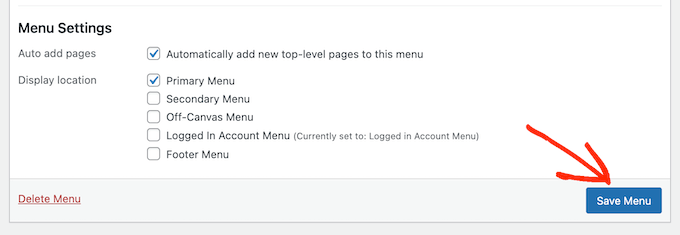
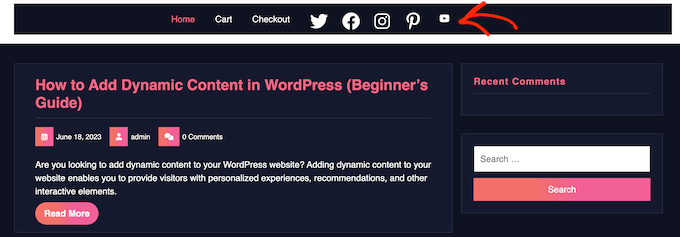
Teraz możesz odwiedzić swoją stronę internetową, aby zobaczyć nowe ikony mediów społecznościowych w akcji.
Tak to wyglądało na naszej stronie demonstracyjnej.
Metoda 2: Korzystanie z Edytora Pełnej Witryny (tylko motywy blokowe)
WordPress ma wbudowany blok Ikony Społecznościowe, który pozwala na utworzenie menu zawierającego ikony mediów społecznościowych, a następnie wyświetlenie ich w ładnym układzie.
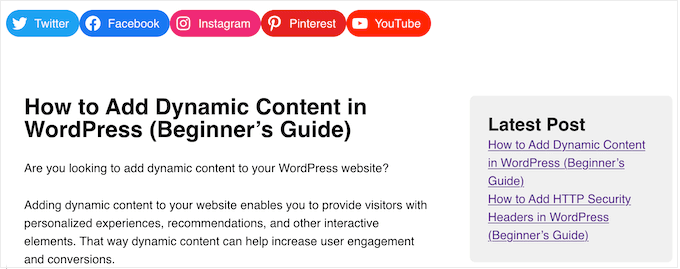
Ten blok zawiera wbudowane ikony dla wszystkich głównych sieci społecznościowych, dzięki czemu nie musisz instalować wtyczki takiej jak Font Awesome ani przesyłać ikon do swojej biblioteki multimediów.
Możesz jednak dodawać ikony i linki mediów społecznościowych tylko do bloku Ikony mediów społecznościowych, więc nie jest on tak elastyczny jak wtyczka Menu Image.
Jeśli używasz motywu blokowego, możesz dodać blok ikon społecznościowych do dowolnej części swojej strony internetowej, takiej jak nagłówek lub stopka. W ten sposób możesz wyświetlać menu mediów społecznościowych na całej swojej stronie internetowej.
Aby rozpocząć, przejdź do Wygląd » Edytor w panelu administracyjnym WordPress.

Z tego miejsca zobaczysz kilka menu do dostosowania wyglądu swojego motywu blokowego.
Aby dodać ikony mediów społecznościowych do swojego menu, kliknij „Nawigacja”.

Następnym krokiem jest kliknięcie ikony ołówka „Edytuj”.
Spowoduje to otwarcie pełnego edytora witryny WordPress.

Po wykonaniu tej czynności będziesz mógł edytować i stylizować swoje menu nawigacyjne, które jest częścią szablonu nagłówka WordPress.
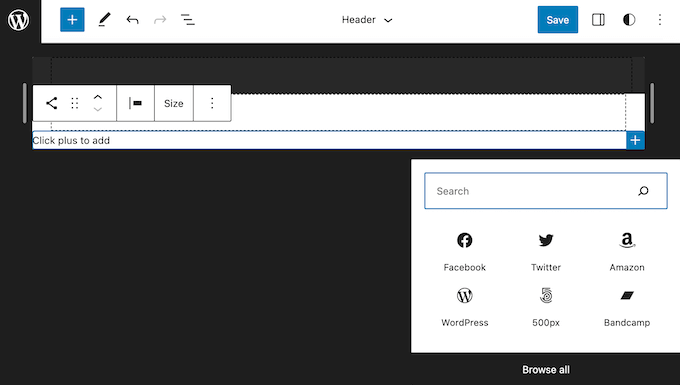
Aby rozpocząć, kliknij niebieską ikonę „+” w lewym górnym rogu. W pasku wyszukiwania musisz wpisać „Ikony społecznościowe”.
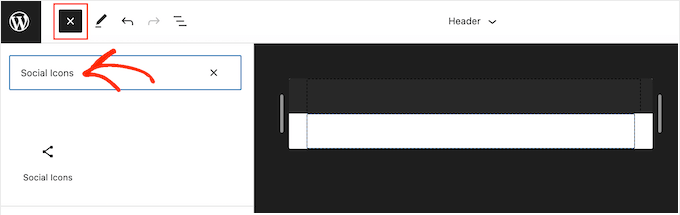
Gdy pojawi się właściwy blok, przeciągnij go i upuść na szablon motywu.
Aby dodać pierwszą ikonę, kliknij ikonę „+” wewnątrz bloku.
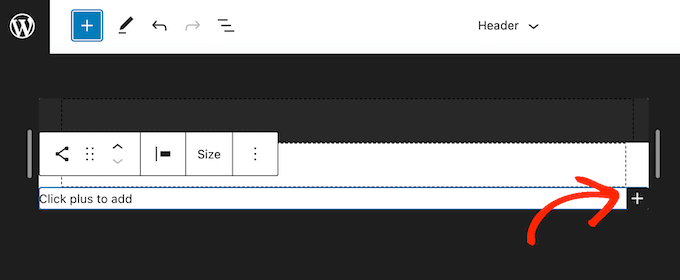
W pojawiającym się oknie dialogowym wpisz ikonę, którą chcesz dodać, na przykład „Twitter” lub „Facebook”.
Gdy pojawi się odpowiednia ikona, po prostu kliknij ją, aby dodać do swojego bloga WordPress.
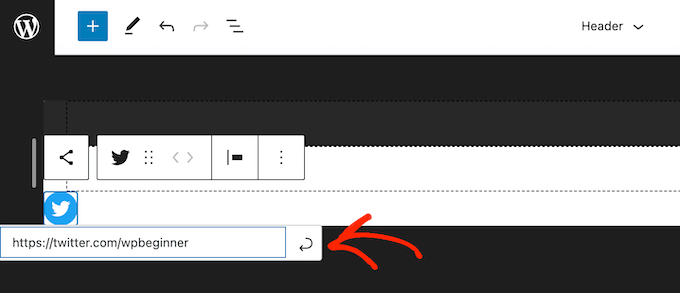
Teraz kliknij nową ikonę mediów społecznościowych.
Otwiera to mały pasek, w którym możesz wpisać adres URL, do którego chcesz się połączyć, na przykład Twoją stronę na Facebooku.
Aby dodać więcej ikon społecznościowych do WordPressa, kliknij ikonę „+” i powtórz ten sam proces opisany powyżej.
Po dodaniu wszystkich platform mediów społecznościowych możesz chcieć dostosować blok. Aby to zrobić, kliknij, aby wybrać blok ikon społecznościowych, a następnie kliknij zakładkę „Blok”.
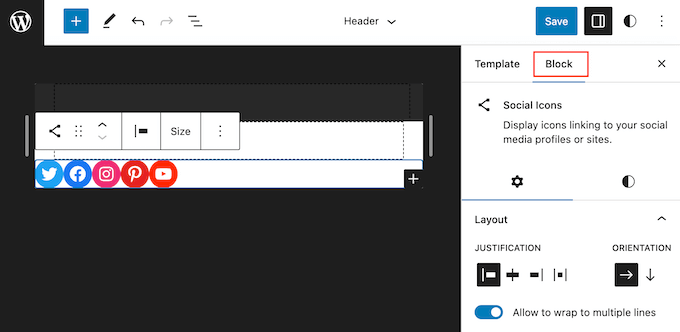
Możesz zmienić wyrównanie, dopasowanie i orientację ikony, korzystając z ustawień „Układ”.
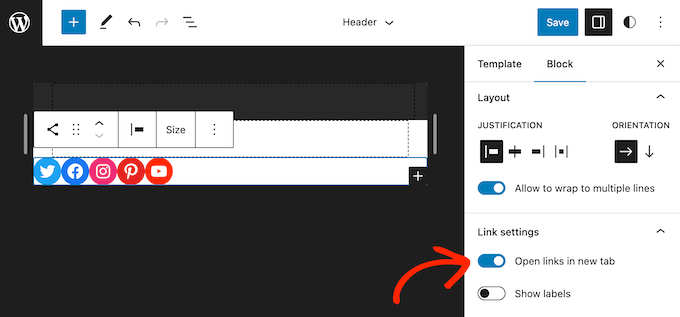
Domyślnie wszystkie linki do mediów społecznościowych otwierają się w tej samej karcie. Aby zatrzymać odwiedzających na swojej stronie, możesz kliknąć, aby włączyć przełącznik „Otwórz linki w nowej karcie”.
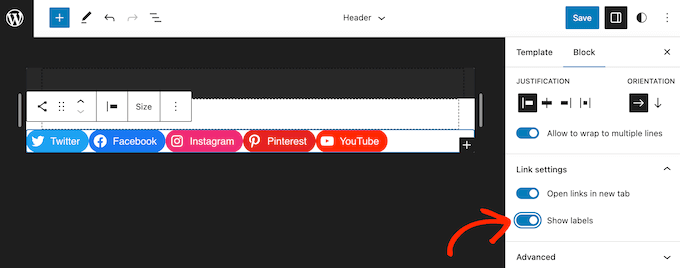
Domyślnie WordPress wyświetla tylko ikony społecznościowe, bez żadnego tekstu.
Jeśli chcesz wyświetlić tekst obok każdej ikony, kliknij, aby włączyć przełącznik „Pokaż etykiety”.
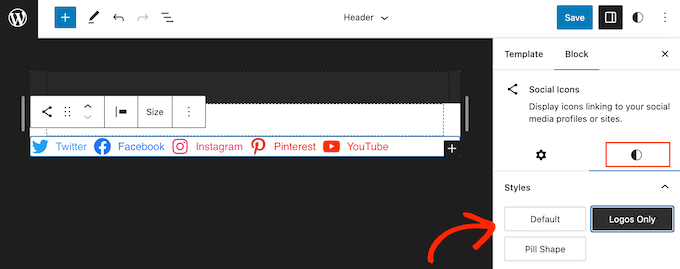
Następnie kliknij zakładkę „Style”.
Tutaj możesz zmienić styl przycisku, klikając „Domyślny”, „Tylko loga” lub „Kształt pigułki”.
Na koniec możesz zmienić odstępy między ikonami społecznościowymi, korzystając z ustawień w sekcji „Odstępy między blokami”.
Gdy będziesz zadowolony z wyglądu menu, kliknij przycisk „Zapisz”.
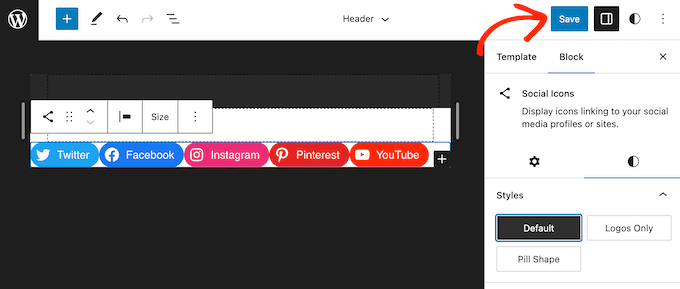
Teraz, jeśli odwiedzisz swoją stronę internetową, zobaczysz ikony mediów społecznościowych na żywo.
Dodatkowa wskazówka: Osadzanie kanałów społecznościowych na Twojej stronie WordPress
Dodawanie ikon mediów społecznościowych do menu WordPress to świetny sposób na zdobycie większej liczby obserwujących i zaangażowania na Twoich różnych kontach. Istnieje jednak wiele innych sposobów na promowanie Twojego Twittera, Facebooka i innych profili społecznościowych.
Najlepszym sposobem na zdobycie większej liczby obserwujących i zaangażowania jest osadzenie na swojej stronie internetowej kanału społecznościowego na żywo. Pozwala to na wyświetlanie najnowszych postów z Twoich witryn mediów społecznościowych, wraz z przyciskami, których odwiedzający mogą użyć do interakcji z Twoimi postami lub do śledzenia Cię w mediach społecznościowych.
Najlepszym sposobem na dodanie kanałów mediów społecznościowych do Twojej witryny jest użycie Smash Balloon. Jest to najlepsza wtyczka do kanałów mediów społecznościowych dla WordPress i pozwala osadzać na żywo kanały z Twittera, Instagrama, Facebooka i innych.
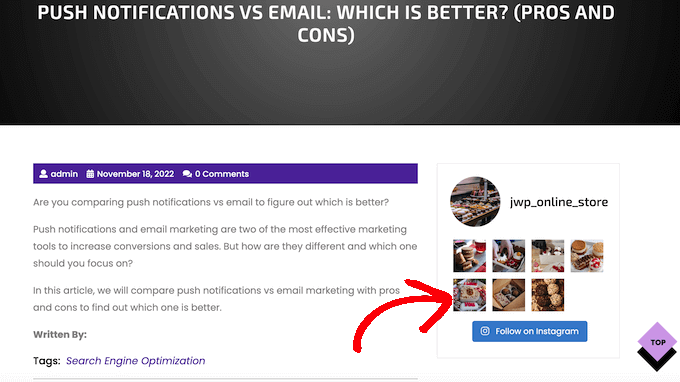
Więcej informacji znajdziesz w naszym poradniku WordPress na temat dodawania kanałów mediów społecznościowych do WordPress.
Mamy nadzieję, że ten artykuł pomógł Ci dowiedzieć się, jak dodawać ikony mediów społecznościowych do menu WordPress. Możesz również zapoznać się z naszym artykułem na temat tworzenia menu rozwijanego w WordPress oraz naszym ostatecznym przewodnikiem po dodawaniu paska wyszukiwania do menu nawigacyjnego.
Jeśli podobał Ci się ten artykuł, zasubskrybuj nasz kanał YouTube po samouczki wideo WordPress. Możesz nas również znaleźć na Twitterze i Facebooku.



Mrteesurez
W rzeczywistości użytkownicy uważają, że jest łatwiej, gdy widzą ikony społecznościowe, aby łatwo udostępniać posty, które uważają za korzystne dla swoich przyjaciół. Ponadto można również użyć wtyczki sassy social share, jest ona również bogata w funkcje, dzięki.
Jiří Vaněk
Wtyczka Menu Image jest fantastyczna. Właściwie napisałem artykuł na jej temat, gdy miałem dokładnie ten sam problem. Utworzenie głównego folderu „Kontakt” w menu i dodanie podmenu z linkami do sieci społecznościowych wraz z ikonami – działa jak magia. Wcześniej używałem Font Awesome i było to dość niepraktyczne. To znacznie bardziej eleganckie rozwiązanie.
Mrteesurez
Dobra robota, Jirí. Dziękuję za rekomendację i podzielenie się tym, co działa dla Ciebie. Nie ćwiczyłem tworzenia głównego folderu „Kontakt” w menu z podmenu linkującymi do sieci społecznościowych. Spróbuję to zaimplementować. dzięki.
Jiří Vaněk
Cześć Mrteesurez,
Tak, ten plugin jest naprawdę przydatny. W zasadzie pomógł mi poprawić projekt graficzny menu. Zdecydowanie powinieneś go wypróbować. Tylko uważaj, ponieważ sposób, w jaki skonfigurowałem menu i opisałem w moim poprzednim artykule, okazał się nie być najlepszym rozwiązaniem według Google. Miałem główny element „Kontakt” z podmenu, ale w moim przypadku sam element „Kontakt” nie był klikalny. Zawierał tylko # zamiast linku. Zalecam, jeśli chcesz zastosować to samo podejście, co ja, aby wszystkie elementy były klikalne i prowadziły do strony. W ten sposób możesz uniknąć tego samego błędu, który popełniłem, i krytyki ze strony Page Speed Insight, że element „Kontakt” nie jest linkiem prowadzącym gdzieś.
Mrteesurez
Dziękuję za troskę! Doceniam podzielenie się swoimi doświadczeniami z wtyczką i rekomendacją Google. Z pewnością zastosuję się do Twojej rady, aby wszystkie elementy menu były klikalne, aby uniknąć problemów. Twoja wiedza jest bardzo pomocna i będę o niej pamiętać podczas konfiguracji moich menu.
Ralph
Ponieważ uwielbiam wasze artykuły-tutoriale, tym razem obejrzałem tylko film i był świetny! Krótki, bez zbędnych dodatków i konkretny. Powinniście dodawać więcej tutoriali wideo. Świetnie wam to wychodzi i teraz mam nowe ikony w moim menu (nie tylko dla moich profili społecznościowych). Wielkie dzięki!
Jonas
Dziękuję za ten artykuł, bardzo mi pomógł!
Wsparcie WPBeginner
Cieszymy się, że nasz artykuł był pomocny!
Administrator
Farhad
Czy jest sposób na automatyczne publikowanie postów na blogu w mediach społecznościowych?
Dziękuję.
Wsparcie WPBeginner
Istnieje kilka różnych opcji, aby to zrobić. Zalecamy rozpoczęcie od zapoznania się z naszym poniższym artykułem:
https://www.wpbeginner.com/beginners-guide/how-to-automatically-post-to-facebook-from-wordpress/
Administrator
Jimmy Ekisa
Świetny artykuł!!! Oszczędziłeś mi czas na tworzeniu menu społecznościowych i dodawaniu ich do nagłówka motywu NewsPack, bardzo dziękuję.
Shyam
Jak pokazać ikony profili społecznościowych w stopce?
Wsparcie WPBeginner
Jeśli Twoja witryna ma obszar widżetu dla stopki, możesz użyć jednego z wtyczek z poniższej listy:
https://www.wpbeginner.com/plugins/best-social-media-plugins-for-wordpress/
Administrator
Kerry
Mam ikony mediów społecznościowych na mojej stronie internetowej. Jak połączyć te ikony z moimi profilami w mediach społecznościowych?
Wsparcie WPBeginner
Pozycje menu byłyby niestandardowymi adresami URL
Administrator
Vicki
Dzięki za to, udało mi się dodać logo Goodreads do mojego menu społecznościowego i wybrałem również lokalizację menu społecznościowego. Jednak po wyświetleniu strony obok nowego logo Goodreads pojawia się lupa, zamiast samego logo – dlaczego tak się dzieje i jak się jej pozbyć?
Wsparcie WPBeginner
Warto skontaktować się z pomocą techniczną Twojego motywu, aby sprawdzić, czy jest to spowodowane samym projektem motywu.
Administrator
Danielle
Dodałem menu mediów społecznościowych, ale nie wyświetla się na mojej stronie. Co mogę zrobić?
Wsparcie WPBeginner
Najpierw zalecamy skontaktowanie się z pomocą techniczną wtyczki, aby mogli się jej przyjrzeć i upewnić się, że nie jest to chwilowy problem z wtyczką.
Administrator
Lisa Jackson
Podoba mi się to, ale ikony są wyświetlane w kolumnie, a nie obok siebie. Jak mogę to naprawić?
Wsparcie WPBeginner
Zależałoby to od Twojego konkretnego motywu, najpierw chciałbyś sprawdzić wsparcie swojego motywu, aby upewnić się, że nie jest to problem ze sposobem stylizacji menu, który mógłby to powodować.
Administrator
andi moss
Co? Brak ikon? Znaleźć własne?
Wsparcie WPBeginner
Obecnie nie mamy konkretnych, które moglibyśmy polecić, ale istnieje wiele różnych opcji w zależności od stylu, którego szukasz.
Administrator
Bob Wright
Konfiguracja linku społecznościowego na mojej stronie nie pasuje do obrazów w tym artykule (może nasza organizacja macierzysta dostosowała te bloki).
Wsparcie WPBeginner
Najprawdopodobniej będziesz chciał upewnić się, że jesteś administratorem, a strona jest na WordPress.org. Nasze porównanie znajdziesz w naszym przewodniku poniżej:
https://www.wpbeginner.com/beginners-guide/self-hosted-wordpress-org-vs-free-wordpress-com-infograph/
Administrator
Ankit
Cześć,
Jeszcze raz, świetny i pomocny tutorial. Mam tylko jeden problem. W ostatnim kroku, kiedy próbuję wybrać opcję lokalizacji menu, widzę tam tylko opcję menu głównego. Jak uzyskać również opcję menu społecznościowego?
Wsparcie WPBeginner
Twój konkretny motyw może nie mieć dedykowanej lokalizacji menu dla mediów społecznościowych. Jeśli skontaktujesz się z pomocą techniczną swojego motywu, mogą oni wyjaśnić i pomóc.
Administrator
Jonathan
Próbuję zrozumieć, jak dodać konta mediów społecznościowych do mojej witryny blogowej WordPress. Będę wdzięczny za wszelką pomoc. Jeśli pominąłem jakiś wcześniejszy krok w konfiguracji witryny, z góry przepraszam za głupi komentarz!
Wsparcie WPBeginner
Nie martw się, to zależy od tego, czego szukasz. Na początek polecamy zapoznać się z naszymi polecanymi wtyczkami poniżej:
https://www.wpbeginner.com/plugins/best-social-media-plugins-for-wordpress/
Administrator
Starszy projektant
świetny tutorial, tak trzymaj
Wsparcie WPBeginner
Glad you found our guide helpful
Administrator
Stephanie Strand
Dziękuję! Bardzo jasne instrukcje. Bardzo pomogło temu nowicjuszowi.
Wsparcie WPBeginner
Glad our guide was helpful
Administrator
Rupali Tripathi
Bardzo dziękuję za ten film.
Wsparcie WPBeginner
You’re welcome
Administrator
Debbie Serjeant
Ikony pojawiają się bez koloru… zastanawiam się, co zrobiłem źle?
Wsparcie WPBeginner
Warto skontaktować się z pomocą techniczną swojego konkretnego motywu, aby upewnić się, że nie ma tam CSS specyficznego dla motywu, który zmienia Twoje kolory.
Administrator
Isaac
Witam, czy jest sposób, aby rozmieścić ikony dalej od siebie? Moje wydają się być zbyt blisko siebie... Dziękuję
Wsparcie WPBeginner
Zazwyczaj wymagałoby to zmiany CSS, na początek możesz zapoznać się z naszym artykułem tutaj:
https://www.wpbeginner.com/wp-tutorials/basics-of-inspect-element-with-your-wordpress-site/
Administrator
Sam Simson
Próbowałem ukryć tytuł, aby nie był wyświetlany w menu. Wygląda na to, że ta funkcja nie zadziałała. Tytuł jest nadal widoczny.
Wsparcie WPBeginner
Warto skontaktować się z pomocą techniczną swojego konkretnego motywu, aby sprawdzić, czy nie nadpisuje ona Twoich dostosowań.
Administrator
Tracy
Cześć! Próbowałem użyć tej metody, ale nie dostałem części „wybierz obraz”. Mogę tylko wprowadzić adres URL i etykietę nawigacyjną… jakieś pomysły?
Wsparcie WPBeginner
Możesz chcieć upewnić się, że wtyczka została w pełni zainstalowana i aktywowana, aby wybrane obrazki się pojawiły.
Administrator
Lea
Dziękuję! Wydaje się, że to lepsze rozwiązanie niż z font awesome! Czy można po prostu użyć np. obrazka ikony Facebooka z wyszukiwarki Google, zamiast obrazka, który przesyłam?
Wsparcie WPBeginner
Należy upewnić się, że sprawdzono prawa do używania obrazu, jeśli pobierasz obraz z Google, ale jeśli możesz go użyć, możesz przesłać go na swoją stronę.
Administrator
Larry Hilton
Postępowałem zgodnie z instrukcjami dotyczącymi dodawania obrazów społecznościowych do mojej stopki, a obrazy Google i Yelp nie są widoczne. Zrobiłem to tak samo, jak te wyświetlane. Nie wydaje się to być związane z przeglądarką. Jakieś sugestie?
Wsparcie WPBeginner
Zacznij od skontaktowania się z pomocą techniczną wtyczki, aby upewnić się, że nie ma żadnych znanych problemów z tymi ikonami ani ze sposobem dodawania menu.
Administrator
Michele A
Dziękuję za ten wspaniały tutorial!! Pomógł mi ponad słowa. Dziękuję!
Wsparcie WPBeginner
Glad our guide could help
Administrator
Muneeb
Ikony są obecnie na stronie, ale nie działają, nawet jeśli dodano link. Jaki jest powód?
Wsparcie WPBeginner
Jeśli adresy URL są poprawnie ustrukturyzowane, powinieneś poinformować wsparcie wtyczki o swoim błędzie, aby mogli sprawdzić, czy problem leży po stronie samej wtyczki.
Administrator
Pan Debtsmith
Cześć wszystkim,
Zainstalowałem wtyczkę. Dodałem 3 konta społecznościowe i zaznaczyłem pole lokalizacji „Main Nav”. Widżet zastąpił istniejące menu główne zamiast zostać do niego dodany, a zamiast ikon wyświetlają się tytuły kont społecznościowych. Czekam na korzyści z tej wtyczki. Mam nadzieję, że możecie pomóc.
Dzięki!
Wsparcie WPBeginner
Powinieneś poinformować wsparcie wtyczki: https://wordpress.org/support/plugin/menu-image i powinni oni być w stanie sprawdzić, czy jest to błąd samej wtyczki.
Administrator
ARPIT
Bardzo dziękuję za niezbędne informacje, których szukałem w Internecie.
Bardzo doceniam.
Wsparcie WPBeginner
Cieszymy się, że nasz artykuł mógł być dla Ciebie pomocny.
Administrator
Dan
Mój obecny motyw ma ikony mediów społecznościowych w głównym górnym nagłówku w wersji na komputer, ale po przełączeniu na wersję mobilną ikony społecznościowe znikają. Jak mogę sprawić, żeby pozostały, a najlepiej również moje linki w nagłówku?
Wsparcie WPBeginner
Cześć Dan,
Wygląda na to, że Twój motyw ukrywa je w wersji mobilnej. Skontaktuj się z autorem motywu, a on będzie w stanie Ci w tym pomóc.
Administrator
David Cornish
Dzięki za radę, teraz używam Simple Social Icons i bardzo mi się podobają. Czy masz jakieś rady, jakiego wtyczki użyć, aby wyświetlić przycisk „udostępnij na Twitterze” lub „udostępnij na Facebooku” powyżej i/lub poniżej posta, podobnie jak masz pod tytułem tego artykułu?
Wsparcie WPBeginner
Witaj David,
Zobacz naszą listę najlepszych wtyczek do mediów społecznościowych dla WordPress.
Administrator
Rob Lilley
Czy jest sposób na dodanie atrybutu `target`, aby strona społecznościowa otwierała się w nowej karcie/oknie?
Personel redakcyjny
Tak, możesz łatwo otworzyć linki w nowym oknie. Jeśli domyślnie nie widzisz tej opcji w swoich Niestandardowych linkach, musisz kliknąć zakładkę „Opcje ekranu” w prawym górnym rogu ekranu i upewnić się, że opcja „Cel linku” jest zaznaczona.
Administrator
Umarbhatti
Cześć,
Ta wtyczka wygląda świetnie. Dzięki!
Aman Singh
Witam,
Czy mogę otrzymać niestandardowy kod dla widżetu, aby wyglądał podobnie do tego na WPbeginner?
Podoba mi się wygląd widżetu z ikonami mediów społecznościowych na WPBeginner, więc czy mogę dostać kod?
Dziękuję.
Wsparcie WPBeginner
Cześć Aman,
Możesz po prostu użyć narzędzia Inspekcja przeglądarki, aby skopiować kod HTML i CSS.
Administrator