


Zwykłe komentarze WordPress mogą być trudne do odczytania. Odwiedzający chcą dzielić się swoimi pomysłami lub zdobywać wiedzę, ale bez prostych opcji formatowania, ich kluczowe punkty, linki lub nacisk mogą zginąć w ścianie tekstu.
Jednym z najprostszych sposobów na rozwiązanie tego problemu jest dodanie quicktags do formularzy komentarzy w WordPress.
Te małe przyciski formatowania pozwalają odwiedzającym pogrubiać, pochylać, linkować i stylizować swoje komentarze – wszystko to bez znajomości ani jednej linii kodu.
W tym przewodniku dowiesz się, jak dodawać szybkie tagi do komentarzy w WordPressie. Dzięki temu Twoje dyskusje będą jaśniejsze, bardziej angażujące i przyjemniejsze dla wszystkich na Twojej stronie.
💡 W skrócie: Możesz dodać przyciski formatowania, takie jak pogrubienie, kursywa, linki i cytaty blokowe, za pomocą wtyczki Simple Comment Quicktags. Po aktywacji automatycznie dodaje te przyciski do formularza komentarza, dzięki czemu dyskusje są łatwiejsze do odczytania i bardziej angażujące.
Dlaczego dodawać quicktagi do formularzy komentarzy w WordPress?
Quicktags zapewniają odwiedzającym proste przyciski do formatowania ich komentarzy WordPress, takich jak pogrubienie tekstu, kursywa lub dodawanie linków, bez potrzeby posiadania wiedzy technicznej.
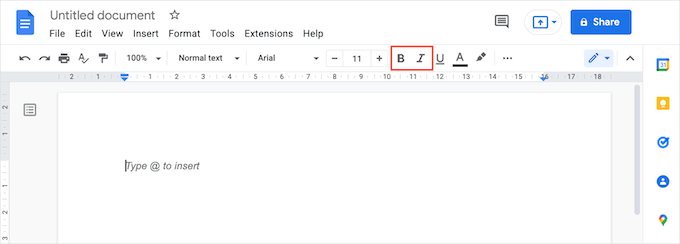
Jeśli korzystałeś z edytora tekstu, takiego jak Google Docs lub starego Edytora Klasycznego WordPress, już wiesz, jak działają te przyciski formatowania.
Na przykład na tym obrazku widać, że Google Docs ma przyciski do tworzenia tekstu pogrubionego i kursywą.
Te przyciski mogą zachęcić ludzi do częstszego komentowania, ponieważ ułatwiają odwiedzającym organizowanie ich myśli. Na przykład, ktoś recenzujący Twój samouczek może pogrubić pomocny krok lub zacytować część Twojego posta podczas zadawania pytania.
Będą również bardziej skłonni do wyrażania swoich myśli bardziej szczegółowo, co prowadzi do zwiększonego zaangażowania użytkowników na Twojej stronie.
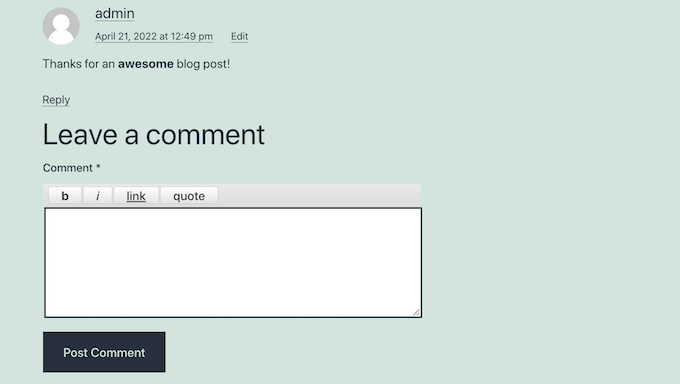
Na poniższym obrazku możesz zobaczyć, że pogrubione słowo wyróżnia się na tle pozostałego tekstu komentarza:
Formatowanie może również zachęcić odwiedzających do czytania całej sekcji komentarzy Twojego posta, nawet gdy jest długa i nawet gdy Twoje komentarze są podzielone na wiele stron.
Mając to na uwadze, pokażemy Ci, jak dodać quicktagi formatowania do formularzy komentarzy w WordPress. Oto szybki przegląd wszystkich tematów, które omówimy w tym przewodniku:
Zacznijmy.
Jak dodać szybkie tagi do formularzy komentarzy w WordPress
Najprostszym sposobem dodania quicktags do formularzy komentarzy WordPress jest użycie wtyczki Simple Comment Quicktags.
⚠️ Uwaga: Chociaż ta wtyczka nie jest obecnie aktywnie rozwijana, niedawno sami ją przetestowaliśmy i stwierdziliśmy, że nadal działa poprawnie. Jeśli masz wątpliwości co do niej, możesz zapoznać się z naszym artykułem na temat tego, czy bezpieczne jest używanie nieaktualnej wtyczki.
Najpierw musisz zainstalować i aktywować wtyczkę. Jeśli potrzebujesz pomocy, zapoznaj się z naszym przewodnikiem na temat jak zainstalować wtyczkę WordPress.
Po aktywacji tej wtyczki doda ona nowe ustawienia do formularza komentarzy Twojej witryny WordPress. Po prostu odwiedź dowolną stronę lub wpis, aby zobaczyć swoje nowe szybkie tagi na żywo.
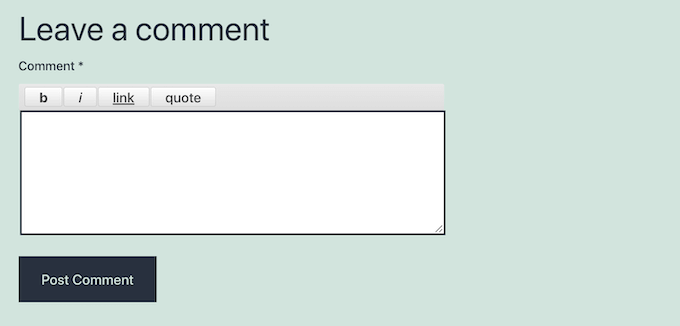
Więc, gdy odwiedzający chcą pogrubić lub napisać kursywą swój tekst, wystarczy kliknąć przycisk „b” dla pogrubienia lub „i” dla kursywy.
Spowoduje to dodanie otagowania HTML do ich komentarza. Na przykład, kliknięcie przycisku pogrubienia wstawia tag <strong>, który mówi WordPressowi, aby wyświetlił następujący tekst pogrubioną czcionką.
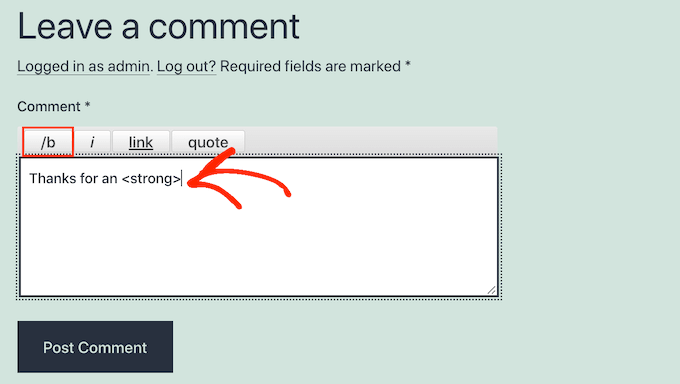
Teraz wszystko, co odwiedzający wpisze po tym, będzie miało formatowanie pogrubione lub kursywą.
Kiedy chcą ponownie wpisać zwykły tekst, wystarczy ponownie kliknąć przycisk „b” lub „i”.
Następnie pojawi się zamykający tag pogrubienia lub kursywy. Mówi to WordPressowi, gdzie formatowanie powinno się zakończyć, więc tylko wybrana część komentarza jest wyświetlana pogrubioną czcionką lub kursywą.
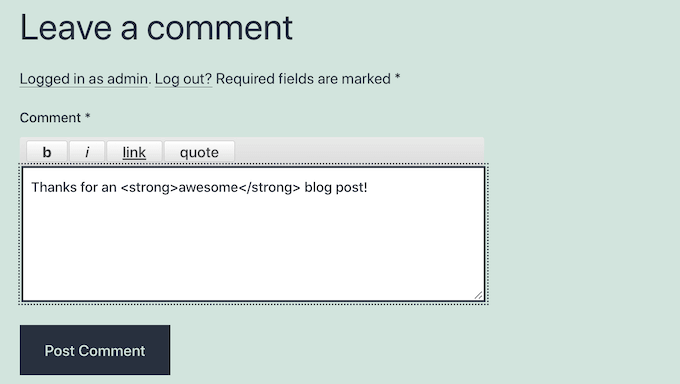
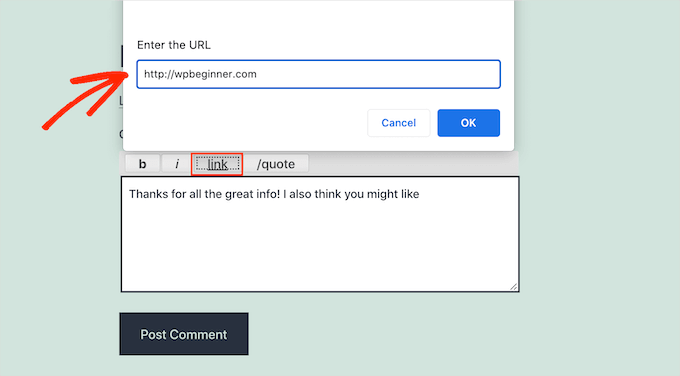
Odwiedzający mogą również użyć przycisku „link”, aby dodać linki do swoich komentarzy.
Pozwala im to dzielić się przydatnymi zasobami z innymi czytelnikami. Na przykład, ktoś może podlinkować do innego pomocnego samouczka, narzędzia, które poleca, lub źródła, które potwierdza jego komentarz.
🛑 Ważne: Niektórzy użytkownicy mogą używać szybkiego tagu „link” do publikowania spamu. Z tego powodu możesz podjąć dodatkowe kroki, aby zwalczać spam w komentarzach w WordPress i dokładnie moderować swoje komentarze.
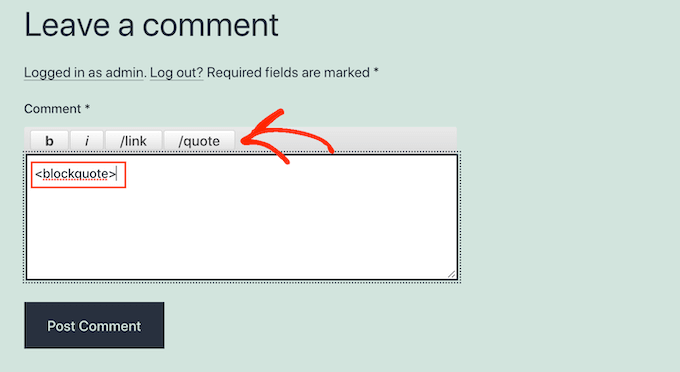
Ostatnim quicktagiem jest cytowanie blokowe.
Odwiedzający mogą używać tego szybkiego tagu do cytowania części Twojego posta lub wiadomości innego komentującego. Może to sprawić, że odpowiedzi będą jaśniejsze, gdy ktoś odpowiada na konkretny punkt dyskusji.
Więcej informacji znajdziesz w naszym przewodniku na temat dostosowywania cytatów w WordPress.
Dodatkowa wskazówka: Zwiększ zaangażowanie dzięki Thrive Comments
Chcesz, aby Twoje komentarze w WordPress były jeszcze bardziej angażujące? Możesz spróbować użyć Thrive Comments.
Thrive Comments jest częścią Thrive Themes Suite i jest najlepszą wtyczką do komentarzy w WordPress, która poprawia zaangażowanie użytkowników na Twojej stronie.
Przetestowaliśmy ją dokładnie, aby poznać jej funkcje, a dedykowaną sekcję znajdziesz w naszej szczegółowej recenzji Thrive Themes Suite.
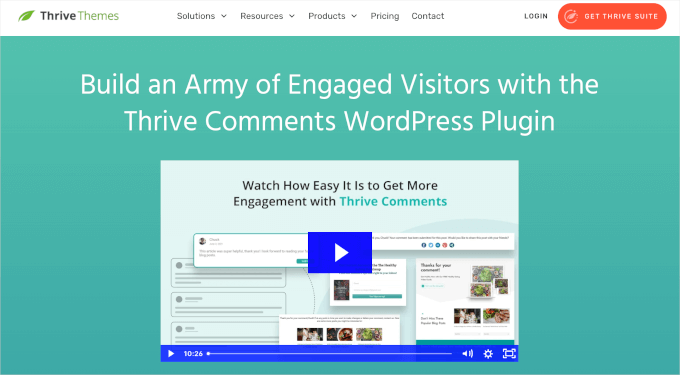
Dzięki Thrive Comments możesz pozwolić użytkownikom na polubienie lub niepolubienie komentarzy. Pomaga to uczynić rozmowę bardziej interaktywną.
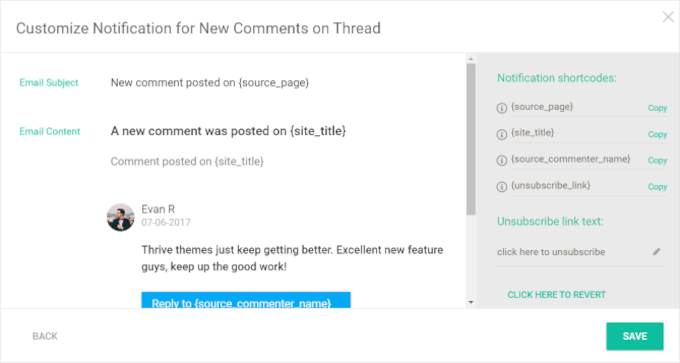
Możesz również pozwolić użytkownikom na subskrypcję komentarzy. Oznacza to, że będą oni powiadamiani o dodaniu nowych komentarzy.
Inną fajną funkcją jest powiadamianie użytkowników tylko wtedy, gdy ktoś odpowie na ich komentarz. Dzięki temu są oni na bieżąco, bez spamowania ich skrzynki odbiorczej.
FAQ: Szybkie tagi w formularzach komentarzy WordPress
Zanim zakończymy, oto kilka często zadawanych pytań dotyczących dodawania opcji formatowania do komentarzy WordPress, wraz z praktycznymi odpowiedziami.
Czy bezpieczne jest używanie wtyczki Simple Comment Quicktags, jeśli jest nieaktualna?
To całkowicie uzasadnione, aby być ostrożnym z nieaktualnymi wtyczkami. Wtyczka Simple Comment Quicktags nie była ostatnio aktualizowana, ale została przetestowana na bieżących wersjach WordPress i działa zgodnie z oczekiwaniami.
Niemniej jednak, dobrym pomysłem jest najpierw wypróbowanie każdej wtyczki na stronie stagingowej, aby upewnić się, że działa z Twoją konfiguracją. Więcej informacji znajdziesz w naszym przewodniku na temat tego, czy bezpieczne jest używanie nieaktualnych wtyczek WordPress.
Jakie tagi HTML są domyślnie dozwolone w komentarzach WordPress?
WordPress zezwala na ograniczony zestaw tagów HTML w komentarzach ze względów bezpieczeństwa. Zazwyczaj obejmuje to tagi dla linków, pogrubienia, kursywy i cytatów.
Lista zawiera: <a href="" title="">, <abbr title="">, <acronym title="">, <b>, <blockquote cite="">, <cite>, <code>, <del datetime="">, <em>, <i>, <q cite="">, <s>, <strike> i <strong>.
Quicktags po prostu ułatwiają korzystanie z tych tagów.
Jaki jest shortcode dla formularza komentarzy w WordPress?
Domyślnie WordPress nie ma dedykowanego shortcode dla formularza komentarzy. Zamiast tego formularze komentarzy są zazwyczaj wyświetlane automatycznie na dole postów i stron, gdzie komentarze są włączone.
Dodatkowe zasoby, aby ulepszyć sekcję komentarzy
Mamy nadzieję, że ten artykuł pomógł Ci dowiedzieć się, jak dodawać szybkie tagi do formularzy komentarzy w WordPressie. Teraz, gdy Twoja sekcja komentarzy jest bardziej przyjazna dla użytkownika, możesz również zapoznać się z innymi poradnikami, aby dalej zwiększać zaangażowanie.
- Jak moderować komentarze w WordPress
- Jak pozwolić użytkownikom edytować swoje komentarze w WordPress
- Jak zezwolić użytkownikom na publikowanie anonimowych komentarzy w WordPress
- Jak szybko masowo usuwać komentarze spamowe w WordPressie
- Jak naprawić komunikat „Komentarze są wyłączone” w WordPress
Jeśli podobał Ci się ten artykuł, zasubskrybuj nasz kanał YouTube po samouczki wideo WordPress. Możesz nas również znaleźć na Twitterze i Facebooku.




Pan jeqnko T
Super, szukałem takiego pluginu od dawna
Adrian Robertson
Widzę, że niektóre szybkie tagi mogą być przydatne, inne nie. Myślę, że zależy to od rodzaju forum, które próbujesz promować. Z pewnością widzę, jak link może być przydatny na wielu blogach technologicznych/internetowych, ale ogólne formatowanie (pogrubienie, kursywa, nagłówki itp.) nie jestem pewien.
Mimo to nie powstrzymało mnie to przed zainstalowaniem tej wtyczki na mojej własnej stronie!
Będę ciekawy, kto skorzysta z przycisków stylizacji (jeśli w ogóle ktoś)