


Czy chcesz, aby odwiedzający dłużej pozostawali na Twojej stronie i zwiększyli liczbę wyświetleń stron?
Skłonienie użytkowników do przeczytania więcej niż jednego artykułu jest wyzwaniem dla każdego blogera. Chociaż wiele witryn umieszcza powiązane posty na dole strony, nauczyłem się, że wielu czytelników nie przewija tak daleko.
Dlatego powiązane posty w tekście są tak skuteczne. Pokazując odpowiednie artykuły w środku Twoich treści, możesz złapać czytelników dokładnie wtedy, gdy są najbardziej zainteresowani. Ta prosta zmiana pomogła mi znacząco zwiększyć zaangażowanie na mojej stronie.
W tym artykule pokażę Ci, jak łatwo dodać powiązane posty w tekście do wpisów na blogu WordPress.
Dlaczego dodawać powiązane posty w tekście w WordPress?
Dodawanie powiązanych postów w tekście w WordPress pomaga utrzymać zaangażowanie czytelników, pokazując im odpowiednie treści dokładnie wtedy, gdy są najbardziej zainteresowani.
Zamiast czekać, aż ktoś skończy Twój artykuł i przewinie do stopki, posty w tekście pojawiają się w środku Twoich treści, gdzie czytelnicy już zwracają uwagę.
Oto dlaczego powiązane posty w tekście działają tak dobrze:
- Wyższe wskaźniki zaangażowania – Umieszczanie powiązanych postów w treściach przyciąga czytelników, gdy są aktywnie zaangażowani, co prowadzi do większej liczby kliknięć niż umieszczanie w stopce lub pasku bocznym, które czytelnicy często ignorują.
- Niższy współczynnik odrzuceń – Kiedy czytelnicy widzą sugestie powiązanych treści w środku artykułu, chętniej przeglądają Twoją witrynę, zamiast ją opuszczać po przeczytaniu jednego wpisu.
- Lepsze odkrywanie treści – Posty w tekście pomagają czytelnikom znaleźć pomocne artykuły, które mogliby inaczej przeoczyć, zwłaszcza ponadczasowe treści ukryte w archiwach.
- Poprawione SEO dzięki wewnętrznym linkom – Każdy wewnętrzny powiązany post tworzy link wewnętrzny, który pomaga wyszukiwarkom zrozumieć strukturę Twojej witryny i odkryć więcej Twoich treści, co może poprawić Twoje rankingi.
- Więcej odsłon stron na wizytę – Każdy wewnętrzny powiązany post stwarza kolejną okazję dla czytelników do zagłębienia się w Twoje treści, zwiększając łączną liczbę przeglądanych przez nich stron.
Główne serwisy informacyjne, takie jak Mashable, od lat korzystają z wewnętrznych powiązanych postów, ponieważ działają. Stylizują te linki tak, aby się wyróżniały, nie rozpraszając czytelników, dzięki czemu czują się one naturalną częścią artykułu.
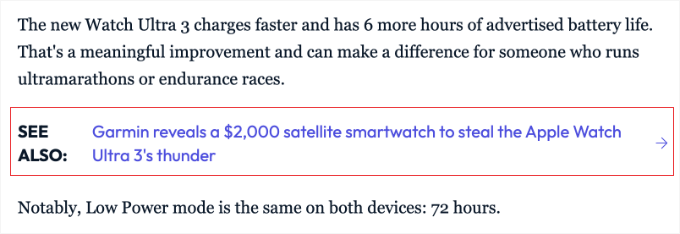
Wewnętrzne powiązane posty różnią się od tradycyjnych umiejscowień w stopce lub pasku bocznym, ponieważ pojawiają się w strategicznych punktach artykułu. Umiejscowienia w stopce działają tylko wtedy, gdy czytelnicy przewiną do samego końca, a umiejscowienia w pasku bocznym często są ignorowane na urządzeniach mobilnych, z których dziś korzysta większość ludzi.
Powiązane: Więcej szczegółów na temat różnych sposobów wyświetlania powiązanych treści znajdziesz w moim przewodniku po sposobach wyświetlania powiązanych wpisów w WordPress.
Używanie wtyczki Inline Related Posts
Teraz, gdy rozumiesz, dlaczego powiązane wpisy w tekście są wartościowe, pozwól, że przeprowadzę Cię przez proces konfiguracji wtyczki powiązanych wpisów na Twojej stronie WordPress. Proces jest prosty, a powiązane wpisy pojawią się w Twoich treściach w ciągu kilku minut.
Ta wtyczka automatycznie wykrywa podziały wierszy, aby płynnie integrować powiązane treści, dzięki czemu wydają się one naturalne, a nie nachalne.
Krok 1: Zainstaluj i aktywuj wtyczkę
Najpierw musisz zainstalować i aktywować wtyczkę Inline Related Posts. Szczegółowe instrukcje znajdziesz w naszym przewodniku dla początkujących po sposobach instalacji wtyczki WordPress.
Po aktywacji wtyczki możesz skonfigurować, jak i gdzie będą wyświetlane Twoje powiązane posty w tekście.
Krok 2: Konfiguracja powiązanych postów w tekście
Po aktywacji przejdź do Ustawienia » Powiązane posty w tekście w swoim panelu WordPress.
Po pierwszym odwiedzeniu tej strony możesz zobaczyć ekran powitalny przedstawiający wtyczkę. Możesz po prostu pominąć opcje aktualizacji, aby kontynuować korzystanie z darmowej wersji w tym samouczku.

Następnie musisz zaznaczyć pole „Aktywny” w ustawieniach wtyczki.
Ten główny przełącznik włącza funkcję, umożliwiając wyświetlanie powiązanych postów na Twojej stronie po zapisaniu zmian.
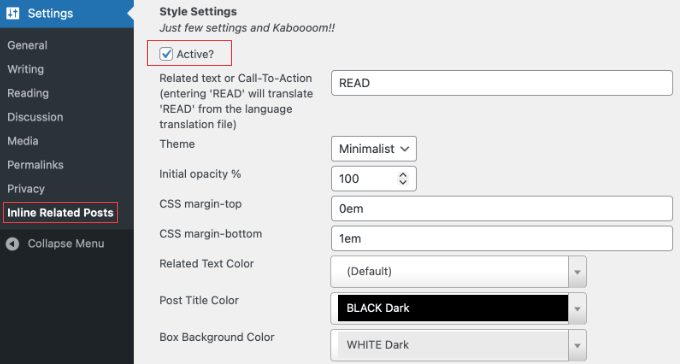
Teraz strona wyświetli ustawienia wtyczki, podzielone na różne sekcje: Ustawienia Stylu, Ustawienia Wtyczki i Ustawienia Silnika.
Ustawienia Stylu
Najpierw na górze zobaczysz nagłówek Ustawienia Stylu.
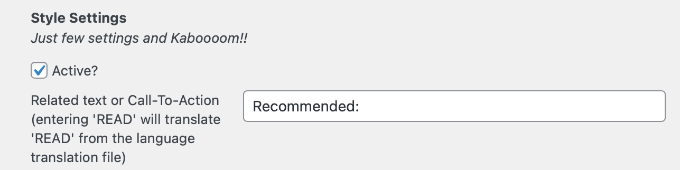
W tej sekcji możesz zmienić tekst powiązany. Jest to tekst wezwania do działania, który pojawia się przed linkiem.
Domyślnie jest ustawiony na 'CZYTAJ', ale ja wolę zmienić go na coś bardziej zachęcającego, na przykład „Polecane:” lub „Czytaj także:”.
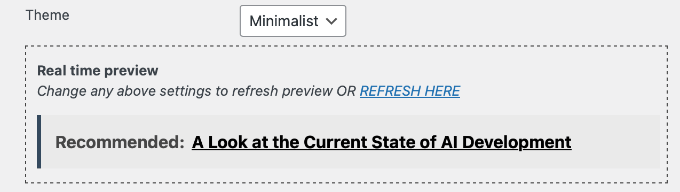
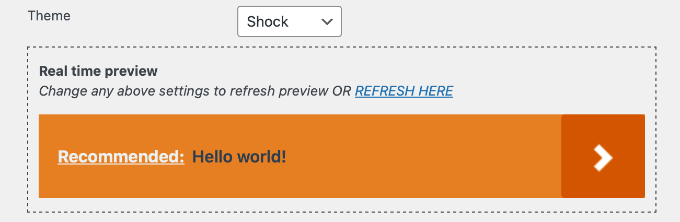
Następnie możesz wybrać motyw z menu rozwijanego. Wtyczka oferuje kilka stylów, a w darmowej wersji możesz wybrać „Minimalistyczny” lub „Szok”.
Jedną z funkcji, którą naprawdę lubię, jest podgląd w czasie rzeczywistym wyświetlany tuż pod ustawieniami. Za każdym razem, gdy zmienisz kolor lub motyw, możesz dokładnie zobaczyć, jak to będzie wyglądać, zanim zapiszesz zmiany.
Na przykład, tak wygląda motyw Minimalistyczny.
Jednak możesz woleć, aby Twoje powiązane posty bardziej się wyróżniały.
W takim przypadku możesz spróbować motywu Szok.
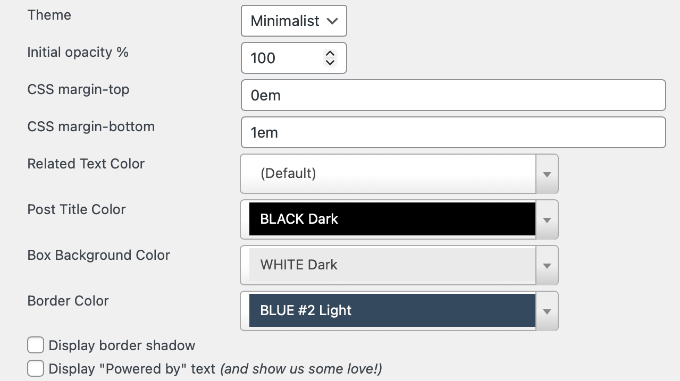
Możesz użyć innych ustawień w tej sekcji, aby dostosować swój motyw.
Na przykład, możesz zmienić krycie, marginesy i kolory używane podczas wyświetlania powiązanych postów.
Ustawienia Wtyczki
Następnie przewiń w dół do sekcji Ustawienia Wtyczki. Kontroluje ona, gdzie i jak często pojawiają się linki.
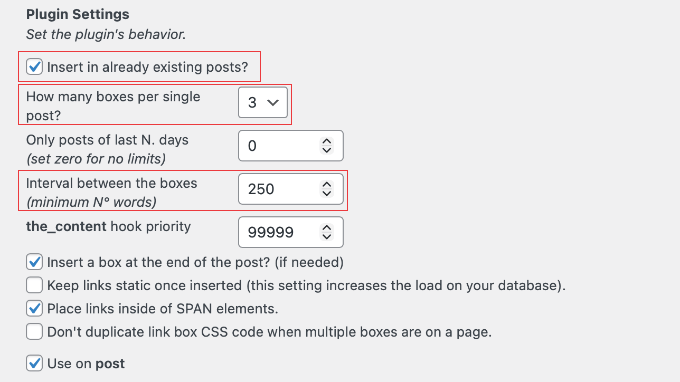
Oto ustawienia, które polecam dla najlepszych rezultatów:
- Wstawić w już istniejące posty? Zaznacz to pole, aby wtyczka automatycznie zastosowała się do Twoich starych postów na blogu.
- Ile pól na pojedynczy post? Polecam ustawić na 3. Zapewnia to wystarczająco dużo okazji do kliknięć, nie irytując czytelników.
- Odstęp między polami: Określa, ile słów pojawia się między każdym powiązanym postem. Uważam, że odstęp 250 lub 300 słów działa najlepiej, aby treść była czytelna.
Ustawienia Silnika & Integracja Metabox
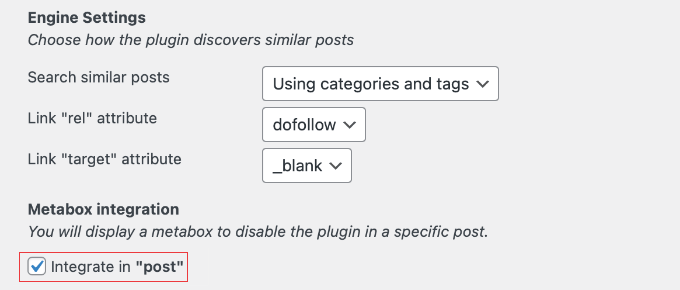
W ustawieniach silnika domyślne ustawienie „Szukaj podobnych wpisów” zazwyczaj działa dobrze. Używa kategorii i tagów do znajdowania powiązanych treści.
Na koniec spójrz na sekcję integracji Metabox na dole. Upewnij się, że zaznaczone jest pole „Zintegruj we wpisie”. Dodaje to małe ustawienie do edytora wpisów, które pozwala ręcznie wyłączyć powiązane wpisy dla konkretnych artykułów (np. stron sprzedaży).
Krok 4: Zapisz zmiany i przetestuj
Po dostosowaniu ustawień kliknij przycisk „Zapisz” na dole strony.
Teraz możesz odwiedzić wpis na swoim blogu WordPress, aby zobaczyć swoje powiązane wpisy w tekście w akcji. Zalecam sprawdzenie zarówno na komputerze, jak i na telefonie komórkowym, aby upewnić się, że linki pojawiają się w naturalnych miejscach i dobrze wyglądają na mniejszych ekranach.

Jeśli zauważysz, że powiązane wpisy nie pojawiają się tam, gdzie oczekiwałeś, wróć do ustawień i zmniejsz ustawienie „interwał między polami”.
Czasami, jeśli ta liczba jest zbyt wysoka (może 300 słów lub więcej), a wpis jest krótki, wtyczka nie znajdzie wystarczająco dużo miejsca, aby wstawić link.
Wyłączanie powiązanych wpisów w konkretnych wpisach
Chociaż powiązane wpisy działają świetnie dla większości treści, zdarzają się sytuacje, w których możesz chcieć je wyłączyć dla konkretnych wpisów. Wtyczka Inline Related Posts ułatwia to dzięki prostemu sterowaniu na wpis.
Aby skorzystać z tej funkcji, upewnij się, że zaznaczyłeś pole w sekcji „Integracja Metabox” w ustawieniach wtyczki. Następnie, podczas edycji wpisu, możesz przewinąć w dół, aby znaleźć metabox Inline Related Posts w kolumnie po prawej stronie.
Wewnątrz tego metaboksu zobaczysz opcję wyłączenia wbudowanych powiązanych postów dla tego konkretnego posta. Po prostu zaznacz pole, a powiązane posty nie będą się pojawiać, gdy czytelnicy będą przeglądać ten artykuł.

Ta funkcja jest szczególnie przydatna dla:
- Strony sprzedaży lub strony docelowe: Tam, gdzie chcesz, aby czytelnicy skupili się na konkretnym wezwaniu do działania (Kup teraz), zamiast czytać inne artykuły.
- Krótkie posty: Jeśli artykuł jest bardzo krótki, linki w treści mogą sprawić, że będzie wyglądał na zagracony.
- Strategiczna treść: Posty, w których ręcznie dodano już konkretne linki wewnętrzne i nie chcesz, aby automatyczne sugestie ingerowały.
Kontrola na post pozwala na elastyczność bez konieczności całkowitego wyłączania wtyczki. Możesz zachować aktywne linki do powiązanych postów w całej witrynie, jednocześnie tworząc wyjątki dla konkretnych treści.
Pamiętaj, aby zaktualizować lub opublikować ponownie swój post po zmianie tego ustawienia. Zmiany nie wejdą w życie, dopóki nie zapiszesz posta.
Często zadawane pytania dotyczące linków do powiązanych postów w treści
Oto odpowiedzi na niektóre z najczęściej zadawanych pytań od naszych użytkowników dotyczących linkowania wewnętrznego i wyświetlania powiązanych treści w WordPressie.
1. Czy linki do powiązanych postów w treści pomagają w SEO?
Tak, linki do powiązanych postów w treści są doskonałe dla SEO (optymalizacji pod kątem wyszukiwarek).
Tworzą silniejszą strukturę linkowania wewnętrznego, co pomaga botom wyszukiwarek efektywniej indeksować Twoją witrynę. Dodatkowo, często zatrzymują odwiedzających na Twojej stronie na dłużej. Zwiększa to zaangażowanie użytkowników i zmniejsza współczynnik odrzuceń, co są pozytywnymi sygnałami dla wyszukiwarek.
2. Jak wtyczka Inline Related Posts określa, które posty wyświetlić?
Wtyczka Inline Related Posts określa, które artykuły wyświetlić, analizując kategorie i tagi bieżącego wpisu.
Przeszukuje bazę danych Twojej witryny w poszukiwaniu innych postów, które mają te same konkretne tagi lub kategorie, i wstawia je jako linki, zapewniając, że sugestie są trafne dla tematu.
3. Czy powiązane posty w tekście są lepsze niż widżety boczne?
Ogólnie rzecz biorąc, powiązane posty w tekście działają lepiej niż widżety boczne, zwłaszcza na urządzeniach mobilnych.
Na smartfonach treści z paska bocznego są zazwyczaj przesuwane na sam dół strony, gdzie użytkownicy rzadko je widzą. Linki w tekście pojawiają się w naturalnym przepływie czytania artykułu, co sprawia, że są znacznie częściej klikane.
4. Ile powiązanych postów powinienem umieścić w jednym artykule?
Zalecam ustawienie opcji „Ile pól na pojedynczy post” na 3. Jednak rzeczywista liczba wyświetlanych postów będzie zależeć od ustawienia „Interwał” (np. co 250 słów).
Zapewnia to, że krótsze artykuły automatycznie wyświetlają mniej linków, aby zapobiec bałaganowi, podczas gdy dłuższe poradniki wykorzystują pełne maksimum 3 linków.
Dodatkowe zasoby dotyczące powiązanych postów
Mam nadzieję, że ten artykuł pomógł Ci dowiedzieć się, jak dodawać powiązane posty w tekście w WordPressie.
Jeśli chcesz dowiedzieć się więcej o zwiększaniu zaangażowania i optymalizacji swojej witryny WordPress, te zasoby pomogą Ci przenieść strategię treści na wyższy poziom:
- Obszerny przewodnik po poprawie widoczności Twojej witryny znajdziesz w naszym poradniku jak poprawić SEO w WordPress. Ten przewodnik obejmuje wszystko, od optymalizacji treści po konfigurację odpowiednich wtyczek dla lepszych pozycji w wyszukiwarkach.
- Mówiąc o wtyczkach, zobacz naszą listę niezbędnych wtyczek WordPress dla każdej witryny. Te kluczowe narzędzia pomogą Ci dodać więcej funkcjonalności, poprawić bezpieczeństwo i stworzyć lepsze doświadczenie dla Twoich odwiedzających.
- Aby zwiększyć ruch na swoim blogu i sprawić, by czytelnicy wracali, przeczytaj nasz przewodnik po sposobach zwiększenia ruchu na blogu z mnóstwem sprawdzonych wskazówek. Te strategie działają razem z powiązanymi wpisami w tekście, aby budować lojalną publiczność.
- Wreszcie, właściwa organizacja treści ułatwia wtyczce Inline Related Posts znajdowanie powiązanych połączeń. Dowiedz się, jak używać kategorii i tagów do organizowania treści w WordPress, aby poprawić zarówno doświadczenie użytkownika, jak i dokładność powiązanych wpisów.
Te zasoby uzupełniają to, czego nauczyłeś się w tym samouczku, i pomogą Ci zbudować bardziej udaną witrynę WordPress.
Jeśli podobał Ci się ten artykuł, zasubskrybuj nasz kanał YouTube po samouczki wideo WordPress. Możesz nas również znaleźć na Twitterze i Facebooku.



Nithya Pravinkumar
Czy możemy wybrać artykuł, który pojawi się jako powiązany post? Czy wybiera tylko losowe ostatnie artykuły? Moje wymaganie to wybierać je samodzielnie.
Wsparcie WPBeginner
Obecnie nie możesz wybierać konkretnych postów, ale możesz ograniczyć posty, które mogą być wybierane.
Admin
mehdi
jak zmienić czcionkę tytułu w wtyczce Inline Related Posts pro?
Wsparcie WPBeginner
Jeśli wtyczka nie ma wbudowanej opcji, będziesz chciał użyć narzędzia „Inspect Element”, aby znaleźć kod CSS dla wtyczki i zmodyfikować czcionkę. Mamy przewodnik po tym, jak używać „Inspect Element” tutaj:
https://www.wpbeginner.com/wp-tutorials/basics-of-inspect-element-with-your-wordpress-site/
Admin
LINAS
Dziękuję. Przeszukałem całe Google, jak to włączyć do moich postów.
Wsparcie WPBeginner
Glad our article could help
Admin
Alok Patel
Odświeżyłem moją stronę 3 razy, a mimo to jej czcionka wyświetla się nakładając się na telefonie komórkowym. Sprawdziłem wszystkie ustawienia, ale nie jestem w stanie tego poprawić. proszę o pomoc. tak szybko, jak to możliwe. dziękuję za udostępnienie tego artykułu.
Wsparcie WPBeginner
Cześć Alok,
Prawdopodobnie wynika to z CSS Twojego motywu. Będziesz musiał użyć niestandardowego CSS, aby naprawić problem nakładania się czcionek.
Admin
Leo Izzo
Dziękuję bardzo!
Paul Olyslager
Zintegrowałem również wtyczkę. Zastanawiałem się tylko, jak śledzić kliknięcia w te linki za pomocą Google Tag Manager. Wydaje się, że nazwa klasy (używana do śledzenia) jest dynamicznie zmieniana dla każdego oddzielnego linku. Czy masz pomysł, jak zdefiniować wyzwalacz w GTM?
Sumit Kumar
A także jak zmienić liczbę linków z 1 do 5 wbudowanych powiązanych postów. Proszę o wskazówki. Jestem na etapie początkującym w WordPressie.
Sumit Kumar Gogawat
pokazuje się na dole posta, jak mogę dodać to pomiędzy postem lub zaraz po pierwszym akapicie posta
Sumit Gogawat
Bardzo dziękuję… Komentowałem na innym poście na Twojej stronie na temat tego posta i jestem zaskoczony, że tak szybko odpowiadasz. Zostaję Twoim fanem.
Dzięki
Wsparcie WPBeginner
Dziękuję za miłe słowa.
Admin
kentot
Nie może pojawić się na urządzeniu mobilnym. Zły pomysł, żeby go używać.
Wsparcie WPBeginner
Działa idealnie na urządzeniach mobilnych. Proszę otwórz wątek wsparcia na stronie wtyczki, aby rozwiązać problem.
Admin
Shoutatech
Przykro mi, że tak się czujesz. Ale Syed ma rację, to działa, możesz to zobaczyć na żywo na mojej stronie internetowej.
Dziękuję za tę wtyczkę, drogi.
sakir
Dziękuję za udostępnienie.
Jeff M
Dzięki za artykuł. Skorzystałem z Twojej rady i zainstalowałem wtyczkę na dwóch stronach, którymi zarządzam, w tym na mojej osobistej stronie z CV/portfolio/blogiem. Będę śledzić rzeczy za pomocą Google Analytics i zobaczę, czy to coś zmieni. Łatwa w instalacji i dostosowaniu. Zawsze cieszę się, że znajduję nowe, fajne rzeczy do dodania do WP. Nic nieprzetestowane, nic nie zyskane.
Gaurav Khurana
dobra uwaga, tak odgrywają ważną rolę, ale myślę, że powinniśmy sprawić, aby otwierały nowe posty w nowej karcie
Catherine
Dziękuję za udostępnienie.
Pytanie: czy wiesz, jak „linki wewnętrzne” wpływają na artykuł? Na przykład, czy czytelnicy czytają mniej i przechodzą na inną stronę? Czy czytają do końca, a potem wychodzą?
Adeniyi Badmus
Myślę, że to zależy od tego, jak angażujący jest artykuł.