


Masz trudności z utrzymaniem zaangażowania czytelników? Nawet najlepiej napisane posty na blogu są często przeglądane pobieżnie lub ignorowane, zwłaszcza gdy są tylko długimi blokami tekstu. Jeśli chcesz, aby odwiedzający faktycznie wchodzili w interakcję z Twoimi treściami, musisz pokazywać, a nie tylko mówić.
Właśnie tutaj pojawia się Google Slides.
Dodając interaktywne prezentacje bezpośrednio do swoich wpisów na WordPressie, zamieniasz zwykły tekst w coś znacznie bardziej angażującego.
Niezależnie od tego, czy tłumaczysz komuś koncepcję, prezentujesz produkt, czy udostępniasz kluczowe dane, Google Slides oferuje prosty, wizualny sposób na utrzymanie zainteresowania ludzi i zachęcenie ich do klikania.
W tym samouczku pokażemy Ci, jak łatwo osadzać Google Slides w WordPress, aby zwiększyć zaangażowanie, wydłużyć czas spędzony na stronie i uzyskać więcej konwersji. 🚀
📘 Podsumowanie: Prezentacje Google można osadzić w WordPressie za pomocą wtyczki lub ręcznego kodu osadzania.
- Używanie wtyczki – najlepsze dla początkujących, którzy chcą łatwego sposobu na osadzanie slajdów i dostosowywanie ich wyglądu na swojej stronie.
- Używanie ręcznego kodu osadzania – najlepsze, jeśli potrzebujesz dodać prezentację tylko raz i wolisz nie instalować dodatkowej wtyczki.
Dlaczego dodawać prezentacje Google Slides do WordPress?
Oto prosta odpowiedź: Prezentacja Google Slides może sprawić, że Twoje treści będą łatwiejsze do zrozumienia i bardziej angażujące – od razu.
Prezentacje to już nie tylko sale konferencyjne czy klasy. Na stronie internetowej WordPress mogą działać jak minislajdy osadzone na Twojej stronie. Odwiedzający mogą klikać slajdy pokazujące kluczowe punkty, obrazy lub wykresy, pozostając na Twojej stronie.
Na przykład możesz:
- 📈 Udostępniaj studia przypadków, badania lub statystyki w bardziej przyswajalnej formie
- 🛒 Podkreślaj funkcje i specyfikacje produktów w swoim sklepie internetowym
- 🎒 Udostępniaj slajdy lekcyjne dla studentów, jeśli oferujesz kursy online lub szkolenia
- 🗂️ Prezentuj portfolio projektów, plany marketingowe lub raporty klientów interesariuszom
Niezależnie od Twojej niszy, dodawanie Prezentacji Google pomaga zamienić pasywnych czytelników w aktywnych uczestników, zatrzymując ich dłużej na Twojej stronie i zwiększając konwersje.
Mając to na uwadze, przyjrzyjmy się dwóm prostym sposobom osadzania Google Slides w WordPressie: za pomocą wtyczki lub ręcznie.
Zachęcamy do skorzystania z poniższych linków, aby przejść do preferowanej sekcji:
Gotowi? Zacznijmy!
Metoda 1: Dodaj Google Slides w WordPress za pomocą wtyczki
Ta metoda jest łatwiejsza i zalecana dla początkujących. Ponadto daje większą kontrolę nad tym, jak slajdy pojawiają się na Twojej stronie internetowej, na przykład poprzez dostosowanie rozmiaru osadzania, odstępów lub ustawień wyświetlania.
Możesz użyć wtyczki EmbedPress, aby dodać Google Slides do swojej witryny WordPress. Ta darmowa wtyczka pozwala na dodawanie dokumentów, slajdów, plików PDF, filmów, obrazów i innych do WordPress bez edycji kodu.
📝 Uwaga: Darmowa wtyczka EmbedPress dobrze sprawdza się w tym samouczku. Ale jeśli chcesz mieć większą kontrolę, EmbedPress Pro jest właściwym wyborem. Odblokowuje więcej funkcji, takich jak własne branding, zaawansowane sterowanie odtwarzaczem, leniwe ładowanie, a nawet ochrona treści.
Najpierw musisz zainstalować i aktywować wtyczkę EmbedPress. Aby uzyskać więcej szczegółów, zapoznaj się z naszym przewodnikiem krok po kroku, jak zainstalować wtyczkę WordPress.
Wtyczka działa od razu po instalacji. Możesz jednak odwiedzić opcję EmbedPress z panelu administracyjnego WordPress, aby edytować ustawienia osadzania.
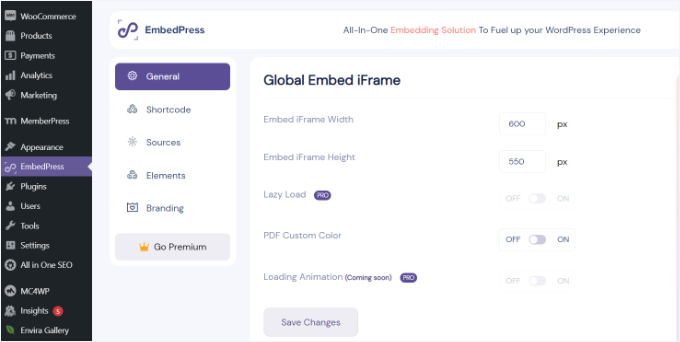
Na przykład możesz zmienić szerokość i wysokość iFrame, aby slajdy lepiej pasowały do Twojego układu. Możesz również dostosować opcje dla innych osadzonych treści, takich jak pliki PDF.
Po zakończeniu nie zapomnij kliknąć przycisku „Zapisz zmiany”.
Uzyskiwanie udostępnialnego linku do Google Slides
Następnie będziesz potrzebować udostępnionego adresu URL swojej prezentacji Google Slides.
Możesz to uzyskać, otwierając prezentację w Prezentacjach Google, a następnie klikając Plik » Udostępnij » Publikuj w sieci. Użycie linku „Publikuj w sieci” zapewnia, że Twoje slajdy wyświetlają się w czystym odtwarzaczu prezentacji, zamiast pokazywać interfejs edycji Prezentacji Google.
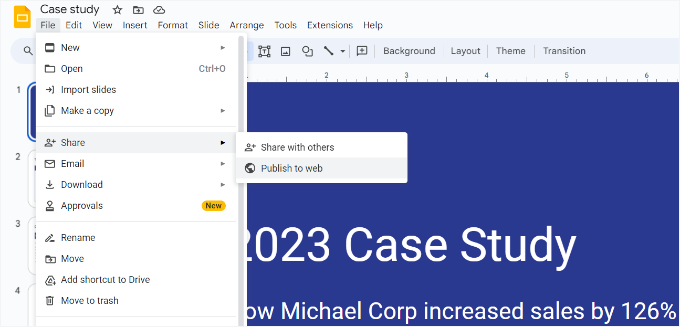
Spowoduje to wyświetlenie okna dialogowego, w którym możesz skonfigurować ustawienia pokazu slajdów, takie jak opóźnienie między slajdami i automatyczne odtwarzanie.
Aby kontynuować, musisz kliknąć przycisk „Opublikuj”.
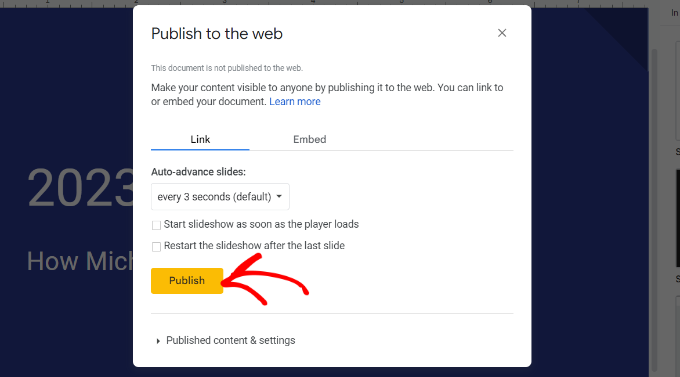
Spowoduje to wyświetlenie okna podręcznego z prośbą o potwierdzenie, że chcesz opublikować prezentację, aby ludzie mogli ją oglądać w sieci.
Gdy to zrobisz, powinieneś zobaczyć adres URL do udostępniania prezentacji Google Slides.
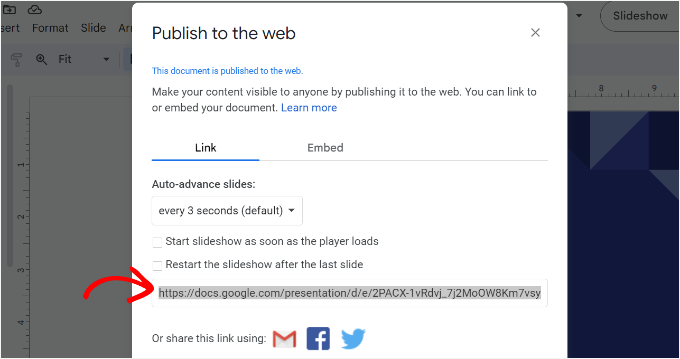
Skopiuj ten adres URL i wróć do obszaru administracyjnego swojej witryny WordPress.
Osadź prezentację Google Slides w WordPress
Następnie możesz utworzyć nową stronę lub wpis w WordPress lub edytować istniejący, aby dodać swoją prezentację Google Slides.
Gdy znajdziesz się w edytorze treści, po prostu kliknij przycisk „+”, aby dodać blok EmbedPress Google Slides.
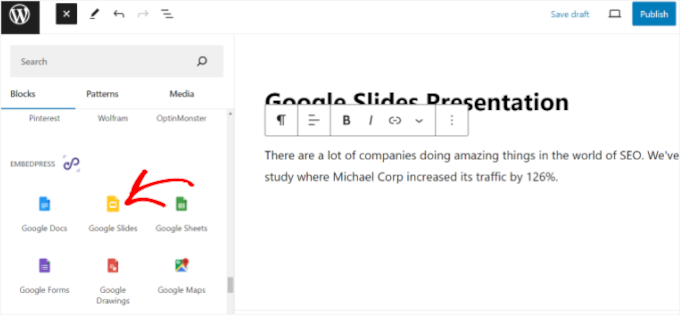
Następnie możesz wkleić link do Google Slides w bloku.
📝 Uwaga: Ze względów bezpieczeństwa WordPress pozwala tylko Administratorom i Redaktorom osadzać kod iframe w standardowej konfiguracji pojedynczej witryny WordPress. Jeśli masz rolę użytkownika Autora lub Współtwórcy, rola użytkownika, WordPress może usunąć kod po zapisaniu posta.
Gdy to zrobisz, po prostu kliknij przycisk „Osadź”.
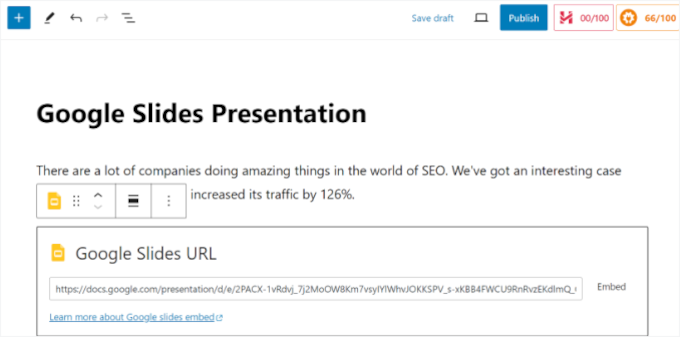
Powinieneś teraz widzieć podgląd swojej prezentacji Google Slides w edytorze treści.
Gdy będziesz gotowy, po prostu „Opublikuj” lub „Zaktualizuj” swoją stronę. Możesz teraz odwiedzić swojego bloga WordPress, aby zobaczyć prezentację Google Slides w akcji.

Metoda 2: Dodaj kod osadzania Google Slides w WordPress
Ta metoda nie wymaga instalacji żadnych wtyczek. Zalecamy korzystanie z tej metody tylko wtedy, gdy nie będziesz często dodawać prezentacji Google Slides do swojej witryny WordPress.
Najpierw musisz otworzyć prezentację Google Slides, którą chcesz udostępnić, a następnie przejść do Plik » Udostępnij » Publikuj w internecie.
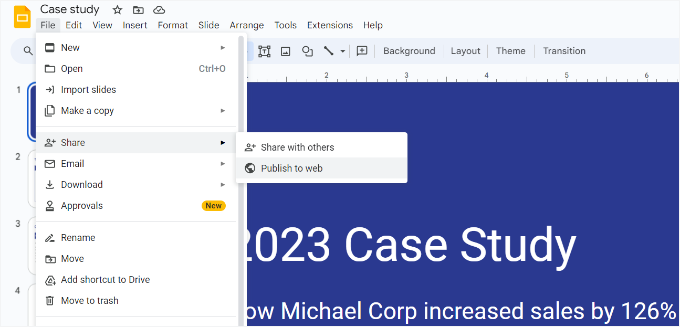
Zobaczysz wyskakujące okienko, w którym możesz skonfigurować ustawienia pokazu slajdów.
Musisz kliknąć przycisk „Opublikuj”, aby udostępnić swoją prezentację publicznie.
Następnie zobaczysz wyskakujące okienko z prośbą o potwierdzenie, że chcesz opublikować prezentację.
Teraz musisz przełączyć się na kartę „Osadź” i skopiować kod osadzania.
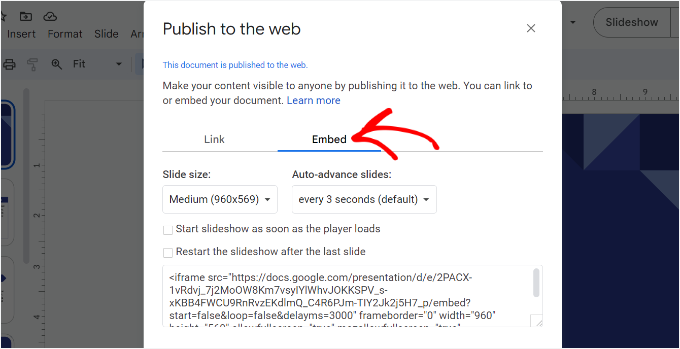
Następnie musisz przejść do obszaru administracyjnego WordPress i edytować wpis lub stronę, na której chcesz dodać prezentację Google Slides.
Gdy znajdziesz się w edytorze treści, musisz kliknąć znak „+” i dodać blok niestandardowego kodu HTML.
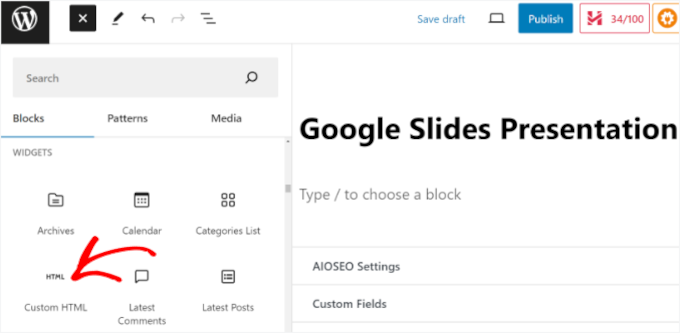
Następnie możesz wkleić kod osadzania Google Slides do bloku Custom HTML.
Możesz również przełączyć się na tryb podglądu w bloku Niestandardowy HTML, aby zobaczyć, jak będzie wyglądać Twoja prezentacja.
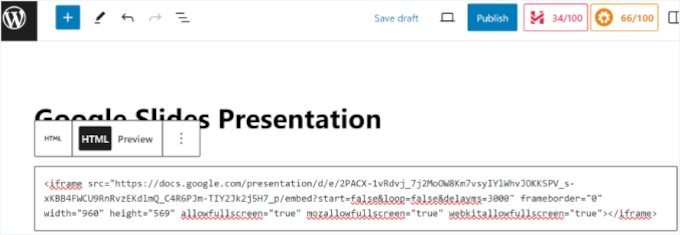
Gdy będziesz zadowolony z wyglądu, możesz opublikować lub zaktualizować swoją stronę lub wpis.
Następnie po prostu odwiedź swoją witrynę, aby zobaczyć prezentację Google Slides osadzoną na stronie.

Dodatkowa wskazówka: Dodaj suwaki obrazów i wideo w WordPress
Skoro już dodałeś Google Slides do swoich treści, dlaczego nie pójść o krok dalej? Jeśli chcesz dodać obrazy i filmy w eleganckim, interaktywnym formacie, slidery są do tego świetnym sposobem.
Slider obrazów i filmów pozwala na wyświetlanie różnych typów multimediów w jednej przestrzeni, bez zaśmiecania strony. Niezależnie od tego, czy prezentujesz produkt, czy udostępniasz opinie klientów, slidery pomagają organizować treści i utrzymywać porządek.
Korzyści?
- Szybko przyciągają uwagę, zwłaszcza z włączonym automatycznym odtwarzaniem
- Świetne do promowania ofert specjalnych, historii klientów lub ofert nieruchomości
- Idealne do stron docelowych, portfolio i sklepów internetowych

Aby stworzyć piękny i responsywny slider, polecamy użyć Soliloquy. Jest to jeden z najlepszych pluginów do tworzenia sliderów WordPress, z łatwym przeciąganiem i upuszczaniem oraz pełnym wsparciem dla filmów i obrazów.
Sprawdź nasz samouczek krok po kroku, jak tworzyć slidery wideo i obrazów w WordPress. Aby dowiedzieć się więcej o narzędziu, możesz zapoznać się z naszą pełną recenzją Soliloquy.
Często zadawane pytania dotyczące dodawania Google Slides
Pomogliśmy tysiącom użytkowników WordPress, a pytania dotyczące Google Slides pojawiają się często. Oto kilka szybkich odpowiedzi na najczęstsze z nich:
Czy mogę dostosować wygląd moich Google Slides po osadzeniu?
Tak, zdecydowanie! Po pobraniu kodu osadzania z Google Slides możesz dostosować takie rzeczy, jak rozmiar slajdów, czy mają się one odtwarzać automatycznie, jak szybko się odtwarzają i czy mają się zapętlać. Jeśli korzystasz z wtyczki takiej jak EmbedPress, otrzymujesz jeszcze więcej opcji bez dotykania kodu.
Czy osadzanie Prezentacji Google spowolni moją witrynę?
Dodawanie zewnętrznych treści może wpłynąć na czas ładowania, ale Prezentacje Google są hostowane na superszybkich serwerach Google, więc wpływ jest zazwyczaj minimalny.
Aby wszystko działało płynnie, zalecamy unikanie osadzania zbyt wielu różnych prezentacji na jednej stronie. Ładowanie wielu zewnętrznych ramek iframe jednocześnie może wpłynąć na szybkość ładowania strony.
Jaki jest najłatwiejszy sposób na osadzenie Prezentacji Google w WordPress?
To zależy od tego, z czym czujesz się komfortowo. Jeśli jesteś nowy w WordPress lub po prostu chcesz najłatwiejszej opcji, wybierz wtyczkę, ponieważ ona zajmuje się wszystkim za Ciebie.
Ale jeśli osadzasz tylko jedną prezentację i nie przeszkadza Ci kopiowanie i wklejanie trochę kodu, metoda ręczna działa równie dobrze i pozwala uniknąć instalowania kolejnej wtyczki.
Dalsza lektura: Więcej pomocnych samouczków Google
Mamy nadzieję, że ten artykuł pomógł Ci dowiedzieć się, jak dodawać prezentacje Google Slides do WordPress.
Jeśli chcesz jak najlepiej wykorzystać narzędzia Google na swojej stronie WordPress, te przewodniki mogą pomóc Ci pójść o krok dalej:
- Jak tworzyć prezentacje w WordPress
- Jak dodać Google Translate do WordPress
- Google Meet vs. Zoom: Co jest lepsze dla Twojej firmy?
- Najlepsze wtyczki do recenzji Google dla WordPressa
- Najlepsze rozszerzenia Chrome dla WordPress
Jeśli podobał Ci się ten artykuł, zasubskrybuj nasz kanał YouTube po samouczki wideo WordPress. Możesz nas również znaleźć na Twitterze i Facebooku.


Marie
W tym filmie pokazano, że masz ten sam problem, co ja, gdy próbuję to zrobić: jest duży czarny obszar nad i pod właściwą prezentacją. Czy jest na to sposób?
Adeel Sami
Cześć, chłopaki!
To świetne znalezisko tej metody dodawania prezentacji Google!
Zostałem kiedyś zaproszony na spotkanie WordPress, gdzie występowałem jako prelegent. Po nim zastanawiałem się, czy mógłbym dodać te slajdy, które przygotowałem, do mojego wpisu na blogu.
I did a little search but couldn’t find the method. But I think it is now the time to add those slides onto that post.
Dzięki za poruszenie tego tematu!
~ Adeel