


Tworzenie wyczerpującej dokumentacji na swojej stronie WordPress jest niezbędne, jeśli chcesz skutecznie kierować i wspierać swoich użytkowników. Właściwa dokumentacja może pomóc im zrozumieć, jak korzystać z Twoich produktów lub usług, co prowadzi do lepszego ogólnego doświadczenia.
Przez ostatnie 16 lat zbudowaliśmy kilka stron internetowych, na których sprzedajemy wtyczki i kursy, i zawsze dodajemy szczegółową dokumentację, aby wspierać naszych użytkowników. Obejmujemy wszystko, od procesu instalacji i przewodników po szczegóły dodatków, mając na celu ułatwienie rozwiązywania problemów.
Zauważyliśmy, że pomaga to użytkownikom samodzielnie rozwiązywać problemy i buduje zaufanie do naszych produktów, ponieważ czują się pewnie, wiedząc, że jasno zorganizowaliśmy wszystkie kluczowe informacje.
Dlatego zalecamy dodawanie dokumentacji, niezależnie od tego, czy prowadzisz firmę skoncentrowaną na produktach, witrynę członkowską, czy platformę edukacyjną.
W tym artykule pokażemy Ci, jak łatwo dodać dokumentację w WordPress, krok po kroku. Nasz przewodnik będzie bardzo łatwy do naśladowania i nie będzie wymagał żadnej wiedzy programistycznej.
Dlaczego warto dodawać dokumentację w WordPressie?
Dokumentacja to treści na Twojej stronie WordPress, które dostarczają informacji o tym, jak korzystać z Twoich produktów/usług, w tym o ich funkcjach, nowych wydaniach, dodatkach i innych.
Dokumentacja WordPress może zawierać poradniki, przewodniki, FAQ, bazy wiedzy i dokumentację API.
Na przykład, jeśli masz sklep internetowy sprzedający muzykę, możesz stworzyć dokumentację szczegółowo opisującą, jak pobrać muzykę, odnowić licencje lub utworzyć playlistę.
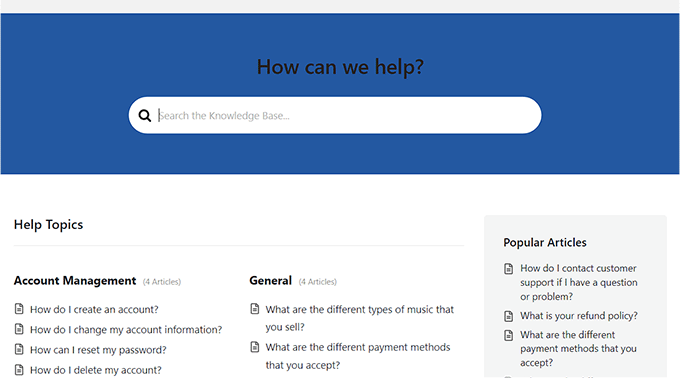
Dodawanie dokumentacji w WordPressie może poprawić doświadczenie użytkownika, ułatwiając klientom odkrywanie różnych funkcji produktu, znajdowanie przyczyn problemów i samodzielne ich rozwiązywanie. Może to nawet zmniejszyć liczbę zgłoszeń do działu wsparcia dla Twojej witryny.
Dokumentacja może również poprawić Twoje pozycje w SEO, dostarczając dodatkowych treści, które Google i inne wyszukiwarki mogą indeksować i wyświetlać w wynikach wyszukiwania.
Mając to na uwadze, zobaczmy, jak łatwo dodać dokumentację w WordPressie, krok po kroku.
Jak dodać dokumentację w WordPress
Możesz łatwo dodawać dokumentację w WordPress, korzystając z wtyczki Heroic KB.
Jest to najlepsza wtyczka bazy wiedzy dla WordPress na rynku, która dodaje przeszukiwalną bazę wiedzy do Twojej istniejącej witryny. Posiada funkcję wyszukiwania AJAX, kolejność treści metodą przeciągnij i upuść, załączniki do artykułów i wiele więcej.
Ponadto narzędzie posiada wbudowane analizy i funkcję zbierania opinii użytkowników, która pozwala na gromadzenie spostrzeżeń w celu ulepszenia istniejącej dokumentacji.
Posiada nawet funkcję Asystenta AI Heroic, która pozwala łatwo dodać niestandardowego chatbota do Twojej witryny. Chatbot jest trenowany bezpośrednio na podstawie Twojej bazy wiedzy, dzięki czemu może udzielać dokładnych i spersonalizowanych odpowiedzi dla Twoich klientów.
Krok 1: Skonfiguruj ogólne ustawienia Heroic KB
Najpierw musisz zainstalować i aktywować wtyczkę Heroic KB. Szczegółowe instrukcje znajdziesz w naszym przewodniku krok po kroku, jak zainstalować wtyczkę WordPress.
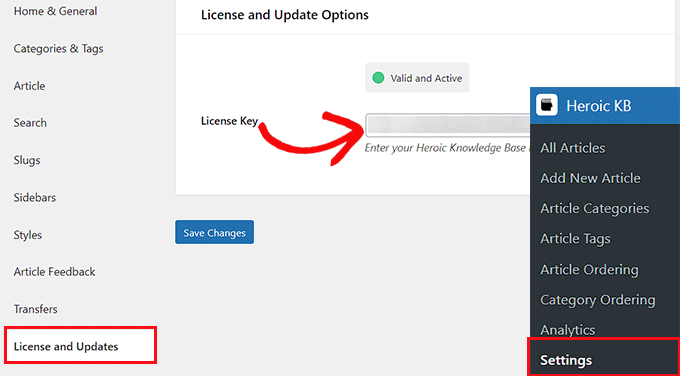
Po aktywacji przejdź do strony Heroic KB » Ustawienia z paska bocznego administratora WordPress i przełącz się na zakładkę „Licencja i aktualizacje”.
Tutaj wprowadź klucz licencyjny swojego wtyczki i kliknij przycisk „Zapisz zmiany”. Informacje te możesz uzyskać ze swojego konta na stronie Heroic KB.
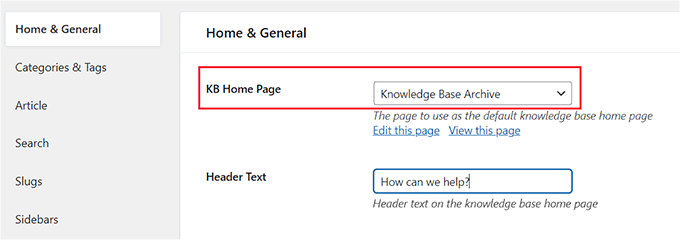
Po dodaniu klucza licencyjnego przełącz się na zakładkę „Strona główna i ogólne” z lewej kolumny. Musisz wybrać stronę główną dokumentacji z menu rozwijanego obok opcji „Strona główna KB”.
Jeśli wybierzesz opcję „Archiwum bazy wiedzy”, Heroic KB utworzy nową stronę dla Twojej dokumentacji pod adresem www.example.com/knowledge-base.
Jeśli jednak chcesz dodać swoją dokumentację na już utworzonej stronie, możesz wybrać tę opcję z menu rozwijanego.
Następnie możesz również wpisać tekst nagłówka, który będzie wyświetlany na górze strony dokumentacji.
Po wykonaniu tej czynności wystarczy zaznaczyć opcję „Breadcrumbs”, aby ją włączyć.
W bazie wiedzy breadcrumbs (ścieżka nawigacji) to rodzaj pomocy nawigacyjnej, która pozwala użytkownikom zobaczyć, jak dotarli do bieżącej strony i nawigować z powrotem do poprzednich stron, na przykład: Strona główna » Produkty » Instalacja.
Następnie możesz również wybrać liczbę kolumn kategorii do wyświetlenia na stronie dokumentacji z menu rozwijanego.
Następnie zaznacz opcję „Wyświetl liczbę artykułów w kategoriach”, jeśli chcesz wyświetlić liczbę artykułów napisanych dla każdej kategorii.
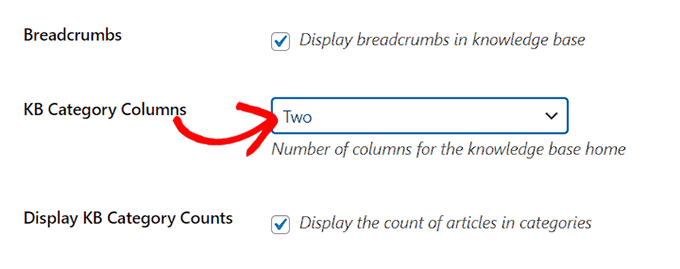
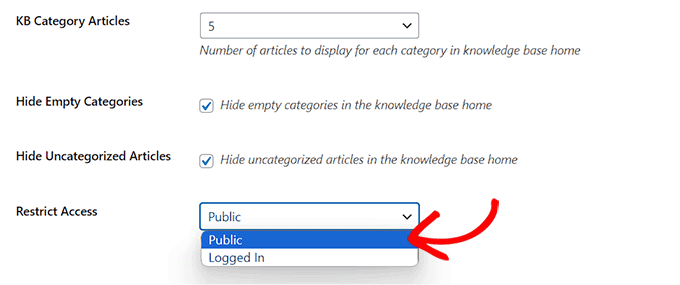
Następnie wybierz liczbę artykułów, które powinny być wyświetlane pod każdą kategorią na stronie głównej dokumentacji, z menu rozwijanego „Artykuły kategorii KB”.
Następnie możesz zaznaczyć pola „Ukryj puste kategorie” i „Ukryj niekategoryzowane artykuły”. W ten sposób ani obecnie puste kategorie, ani niekategoryzowane artykuły nie będą wyświetlane na stronie głównej Twojej dokumentacji.
Następnie możesz ograniczyć dostęp do dokumentacji WordPress tylko dla zalogowanych użytkowników z menu rozwijanego „Ogranicz dostęp”.
Po zakończeniu kliknij przycisk „Zapisz zmiany”, aby zachować swoje ustawienia.
Krok 2: Konfiguracja kategorii, tagów i ustawień artykułu
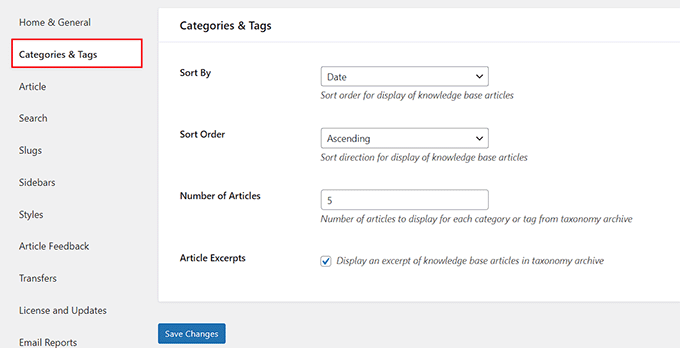
Teraz przejdź do zakładki „Kategorie i Tagi” z lewej kolumny. Tutaj możesz wybrać sposób sortowania kategorii i tagów oraz liczbę artykułów, które będą wyświetlane dla każdego taksonu.
Możesz również zaznaczyć pole „Wycinek artykułu”, jeśli chcesz wyświetlić fragment artykułu pod każdym archiwum taksonomii w swojej dokumentacji.
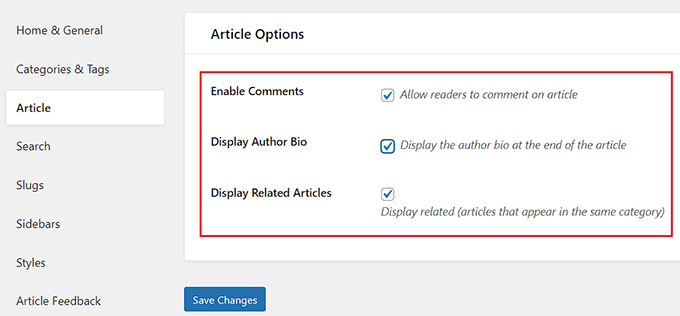
Następnie po prostu kliknij przycisk „Zapisz zmiany” i przełącz się na zakładkę „Artykuł”.
Stąd możesz zaznaczyć różne pola, aby aktywować sekcję komentarzy pod artykułami dokumentacji, wyświetlać biografie autorów lub pokazywać inne powiązane artykuły pod każdym poradnikiem.
Po dokonaniu wyboru wystarczy kliknąć przycisk „Zapisz zmiany”, aby zachować ustawienia.
Krok 3: Ustawienia wyszukiwania i przyjaznych adresów bazy wiedzy
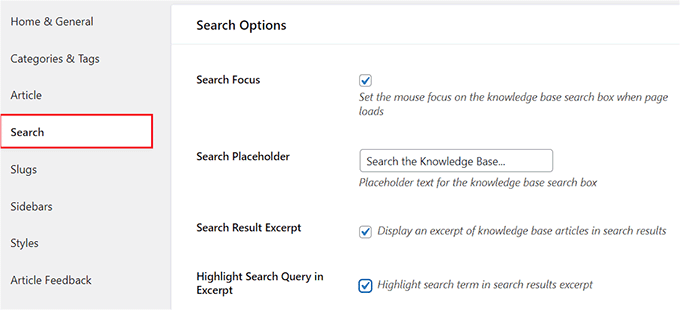
Teraz przejdź do zakładki „Wyszukiwanie” i zaznacz pole „Skupienie wyszukiwania”, jeśli chcesz, aby kursor użytkownika automatycznie trafiał na pole wyszukiwania dokumentacji po załadowaniu strony.
Następnie możesz również dodać tekst zastępczy dla pola wyszukiwania, wyświetlać fragmenty artykułów w wynikach wyszukiwania, a nawet włączyć wtyczkę do podświetlania terminu wyszukiwania w wynikach.
Wskazówka eksperta: Szukasz sposobu na skonfigurowanie zaawansowanego wyszukiwania w całej swojej witrynie? Po prostu zapoznaj się z naszym przewodnikiem, jak poprawić wyszukiwanie w WordPress za pomocą SearchWP.
Po wykonaniu tej czynności kliknij „Zapisz zmiany” i przełącz się na zakładkę „Slugi”.
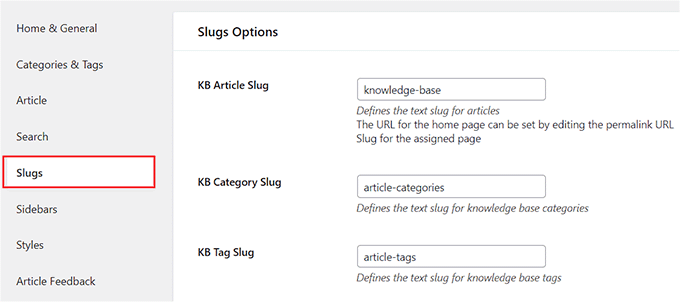
Tutaj możesz dodać slugi dla artykułów, kategorii i tagów swojej dokumentacji.
Po dokonaniu wyboru kliknij przycisk „Zapisz zmiany”, aby zapisać ustawienia.
Krok 4: Konfiguracja ustawień paska bocznego i stylu bazy wiedzy
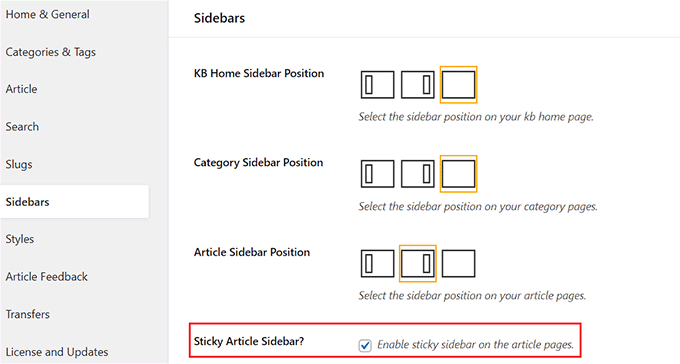
Następnie przełącz się na zakładkę „Paski boczne”, aby wybrać układ pasków bocznych na stronach dokumentacji.
Możesz wybrać różne pozycje dla bocznego paska strony głównej, bocznego paska kategorii i bocznego paska artykułów. Możesz nawet zaznaczyć opcję „Czy boczny pasek artykułu ma być lepki?” aby aktywować lepki boczny pasek dla stron.
Po wykonaniu tej czynności kliknij „Zapisz zmiany” i przejdź do zakładki „Style”.
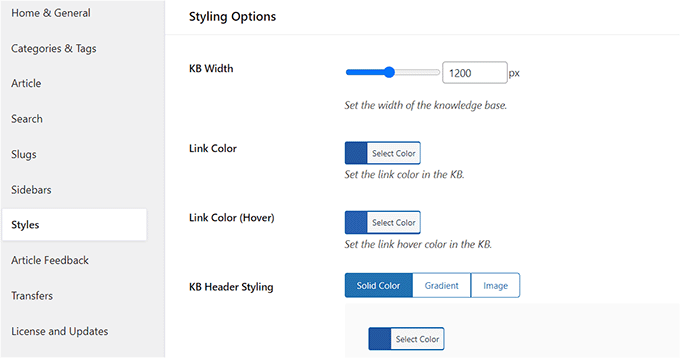
Stąd możesz wybrać szerokość dokumentacji, kolor linków, styl nagłówka i kolor tekstu według własnych upodobań.
Następnie po prostu kliknij przycisk „Zapisz zmiany”.
Krok 5: Skonfiguruj opinie o artykułach i ustawienia e-mail
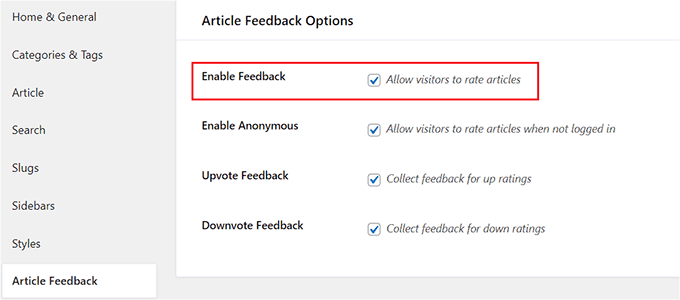
Następnie musisz przejść do zakładki „Opinie o artykułach” i zaznaczyć opcję „Włącz opinie”, aby umożliwić użytkownikom ocenianie Twoich artykułów.
Możesz nawet dodać system głosowania w górę/w dół do swojej dokumentacji WordPress, zaznaczając te pola. Pozwala to użytkownikom powiedzieć Ci, czy Twoja dokumentacja pomaga rozwiązać ich problemy po stronie front-endu.
Teraz kliknij przycisk „Zapisz zmiany”, aby zapisać swoje ustawienia.
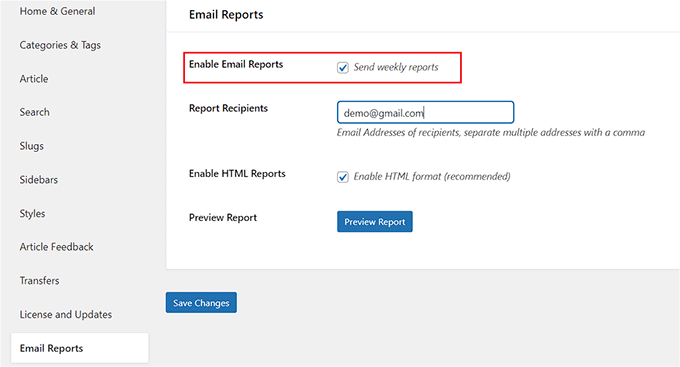
Teraz przełącz się na zakładkę „Raporty e-mail” z lewej kolumny i zaznacz opcję „Włącz raporty e-mail?”, jeśli chcesz, aby Heroic KB wysyłał Ci cotygodniowe raporty dotyczące Twojej dokumentacji.
Ten raport będzie zawierał całkowitą liczbę wyświetleń i średnią ocenę Twoich artykułów dokumentacyjnych, a nawet wyświetli listę najlepszych i najwyżej ocenianych artykułów w danym tygodniu.
Po wykonaniu tej czynności dodaj swój adres e-mail administratora w polu „Odbiorcy raportów”. Możesz dodać wiele adresów e-mail, jeśli chcesz.
Następnie kliknij przycisk „Zapisz zmiany”, aby zapisać swoje ustawienia.
Teraz, gdy skonfigurowałeś wszystkie ustawienia wtyczki Heroic KB, czas zacząć tworzyć dokumentację dla swojej strony internetowej.
Krok 6: Tworzenie dokumentacji dla Twojej witryny WordPress
Możesz tworzyć artykuły poradnikowe, bazy wiedzy, przewodniki i FAQ dla swojej dokumentacji.
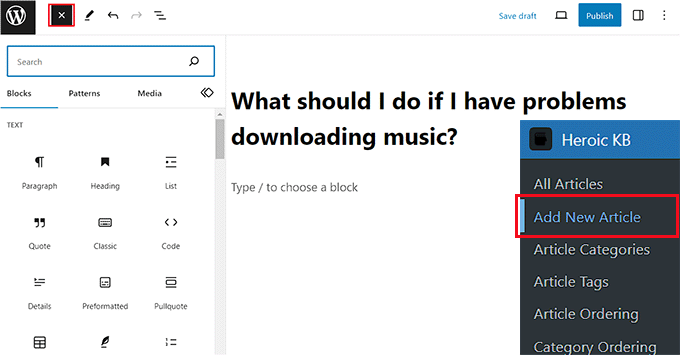
Aby rozpocząć tworzenie nowego dokumentu, przejdź na stronę Heroic KB » Dodaj nowy artykuł z panelu WordPress.
Otworzy to edytor treści WordPress, gdzie możesz dodać nagłówek do swojego artykułu dokumentacyjnego i zacząć pisać treść. Możesz również kliknąć przycisk dodawania bloku „+” w lewym górnym rogu, aby dodać różne bloki do swojej treści.
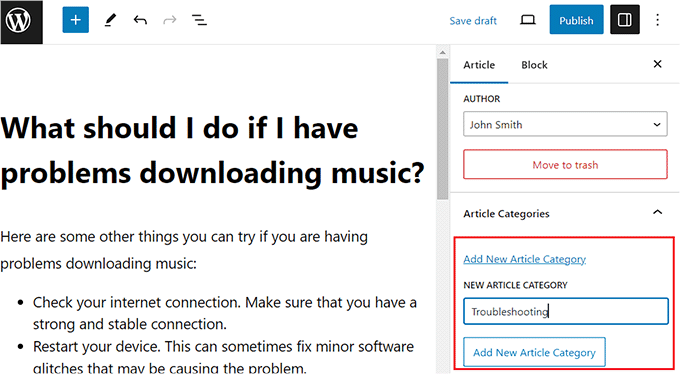
Po napisaniu artykułu do dokumentacji musisz rozwinąć zakładkę „Kategorie” w panelu bloków i kliknąć link „Dodaj nową kategorię artykułu”.
Następnie po prostu utwórz kategorię dla artykułu, który piszesz.
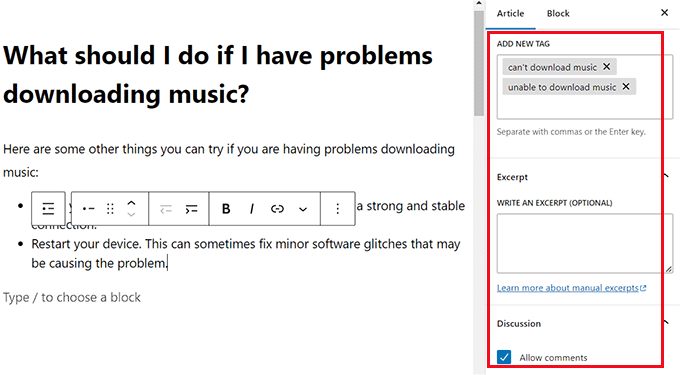
Następnie rozwiń sekcję „Tagi” w panelu bloków i dodaj tyle tagów, ile chcesz dla swojego artykułu dokumentacyjnego.
Możesz nawet dodać fragment artykułu, rozwijając zakładkę „Fragment”.
Następnie rozwiń zakładkę „Dyskusja” i odznacz opcję „Zezwalaj na komentarze”, jeśli chcesz wyłączyć komentarze dla tego artykułu. Jeśli chcesz pozwolić użytkownikom na dodawanie komentarzy, możesz pozostawić to ustawienie bez zmian.
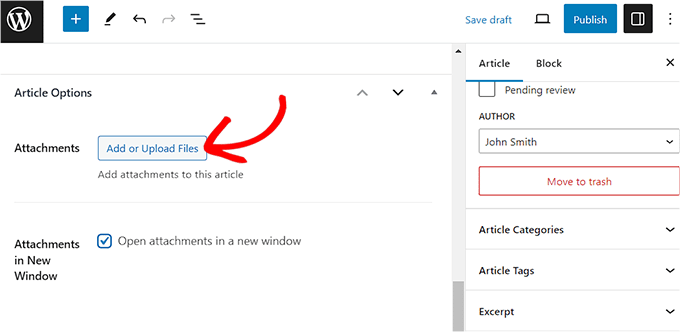
Możesz również dodawać załączniki do swoich artykułów w dokumentacji. Aby to zrobić, przewiń w dół do sekcji „Opcje artykułu” w edytorze bloków i kliknij przycisk „Dodaj lub prześlij pliki”.
Spowoduje to uruchomienie biblioteki mediów, z której możesz dodać dowolny załącznik.
Następnie zaznacz pole „Załączniki w nowym oknie”, jeśli chcesz, aby załączniki w artykule otwierały się w nowym oknie po kliknięciu.
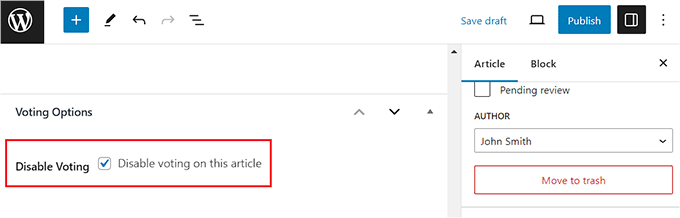
Możesz również wyłączyć funkcję głosowania w górę/w dół dla konkretnych artykułów, przewijając w dół do sekcji „Opcje głosowania”.
Tutaj zaznacz opcję „Wyłącz głosowanie”, aby dezaktywować system głosowania w górę/w dół dla tego konkretnego artykułu.
Na koniec kliknij przycisk „Opublikuj” u góry, aby opublikować swój artykuł jako dokumentację.
Następnie powtórz proces, aby dodać wiele wpisów do swojej dokumentacji w różnych kategoriach.
Po wykonaniu tej czynności możesz łatwo wyświetlić dokumentację, odwiedzając stronę www.example.com/knowledge-base, lub możesz odwiedzić niestandardową stronę, którą wybrałeś dla swojej dokumentacji.
Krok 7: Zmiana kolejności artykułów i kategorii w dokumentacji
Z Heroic KB możesz również zmieniać kolejność artykułów wyświetlanych w Twojej bazie wiedzy WordPress. Aby to zrobić, odwiedź stronę Heroic KB Kolejność artykułów z panelu WordPress.
Tutaj wybierz kategorię, dla której chcesz zmienić kolejność artykułów. Następnie po prostu przeciągnij i upuść artykuły, aby je uporządkować zgodnie z preferencjami.
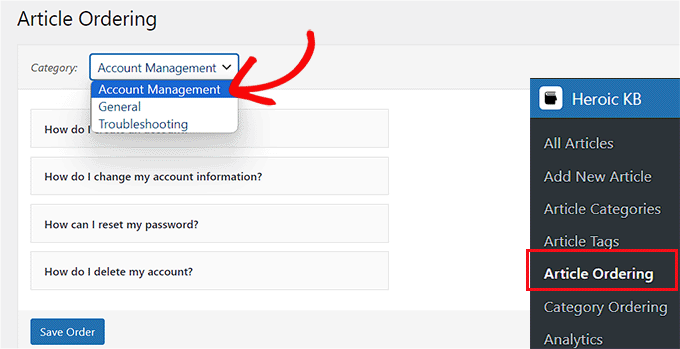
Po zakończeniu pamiętaj, aby kliknąć przycisk „Zapisz kolejność”, aby zachować swoje ustawienia.
Aby zmienić kolejność kategorii wyświetlanych na stronie dokumentacji, przejdź do strony Heroic KB » Kolejność kategorii z paska bocznego administratora WordPress.
Gdy już tam będziesz, możesz zmienić kolejność kategorii, przeciągając je i upuszczając. Po wprowadzeniu zmian kliknij przycisk „Zapisz kolejność”, aby zachować swoje ustawienia.
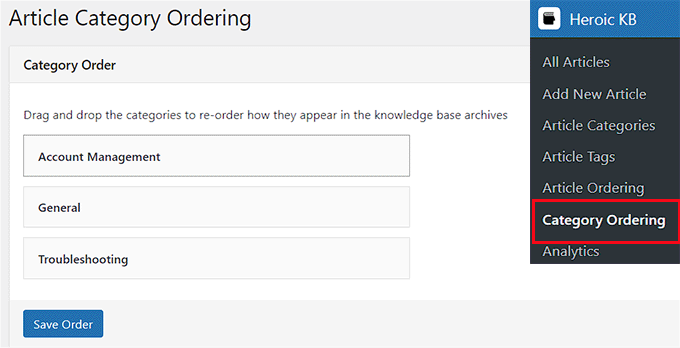
Pomyślnie utworzyłeś dokumentację dla swojej witryny i zmieniłeś kolejność kategorii i artykułów.
Bonus: Dodaj sekcję FAQ do swojej witryny WordPress
Dodanie dokumentacji WordPress to świetny sposób, aby pomóc użytkownikom znaleźć potrzebne informacje. Możesz również dodać FAQ (często zadawane pytania) wraz z wpisami na blogu, aby odpowiedzieć na często zadawane pytania związane z Twoimi treściami.
Może to zwiększyć zaangażowanie użytkowników na Twoim blogu WordPress i budować zaufanie oraz wiarygodność wśród użytkowników, dając im znać, że rozumiesz ich pytania i obawy.
Ponadto FAQ mogą poprawić Twoje pozycje w rankingu SEO, pozwalając na użycie długich fraz kluczowych, których użytkownicy często szukają w wyszukiwarkach.
Możesz łatwo dodawać FAQ do swojej witryny za pomocą All in One SEO (AIOSEO). Jest to najlepsza wtyczka SEO dla WordPress na rynku, która pozwala łatwo zoptymalizować witrynę w celu poprawy pozycji w wyszukiwarkach.
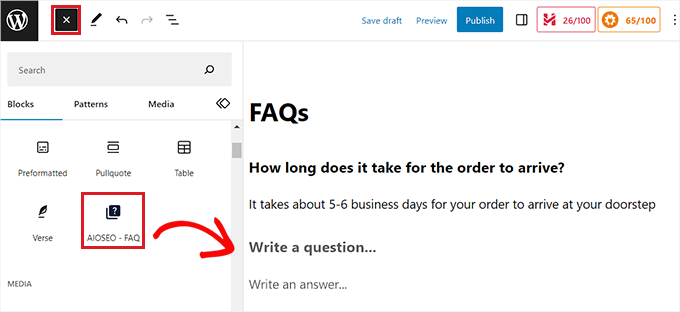
AIOSEO zawiera nawet przyjazny dla użytkownika blok FAQ, który można bezpośrednio dodać do edytora bloków, gdzie można wprowadzać pytania i odpowiedzi do sekcji FAQ.
Wtyczka pozwala również na dostosowanie sekcji FAQ z panelu bloków, w tym koloru tekstu, koloru tła, typografii i obramowania tytułu, co czyni AIOSEO najlepszą wtyczką FAQ dla WordPress na rynku.
Ponadto wtyczka zawiera znaczniki schematu FAQ, które mogą zwiększyć rankingi Twojej witryny i współczynnik klikalności organicznej, wyświetlając Twoje najczęściej zadawane pytania bezpośrednio w wynikach wyszukiwania Google.
Aby uzyskać bardziej szczegółowe instrukcje, zapoznaj się z naszym samouczkiem na temat dodawania sekcji Najczęściej Zadawane Pytania w WordPress.
Mamy nadzieję, że ten artykuł pomógł Ci dowiedzieć się, jak dodawać dokumentację w WordPress. Możesz również zapoznać się z naszym przewodnikiem dla początkujących na temat zatrudniania wirtualnych asystentów dla Twojej witryny WordPress oraz naszymi najlepszymi wyborami ekspertów dotyczącymi najlepszego oprogramowania do dokumentacji technicznej dla WordPress.
Jeśli podobał Ci się ten artykuł, zasubskrybuj nasz kanał YouTube po samouczki wideo WordPress. Możesz nas również znaleźć na Twitterze i Facebooku.





Suman Sourabh
Czy istnieje szablon, w którym po lewej stronie znajduje się pasek boczny ze wszystkimi terminami, a na głównym ekranie cała zawartość? A może po prawej stronie kolejny pasek boczny z kilkoma terminami? Byłoby pomocne, gdybyś mógł mi w tym pomóc!
Wsparcie WPBeginner
Obecnie nie mamy konkretnego szablonu, który moglibyśmy polecić, ale podzielimy się nim, jeśli w przyszłości będziemy mieli taki, który będziemy polecać!
Admin
Moinuddin Waheed
ułatwia i usprawnia zadanie zrozumienia produktu lub usługi.
Byłem na stronach internetowych, które mają bardzo szczegółową dokumentację i dają jasny obraz produktu lub usług.
Dzięki za szczegółową dokumentację wtyczki heroic kb w tym zakresie.
Myślę, że to również ogromnie pomaga w SEO i pozycjonowaniu.
Wsparcie WPBeginner
Glad you found our guide helpful!
Admin
Jiří Vaněk
Wygląda świetnie. Mam bloga technicznego i podczas tworzenia jego glosariusza zastanawiałem się, jak najlepiej to zrobić. Ostatecznie stworzyłem stronę i ułożyłem bloki alfabetycznie. Następnie, używając Elementora, ręcznie dodałem linki do poszczególnych stron glosariusza. Po przeczytaniu tego artykułu mam wielką ochotę przerobić go na znacznie ładniejszy i bardziej profesjonalny format. Dziękuję!
Wsparcie WPBeginner
You’re welcome, we hope if you do redo it that our guide is helpful
Admin
Ram E.
Byłoby miło, gdyby post zawierał również kilka innych alternatyw dla wtyczki Heroic KB, zwłaszcza darmowe lub freemium. Tak czy inaczej, przewodnik jest nadal bardzo pomocny i przypomina mi, dlaczego WordPress jako CMS jest świetny – jakąkolwiek funkcję można sobie wyobrazić, istnieje duża szansa, że istnieje już wtyczka, która to robi!
Wsparcie WPBeginner
If we find plugins we would recommend we will be sure to share
Admin
faizan
Ten blog to kopalnia wiedzy
Wsparcie WPBeginner
Glad you think so
Admin