


Dodawanie pięknych, łatwych do przeskanowania tabel cenowych pozwala użytkownikom wybrać odpowiedni produkt i upraszcza proces decyzyjny.
Kilka naszych marek partnerskich oferuje różne plany cenowe i stworzyło tabele cenowe, aby je zaprezentować. Sprawiają, że ich tabele są atrakcyjne wizualnie dzięki kolorowemu przyciskowi CTA i przejrzystemu projektowi, który pasuje do ich marki.
Tworzy to spójny wygląd i zachęca użytkowników do zakupu.
W tym artykule pokażemy Ci, jak łatwo dodawać piękne tabele cenowe w WordPress bez pisania kodu.
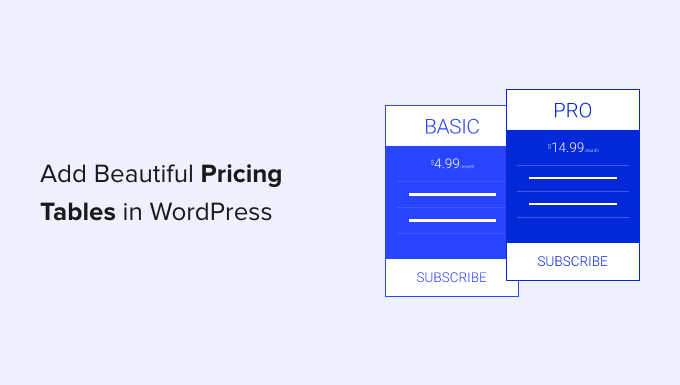
💡Szybka odpowiedź: Jak dodać tabele cenowe w WordPressie
Oto 2 najprostsze sposoby dodawania tabel cenowych w WordPressie:
- Metoda 1 – Easy Pricing Tables: Najlepsza do szybkiego dodawania tabel cenowych do dowolnej strony lub wpisu za pomocą domyślnego edytora WordPress. Idealna, jeśli chcesz prostego rozwiązania bez pełnego kreatora stron i nie potrzebujesz zaawansowanej kontroli projektowania ani dodatkowych integracji.
- Metoda 2 – SeedProd Page Builder: Najlepsza do pełnej kontroli nad projektem strony cenowej. Idealna, jeśli chcesz układu typu przeciągnij i upuść
Dlaczego dodawać tabele cenowe za pomocą wtyczki WordPress?
Najprostszym sposobem dodawania tabel cenowych w WordPressie jest użycie wtyczki.
Chociaż możesz utworzyć tabelę za pomocą kodu, jeśli znasz HTML i CSS, projektowanie, testowanie i upewnianie się, że wygląda dobrze na wszystkich urządzeniach i przeglądarkach, zajmuje czas.
Wtyczka jest szybsza, prostsza i działa nawet wtedy, gdy nie masz umiejętności kodowania ani projektowania. Otrzymujesz gotowe projekty, responsywne układy i łatwą personalizację bez martwienia się o problemy techniczne.
Mając to na uwadze, przyjrzyjmy się, jak dodawać piękne tabele cenowe w WordPressie bez pisania kodu.
Omówimy dwa różne wtyczki WordPress, a Ty możesz wybrać tę, która Ci odpowiada:
Metoda 1: Dodaj piękne tabele cenowe za pomocą Easy Pricing Tables
Ta metoda jest świetnym wyborem do dodawania tabeli cenowej do dowolnej strony lub wpisu za pomocą domyślnego edytora WordPress.
Jeśli wolisz pełny kreator stron metodą przeciągnij i upuść do projektowania całego układu strony, możesz przejść do metody 2.
Najpierw musisz zainstalować i aktywować wtyczkę Easy Pricing Tables. Więcej szczegółów znajdziesz w naszym przewodniku krok po kroku, jak zainstalować wtyczkę WordPress.
Uwaga: W tym samouczku użyjemy darmowej wtyczki. Istnieje również wtyczka premium, która oferuje więcej funkcji i zaczyna się od 49 USD za licencję na jedną witrynę. Będziesz potrzebować wersji premium, jeśli chcesz uzyskać dostęp do dodatkowych szablonów, dodawać obrazy lub integrować tabelę z WooCommerce.
Na przykład, w wersji premium, można dodać zdjęcie produktu w każdej kolumnie cenowej.
Krok 1: Tworzenie tabeli cenowej
Po aktywacji przejdź do strony Pricing Tables » Add New z paska bocznego administratora WordPress. Wtyczka zapyta, gdzie chcesz dodać swoją tabelę.
W tym samouczku wybierzemy opcję „Nowa strona z tabelą cenową”, aby pokazać, jak to działa od podstaw. Możesz jednak dodać blok tabeli cenowej do dowolnego istniejącego wpisu lub strony.
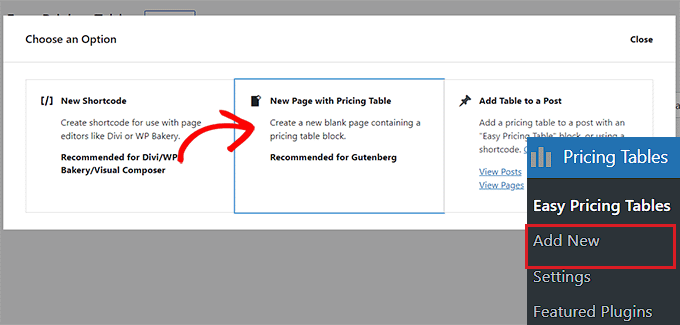
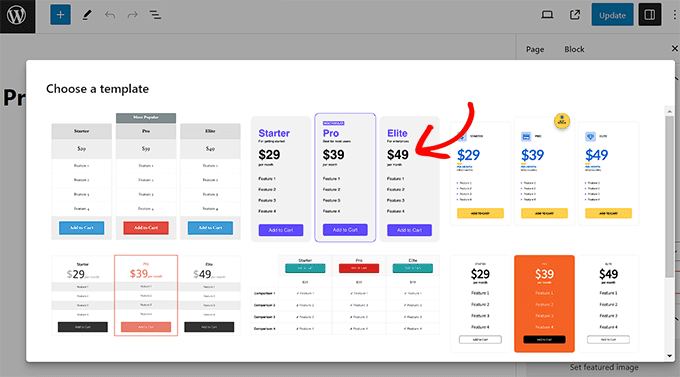
Spowoduje to otwarcie nowej strony z cennikiem w edytorze bloków WordPress, gdzie na ekranie pojawi się monit „Wybierz szablon”.
Stąd wybierz projekt, który Ci się podoba, aby osadzić tabele cenowe na swojej stronie WordPress.
Krok 2: Dostosowywanie tabeli cenowej
Dostosowywanie tabeli cenowej jest bardzo łatwe. Na przykład, możesz zacząć od zmiany nagłówków planów cenowych.
Następnie możesz kliknąć na tabelę, aby zacząć dodawać podtytuły, funkcje, ceny i inne elementy.
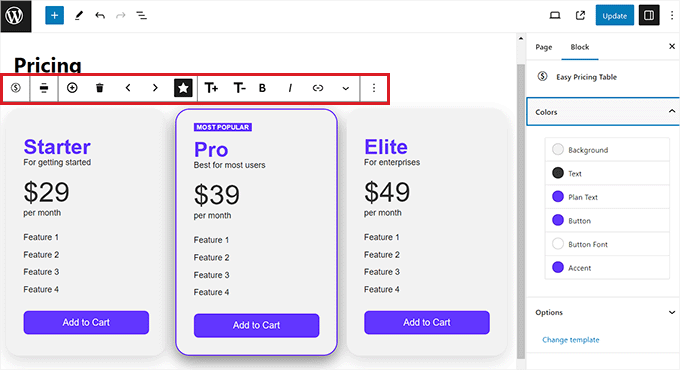
Możesz użyć paska narzędzi bloku u góry bloku tabeli, aby dodać nową kolumnę, zmienić wyrównanie wierszy i kolumn, zmienić kolejność kolumn i zmienić ich rozmiary.
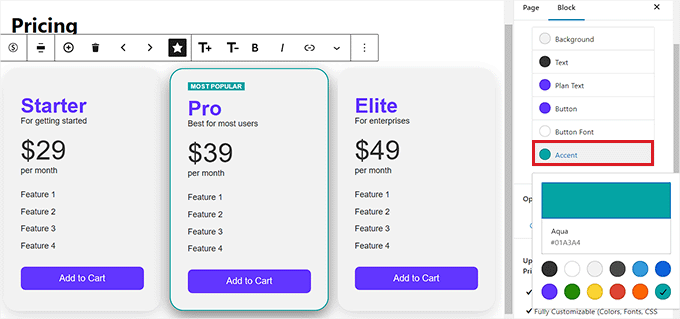
Często w tabelach cenowych jeden plan jest oznaczony jako „wyróżniony” lub „najpopularniejszy”. Możesz to zrobić, zaznaczając kolumnę, którą chcesz wyróżnić, a następnie klikając ikonę gwiazdki na pasku narzędzi.
Możesz również zmienić wygląd tabeli w panelu ustawień bloku po prawej stronie ekranu.
Na przykład, możesz zmienić kolor akcentu, aby wyróżnić najlepszy plan cenowy, lub zmienić kolor przycisku na dole tabeli.
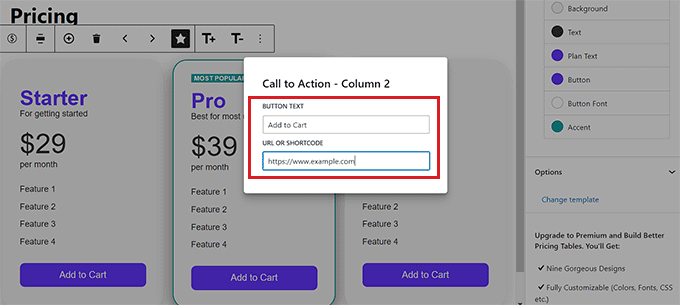
Możesz również kliknąć przyciski, aby edytować ich etykiety.
Po wykonaniu tej czynności możesz dodać etykietę i adres URL do pól według własnego wyboru.
Krok 3: Publikowanie tabeli cenowej
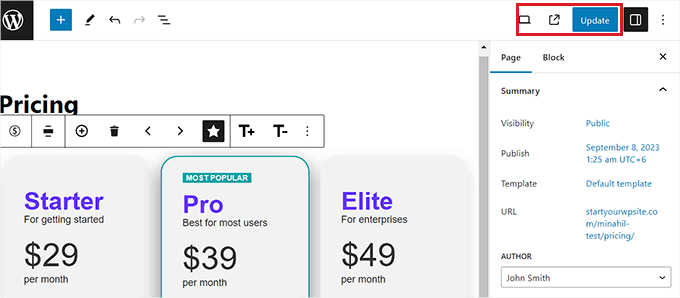
Aby opublikować tabelę cenową na swojej stronie WordPress, wystarczy kliknąć przycisk „Zaktualizuj” lub „Opublikuj” w prawym górnym rogu ekranu.
Możesz również kliknąć link „Podgląd”, aby zobaczyć swoją stronę przed jej opublikowaniem na swojej stronie internetowej.
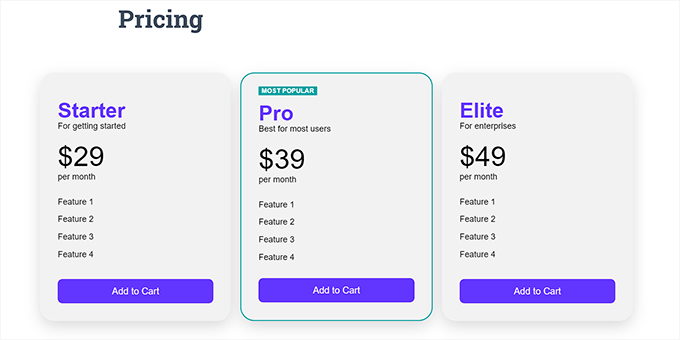
Teraz możesz odwiedzić swoją stronę, aby zobaczyć końcowy rezultat.
Metoda 2: Dodaj piękne tabele cenowe za pomocą kreatora stron
Ta metoda jest najlepsza, jeśli chcesz mieć pełną kontrolę nad projektem swojej strony z cennikiem.
W tym celu polecamy SeedProd. Jest to intuicyjny kreator stron WordPress dla firm, blogerów i właścicieli witryn, a także najlepszy wybór do tworzenia stron z cennikiem o wysokiej konwersji.
Kilka naszych marek partnerskich przeprojektowało dzięki niemu całe swoje witryny, a ich użytkownicy pokochali nową estetykę. Aby dowiedzieć się więcej, zapoznaj się z naszą szczegółową recenzją SeedProd.
Najpierw musisz zainstalować i aktywować wtyczkę SeedProd. Aby uzyskać więcej szczegółów, zobacz nasz przewodnik krok po kroku, jak zainstalować wtyczkę WordPress.
Uwaga: Wtyczka ma bezpłatny plan. Jednak do uzyskania dostępu do bloku tabeli cenowej, którego używamy w tym samouczku, potrzebny będzie plan Pro lub Elite.
Po aktywacji przejdź do strony SeedProd » Ustawienia, aby wprowadzić klucz licencyjny wtyczki. Informacje te znajdziesz na swoim koncie na stronie SeedProd.

Po wprowadzeniu klucza licencyjnego, zaczniemy od utworzenia nowej strony docelowej, a następnie dodamy blok tabeli cenowej.
Krok 1: Utwórz nową stronę docelową
Aby utworzyć stronę docelową dla swojej tabeli cenowej, przejdź do SeedProd » Landing Pages, a następnie kliknij przycisk „Utwórz nową stronę docelową”.

Na następnym ekranie zostaniesz poproszony o wybranie motywu strony docelowej. SeedProd oferuje dziesiątki pięknych szablonów stron docelowych, schludnie zorganizowanych dla różnych typów kampanii.
Po prostu kliknij, aby wybrać szablon, którego chcesz użyć jako punktu wyjścia.
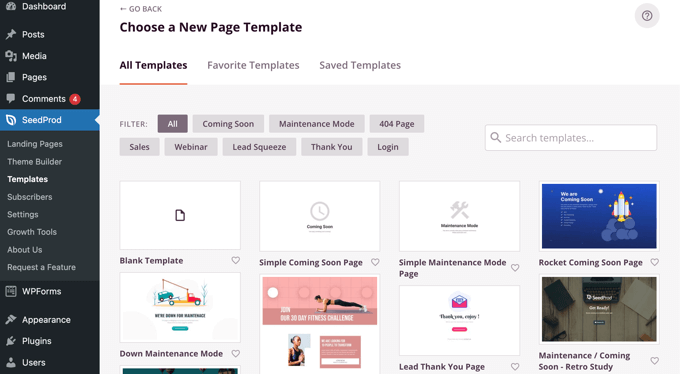
Dowiedz się, jak dostosować stronę i dodać nowe bloki, w naszym przewodniku jak utworzyć stronę docelową za pomocą WordPress. Kiedy będziesz gotowy, przejdziemy dalej i dodamy tabelę cenową.
Krok 2: Dodaj tabelę cenową
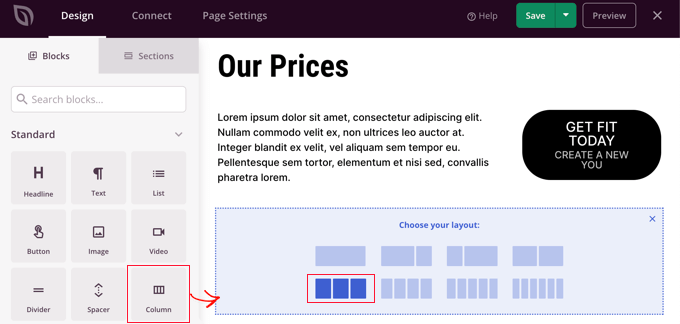
Najpierw musisz dodać kilka kolumn, aby mieć gdzie umieścić bloki tabeli cenowej.
Możesz przeciągnąć blok „Kolumna” na stronę, a następnie wybrać wystarczającą liczbę kolumn, aby wyświetlić swoje ceny. W tym samouczku wybierzemy trzy kolumny.
Następnie musisz zlokalizować blok „Tabela cenowa” i przeciągnąć go na słowa „Przeciągnij nowy blok tutaj” w każdej z utworzonych komórek.
W tym samouczku będziesz musiał przeciągnąć blok na stronę trzy razy, raz dla każdej kolumny.
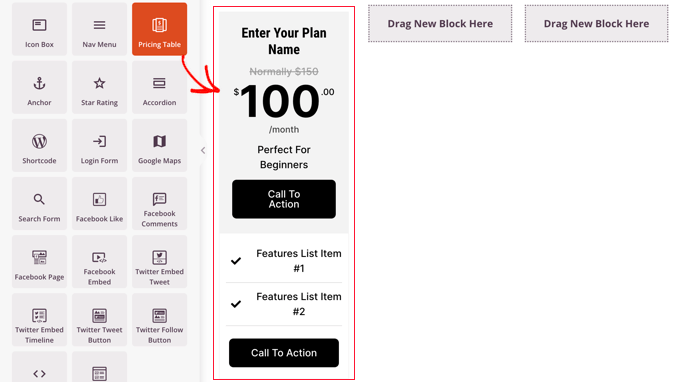
Aby edytować tabelę cenową, po prostu kliknij na nią.
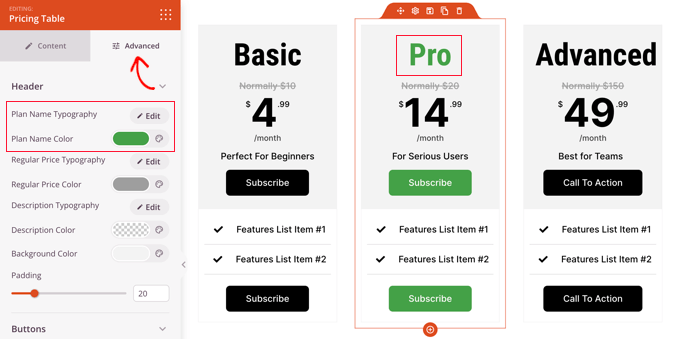
Teraz możesz użyć ustawień na karcie Treść, aby edytować nazwę planu i wprowadzić nazwę swojego produktu lub usługi. Możesz również zmienić cenę i walutę, dodać cenę, którą produkt zazwyczaj kosztuje, gdy nie jest w promocji, i więcej.
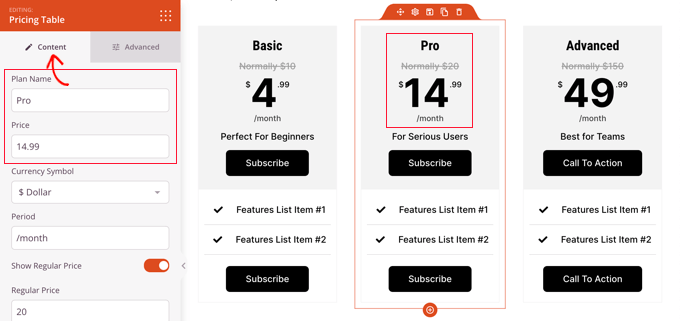
Następnie musisz przełączyć się na zakładkę Zaawansowane, aby dostosować czcionkę i rozmiar tekstu, kolor i rozmiar przycisku, odstępy, efekty najechania i inne.
Na przykład, możesz sprawić, że jedna z warstw cenowych będzie bardziej wyróżniać się od innych, zachęcając użytkowników do wyboru tej opcji.
Krok 3: Opublikuj tabelę cenową
Gdy będziesz zadowolony ze swojej strony docelowej i tabel cenowych, czas ją opublikować.
Po prostu kliknij strzałkę w dół przy przycisku „Zapisz” i kliknij „Opublikuj”.
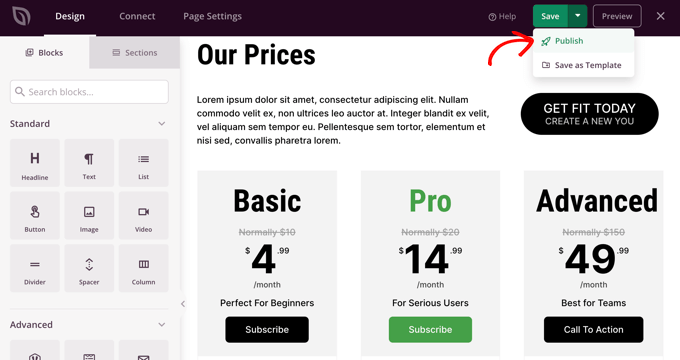
Zobaczysz powiadomienie informujące, że Twoja strona została opublikowana.
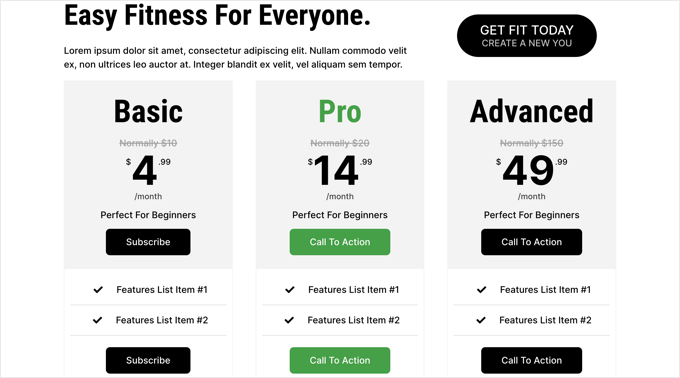
Możesz również kliknąć przycisk „Zobacz stronę na żywo”, aby zobaczyć, jak wygląda Twoja nowa strona z cennikiem WordPress.
Bonus: Zwiększ konwersje strony cenowej
Po utworzeniu atrakcyjnej strony z cennikiem ważne jest, aby zoptymalizować ją pod kątem konwersji i zachęcić użytkowników do dokonania zakupu.
Aby to zrobić, możesz zaoferować zniżki nowym użytkownikom na określony plan cenowy. Może to działać jako zachęta i motywować użytkowników.
Aby utworzyć kupon rabatowy, polecamy użyć wtyczki Advanced Coupons. Szczegółowe informacje znajdziesz w naszym samouczku jak tworzyć inteligentne kupony w WooCommerce.

Inną wskazówką dotyczącą zwiększenia sprzedaży na stronie z cennikiem jest stworzenie poczucia pilności. Może to wywołać FOMO wśród użytkowników i skłonić ich do działania.
Możesz to zrobić, dodając liczniki czasu, oferując ograniczone produkty, zniżki czasowe i wiele więcej.
Dodatkowo możesz użyć TrustPulse, który jest najlepszą wtyczką WordPress do dowodów społecznościowych na rynku.

Wyświetla aktywność klientów na Twojej stronie w czasie rzeczywistym, taką jak zakupy i rejestracje, aby zwiększyć konwersje. Więcej wskazówek znajdziesz w artykule jak zwiększyć konwersje strony z cennikiem o 30%.
Najczęściej zadawane pytania dotyczące tworzenia tabel cenowych w WordPress
Oto kilka pytań, które często zadają nasi czytelnicy na temat dodawania tabel cenowych w WordPressie:
Jaki jest najlepszy plugin do tworzenia tabel cenowych dla WordPressa?
Najlepsza wtyczka naprawdę zależy od Twoich konkretnych potrzeb. Jako proste i darmowe rozwiązanie, Easy Pricing Tables to doskonały wybór do dodawania tabel do istniejących wpisów.
Jeśli potrzebujesz pełnej kontroli nad projektem całej strony, najlepszym rozwiązaniem jest kreator stron, taki jak SeedProd. Zawiera dedykowany blok tabeli cenowej wraz z mnóstwem innych narzędzi do tworzenia strony o wysokiej konwersji.
Ile planów cenowych powinienem zaoferować?
Większość firm uważa, że oferowanie 3 do 4 planów cenowych to optymalne rozwiązanie. Daje to klientom wystarczająco dużo opcji do wyboru, nie przytłaczając ich.
Dlaczego powinienem wyróżnić konkretny plan cenowy?
Oznaczenie planu jako „Najpopularniejszy” lub „Najlepsza wartość” to sprytny sposób na kierowanie decyzji klientów.
Upraszcza to ich wybór i delikatnie kieruje ich w stronę opcji, która zapewnia najlepszy balans funkcji i ceny.
Jak sprawić, aby moja tabela cenowa była przyjazna dla urządzeń mobilnych?
Najprostszym sposobem na zapewnienie przyjazności tabeli cenowej dla urządzeń mobilnych jest użycie responsywnej wtyczki.
Narzędzia takie jak SeedProd i Easy Pricing Tables są zaprojektowane tak, aby automatycznie dostosowywać układ tabeli, dzięki czemu wygląda ona świetnie na każdym urządzeniu, od komputerów stacjonarnych po smartfony.
Mamy nadzieję, że ten samouczek pomógł Ci dowiedzieć się, jak dodawać piękne tabele cenowe w WordPress bez konieczności kodowania. Możesz również zapoznać się z naszym przewodnikiem po konfiguracji WordPress eCommerce dla początkujących i przejrzeć naszą listę popularnych produktów cyfrowych, które możesz sprzedawać online.
Jeśli podobał Ci się ten artykuł, zasubskrybuj nasz kanał YouTube po samouczki wideo WordPress. Możesz nas również znaleźć na Twitterze i Facebooku.




Karthik
jak dodać tabelę cenową z wieloma walutami wordpress
Wsparcie WPBeginner
Zależałoby to od tego, co dokładnie masz na myśli, na przykład wtyczka Easy Pricing Table ma opcję przełączania między walutami, której można użyć.
Administrator
Dennis Muthomi
Jako właściciel małej firmy miałem w przeszłości problemy z tworzeniem ładnych tabel cenowych dla moich usług. Właściwie musiałem stworzyć jedną od podstaw i nie wygląda zbyt dobrze.
Ten przewodnik krok po kroku dotyczący korzystania z Easy Pricing Tables jest dokładnie tym, czego potrzebowałem. Dziękuję!
Mrteesurez
Dodawanie tabel cenowych do strony WordPress bez kodowania jest rewolucyjne, zwłaszcza przy użyciu Pagebuildera. Korzystałem zarówno z Elementora, jak i Seedprod. Odkryłem, że Pagebuilder sprawia, że tworzenie tych tabel jest niezwykle intuicyjne, pozwalając skupić się na projekcie i przejrzystości. Takie podejście zapewnia, że informacje o cenach są zarówno atrakcyjne, jak i łatwe do zrozumienia dla użytkowników, co jest kluczowe dla konwersji. Dobrze zaprojektowane tabele cenowe mogą znacząco wpłynąć na decyzje użytkowników, gdy wszystkie kluczowe cechy produktów lub usług są odpowiednio wymienione, dlatego ten przewodnik uznałem za szczególnie wartościowy.
Moinuddin Waheed
Tabela cenowa to funkcja, która jest niezbędna dla każdej strony internetowej sprzedającej produkty i usługi online.
Posiadanie atrakcyjnej wizualnie, informacyjnej tabeli cenowej z wezwaniem do działania pomaga w szybkim podjęciu decyzji o zakupie.
Pomaga również w porównaniu różnych dostępnych opcji pod kątem drobnych zmian kosztów, co ułatwia podejmowanie świadomych decyzji dotyczących planu, który najlepiej odpowiada potrzebom.
Mrteesurez
Całkowicie zgadzam się z Tobą co do znaczenia strony z cennikiem i elementów, które powinna zawierać. Zawiera ona różne plany cenowe do wyboru przez użytkowników. Użytkownicy będą mogli porównać i wybrać ten, który jest dla nich najbardziej przystępny cenowo.
Anika
Cześć
Chcę stworzyć tabelę cenową i dodać przycisk "Kup teraz", po kliknięciu na przycisk "Kup teraz" administrator WordPressa otrzyma powiadomienie e-mail o planie wybranym przez użytkownika.
Czy jest to możliwe za pomocą tego wtyczki?
Alex
I’ve created a really nice price table, which i can preview in table editing, but when I copied the ‘deployed’ text into the wanted webpage, nothing shows up. In page editing the deployed text is just written and in preview the page is blank
Mam więc 2 pytania: 1) gdzie wkleić wdrożony tekst? 2) po skopiowaniu tekstu, jak go aktywować, aby był widoczny na stronie internetowej?
Dzięki!
Donna Heath
Nic nie sprzedaję. Chcę recenzować produkty zwierzęce i w ten sposób pozyskiwać reklamodawców. Ale mam trudności ze zwiększeniem liczby obserwujących. Czy powinienem po prostu pisać recenzje i kontaktować się z firmami, prosząc o reklamę na mojej stronie za opłatą. Kiedy powiedzą tak, mam nadzieję, jak umieścić reklamy na mojej stronie?
Wsparcie WPBeginner
Cześć Donno,
Zapoznaj się z naszym przewodnikiem jak zarządzać reklamami w WordPress za pomocą Adsanity.
Administrator
Allan Jackson
Ta wtyczka brzmi dobrze, ale moim zdaniem jest trochę droga. Elementor robi to samo i znacznie, znacznie więcej za 45 USD. Myślę, że to by zadziałało, gdybyś z jakiegoś powodu nie mógł użyć konstruktora stron.
Farukh hussain
To bardzo pomocny artykuł dla mnie. Właśnie szukałem sposobu na zrobienie tych tabel. Dzięki za udostępnienie.
Krishna
Proszę o stworzenie filmu instruktażowego, jak zrobić lewy pasek nawigacyjny lub niestandardową stronę WordPress. Tak jak na stronach z samouczkami, np. w3school. Mają oni piękną boczną nawigację na swojej stronie. Chcę tej funkcji również na stronie WordPress. Proszę o szybkie działanie i powiadomienie mnie e-mailem.