


Czy chcesz dodać tablicę Kanban podobną do Trello do swojej strony WordPress?
Śledzenie projektów zespołu i monitorowanie postępów sprzedaży może być trudne, jeśli nie jesteś zorganizowany. Dodanie tablicy Kanban do pulpitu WordPress pozwala śledzić postępy poszczególnych zadań i być na bieżąco.
W tym artykule pokażemy Ci, jak łatwo stworzyć tablicę Kanban podobną do Trello w WordPressie.

Co to jest Trello?
Trello to potężne narzędzie do współpracy, które umożliwia organizowanie projektów za pomocą tablicy Kanban, tworząc unikalny wizualny przepływ pracy, dzięki czemu można zarządzać projektami i zwiększać produktywność.
Możesz również zostawiać wiadomości i komentarze dla członków zespołu całkowicie w ramach platformy.
Jednak Trello jest narzędziem freemium, a jego darmowa wersja pozwala na stworzenie ograniczonej liczby tablic i oferuje ograniczoną personalizację, integrację i zarządzanie rolami.
Ponadto wiele funkcji tablicy Kanban w Trello jest zablokowanych za płatną subskrypcją.
Czym jest tablica Kanban?
Tablica Kanban to cyfrowe narzędzie do zarządzania projektami, które pomaga zoptymalizować procesy i śledzić postępy poszczególnych zadań. Zwiększa to efektywność pracy zespołu, pozwalając mu wyznaczać jasne cele.
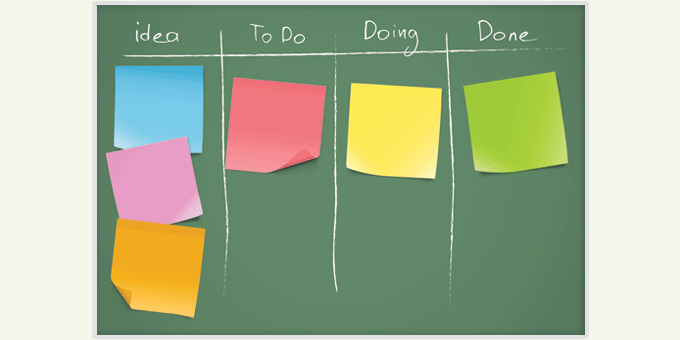
Proste tablice Kanban zazwyczaj składają się z kart i list, których używasz do przypisywania zadań, sortowania ich i przenoszenia między różnymi kolumnami w zależności od stopnia ich ukończenia.
Najbardziej podstawowa wersja ma trzy kolumny oznaczone jako Do zrobienia, W trakcie i Zrobione. Każda kolumna reprezentuje inny etap procesu przepływu pracy. Możesz dodawać poszczególne zadania w odpowiedniej kolumnie.
Poszczególny element zadania przesuwa się poziomo po tablicy, gdy wykonywany jest każdy etap, aż do momentu dotarcia do kolumny „Zrobione”. Tutaj przepływ pracy się kończy, a projekt jest uważany za ukończony.
Do czego służy Kanban?
Rozważając, dlaczego w ogóle warto używać tablicy Kanban, można ich używać do zwiększenia wydajności i produktywności w wielu różnych obszarach:
- Zarządzanie projektami. Jeśli pracujesz z zespołem, a każdy członek jest odpowiedzialny za oddzielne zadania, tablica Kanban pomaga w organizacji tych zadań i utrzymuje produktywność wszystkich. Możesz wizualnie zobaczyć status każdego projektu, na każdym etapie, w dowolnym momencie.
- Śledzenie celów sprzedaży. Jeśli prowadzisz firmę, która opiera się na przychodach ze sprzedaży, korzystanie z tablicy Kanban pozwoli Ci pracować mądrzej, a nie ciężej. Musisz jedynie określić poszczególne kroki przy pozyskiwaniu nowych klientów, prezentowaniu ofert sprzedaży i finalizowaniu transakcji. Następnie obserwuj, jak działa Twój zespół sprzedaży i gdzie potrzebne są usprawnienia.
- Kalendarz redakcyjny. Publikowanie spójnych treści na Twoim blogu WordPress jest kluczowe dla generowania ruchu na stronie, angażowania odwiedzających i przekształcania czytelników w klientów. Możesz planować z wyprzedzeniem za pomocą tablicy Kanban i przydzielać zadania swojemu zespołowi, aby treści były gotowe, gdy ich potrzebujesz.
- CRM (Zarządzanie relacjami z klientami). Utrzymywanie dobrych relacji z obecnymi klientami oraz pozyskiwanie nowych jest ważne dla sukcesu każdej firmy. Możesz dodać tablicę Kanban w WordPress z zadaniami związanymi z kontaktowaniem się ze starymi klientami, odpowiadaniem na pytania i obawy potencjalnych klientów oraz generowaniem większej liczby leadów, które pomogą zamknąć dodatkowe sprzedaże i zwiększyć przychody.
Korzystanie z tablicy Kanban dla Twojej witryny WordPress to świetny sposób na zwiększenie ogólnej produktywności, niezależnie od Twoich ostatecznych celów.
Dlaczego warto dodać tablicę Kanban do WordPressa?
Istnieje kilka powodów, dla których możesz chcieć dodać tablicę Kanban do swojej witryny WordPress. Na przykład oferują one łatwy sposób na organizację przepływów pracy, zwiększają produktywność zespołów i tworzą sposób, aby ludzie mogli skupić się na tym, co należy zrobić i w jakiej kolejności.
Chociaż dostępnych jest kilka zewnętrznych rozwiązań tablic Kanban, takich jak Trello, Jira i Asana, niektórzy wolą przechowywać wszystko na swojej stronie WordPress.
Korzystanie z tablicy Kanban w panelu WordPress pomaga utrzymać rzeczy w centralnym miejscu i dostępności dla wszystkich członków zespołu, ogranicza logowania, co zwiększa bezpieczeństwo, i oszczędza pieniądze na narzędziach zewnętrznych.
Mając to na uwadze, przyjrzyjmy się, jak utworzyć tablicę Kanban podobną do Trello w WordPressie.
Krok 1. Zainstaluj wtyczkę Kanban Boards for WordPress
Najpierw musisz zainstalować i aktywować wtyczkę Kanban Boards for WordPress. Więcej szczegółów znajdziesz w naszym przewodniku na temat jak zainstalować wtyczkę WordPress.
Po aktywacji przejdź do menu Tablica Kanban z paska bocznego administratora WordPress.
Stąd zostaniesz poproszony o wybranie typu tablicy. Każda opcja ma swój własny zestaw statusów, które można dostosować.
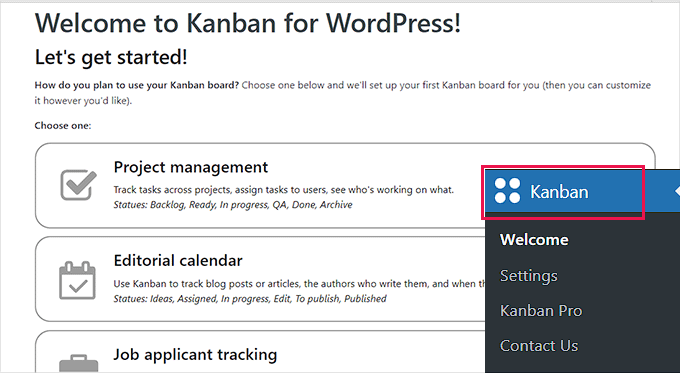
Po dokonaniu wyboru kliknij przycisk „Ustaw to” na dole.
W tym samouczku wybierzemy opcję „Podstawowy”, aby utworzyć prostą tablicę Kanban ze statusami Do zrobienia, W trakcie i Zrobione.
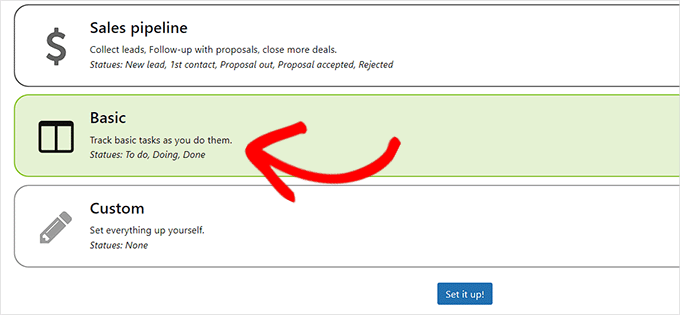
Krok 2. Konfiguracja ustawień ogólnych
Teraz, gdy Twoja tablica została skonfigurowana, przejdź do strony Tablica Kanban » Ustawienia z paska bocznego, aby skonfigurować ustawienia wtyczki.
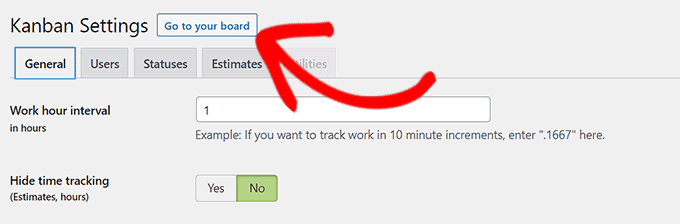
Stąd musisz kliknąć na zakładkę „Ogólne”.
Teraz najpierw musisz określić, w jakich przyrostach czasu chcesz, aby użytkownicy śledzili swoje postępy. Mogą to być godziny lub minuty.
Po dokonaniu wyboru, po prostu wpisz numer w opcji „Przedział godzin pracy”.
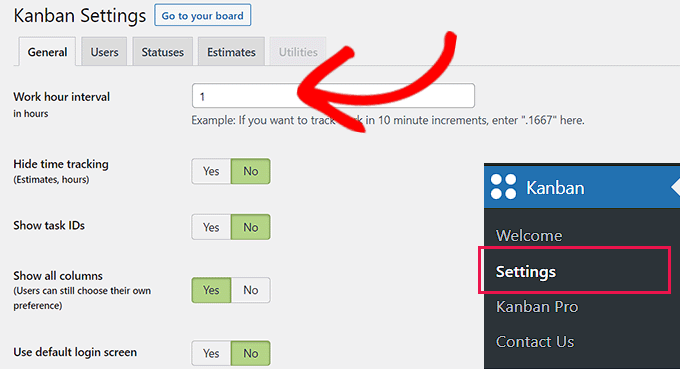
Następnie musisz wybrać, czy chcesz ukryć czas śledzenia, pokazać identyfikatory zadań, pokazać kolumny i użyć domyślnego ekranu logowania.
Po prostu przełącz przełącznik na „Tak” lub „Nie” zgodnie z potrzebami, a następnie kliknij przycisk „Zapisz ustawienia”, aby zachować zmiany.
Krok 3. Konfiguracja Ustawień Użytkownika
Następnie kliknij na zakładkę „Użytkownicy” na stronie „Ustawienia Kanban”.
Tutaj najpierw musisz określić, kto może wprowadzać zmiany na tablicy Kanban.
Po prostu zaznacz pole wyboru obok identyfikatorów użytkowników, którym zezwolono na wprowadzanie zmian w tablicy kanban.
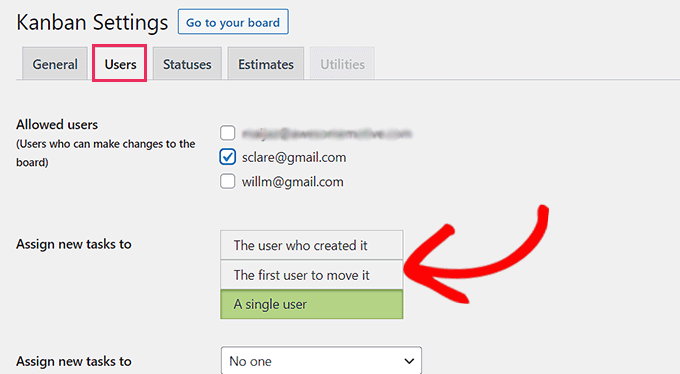
Następnie musisz przejść do opcji „Przypisz nowe zadania do” i wybrać użytkownika, któremu można przypisywać nowe zadania.
Możesz przypisać zadanie użytkownikowi, który je utworzył, pierwszemu użytkownikowi, który je przeniósł, lub dowolnemu pojedynczemu użytkownikowi tablicy. Masz również możliwość nieprzypisywania zadania nikomu.
Następnie możesz również dodać nowego użytkownika do tablicy kanban, po prostu wypełniając formularz „Dodaj użytkownika” w prawym rogu ekranu.
Po prostu wypełnij dane użytkownika, a następnie kliknij przycisk „Dodaj użytkownika”.
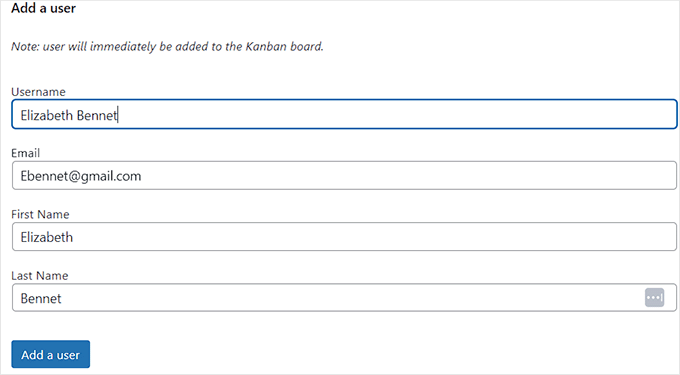
Użytkownik, którego dodałeś, otrzyma e-mail z linkiem, który pozwoli mu ustawić hasło, a następnie zalogować się do WordPressa przy użyciu swoich danych uwierzytelniających.
Gdy będziesz zadowolony z wyboru, nie zapomnij kliknąć przycisku „Zapisz ustawienia”.
Krok 4. Konfiguracja Ustawień Statusów
Teraz przejdź do zakładki „Statusy” na stronie „Ustawienia Kanban”, aby dostosować tytuł kolumny, kolor i WIP (Work in Progress) swojej tablicy.
Możesz zacząć od wybrania nazwy dla kolumn tablicy Kanban. Nazwy mogą być dowolne.
Następnie możesz wybrać kolor dla każdej z kolumn, a następnie wybrać dla nich liczbę WIP. Wartość pola WIP (Work in Progress – praca w toku) będzie liczbą zadań wyświetlanych w każdej kolumnie na Twojej tablicy.
Na przykład, jeśli chcesz, aby w kolumnie „Do zrobienia” na tablicy Kanban wyświetlane były tylko trzy zadania naraz, możesz wybrać tę liczbę w kolumnie „WIP”.
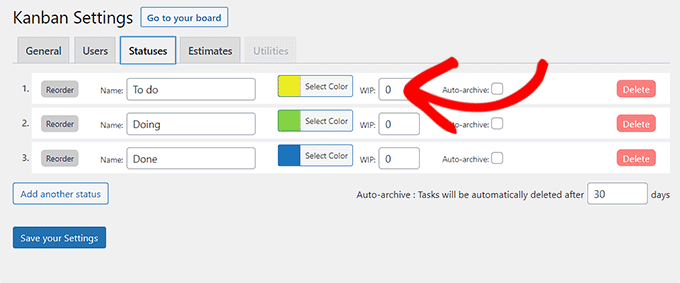
Po tym nie zapomnij kliknąć przycisku „Zapisz ustawienia”, aby zachować zmiany.
Krok 5. Skonfiguruj ustawienia szacowania
Na koniec, w zakładce „Szacunki”, możesz zdecydować, jakie zestawy czasu użytkownicy będą mogli wybierać, określając, jak długo potrwa dane zadanie.
Na przykład, domyślne ustawienia szacowania obejmują 2 godziny, 4 godziny, 1 dzień, 2 dni i 4 dni.
Możesz jednak zmienić te szacunki na dowolne. Możesz również dodać kolejny szacunek, klikając przycisk „Dodaj kolejny szacunek”.
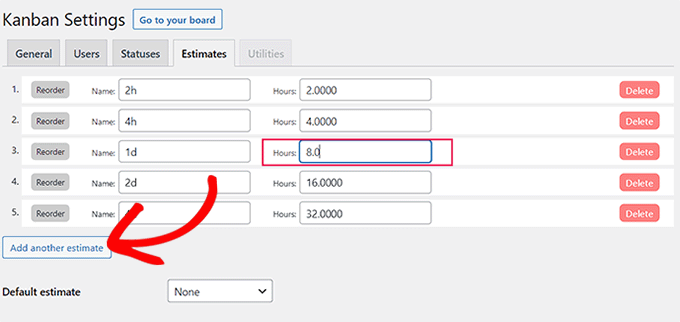
Pamiętaj, że wszystkie zdefiniowane przez Ciebie szacunki będą wyświetlane na tablicy w kolejności, w jakiej zostały ustawione.
Po wprowadzeniu wszelkich niezbędnych zmian kliknij przycisk „Zapisz ustawienia”.
Krok 6. Dodaj zadania do swojej tablicy Kanban
Po skonfigurowaniu wszystkich ustawień wtyczki kliknij przycisk „Przejdź do swojej tablicy” u góry strony „Ustawienia Kanban”.
Spowoduje to przejście do Twojej tablicy Kanban, która będzie pusta, ponieważ jest zupełnie nowa.
Aby dodać zadanie, kliknij przycisk Dodaj (+) na górze. Spowoduje to dodanie zakładki „Do zrobienia” do tablicy Kanban.
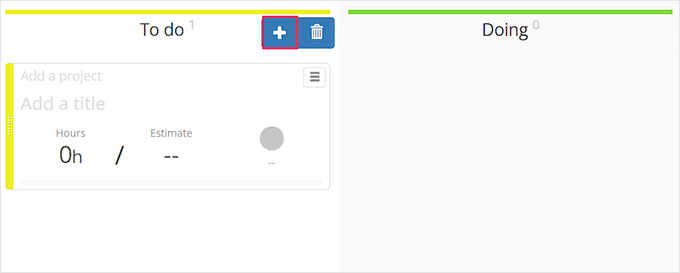
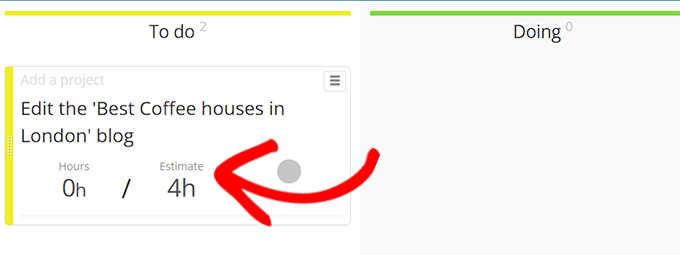
Możesz zacząć od dodania tytułu i szacunku dla zadania „Do zrobienia”.
Szacunek będzie czasem, którego oczekujesz, że zajmie ukończenie przydzielonego projektu.
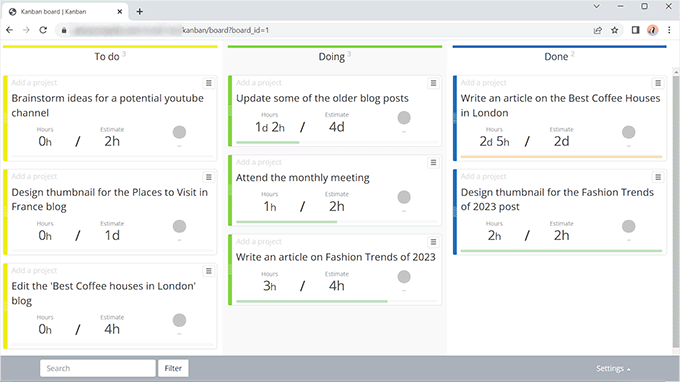
Teraz członkowie zespołu, którym przypisano zadanie, będą mogli przenieść je do odpowiednich kolumn oznaczonych jako „W trakcie” i śledzić czas potrzebny na wykonanie zadań.
Na koniec użytkownicy mogą przenieść zadanie do kolumny „Zrobione”, sygnalizując, że zadanie zostało ukończone.
Oto jak tablica Kanban wyglądała na naszej stronie testowej.
Mamy nadzieję, że ten artykuł pomógł Ci dowiedzieć się, jak łatwo dodać tablicę Kanban podobną do Trello do swojej witryny WordPress. Możesz również zapoznać się z naszą listą niezbędnych wtyczek WordPress dla każdej witryny oraz naszym przewodnikiem na temat jak zbudować listę e-mail w WordPress.
Jeśli podobał Ci się ten artykuł, zasubskrybuj nasz kanał YouTube po samouczki wideo WordPress. Możesz nas również znaleźć na Twitterze i Facebooku.


Masz pytanie lub sugestię? Zostaw komentarz, aby rozpocząć dyskusję.