


Czy chcesz dodać sekcję pomocy lub zasobów do swojego panelu administracyjnego WordPress?
Jeśli zarządzasz wieloautorskim serwisem WordPress lub tworzysz strony dla klientów, wyjaśnianie różnych rzeczy różnym użytkownikom może zająć dużo czasu. Jednym z najlepszych sposobów rozwiązania tego problemu jest dostarczenie pomocnych zasobów i dokumentacji w panelu administracyjnym WordPress.
W tym artykule pokażemy Ci, jak dodać sekcję pomocy lub zasobów w obszarze administracyjnym WordPress.
Dlaczego dodać sekcję pomocy do panelu administracyjnego WordPress?
Dodanie dokumentacji i sekcji zasobów może pomóc, jeśli jesteś deweloperem tworzącym motywy lub wtyczki, jeśli prowadzisz bloga WordPress z wieloma autorami lub jeśli tworzysz strony dla klientów.
Twoja dokumentacja może odpowiadać na pytania, które różni użytkownicy mogą wielokrotnie zadawać na temat Twojej strony lub produktów. Oszczędzi Ci to czas, dzięki czemu możesz skupić się na ważniejszych rzeczach, aby rozwijać swój biznes.
Na przykład, na wieloautorskim serwisie WordPress możesz dodać sekcję pomocy, aby autorzy poznali Twój styl publikowania, jak optymalizować obrazy i czego powinni unikać. Te sekcje zasobów ułatwiają nowym członkom zespołu poznanie workflow redakcyjnego Twojego serwisu.
Jeśli jesteś programistą WordPress, możesz skorzystać z sekcji pomocy, aby poinformować klientów o funkcjach ich nowej witryny, o tym, jak mogą ją dostosować lub wprowadzić zmiany, oraz gdzie powinni szukać dalszej pomocy.
Biorąc to pod uwagę, zobaczmy, jak możesz dodać sekcję dokumentacji i zasobów do swojego panelu WordPress.
Dodawanie sekcji pomocy do panelu administracyjnego WordPress
Najlepszym sposobem na dodanie sekcji lub obszaru zasobów w panelu administracyjnym WordPress jest użycie wtyczki WP Help. Jest to darmowa wtyczka WordPress, która pozwala tworzyć szczegółowe dokumentacje dla autorów, redaktorów, deweloperów i współpracowników serwisu.
Najpierw musisz zainstalować i aktywować wtyczkę WP Help. Jeśli potrzebujesz pomocy, zapoznaj się z naszym przewodnikiem na temat jak zainstalować wtyczkę WordPress.
Po aktywacji plugin dodaje nowy element menu Pomoc publikowania w panelu administracyjnym WordPress, tuż pod Pulpitem. Kliknięcie go przeniesie Cię do głównej strony pluginu.
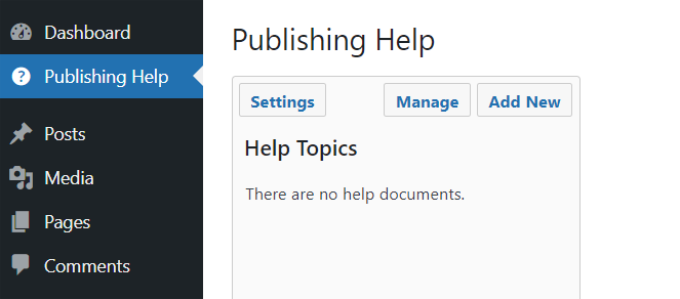
Następnie, aby skonfigurować ustawienia wtyczki, kliknij przycisk „Ustawienia”.
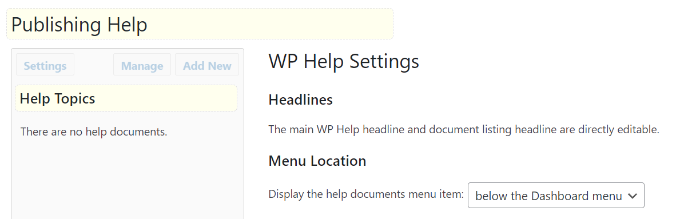
W opcji „Lokalizacja menu” możesz wybrać, gdzie chcesz, aby element menu się pojawił.
Możesz to zmienić, aby dodać je jako podmenu nad lub pod „Panel” lub na dole strony, pod wszystkimi innymi elementami menu.
Wtyczka zawiera również wbudowaną funkcję synchronizacji, która pozwala pobierać dokumenty z innej instalacji WordPress za pomocą WP Help. Jest to pomocne, jeśli chcesz na przykład używać tej samej dokumentacji dla wszystkich stron swoich klientów.
Jeśli chcesz to zrobić, potrzebujesz tajnego adresu URL ze strony źródłowej. Po prostu znajdź „Sync Source” w „WP Help Settings” i skopiuj adres URL. Następnie możesz wkleić go w „Sync Pull” na swojej nowej stronie, aby pobrać wszystkie dokumenty ze źródła.
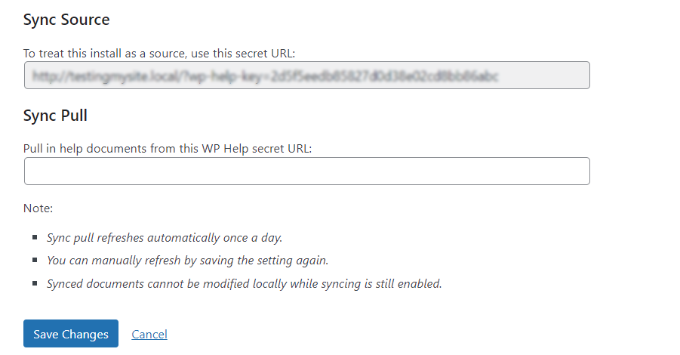
Po przejściu przez wszystkie opcje ustawień musisz kliknąć przycisk „Zapisz zmiany”, aby zapisać swoje ustawienia.
Dodawanie nowej dokumentacji pomocy w WP Help
WP Help używa niestandardowego typu posta dla stron dokumentacji. Ten niestandardowy typ posta jest hierarchiczny, podobnie jak strony. Oznacza to, że możesz utworzyć nową stronę dokumentacji tak, jak tworzyłbyś stronę w WordPress.
Możesz dodać nową stronę dokumentacji, klikając przycisk „Dodaj nową” na ekranie Pomoc publikowania w swoim panelu administracyjnym WordPress.
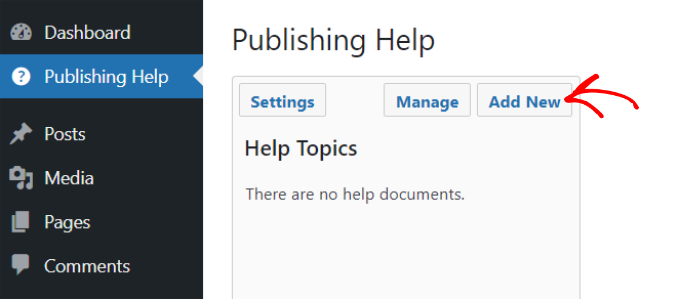
Następnie zobaczysz edytor treści WordPress, gdzie możesz dodawać treści do swoich zasobów.
Możesz dodawać obrazy, filmy, linki i inne typy multimediów oraz używać HTML w swoich dokumentach pomocy. Możesz również utworzyć stronę nadrzędną lub podrzędną dla ustrukturyzowanej dokumentacji.
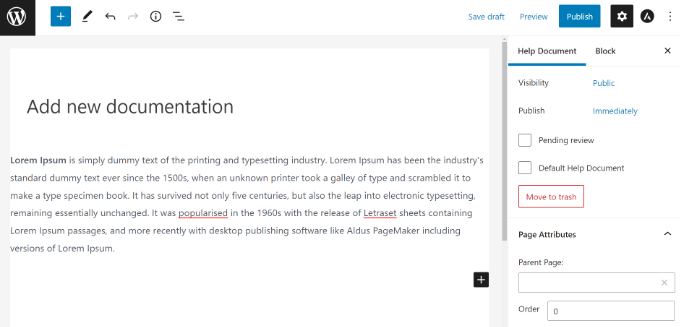
Po dodaniu treści do dokumentacji wystarczy kliknąć przycisk „Opublikuj”.
Następnie możesz wrócić do „Pomocy publikowania” w panelu WordPress, aby zobaczyć nowo dodany zasób. Na przykład tworzymy przewodnik po stylu pisania postów na blogu dla nowych autorów.
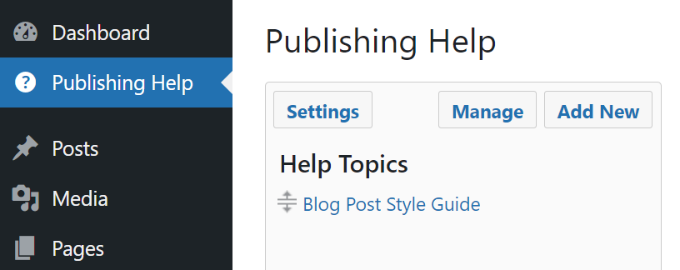
Powtórz ten krok, aby dodać więcej stron dokumentacji.
Oto podgląd, jak wyglądałby pomocny zasób, gdyby autor przeglądał go w panelu WordPress.
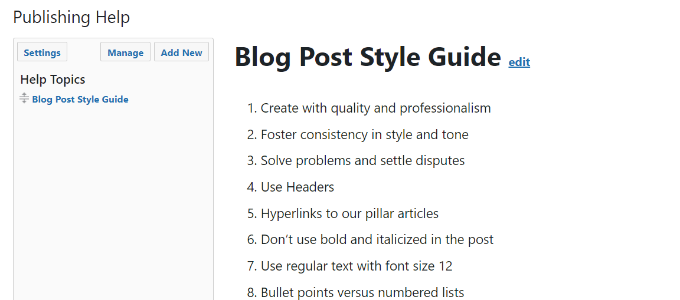
Należy pamiętać, że dokumenty WP Help są widoczne tylko w obszarze administracyjnym i tylko dla użytkowników, którzy mogą tworzyć posty. Warto również zauważyć, że każdy użytkownik, który może edytować opublikowane strony, może również edytować dokumenty pomocy.
Oznacza to, że na stronie WordPress z domyślnymi rolami użytkowników, redaktorzy i administratorzy mogą edytować i wprowadzać zmiany w dokumentach pomocy. Jednakże, autorzy i współtwórcy mogą je tylko czytać.
Mając to na uwadze, możliwe jest zmodyfikowanie uprawnień użytkowników w Twoim serwisie, tak aby tylko Ty mógł edytować zasoby. Aby uzyskać więcej informacji, zapoznaj się z naszym przewodnikiem dla początkujących po rolach i uprawnieniach użytkowników WordPress.
Mamy nadzieję, że ten artykuł pomógł Ci dodać sekcję pomocy/zasobów w panelu administracyjnym WordPress dla Twoich użytkowników i klientów. Możesz również zapoznać się z naszym przewodnikiem na temat jak wybrać najlepszy hosting WordPress oraz najlepsze wtyczki WooCommerce.
Jeśli podobał Ci się ten artykuł, zasubskrybuj nasz kanał YouTube po samouczki wideo WordPress. Możesz nas również znaleźć na Twitterze i Facebooku.


petar
Ta wtyczka jest bardzo bliska temu, czego potrzebuję. Czy jest jakiś sposób, aby stworzyć pojedynczą bazę danych dokumentów, które pojawią się na każdej podstronie w sieci? Wiem, że można je synchronizować ręcznie, ale potrzebuję, aby działo się to automatycznie, więc kiedy ktoś tworzy stronę w mojej sieci, dokumenty są już w ich panelu.
Derek Whitten
Bardzo przydatny plugin! Właśnie go zainstalowałem na mojej stronie Wordpress, ale mam problemy z funkcją synchronizacji/pobierania. Z jakiegoś powodu na stronie, która pobiera, wydaje się, że psuje się wszędzie tam, gdzie umieściłem linki w źródłowych plikach pomocy. Czy ktoś inny napotkał ten problem i zna obejście?
bgibson135
Wtyczka WP Help byłaby przydatna dla tych, którzy tworzą stronę z szablonem e-portfolio dla studentów. Mogliby oni tworzyć treści pomocy, a następnie wysyłać je do szablonu. Skopiuj stronę z szablonem e-portfolio dla każdego studenta, a będą oni mieli aktualną sekcję „Pomoc w publikowaniu” po rozpoczęciu tworzenia własnej strony.
Fajny plugin!
Sumera Hayat
świetne informacje o wordpress
Sumanu Phuket
Świetny artykuł!
Dziękuję