


Marketing e-mailowy napędza więcej sprzedaży i zaangażowania niż jakikolwiek inny kanał, ale większość właścicieli witryn WordPress przegapia tę okazję. W WPBeginner regularnie słyszymy od użytkowników, którzy mają tysiące odwiedzających dziennie, ale mają trudności z utrzymaniem bieżących relacji z odbiorcami, ponieważ nie zbudowali listy e-mailowej.
Największą przeszkodą nie jest zrozumienie, dlaczego listy e-mailowe są ważne – ale tworzenie formularzy zapisu, które faktycznie działają. Podstawowe formularze kontaktowe są ignorowane, a źle umieszczone w czasie wyskakujące okienka irytują odwiedzających zamiast ich konwertować.
Po latach testowania niezliczonych rozwiązań z naszą społecznością stwierdziliśmy, że OptinMonster konsekwentnie zapewnia najlepsze wyniki w zakresie powiększania list e-mail na stronach WordPress.
W tym obszernym przewodniku pokażemy Ci krok po kroku, jak skutecznie wykorzystać OptinMonster do budowania listy e-mailowej. Nauczysz się tych samych strategii, których używamy do konwertowania naszych czytelników i odwiedzających WPBeginner w zaangażowanych subskrybentów, co pomoże Ci stworzyć wartościowy kanał komunikacji, który przynosi realne wyniki biznesowe.
Uwaga: OptinMonster to wtyczka, której używamy do powiększania naszej listy e-mail na WPBeginner. Została stworzona przez Syeda Balkhi, założyciela WPBeginner, aby pomóc nam przyciągnąć i uzyskać więcej subskrybentów e-mail.
Czym jest OptinMonster i dlaczego warto go używać do budowania listy e-mailowej?
Ponad 70% osób odwiedzających Twoją witrynę nigdy nie wróci. Dlatego ważne jest, aby zbudować listę e-mail, aby móc pozostać w kontakcie z odwiedzającymi i sprowadzić ich z powrotem na Twoją witrynę.
Ale sprawienie, aby odwiedzający stronę zapisywali się na Twoją listę e-mailową, może być wyzwaniem.
Tutaj wkracza OptinMonster.
OptinMonster to jedna z najlepszych wtyczek do przechwytywania adresów e-mail dla WordPress używana przez ponad 1,2 miliona witryn. Jest wyposażona we wszystko, czego potrzebujesz, aby zamienić odwiedzających witrynę w subskrybentów e-mail.
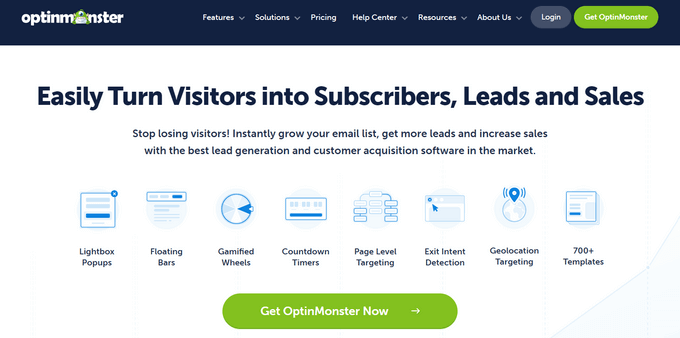
OptinMonster pozwala właścicielom witryn tworzyć formularze zapisu na listę e-mail, w tym wyskakujące okienka, pływające paski, pełnoekranowe maty powitalne, wysuwane pola przewijania, wbudowane spersonalizowane formularze kontaktowe, grywalizowane opcje „zakręć, aby wygrać” i inne.
Zawiera bibliotekę ponad 700 gotowych szablonów o wysokiej konwersji, które możesz w pełni dostosować za pomocą kreatora typu „przeciągnij i upuść”.
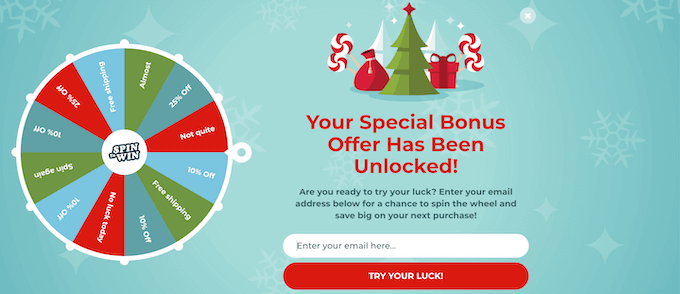
Istnieje wiele przydatnych funkcji, takich jak technologia Exit-Intent, która pozwala wyświetlić wyskakujące okienko w momencie, gdy ktoś zamierza opuścić Twoją witrynę. Pomaga to przekształcić porzucających witrynę odwiedzających w subskrybentów poczty elektronicznej.
Ponadto jest niezwykle przyjazna dla początkujących, dzięki czemu możesz tworzyć wysoce konwertujące formularze zapisu, aby rozwijać swój biuletyn e-mail bez pisania kodu.
Przez lata przetestowaliśmy praktycznie każdą wtyczkę do wyskakujących okienek WordPress i wtyczkę do generowania leadów. I nadal używamy OptinMonster!
Dzieje się tak, ponieważ większość innych wtyczek do generowania leadów dla WordPress ma dwie główne wady:
- Potężne funkcje, takie jak testy A/B i targetowanie na poziomie strony, nie działają poprawnie z wtyczkami do buforowania WordPress. Jednak jeśli w ogóle nie używasz buforowania, będzie to miało niewielki wpływ na wydajność Twojej witryny.
- Spowalniają one Twoją witrynę, ponieważ z założenia muszą przechowywać dane analityczne w bazie danych Twojej witryny. Jest to bardzo zasobożerne i może nawet spowodować zawieszenie Twojego konta hostingowego WordPress.
Może się wydawać, że stoisz przed trudną decyzją: albo priorytetowo traktować szybszą witrynę, albo skupić się na zdobywaniu większej liczby subskrybentów. Jednak dzięki OptinMonster możesz mieć jedno i drugie! Nie musisz już godzić się na kompromis między szybkością witryny a rozwojem swojej publiczności.
Niemniej jednak, OptinMonster również zaczynał jako standardowa wtyczka WordPress. W początkowych dniach również miał te problemy, ale zespół dostosował się i przekształcił wtyczkę w pełnoprawną aplikację SaaS w 2015 roku.
OptinMonster może działać niezależnie od WordPress, co oznacza, że możesz go używać z dowolnym kreatorem stron internetowych. Ale co ważniejsze, ma solidną architekturę kodu, która przezwycięża te problemy z wydajnością, czego nie udało się osiągnąć żadnej innej wtyczce WordPress.
OptinMonster oferuje również potężne funkcje, takie jak:
- Targetowanie geograficzne – Wyobraź sobie, że możesz personalizować swoje formularze zapisu w zależności od lokalizacji odwiedzających. Ta funkcja pozwala wyświetlać oferty specyficzne dla regionu, promocje oparte na języku, zlokalizowane opcje wysyłki i wiele więcej.
- MonsterLinks 2-Step Optins – Przekształć dowolny obraz lub link na swojej stronie internetowej w atrakcyjny formularz zapisu.
- Retargeting OnSite – Czy kiedykolwiek chciałeś zaoferować swoim powracającym odwiedzającym specjalne powitanie? Dzięki retargetingowi OnSite możesz tworzyć unikalne oferty i promocje specjalnie dla osób, które wcześniej odwiedziły Twoją witrynę. Pomaga to ponownie zaangażować ich, popchnąć ich dalej w ścieżce konwersji i zbudować silniejsze połączenie z najbardziej zainteresowanymi członkami Twojej publiczności.
- Weryfikacja leadów – Utrzymanie czystej i wysokiej jakości listy e-mail jest kluczowe. Ta funkcja ułatwia weryfikację adresów e-mail w miarę ich napływania, zapewniając, że Twoja lista jest wypełniona autentycznymi, aktywnymi leadami. Pomaga to unikać odrzuconych wiadomości e-mail, poprawiać dostarczalność i skupiać wysiłki na osobach, które są naprawdę zainteresowane tym, co oferujesz.
Mając to na uwadze, przyjrzyjmy się krok po kroku, jak możesz zbudować swoją listę e-mailową w WordPressie za pomocą OptinMonster.
Budowanie listy e-mailowej w WordPressie za pomocą OptinMonster
Pierwszą rzeczą, którą musisz zrobić, jest przejście do witryny OptinMonster i kliknięcie przycisku „Pobierz OptinMonster teraz”.
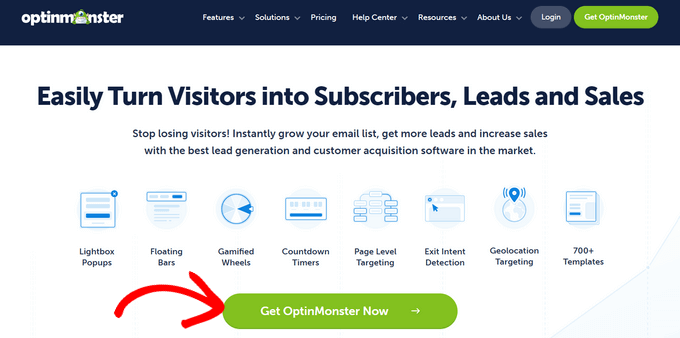
To przeniesie Cię na stronę z cennikiem, gdzie musisz kliknąć przycisk „Rozpocznij” pod planem, który najlepiej odpowiada Twoim potrzebom.
Polecamy plan Pro, który jest najpopularniejszy i zawiera funkcję „Intencja wyjścia”.
⭐ Jako czytelnik WPBeginner możesz uzyskać dodatkowe 10% zniżki dzięki naszemu ekskluzywnemu kodowi kuponu OptinMonster.
Następnie musisz podać dane płatności i dokończyć zakup.
Następnie musisz zainstalować i aktywować wtyczkę OptinMonster WordPress. Aby uzyskać więcej szczegółów, zapoznaj się z naszym przewodnikiem krok po kroku, jak zainstalować wtyczkę WordPress.
Ta wtyczka łączy Twoją stronę WordPress z oprogramowaniem OptinMonster.
Po aktywacji OptinMonster pierwszym krokiem jest połączenie konta. Przejdź bezpośrednio do OptinMonster » Ustawienia z panelu administracyjnego WordPress.
Stamtąd po prostu klikniesz przycisk „Połącz istniejące konto”. Połączy to Twoją witrynę z Twoim kontem OptinMonster, przygotowując Cię do tworzenia pierwszych kampanii.
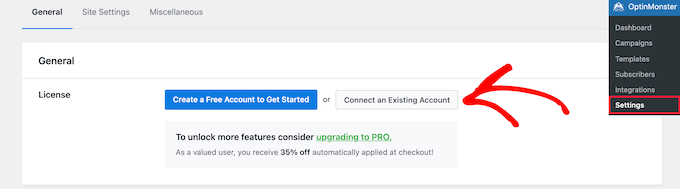
Jeśli chcesz utworzyć darmowe konto, aby przetestować oprogramowanie, po prostu kliknij przycisk „Utwórz darmowe konto, aby zacząć”.
Następnie zobaczysz wyskakujące okienko z prośbą o podanie adresu e-mail. Po prostu wpisz adres e-mail użyty do utworzenia konta i kliknij przycisk „Połącz z WordPress”.

Następnie pojawi się seria komunikatów na ekranie, aby zakończyć połączenie Twojej witryny z OptinMonster.
Po wykonaniu kroków Twoja witryna WordPress i OptinMonster zostaną połączone, a Ty będziesz mógł utworzyć swoją pierwszą kampanię.
Tworzenie formularza zapisu w WordPress za pomocą OptinMonster
Aby utworzyć swoją pierwszą kampanię, przejdź do OptinMonster » Kampanie w swoim panelu WordPress. Następnie kliknij przycisk „Utwórz swoją pierwszą kampanię”.

Następnym krokiem jest wybór typu kampanii. Dostępnych jest wiele rodzajów kampanii, w tym wyskakujące okienka, pełnoekranowe maty powitalne, formularze zapisu w treści i inne.
W tym samouczku wybierzemy typ kampanii „Popup”, który pozwala wyświetlić na Twojej stronie wyskakujące okienko o wysokiej konwersji. Aby wybrać typ kampanii, po prostu kliknij go.

Zobaczysz wtedy listę szablonów, które stanowią podstawę Twojej kampanii popup. Możesz wybrać dowolny szablon.
Aby wybrać szablon, po prostu najedź na niego kursorem i kliknij przycisk „Użyj szablonu”.
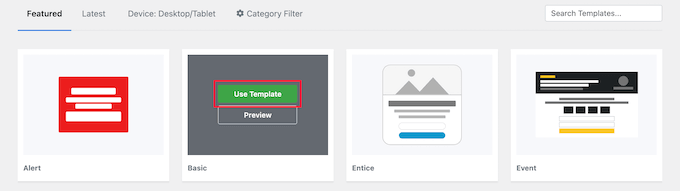
Następnie musisz nadać swojej kampanii nazwę. Nie martw się, ta nazwa nie będzie widoczna w Twojej witrynie. Jest ona tylko do Twojej wiadomości, pomagając Ci łatwo zapamiętać cel każdej kampanii.
Po wpisaniu nazwy kampanii kliknij przycisk „Rozpocznij budowanie”.

Spowoduje to uruchomienie kreatora kampanii OptinMonster. Natychmiast wyświetla podgląd na żywo Twojej kampanii w prawym panelu, dzięki czemu możesz dokładnie zobaczyć, jak wygląda podczas jej tworzenia.
Możesz po prostu wskazać i kliknąć na dowolny element w sekcji podglądu, aby dokonać zmian, przenieść go lub usunąć.
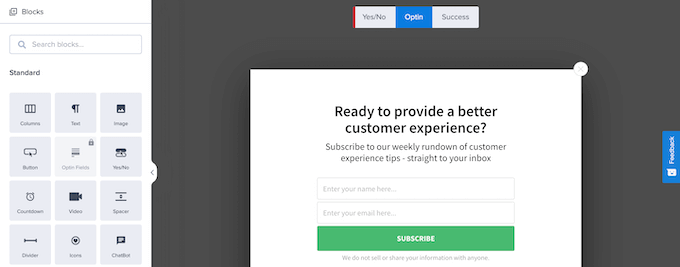
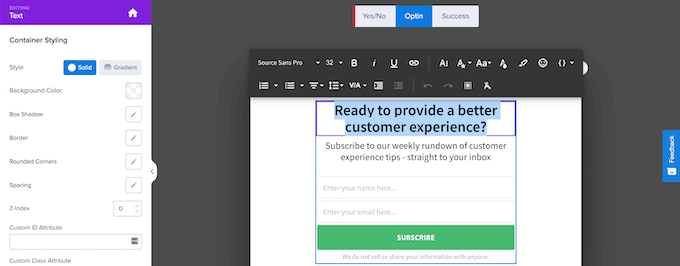
W tym samouczku zachowamy domyślny wygląd, ale zmienimy tekst. Kliknij więc na dowolny istniejący tekst, a następnie dokonaj zmian bezpośrednio w podglądzie wyskakującego okienka.
Menu po lewej stronie kontroluje kolory czcionek, odstępy i inne. Nie wahaj się skorzystać z tych funkcji, jeśli zajdzie taka potrzeba.
Możesz również dodawać nowe funkcje do swojego wyskakującego okienka za pomocą dołączonych bloków.
Po prostu przeciągnij bloki z menu „Bloki” po lewej stronie do swojego okna podręcznego, aby dodać nowe funkcje.
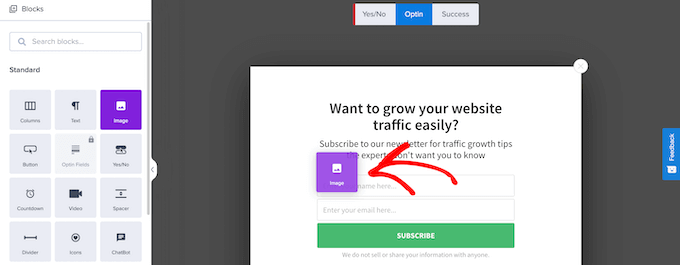
Po zakończeniu dostosowywania wyskakującego okienka możesz ustawić zasady jego wyświetlania.
Jeśli tak jest, po prostu kliknij zakładkę „Zasady wyświetlania” znajdującą się na górze ekranu. Tutaj możesz określić konkretne warunki, kiedy Twój popup będzie wyświetlany. Świetne jest to, że masz pełną kontrolę nad dostosowywaniem tych zasad wyświetlania. Oznacza to, że możesz wyświetlić właściwą wiadomość, właściwej osobie, we właściwym czasie.
W tym samouczku ustawimy prostą regułę wyświetlania: Twój popup pojawi się po tym, jak odwiedzający spędzi określoną ilość czasu na Twojej stronie internetowej. Aby to osiągnąć, wybierzesz „czas na stronie”, a następnie po prostu wprowadzisz liczbę sekund, które mają upłynąć, zanim pojawi się popup.
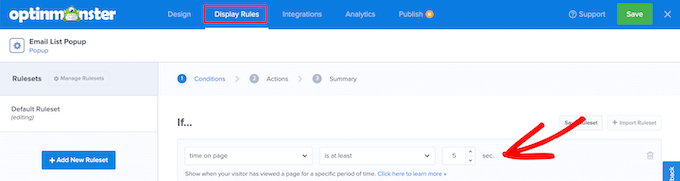
Aby wyświetlić swój popup na każdej stronie, upewnij się, że „ścieżka bieżącego adresu URL” jest ustawiona na „jest dowolną stroną”.
Następnie możesz kliknąć przycisk „Następny krok”.

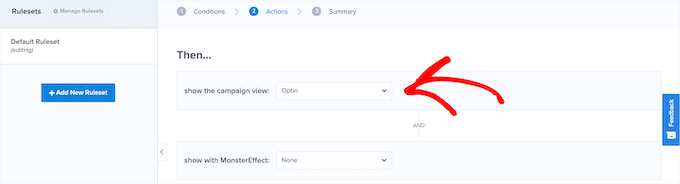
Spowoduje to przejście do ekranu „Akcje”, gdzie możesz określić, co się stanie po upływie czasu.
Najpierw upewnij się, że „Optin” jest zaznaczone w polu „pokaż widok kampanii”. Następnie możesz dodać efekty i efekty dźwiękowe, jeśli chcesz.
Po wykonaniu tej czynności kliknij przycisk „Next”.
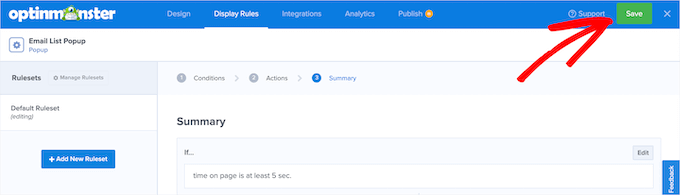
Na następnym ekranie możesz przejrzeć swoje zasady wyświetlania, aby upewnić się, że są poprawne.
Po zakończeniu po prostu kliknij przycisk „Zapisz”, aby zapisać swoją kampanię.
Łączenie Twojego Popupu WordPress z Usługą Marketingu E-mailowego
Następnie możesz połączyć swoje wyskakujące okienko z usługą e-mail marketingu. Jest to bardzo wygodne, ponieważ gdy odwiedzający wpisze swój adres e-mail w Twoim wyskakującym okienku, zostanie on automatycznie dodany do Twojej listy e-mail. Zapewnia to budowanie bazy odbiorców bez dodatkowego nakładu pracy ręcznej.
OptinMonster zawiera również funkcję o nazwie „Monster Leads”. Ta funkcja niezależnie przechowuje Twoje leady, dzięki czemu zawsze możesz je później zaimportować do swojego dostawcy usług e-mail marketingu.
Jeśli jeszcze nie masz usługi e-mail marketingu, polecamy skorzystać z Constant Contact. Jest to jedna z najpopularniejszych na świecie usług e-mail marketingu, oferująca doskonałe wsparcie dla osób dopiero zaczynających.
Możesz zapoznać się z naszą szczegółową recenzją Constant Contact, aby dowiedzieć się więcej o tej usłudze.
Inne świetne opcje to Brevo, Drip i ConvertKit.
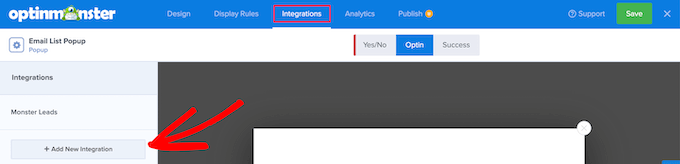
Aby połączyć swojego dostawcę usług e-mail marketingu z popupem, po prostu kliknij zakładkę „Integracje” na górze strony.
Następnie wybierz „Dodaj nową integrację”.
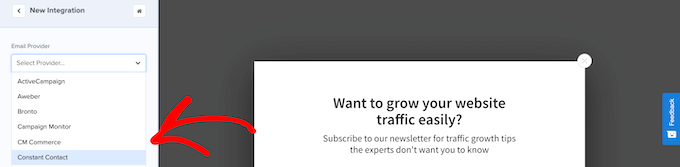
Następnie przewiń ekran w dół, aż znajdziesz swojego dostawcę usług e-mail marketingu. Po wykonaniu tej czynności kliknij go.
OptinMonster poprowadzi Cię następnie przez proces połączenia Twojego wyskakującego okienka z Twoim serwisem e-mail. Dla większości dostawców usług e-mail marketingu główną czynnością, którą będziesz musiał wykonać, jest skopiowanie swojego unikalnego klucza API.
Gdy to zostanie zrobione, będziesz gotowy do uruchomienia kampanii.
Uruchamianie kampanii wyskakujących okienek OptinMonster w WordPress
Aby Twoja kampania była aktywna, najpierw musisz kliknąć przycisk „Opublikuj” u góry strony.
Spowoduje to przejście do ekranu, na którym możesz przejrzeć swoją kampanię.
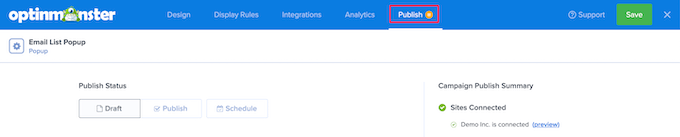
Jeśli jesteś zadowolony z wyglądu swojej kampanii, możesz zmienić status w polu „Status publikacji” z „Szkic” na „Opublikuj”.
Teraz Twoja kampania jest uruchomiona i aktywna na Twojej stronie internetowej. Pamiętaj tylko, aby kliknąć przycisk „Zapisz” przed opuszczeniem strony.

Następnie możesz również chcieć zweryfikować, czy Twoja kampania jest aktywna, przechodząc do OptinMonster » Kampanie w panelu administracyjnym WordPress.
Następnie po prostu upewnij się, że Twoja kampania jest ustawiona na „Opublikuj” w kolumnie „Status”.
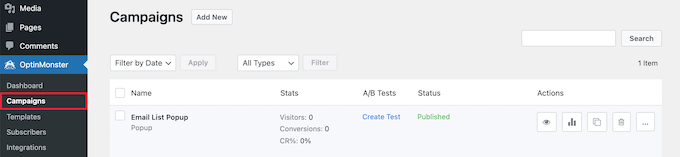
Ten ekran jest niezwykle przydatny, ponieważ wyświetla wszystkie utworzone kampanie. Możesz wyraźnie zobaczyć, które z nich są obecnie aktywne na Twojej stronie internetowej, a które są wstrzymane. Więc po prostu przyjdź tutaj, jeśli kiedykolwiek będziesz musiał szybko sprawdzić swoje kampanie lub dokonać zmian.
Testy A/B dla formularzy zapisu w WordPress
Gdy Twoja kampania będzie działać przez jakiś czas i będziesz powiększać swoją listę e-mail, możesz ją ulepszyć, przeprowadzając testy A/B.
Testowanie A/B polega na wprowadzaniu drobnych zmian w wyglądzie, tekście, a nawet kolorach Twoich kampanii typu popup. Te niewielkie poprawki mogą prowadzić do ogromnych wzrostów konwersji.
OptinMonster posiada łatwą w użyciu funkcję testów A/B, która całkowicie eliminuje zgadywanie.
📝 Będziesz musiał użyć planu Plus lub wyższego, aby korzystać z funkcji testów A/B OptinMonster.
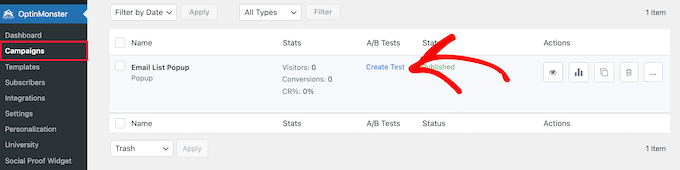
Aby rozpocząć, przejdź do OptinMonster » Kampanie, a następnie kliknij link „Utwórz test”, aby utworzyć nowy test A/B.
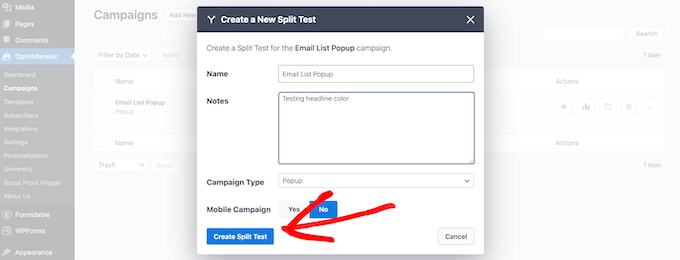
Następnie zobaczysz okno podręczne, w którym możesz dodać notatki o kampanii.
Kliknij przycisk „Utwórz test A/B”.
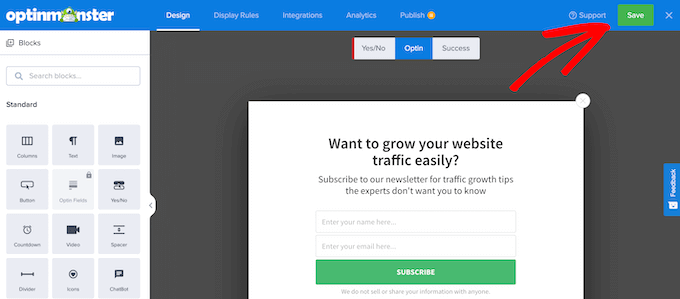
Otworzy to ten sam ekran kreatora kampanii, gdzie możesz wprowadzić zmiany.
Po zakończeniu edycji możesz kliknąć przycisk „Zapisz”. Następnie OptinMonster automatycznie uruchomi dla Ciebie test A/B.
Z czasem będziesz mógł zobaczyć, która kampania prowadzi do lepszego współczynnika konwersji.
Aby wyświetlić dane kampanii, po prostu wróć do OptinMonster » Kampanie. Następnie zlokizuj kolumnę „Statystyki”, aby zobaczyć swoje wyniki w czasie.
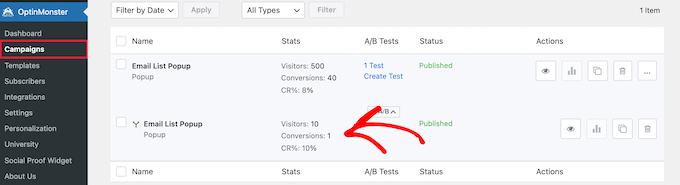
I to wszystko! Dowiedziałeś się wszystkiego, co musisz wiedzieć o budowaniu listy e-mail za pomocą OptinMonster. Następnie możesz poeksperymentować z dodaniem ulepszeń treści lub prostego kampanii tak/nie, aby zwiększyć konwersje i uzyskać jeszcze więcej subskrybentów e-mail.
Jeśli podobał Ci się ten artykuł, zasubskrybuj nasz kanał YouTube po samouczki wideo WordPress. Możesz nas również znaleźć na Twitterze i Facebooku.


Jiří Vaněk
Moja newsletter była przez długi czas umieszczana w artykułach w sposób ogólny i nie przynosiła większych sukcesów. Ale po zainstalowaniu OptinMonster i uruchomieniu mojej pierwszej kampanii z pomysłowo wybranym wyzwalaczem i metodą tak/nie, nie mogłem uwierzyć własnym oczom, jak szybko newsletter ożył. To, co kiedyś zajmowało mi cztery miesiące na zebranie, udało mi się osiągnąć w zaledwie pół miesiąca dzięki OptinMonster. Szczególnie doceniam dobrze zaprojektowane predefiniowane szablony. Z OptinMonster kampanie są naprawdę proste do stworzenia, a ja mogę od razu mierzyć konwersje i widzieć wyniki. Jeśli chcę być naprawdę kreatywny, mogę nawet przeprowadzić testy A/B. Ten plugin naprawdę działa i jest niezrównany.
kzain
Post skutecznie podkreśla znaczenie marketingu e-mailowego i tego, jak OptinMonster może być cennym narzędziem. Doceniam podział różnych typów formularzy zapisu i opcji targetowania. Możliwość tworzenia atrakcyjnych wizualnie formularzy za pomocą kreatora przeciągnij i upuść oraz testowania A/B różnych wariantów jest fantastyczna do optymalizacji strategii przechwytywania adresów e-mail. Dziękuję za udostępnienie tego informacyjnego posta.
Jon
Używam OptInMonster i podoba mi się, ale jestem zdezorientowany, ponieważ mówi, że moje formularze przechwyciły kilka „leadów”, ale żaden z nich nie został dodany do mojej listy MailChimp. Dlaczego tak się dzieje? Integracje zostały skonfigurowane.
Wsparcie WPBeginner
Cześć Jon,
Skontaktuj się z pomocą techniczną OptinMonster, oni będą w stanie lepiej Ci pomóc.
Administrator
Mohsin Alam
Czy można go używać na stronie, w poście, pasku bocznym, nagłówku, stopce zamiast wyskakującego okienka? Dzięki
Alexey
Cześć! Czy macie wersje zlokalizowane? (Interesuje mnie rosyjski i niemiecki)
Wsparcie WPBeginner
OptinMonster jest gotowy do tłumaczenia, ale obecnie nie zawiera żadnych plików językowych.
Administrator
Ecoinomist
Cześć,
Przyglądałem się Waszemu OptinMonster i zastanawiałem się, czy jest responsywny? Na Waszej stronie z studium przypadku wspomnieliście, że nie wyświetli się, chyba że przeglądarka ma co najmniej 700 pikseli szerokości, czy to oznacza, że nie jest to responsywny projekt? Mam na myśli, czy na urządzeniu mobilnym tekst opt-in będzie łatwy do odczytania?
Pozdrawiam
Wsparcie WPBeginner
Na mniejszych ekranach OptinMonster wyłącza się.
Administrator
Oggy
Czy planujecie uczynić go responsywnym w przyszłości?
Wsparcie WPBeginner
Tak, mamy plany dotyczące tego.
Deyson
Czy to będzie działać z MyMail w przyszłości?
Matt Halfhill
Ja też chciałem to wiedzieć. OGROMNY klucz, jeśli to możliwe.
Holly Van Hart
Czy używając OptInMonster, można wyświetlać wyskakujące okienka tylko osobom, które nie są jeszcze zapisane na Twoją listę e-mailową?
Wsparcie WPBeginner
Nie, przepraszam, ta funkcja nie jest obecnie dostępna.
Administrator
David Vick
Mam Adsense na moim blogu WP. Popraw mnie, jeśli się mylę, ale nie pozwalają na wyskakujące okienka ani okienka wyskakujące & czy to jest właśnie to, co przeczytałem powyżej o technologii wyskakujących okienek przy wyjściu?
Wsparcie WPBeginner
Adsense nie zezwala na umieszczanie swoich reklam w wyskakujących okienkach typu lightbox… nie na wyskakujących okienkach typu lightbox w ogóle. OptinMonster jest w pełni kompatybilny z Adsense. Wyskakujące okienko typu lightbox OptinMonster posiada kontrolki użytkownika, dzięki czemu użytkownicy mogą je wyłączyć. Nie wpływa to na doświadczenie użytkownika. Możesz nawet opóźnić wyświetlanie wyskakującego okienka, aby dalej poprawić doświadczenie użytkownika na Twojej stronie.
Administrator
Ryan
Czy recenzujesz jakieś produkty, za które nie otrzymujesz wynagrodzenia, np. linki partnerskie?
Wsparcie WPBeginner
Nie recenzujemy produktów. Pokazujemy, jak ich używać. i odpowiadając na Twoje pytanie, tak.
Administrator
Jakub
Dlaczego nie wspieracie GetResponse?
Wsparcie WPBeginner
OptinMonster jest bardzo nowy, należy spodziewać się wsparcia dla większej liczby usług wkrótce.
Administrator
Thomas Griffin
OptinMonster obsługuje teraz GetResponse, a także iContact, Infusionsoft i MailPoet (Wysija): http://optinmonster.com/optinmonster-adds-support-for-infusionsoft-getresponse-and-icontact/
Samantha King
Byłem naprawdę pewien tego… dopóki nie chciałem opuścić strony, a pojawił się formularz zapisu na e-mail!
Daniel Decker
Brzmi świetnie! Spróbuję. Dziękuję.
Rahul Kuntala
Tylko JEDNO słowo: niesamowite!
I tylko jedno pytanie.
Czy mogę zintegrować to z GetResponse?
Personel redakcyjny
Integracja z GetResponse będzie dostępna wkrótce.
Administrator
Thomas Griffin
OptinMonster now works with GetResponse as well as some other providers!
http://optinmonster.com/optinmonster-adds-support-for-infusionsoft-getresponse-and-icontact/
David
Targetowanie na poziomie strony? Sprzedane. Brzmi jak doskonały dodatek. Ciekawie będzie zobaczyć, jak to działa.
Czy ten wtyczka nie sprawia, że Pippity jest teraz... bezużyteczny? Zdecydowanie wydaje się potężniejszy.
Personel redakcyjny
Tak, tak.
Administrator