


Bądźmy szczerzy, wyświetlanie danych w WordPressie może być prawdziwą udręką. Widziałem niezliczone strony, na których długie listy i zagracone układy sprawiają, że zrozumienie informacji jest prawie niemożliwe. I zaufaj mi, jako czytelnikowi, nic nie sprawia, że szybciej klikam, niż mylące wyświetlanie danych.
Właśnie dlatego tabele są tak ważne. 🙌
W WPBeginner używamy tabel w naszych recenzjach artykułów, aby porównać funkcje i ceny. Odkryliśmy, że tabele pomagają czytelnikom szybko znaleźć to, czego szukają, bez konieczności czytania ścian tekstu.
Obecnie WordPress zawiera podstawowy blok Tabeli, który działa w prostych układach. Ale w przypadku czegoś bardziej zaawansowanego, nieco mu brakuje.
Nie obsługuje sortowania, filtrowania ani pełnej personalizacji, które są niezbędne do tworzenia przejrzystych, przyjaznych dla użytkownika tabel.
Dobra wiadomość jest taka, że istnieje mnóstwo potężnych wtyczek do tabel WordPress. W tym przewodniku wybrałem najlepsze, które pomogą Ci stworzyć wszystko, od prostych układów po zaawansowane, filtrowalne tabele – niezależnie od budżetu i poziomu umiejętności!

Szybki przegląd: Najlepsze wtyczki do tworzenia tabel w WordPressie
Brakuje Ci czasu? Spójrz na to szybkie podsumowanie wszystkich wtyczek, które omówię w tym artykule:
| # | Wtyczka do tabel WordPress | Najlepszy dla | Ceny |
| 🥇 | TablePress | Początkujący, którzy chcą prostego tworzenia tabel bez kodu | Freemium Pro zaczyna się od 79 USD rocznie |
| 🥈 | Formidable Forms | Zaawansowani użytkownicy potrzebujący integracji danych formularzy w tabelach | Freemium Plan biznesowy zaczyna się od 199,50 USD rocznie |
| 🥉 | wpDataTables | Użytkownicy szukający premium narzędzia do tworzenia tabel z zaawansowanym stylizowaniem | Od 44 USD rocznie |
| 4 | Generator tabel danych od Supsystic | Użytkownicy potrzebujący elastycznych tabel z opcjami wizualizacji danych | Freemium Płatna wersja zaczyna się od 49 USD rocznie lub 89 USD jednorazowo |
| 5 | Wizualizator | Blogerzy potrzebujący zarówno tabel, jak i wykresów dla WordPressa | Freemium Wersja Pro zaczyna się od 99 USD rocznie |
| 6 | WP Table Builder | Użytkownicy chcący tworzyć tabele metodą przeciągnij i upuść z bogatymi możliwościami dostosowywania | Freemium Plan Starter zaczyna się od 59 USD rocznie |
Dlaczego warto używać wtyczki do tabel WordPress?
Tabele to świetny sposób na prezentowanie dużych zbiorów danych w łatwy do odczytania sposób. Możesz używać tabel do udostępniania oryginalnych danych, pokazywania porównań cen, tworzenia katalogów internetowych i wielu innych.
WordPress ma domyślny blok Tabeli, który pozwala dodawać tabele do postów i stron, ale jest on ograniczony i nie oferuje wielu opcji stylizacji.
Używanie pluginu do tworzenia tabel w WordPressie daje dostęp do dodatkowych funkcji, takich jak kreatory tabel metodą przeciągnij i upuść, zaawansowane opcje sortowania, pełna kontrola nad kolorami i stylami oraz wiele więcej.
Tworząc angażujące i interaktywne tabele, łatwiej jest utrzymać zaangażowanie odwiedzających i sprawić, by spędzali więcej czasu na Twojej stronie WordPress.
Jak testowałem i recenzowałem wtyczki do tabel WordPress
Podczas przeglądu wtyczek do tabel WordPress, łatwość użycia jest jednym z najważniejszych czynników do rozważenia. Dlatego przyjrzałem się, jak proste jest konfigurowanie i zarządzanie tabelami, zwłaszcza dla tych, którzy nie znają się na kodowaniu.
Poza łatwością obsługi, oto zestawienie innych czynników, które wziąłem pod uwagę dla każdej wtyczki:
- Opcje importu i eksportu: Obsługa importu/eksportu tabel w formatach takich jak Excel, CSV, HTML i JSON.
- Funkcje interaktywne: Czy użytkownicy mogą wchodzić w interakcje z tabelami poprzez sortowanie, filtrowanie, stronicowanie i inne.
- Zarządzanie danymi: Jak wtyczka obsługuje dynamiczne aktualizacje danych i integrację z formularzami.
- Personalizacja: Możliwość kontrolowania wyglądu tabeli, takiego jak kolory, układy kolumn, responsywność mobilna i niestandardowy kod.
- Zaawansowane funkcje: Dodatki, takie jak obsługa diagramów, wykresów lub tabel WooCommerce, wraz z formatowaniem warunkowym lub formułami matematycznymi.
- Ceny: Koszt podstawowych i profesjonalnych funkcji, a także wszelkie zauważalne różnice między planami darmowymi i płatnymi.
Dlaczego ufać WPBeginner?
W WPBeginner regularnie używamy wtyczek do tworzenia tabel, aby tworzyć wykresy porównawcze, listy funkcji i tabele cenowe w naszych samouczkach i artykułach zbiorczych.
Każda wtyczka z tej listy została przetestowana w praktyce pod kątem rzeczywistych zastosowań WordPress. Oprócz ogólnej użyteczności, przyjrzałem się funkcjom tabeli, takim jak sortowanie i filtrowanie, scalanie komórek, stronicowanie i integracja z wykresami.
Przetestowałem również, jak dobrze każda wtyczka radzi sobie z dużymi zestawami danych i czy obsługuje import z CSV, Excel lub Google Sheets.
Ponadto, aktualizujemy ten przewodnik, aby odzwierciedlał najnowsze ulepszenia wtyczek. Dzięki temu zawsze otrzymujesz aktualne i wiarygodne rekomendacje.
Aby uzyskać bardziej szczegółowe informacje, zapoznaj się z naszym kompletnym procesem redakcyjnym.
Teraz przyjrzyjmy się kilku najlepszym wtyczkom do tabel WordPress, których możesz używać na swojej stronie WordPress.
1. TablePress

Od lat jestem wielkim fanem TablePress. To mój ulubiony plugin, gdy potrzebuję stworzyć szybką, przejrzystą tabelę.
A co najlepsze? Możesz tworzyć piękne tabele bez pisania ani jednej linijki kodu. To ogromna oszczędność czasu, zwłaszcza gdy masz do czynienia ze złożonymi danymi.
Jeśli wcześniej korzystałeś z Excela, poczujesz się jak w domu, używając tej wtyczki. Dodawanie danych działa tak samo, jak w arkuszu kalkulacyjnym.
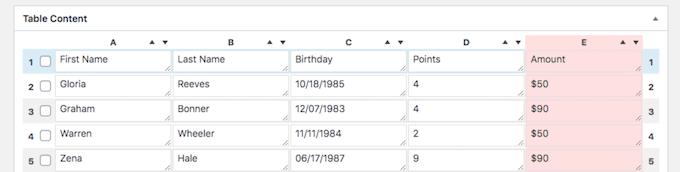
Oprócz ręcznego dodawania danych, doceniam to, że TablePress pozwala na importowanie i eksportowanie tabel w formatach Excel, HTML, CSV i JSON.
Ta funkcja jest świetna, ponieważ ułatwia migrację tabel z innego pluginu.
Inną interesującą rzeczą, którą zauważyłem, było to, że TablePress zawiera funkcje, które mogą sprawić, że Twoje tabele będą bardziej interaktywne. Twoi użytkownicy mogą wchodzić w interakcję z Twoimi tabelami, korzystając z paginacji, filtrowania, sortowania i innych.
Aby uzyskać więcej szczegółów, zapoznaj się z naszym przewodnikiem na temat dodawania tabel do wpisów i stron WordPress.
✅ Zalety TablePress:
- Sortowanie i filtrowanie: Umożliw użytkownikom łatwe sortowanie i filtrowanie danych w tabeli, aby znaleźć dokładnie to, czego potrzebują.
- Paginacja: Utrzymuj duże tabele w porządku i łatwe do nawigacji dzięki paginacji, dzieląc je na mniejsze, łatwiejsze do zarządzania strony.
- Import/Eksport: Importuj tysiące wierszy danych z arkusza kalkulacyjnego w ciągu kilku minut, oszczędzając godziny pracy ręcznej. Możesz również eksportować swoje tabele w różnych formatach w celu łatwego udostępniania i tworzenia kopii zapasowych.
- Responsywność mobilna: TablePress zapewnia, że Twoje dane pozostają dostępne na wszystkich urządzeniach, używając przewijania poziomego, aby utrzymać czytelność na smartfonach.
- Obsługa krótkich kodów: Łatwo osadzaj tabele w dowolnym miejscu swojej witryny za pomocą prostych krótkich kodów.
🤔 Wady TablePress:
- Ograniczone stylizowanie w wersji darmowej: Darmowa wersja nie posiada zaawansowanych opcji stylizacji, co może utrudnić idealne dopasowanie do brandingu Twojej witryny. Jednak wersja Pro oferuje rozbudowane funkcje dostosowywania.
⭐ Dlaczego polecam TablePress: Jeśli jesteś blogerem, marketerem afiliacyjnym lub prowadzisz witrynę z recenzjami, pokochasz łatwość tworzenia tabel za pomocą TablePress. Funkcja importu działa dobrze. Testowałem import ogromnego arkusza kalkulacyjnego i zajęło to tylko kilka minut, aby uzyskać czystą, działającą tabelę.
Szczególnie polecam go, jeśli potrzebujesz przyjaznego dla urządzeń mobilnych rozwiązania, które nie poświęca szerokości kolumn, ponieważ funkcja przewijania utrzymuje czytelność danych w podróży.
💵 Ceny: TablePress jest darmowy do podstawowego zarządzania i edycji tabel. Jednak jeśli chcesz dostosować styl i inne zaawansowane funkcje, plan Pro zaczyna się od 89 USD rocznie.
2. Formidable Forms

Formidable Forms to nie tylko zaawansowany plugin do formularzy kontaktowych – to także potężne narzędzie do tworzenia tabel.
Chociaż wtyczki takie jak TablePress są świetne do statycznych danych, które przesyłasz z Excela, Formidable Forms jest najlepszym wyborem, szczególnie gdy chcesz wyświetlać dynamiczne dane przesłane przez użytkowników. Możesz go używać do zbierania danych za pomocą formularzy, a następnie przekształcania tych informacji w tabele wyświetlane na Twojej stronie.
Jeśli jesteś ciekawy wszystkiego, co oferuje ten plugin, przetestowaliśmy go dokładnie i możesz dowiedzieć się o wszystkich jego funkcjach w naszej kompletnej recenzji Formidable Forms.
Tworząc tabele za pomocą Formidable Forms, dowiedziałem się, że użytkownicy mogą wybierać spośród wielu różnych stylów i dopasować je całkowicie do projektu swoich stron.
Ponadto kreator tabel pozwala nam dodawać funkcje sortowania i filtrowania, paginację i inne.

Dzięki Formidable Forms możesz również pobierać dane z istniejących formularzy, dzięki czemu Twoje tabele będą automatycznie aktualizowane w miarę dostępności nowych danych.
Myślę, że ta funkcja jest bardzo pomocna, szczególnie w przypadku witryn z nieruchomościami, ogłoszeń drobnych, katalogów firmowych i nie tylko.
✅ Zalety Formidable Forms:
- Wyświetlanie danych dynamicznych: Najlepsze narzędzie do przekształcania wprowadzonych przez użytkownika danych z formularzy w tabele w czasie rzeczywistym, widoczne na froncie strony.
- Dynamiczne aktualizacje: Tabele automatycznie aktualizują się w miarę zbierania nowych danych z formularza.
- Konfigurowalny styl: Dopasuj branding swojej witryny dzięki elastycznym opcjom stylizacji.
- Edycja po stronie front-endu (Pro): Pozwól użytkownikom edytować dane tabeli bezpośrednio z front-endu Twojej witryny.
- Zaawansowane filtrowanie i sortowanie: Zapewnij użytkownikom potężne opcje wyszukiwania i filtrowania.
🤔 Wady Formidable Forms:
- Funkcjonalność tabel wymaga planu wyższej klasy: Darmowa wersja nie zawiera zaawansowanych funkcji tabelarycznych. Potrzebujesz co najmniej planu Business, aby odblokować pełny potencjał Formidable Forms dla tabel.
⭐ Dlaczego polecam Formidable Forms: Jeśli potrzebujesz tworzyć dynamiczne tabele na podstawie danych przesłanych przez użytkowników, Formidable Forms jest fantastyczną opcją. Uważam, że jest szczególnie przydatny w witrynach członkowskich, katalogach i rejestracjach na wydarzenia. Jest to również dobry wybór dla bardziej zaawansowanych użytkowników z większymi zbiorami danych.
Jeśli potrzebujesz tylko wyświetlić prostą, statyczną listę z arkusza kalkulacyjnego, dedykowany wtyczka tabel jest łatwiejsza, ale dla danych tworzonych przez społeczność, Formidable jest złotym standardem.
💵 Ceny: Formidable Forms jest darmowy do rozpoczęcia tworzenia formularzy, ale będziesz potrzebować co najmniej planu Business, aby połączyć się z Google Sheets i tworzyć tabele.
Plan Business kosztuje 199,50 USD rocznie i oferuje wiele funkcji, takich jak możliwość tworzenia formularzy rejestracji użytkowników, zbierania płatności i nie tylko.
3. wpDataTables

wpDataTables to wtyczka premium do tabel, która pozwala szybko dodawać tabele do WordPress. Zaawansowane opcje stylizacji i funkcje wizualizacji danych sprawiły, że tabele wyróżniają się. Pomagają zapewnić atrakcyjne i łatwe do odczytania tabele.
Na potrzeby tego zestawienia założyłem konto wpDataTables i przeszedłem przez wszystkie funkcje. Podczas konfiguracji wtyczki doceniłem kreatora konfiguracji. Jest bardzo pomocny w prowadzeniu użytkowników przez proces tworzenia ich pierwszego wykresu.
Podobało mi się również to, że to narzędzie ma unikalny kreator tabel, który umożliwia tworzenie atrakcyjnych wizualnie tabel bez pisania kodu.

Znajdziesz tu funkcje pozwalające na łączenie komórek, dodawanie ocen gwiazdkowych, nadawanie każdej komórce innego stylu, dodawanie skróconych kodów do każdej komórki i wiele więcej.
Możesz również skorzystać z funkcji importu, aby wprowadzić dane z arkusza kalkulacyjnego CSV lub Excel, pliku XML, PHP i innych.
Aby wyświetlić tabelę, stwierdziliśmy, że wpDataTables ma dedykowany blok Gutenberga, który ułatwia ten proces. Oprócz tego można również osadzić wyświetlanie za pomocą skróconego kodu lub obsługiwanego narzędzia do tworzenia stron.
✅ Zalety wpDataTables:
- Zaawansowane Style: Dostosuj każdy aspekt swoich tabel, od czcionek i kolorów po obramowania komórek i dopełnienie.
- Wizualizacja danych: Twórz wykresy i grafy bezpośrednio z danych tabeli.
- Obsługa dużych zbiorów danych: Efektywnie zarządzaj i wyświetlaj tabele z tysiącami wierszy.
- Wiele Źródeł Danych: Importuj dane z CSV, Excel, XML, JSON, Arkuszy Google i innych.
- Formatowanie Warunkowe: Podświetlaj określone dane na podstawie predefiniowanych reguł.
🤔 Wady wpDataTables:
- Brak darmowej wersji: wpDataTables to wtyczka premium, więc nie ma dostępnej darmowej wersji. Jednak inwestycja jest tego warta, jeśli potrzebujesz zaawansowanej funkcjonalności tabel.
- Niewielka krzywa uczenia się: Opanowanie rozbudowanych funkcji może zająć trochę czasu.
⭐ Dlaczego polecam wpDataTables: Jeśli potrzebujesz wtyczki premium do tabel z zaawansowanymi stylami, wizualizacją danych i możliwością obsługi dużych zbiorów danych, wpDataTables jest doskonałym wyborem.
Na przykład, możesz dodać kolumnę ze średnią oceną gwiazdkową do swoich tabel. Daje również kilka super fajnych opcji stylizacji, co ułatwia tworzenie oszałamiających, atrakcyjnych wizualnie tabel danych.
💵 Ceny: Plan cenowy wpDataTables zaczyna się od 44 USD rocznie, jednak przez cały rok dostępne są sezonowe zniżki.
🛒 Wskazówka od eksperta: Jeśli chcesz używać wpDataTables, to masz szczęście! Jako czytelnik WPBeginner możesz uzyskać 20% zniżki. Po prostu użyj naszego kodu kuponu wpDataTables przy kasie.
4. Generator Tabel Danych od Supsystic
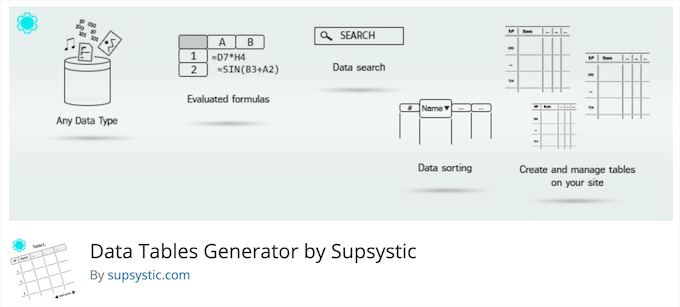
Generator Tabel Danych to wszechstronna wtyczka, która oferuje dobry balans między funkcjami a przystępnością cenową. Podczas testowania stwierdziłem, że ułatwia organizację i wyświetlanie danych lub plików multimedialnych, z wbudowanymi funkcjami sortowania i wyszukiwania.
Ponadto jest całkiem przystępny cenowo, biorąc pod uwagę wszystkie funkcje, które oferuje.
Podobnie jak w przypadku Excela lub innych narzędzi do arkuszy kalkulacyjnych, możesz bezproblemowo dodawać równania i formuły do swoich tabel.
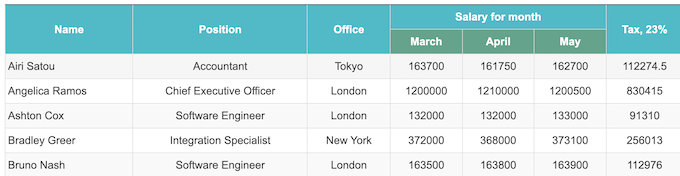
Moim zdaniem, jedną z wyróżniających się funkcji jest możliwość przekształcania przechowywanych danych w grafiki, wykresy i diagramy.
Ta wizualizacja danych tworzy dynamiczne doświadczenie dla odwiedzających i pomaga im lepiej zrozumieć informacje.
Podobało mi się również to, że pozwala użytkownikom eksportować dane na Twojej żywej stronie i pobierać je w formacie PDF, Excel lub CSV.
✅ Zalety Data Tables Generator:
- Tworzenie tabel, wykresów i diagramów: Wizualizuj swoje dane w wielu formatach.
- Eksport danych z front-endu: Pozwól użytkownikom pobierać dane tabeli w formacie PDF, Excel lub CSV.
- Obsługa formuł: Wykonuj obliczenia w swoich tabelach za pomocą formuł.
- Przystępna cenowo wersja premium: Oferuje dobrą wartość w stosunku do ceny.
🤔 Wady Data Tables Generator:
- Ograniczone style w wersji darmowej: Wersja darmowa oferuje tylko podstawowe opcje stylizacji.
- Interfejs użytkownika można poprawić: Podczas testów stwierdziłem, że interfejs nie jest tak intuicyjny jak w przypadku niektórych innych wtyczek.
⭐ Dlaczego polecam Generator Tabel Danych: Jeśli potrzebujesz wtyczki, która może tworzyć zarówno tabele, jak i wykresy, a masz ograniczony budżet, Generator Tabel Danych jest solidnym wyborem.
💵 Ceny: Darmowa wersja zawiera wszystkie podstawowe funkcje do tworzenia responsywnych tabel danych. Jednak płatna wersja pozwala na tworzenie diagramów, wykresów i tabel produktów WooCommerce. Uaktualnienie kosztuje 49 USD rocznie lub jednorazową opłatę w wysokości 89 USD.
5. Visualizer

Visualizer to bogata w funkcje i łatwa w użyciu wtyczka do tabel i wykresów. Testowałem ją w kilku postach na blogu, gdzie chciałem przedstawić dane w atrakcyjny wizualnie sposób. Jest szczególnie imponująca i ma szeroki zakres opcji dostosowywania.
W zasadzie pomaga to stworzyć płynniejszy przepływ pracy, pozwalając Ci skupić się bardziej na tworzeniu treści niż na technicznych szczegółach prezentacji danych.
Dzięki Visualizer możesz używać wtyczki do tworzenia interaktywnych tabel na swojej stronie i mieć pełną kontrolę nad projektem. Dowiedziałem się również, że pozwala ona użytkownikom dodawać paginację, wyszukiwanie, sortowanie, funkcje przewijania i inne.
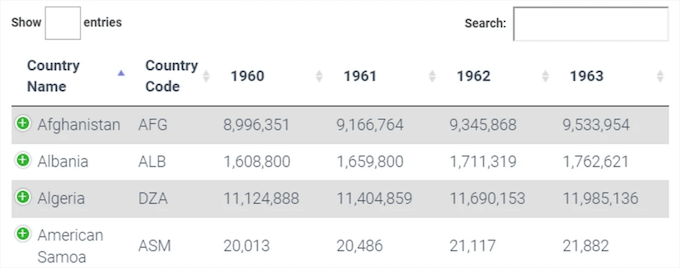
Jedyną wadą jest to, że będziesz musiał zaktualizować do wersji Pro, jeśli chcesz edytować swoje tabele bezpośrednio z postów i uzyskać dostęp do funkcji importu danych.
✅ Zalety Visualizer:
- Interaktywne wykresy i tabele: Twórz atrakcyjne wizualnie i angażujące wizualizacje danych.
- Różne typy wykresów: Wybieraj spośród szerokiej gamy typów wykresów, w tym wykresów słupkowych, kołowych, liniowych i innych.
- Import danych: Importuj dane z CSV, Arkuszy Google i innych źródeł.
- Konfigurowalny wygląd: Kontroluj wygląd swoich wykresów i tabel.
🤔 Wady Visualizer:
- Wymagana wersja Pro do importu danych: Będziesz potrzebować wersji pro, aby importować dane z zewnętrznych źródeł. Ponadto darmowa wersja ma ograniczone możliwości edycji tabel.
⭐ Dlaczego polecam Visualizer: Jeśli Twoim głównym celem jest tworzenie atrakcyjnych wizualnie wykresów i grafów, z dodatkową funkcjonalnością podstawowych tabel, Visualizer jest dobrą opcją. Pamiętaj tylko, że zaawansowane opcje dostosowywania wymagają wersji premium.
💵 Ceny: Visualizer to darmowa wtyczka w katalogu WordPress. Jednak wersja Pro, która oferuje więcej możliwości wizualizacji danych, zaczyna się od 99 USD rocznie.
6. WP Table Builder
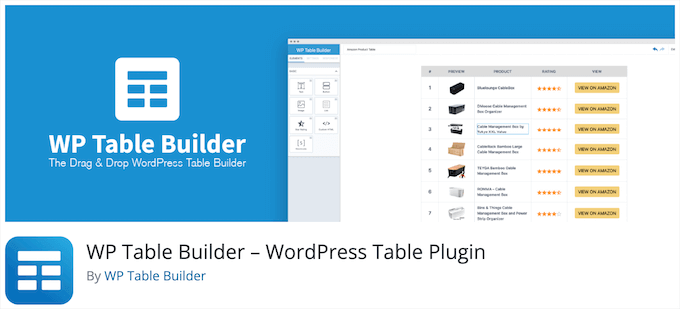
WP Table Builder to kreator tabel, który pozwala tworzyć atrakcyjne, w pełni responsywne tabele. Podoba mi się jego intuicyjność: możesz przeciągać elementy i dostosowywać je w razie potrzeby.
Podczas recenzowania wtyczki byłem pod wrażeniem jej wszechstronności. Możesz dodawać tekst, obrazy, listy, przyciski, oceny w gwiazdkach, shortcody i niestandardowy HTML, co czyni ją przydatną nie tylko do wyświetlania danych.
Tutaj próbowałem użyć go do tworzenia przyciągających wzrok tabel cenowych, informacyjnych tabel list i szczegółowych tabel porównawczych na stronie demonstracyjnej recenzji:
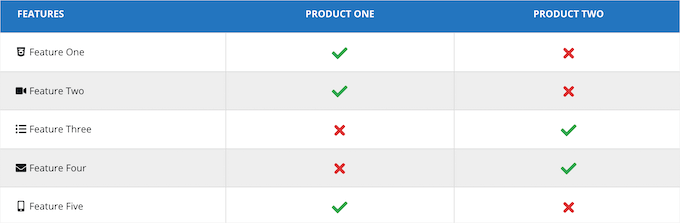
Posiada również funkcję sortowania, a Ty masz pełną kontrolę nad stylem swoich tabel.
✅ Zalety WP Table Builder:
- Interfejs przeciągnij i upuść: Twórz i edytuj tabele z łatwością, korzystając z intuicyjnego kreatora przeciągnij i upuść.
- Elastyczne opcje treści: Dodawaj różne rodzaje treści do swoich tabel, w tym obrazy, filmy i niestandardowy HTML.
- Gotowe szablony: Rozpocznij szybko dzięki gotowym szablonom tabel.
- Responsywny projekt mobilny: Zawiera obsługę przewijania w poziomie, aby zapewnić, że Twoje tabele pozostaną czytelne i profesjonalne na smartfonach.
🤔 Wady WP Table Builder:
- Ograniczone funkcje w wersji darmowej: Zaawansowane funkcje, takie jak import/eksport i gotowe szablony, wymagają wersji premium.
- Może działać wolno z dużymi tabelami: Wydajność może ucierpieć przy bardzo dużych lub złożonych tabelach. Upewnij się tylko, że optymalizujesz swoją witrynę WordPress pod kątem szybkości i wydajności.
⭐ Dlaczego polecam WP Table Builder: Jeśli szukasz kreatora tabel metodą przeciągnij i upuść z przyjaznym interfejsem użytkownika i elastycznymi opcjami treści, WP Table Builder jest świetnym wyborem.
💵 Ceny: Darmowa wersja WP Table Builder pozwala na importowanie i eksportowanie tabel. Jednak w celu uzyskania zaawansowanych funkcji będziesz potrzebować planu Starter, który kosztuje 59 USD rocznie.
Dodatek: SeedProd

SeedProd to mój absolutnie ulubiony kreator stron WordPress, dzięki niemu tworzenie niestandardowych stron jest niezwykle łatwe. Chociaż nie jest to *specjalnie* wtyczka do tabel, bloki tabel cenowych SeedProd są tak dobre, że musiałem uwzględnić go w tym zestawieniu.
Pamiętaj tylko, że w przeciwieństwie do innych wtyczek z tej listy, tabele SeedProd są zaprojektowane do układu i marketingu (jak cenniki), a nie do sortowania lub filtrowania dużych zbiorów danych.
Nasz zespół faktycznie używa SeedProd na naszych stronach internetowych i uwielbiamy, jak łatwo jest tworzyć całkowicie niestandardowe strony za pomocą intuicyjnego kreatora metodą przeciągnij i upuść.
Jeśli chcesz uzyskać więcej informacji, zapoznaj się z naszą recenzją SeedProd.
SeedProd ma bibliotekę bloków z gotowymi funkcjami, które możesz przeciągać i upuszczać na swoje strony. Jedną z tych funkcji są tabele cenowe, których możesz użyć do tworzenia w pełni dostosowanych stron z cennikami.
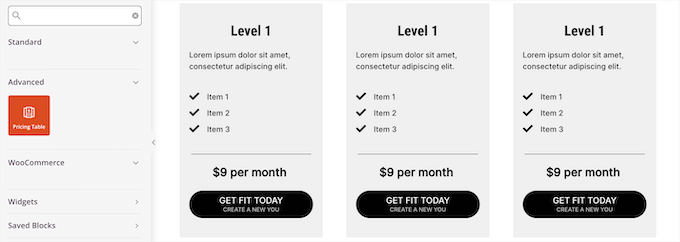
Uznałem funkcję tabel cenowych za niezwykle przydatną podczas tworzenia stron sprzedaży lub stron produktów. Jako właściciel firmy możesz wykorzystać tę funkcję do skutecznego podkreślenia różnych punktów cenowych produktów.
Dodatkowo, SeedProd posiada bibliotekę zawierającą ponad 350 niestandardowych szablonów stron. Korzystanie z SeedProd oznacza więc świetny punkt wyjścia do tworzenia stron.
Jako właściciel firmy możesz używać tych szablonów do skutecznego podkreślania różnych punktów cenowych produktów, jednocześnie zapewniając, że Twoja witryna pozostaje szybka i lekka, ponieważ te bloki nie wymagają ciężkich skryptów używanych przez dedykowane wtyczki tabel danych.
✅ Zalety SeedProd:
- Kreator stron metodą przeciągnij i upuść: Twórz niestandardowe strony z łatwością, korzystając z intuicyjnego interfejsu przeciągnij i upuść.
- Bloki tabel cenowych: Projektuj oszałamiające tabele cenowe, aby prezentować swoje produkty lub usługi.
- Ponad 350 szablonów stron: Rozpocznij swoje projekty dzięki ogromnej bibliotece gotowych szablonów SeedProd.
- Konfigurowalne bloki: Dostosuj każdy aspekt swoich stron za pomocą konfigurowalnych bloków do tekstu, obrazów, filmów i innych.
- Tryb „Wkrótce” i konserwacji: Łatwo twórz strony „wkrótce” lub trybu konserwacji podczas budowania swojej witryny.
🤔 Wady SeedProd:
- Nie jest to dedykowana wtyczka tabel: Chociaż SeedProd doskonale radzi sobie z tabelami cenowymi, może nie być najlepszym wyborem, jeśli potrzebujesz zaawansowanych funkcji tabel, takich jak import/eksport danych lub złożone sortowanie i filtrowanie. Ponieważ są to statyczne elementy projektowe, Twoi odwiedzający nie będą mogli wyszukiwać ani zmieniać kolejności wierszy, tak jak w przypadku narzędzia takiego jak TablePress.
⭐ Dlaczego polecam SeedProd: Chociaż nie jest to ściśle wtyczka do tabel danych, SeedProd jest potężnym narzędziem, którego możesz użyć do tworzenia oszałamiających stron z tabelami. W szczególności jest świetny, jeśli potrzebujesz dodać tabelę cenową do swojej witryny WordPress.
💵 Ceny: SeedProd zaczyna się od 39,50 USD rocznie, co daje dostęp do ponad 90 bloków PRO, w tym tabeli cenowej i ponad 100 szablonów sekcji. W ten sposób masz wszystkie funkcje do tworzenia pięknych niestandardowych stron.
Jaki jest najlepszy wtyczka do tabel w WordPress do wyświetlania danych?
Najlepszy wtyczka do tabel WordPress dla Ciebie zależy od Twoich konkretnych potrzeb.
Jeśli szukasz darmowego, łatwego w użyciu wtyczki do podstawowych tabel, polecam TablePress. Jest idealna dla początkujących i każdego, kto czuje się komfortowo z oprogramowaniem arkusza kalkulacyjnego.
Dla bardziej zaawansowanych funkcji i integracji dynamicznych danych, Formidable Forms jest świetnym wyborem, zwłaszcza jeśli już używasz jej do formularzy na swojej stronie. Testowałem to na kilku moich stronach członkowskich, aby wyświetlać katalogi członków.
Jeśli potrzebujesz wtyczki premium z potężnymi opcjami stylizacji i wizualizacji danych, wpDataTables może być warta inwestycji. Jest świetna do tworzenia oszałamiających wizualnie tabel na złożonych zestawach danych.
Często zadawane pytania dotyczące tabel WordPress
Jeśli chodzi o efektywne wyświetlanie danych na Twojej stronie WordPress, posiadanie odpowiedniej wtyczki do tabel może zrobić ogromną różnicę. Oto kilka często zadawanych pytań, które pomogą Ci wybrać najlepszą opcję dla Twoich potrzeb:
Jakie są najlepsze responsywne wtyczki do tabel dla WordPressa?
Niektóre z najlepszych responsywnych wtyczek do tabel w WordPress to TablePress i wpDataTables. Te wtyczki oferują różne funkcje, takie jak sortowanie, filtrowanie i przyjazne dla urządzeń mobilnych projekty, aby zapewnić, że Twoje tabele będą wyglądać świetnie na wszystkich urządzeniach.
Jaki jest najlepszy sposób na wyświetlenie bazy danych zawierającej ponad 10000 wierszy?
wpDataTables lub Formidable Forms są doskonałymi wyborami do wyświetlania dużej bazy danych z ponad 10 000 wierszy. Mogą one efektywnie obsługiwać duże zestawy danych i zapewniają funkcje, takie jak stronicowanie i filtrowanie, aby ułatwić użytkownikom nawigację.
W szczególności wpDataTables oferuje funkcję zwaną „Przetwarzanie po stronie serwera” dla tabel opartych na SQL.
Jest to kluczowe rozróżnienie techniczne dla dużych zbiorów danych. Podczas gdy inne wtyczki próbują załadować wszystkie 10 000 wierszy do przeglądarki odwiedzającego naraz (co może zawiesić serwer współdzielony), przetwarzanie po stronie serwera pobiera tylko konkretne wiersze wyświetlane w danym momencie.
To podejście „leniwego ładowania” zapewnia natychmiastowe ładowanie stron i ich stabilność, nawet jeśli Twoja baza danych rozrośnie się do setek tysięcy rekordów.
Czy są jakieś dobre darmowe wtyczki do tabel?
Tak, istnieje kilka świetnych darmowych wtyczek do tabel w WordPress. TablePress i Data Tables Generator oferują solidne funkcje, pozwalając na tworzenie i zarządzanie tabelami bez nadwyrężania budżetu.
Jaka jest najlepsza wtyczka WordPress do wyświetlania statystyk?
Aby efektywnie wyświetlać statystyki, rozważ użycie Visualizer lub wpDataTables. Obie wtyczki pozwalają na tworzenie interaktywnych tabel i wykresów, co ułatwia prezentację danych statystycznych w atrakcyjny wizualnie sposób.
Mamy nadzieję, że ten artykuł pomógł Ci dowiedzieć się więcej o najlepszych wtyczkach do tabel w WordPress do przechowywania Twoich danych. Możesz również zapoznać się z naszym przewodnikiem na temat jak dodać polecane posty na pasku bocznym WordPress lub z listą ekspertów dlaczego odwiedzający Twojego WordPressa nie zamieniają się w klientów.
Jeśli podobał Ci się ten artykuł, zasubskrybuj nasz kanał YouTube po samouczki wideo WordPress. Możesz nas również znaleźć na Twitterze i Facebooku.


Dennis Muthomi
Widziałem na wielu blogach afiliacyjnych/recenzyjnych tabele, które oceniają i wymieniają różne produkty wraz z ocenami (np. na 5 gwiazdek), krótkimi opisami i przyciskami/linkami afiliacyjnymi do zakupu. Czy te wtyczki, które polecasz, mogą być również używane do tego typu konfiguracji tabel produktów afiliacyjnych?
Wsparcie WPBeginner
These plugins can create tables like that if you want
Admin