


Pojedynczy obraz w wysokiej rozdzielczości może ładować się dłużej niż cały tekst na Twojej stronie. Kiedy Twoja witryna działa wolno, zazwyczaj jest to spowodowane tym, że niezoptymalizowane zdjęcia pochłaniają przepustowość i spowalniają doświadczenie odwiedzających.
Odkryłem, że odpowiednia kompresja obrazów może zmniejszyć rozmiar plików o ponad 50%. Dzięki temu strony ładują się szybko, a odwiedzający nigdy nie zauważą spadku jakości obrazu.
Przetestowałem dziesiątki wtyczek do kompresji obrazów na aktywnych stronach, aby znaleźć te, które faktycznie przynoszą rezultaty. W tym przewodniku przedstawię 7 najlepszych opcji, które przyspieszą Twoją witrynę, poprawią SEO i zapewnią lepsze wrażenia dla Twoich odwiedzających.
⚡ Szybkie podsumowanie: Jeśli chcesz absolutnie najlepszego balansu między prywatnością a wydajnością, to EWWW Image Optimizer jest moim najlepszym wyborem.
Dla fotografów potrzebujących pięknych galerii z wbudowaną kompresją, Envira Gallery jest najlepszą opcją. Jeśli szukasz bezobsługowego rozwiązania chmurowego, Optimole jest doskonałym wyborem.
🏆 Porównanie najlepszych wtyczek do optymalizacji obrazów WordPress
Zanim przejdziemy do szczegółowych recenzji, oto szybkie porównanie najlepszych wtyczek do optymalizacji obrazów WordPress:
| # | Wtyczka | Najlepszy dla | Darmowa wersja | Cena początkowa |
|---|---|---|---|---|
| 🥇 | Optymalizator Obrazów EWWW | Przyjazna dla prywatności, automatyczna optymalizacja obrazów | ✅ | $80/rok |
| 🥈 | Optimole | Automatyczna optymalizacja obrazów za pomocą CDN | ✅ | 19,00 $/mies. |
| 🥉 | ShortPixel Image Optimizer | Silna kompresja obrazów przy niskim koszcie | ✅ | 8,33 $/mies. |
| 4 | reSmush.it | Prosta, w 100% darmowa kompresja obrazów dla początkujących | ✅ | Darmowy |
| 5 | TinyPNG | Doskonała jakość obrazu dzięki kompresji JPEG/PNG | ✅ | Płatność za obraz |
| 6 | Envira Gallery | Galerie zdjęć z wbudowaną kompresją | ✅ | 99,50 USD/rok |
| 7 | WP Rocket | Pamięć podręczna + optymalizacja obrazów | ❌ | 59 USD/rok |
Dlaczego potrzebuję wtyczki do kompresji obrazów w WordPress?
Potrzebujesz wtyczki do kompresji obrazów, ponieważ ciężkie obrazy są największą przyczyną wolnego działania stron internetowych WordPress. Te wtyczki automatycznie zmniejszają rozmiary plików obrazów w tle, dzięki czemu Twoje strony ładują się szybciej, a rankingi w wyszukiwarkach poprawiają się.
Obrazy mają większy rozmiar niż zwykły tekst, co oznacza, że ładują się dłużej i mogą spowolnić Twoją stronę internetową. Ale są ważne, ponieważ sprawiają, że Twoje treści są bardziej angażujące i interaktywne.
Aby przyspieszyć działanie Twojej witryny WordPress, musisz zoptymalizować obrazy dla sieci. Gdy obrazy ładują się szybciej, pomaga to poprawić Twoje SEO WordPress i zwiększyć ruch.
Obecnie jednym z najpopularniejszych rozwiązań jest użycie Photoshopa lub innego oprogramowania do edycji obrazów przed przesłaniem obrazu do WordPress. Daje to znacznie większą kontrolę nad jakością obrazów na Twojej stronie internetowej.
Ale optymalizacja każdego pojedynczego obrazu, który przesyłasz, to dużo pracy.
Na szczęście istnieje kilka wtyczek do kompresji obrazów w WordPress, które mogą Ci w tym pomóc. Te wtyczki optymalizują Twoje obrazy, automatycznie je kompresując i używając wersji o mniejszym rozmiarze na Twojej stronie internetowej.
🧑💻 Wskazówka eksperta: Jeśli zainstalujesz wiele wtyczek do optymalizacji obrazów, mogą one konfliktować ze sobą, prowadząc do zniekształconych obrazów lub wolnej wydajności serwera. Zalecam wybranie jednego niezawodnego narzędzia i trzymanie się go.
Moje testy najlepszych wtyczek do kompresji obrazów w WordPressie
W tym zestawieniu wykraczałem poza porównywanie list funkcji. Zainstalowałem każdą wtyczkę do kompresji obrazów i używałem jej na prawdziwych witrynach WordPress z aktywnymi bibliotekami multimediów, dużymi przesłanymi obrazami i bieżącymi aktualizacjami treści, aby zobaczyć, jak działają w codziennych warunkach.
Oto jak testuję i recenzuję wtyczki do kompresji obrazów:
- 🖼️ Jakość kompresji – Sprawdziłem, jak bardzo każdy wtyczka faktycznie zmniejszyła rozmiar plików obrazów i czy obrazy nadal wyglądały dobrze po kompresji stratnej, błyszczącej i bezstratnej.
- ⚡ Wpływ na wydajność – Sprawdziłem, jak optymalizacja obrazów wpłynęła na czas ładowania strony i Core Web Vitals, w szczególności Largest Contentful Paint (LCP). Obserwowałem również typowe problemy, takie jak zbyt późne ładowanie obrazów lub powodowanie Cumulative Layout Shift (CLS).
- 🛠️ Niezawodność i spójność – Zwróciłem uwagę na to, jak niezawodnie każda wtyczka optymalizowała obrazy w całej witrynie i upewniłem się, że nie ma brakujących obrazów ani problemów z wyświetlaniem.
- 🧑🎨 Różne potrzeby witryn i przypadki użycia – Pogrupowałem wtyczki według tego, w czym są najlepsze. Niektóre działają dobrze, jeśli po prostu chcesz automatycznej optymalizacji obrazów, podczas gdy inne są lepsze dla fotografów, witryn o dużym natężeniu ruchu lub użytkowników, którzy chcą większej kontroli.
Takie podejście pomaga mi polecać wtyczki do kompresji obrazów WordPress, które działają dobrze na rzeczywistych witrynach, a nie tylko na papierze.
Dlaczego warto zaufać moim rekomendacjom?
W tym zestawieniu przetestowałem wtyczki do kompresji obrazów na aktywnych witrynach WordPress, aby zobaczyć, jak działają w codziennych sytuacjach.
Moja ocena skupiła się na praktycznych wynikach, takich jak:
- Jak bardzo zmniejszono rozmiar plików obrazów.
- Czy zachowano jakość wizualną.
- Jak płynnie działają na różnych motywach, środowiskach hostingowych i poziomach ruchu.
Uwzględniam również długoterminową niezawodność, w tym masową optymalizację, kopie zapasowe obrazów i skalowanie CDN. Zobacz nasze kompletne wytyczne redakcyjne, aby dowiedzieć się więcej.
Teraz przyjrzyjmy się najlepszym wtyczkom do kompresji obrazów WordPress i temu, jak wypadają pod względem optymalizacji obrazu, wydajności i jakości.
1. EWWW Image Optimizer
| Zalety EWWW Image Optimizer | ✅ Automatycznie kompresuje obrazy podczas przesyłania i masowo ✅ Wysoka kompresja przy minimalnej widocznej utracie jakości ✅ Obsługuje JPG, PNG, GIF i PDF ✅ Może optymalizować obrazy poza biblioteką multimediów ✅ Zawiera skalowanie, leniwe ładowanie i konwersję WebP ✅ Optymalizacja obrazów przez CDN w płatnych planach ✅ Darmowa wersja pozwala na optymalizację na własnym serwerze (dobra dla prywatności) |
| Wady EWWW Image Optimizer | ❌ Najlepsze funkcje (CDN, multisite) wymagają płatnego planu ❌ Może być przesadą dla bardzo małych witryn lub witryn o niskim ruchu |
| Ceny | Dostępna jest darmowa wtyczka EWWW Image Optimizer Zaczyna się od 80 USD rocznie za nieograniczoną liczbę obrazów; wyższe ceny planów potrzebne dla wielu witryn |
| Najlepszy dla | Właściciele witryn WordPress, którzy chcą potężnego, niedrogiego rozwiązania do optymalizacji obrazu „ustaw i zapomnij” z opcjami CDN i przyjaznymi dla prywatności |
EWWW Image Optimizer to najlepsza wtyczka do kompresji obrazów WordPress. Jest łatwa w użyciu, skoncentrowana na prywatności i może automatycznie optymalizować przesyłane obrazy na bieżąco. Ta wtyczka obsługuje optymalizację JPG, PNG, GIF, a nawet PDF.
Dokładnie przetestowaliśmy EWWW Image Optimizer, aby sprawdzić, jak wypada w porównaniu z innymi rozwiązaniami. Aby dowiedzieć się więcej o naszych doświadczeniach, przeczytaj naszą pełną recenzję EWWW Image Optimizer.
🧑💻 Wskazówka eksperta: Ponieważ niektóre tryby optymalizacji wysyłają obrazy do zewnętrznych serwerów w celu przetwarzania, należy poinformować o tym użytkowników w swojej Polityce prywatności, aby przestrzegać zasad RODO.
Moje doświadczenie
Kiedy testowałem EWWW Image Optimizer, po prostu zainstalowałem wtyczkę, raz wybrałem preferowane ustawienia i pozwoliłem jej działać.
Automatycznie wykryła moje istniejące obrazy i zajęła się masową optymalizacją w tle, podczas gdy my kontynuowaliśmy pracę w panelu.
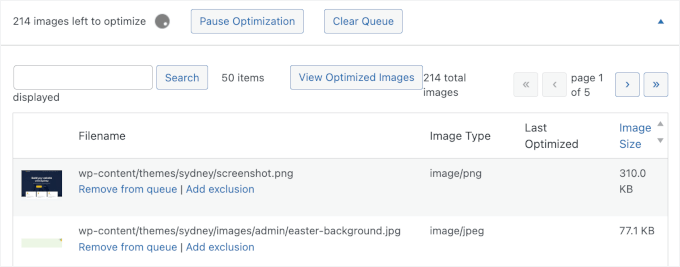
Różnica w jakości wizualnej była prawie niemożliwa do zauważenia, nawet na większych zdjęciach nagłówkowych. Powiedziawszy to, zauważyłem wyraźny spadek rozmiarów plików i szybszy czas ładowania stron.
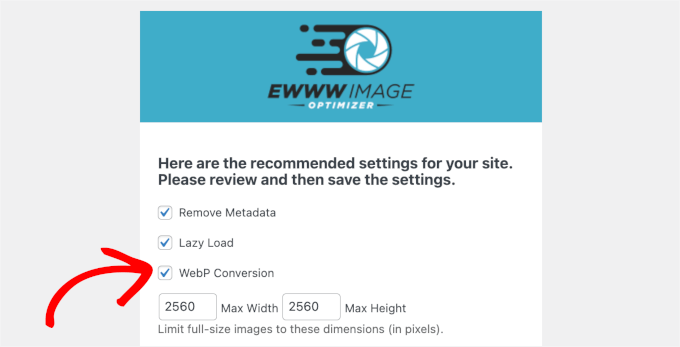
Podobało mi się również to, że mógł zmieniać rozmiar obrazów w oparciu o układ naszego motywu, aby dopasować je do odpowiedniego rozmiaru strony i urządzenia. Następnie konwertuje je nawet do nowoczesnego formatu obrazu WebP bez przerywania żadnych adresów URL obrazów.
Ponadto możesz również optymalizować obrazy generowane przez inne wtyczki WordPress i przechowywane poza folderami biblioteki multimediów.
Możesz również użyć darmowej wtyczki EWWW Image Optimizer. Ale witryny z dużą liczbą obrazów lub witryny z dużym ruchem będą chciały wybrać płatny plan, ponieważ zawiera on CDN do optymalizacji obrazów. Automatycznie skompresuje i przekonwertuje obrazy podczas ich przeglądania.
🌟 Dlaczego polecam EWWW Image Optimizer: Na podstawie moich ustaleń EWWW Image Optimizer jest najlepszym ogólnym rozwiązaniem do automatycznej kompresji. Pozwala na optymalizację nieograniczonej liczby obrazów za darmo na własnym serwerze, co jest świetne dla prywatności.
2. Optimole
| Zalety Optimole | ✅ CDN obrazów do szybkiej globalnej dostawy ✅ Optymalizacja i zmiana rozmiaru obrazów w czasie rzeczywistym dla każdego odwiedzającego/urządzenia ✅ Centralny pulpit do przeglądania i zarządzania zoptymalizowanymi obrazami ✅ Kontrola nad jakością kompresji, zmianą rozmiaru i leniwym ładowaniem ✅ Wbudowane znaki wodne (świetne dla fotografów) |
| Wady Optimole | ❌ Wymaga utworzenia konta i konfiguracji klucza API ❌ Ceny oparte na liczbie odwiedzających miesięcznie, co może zwiększyć koszty wraz ze wzrostem ruchu |
| Ceny | Bezpłatny plan Optimole jest dostępny dla maksymalnie 5000 odwiedzających miesięcznie Płatne plany zaczynają się od 19,00 USD miesięcznie (rozliczane rocznie) dla maksymalnie 48 000 odwiedzających miesięcznie |
| Najlepszy dla | Witryny, które chcą w pełni zautomatyzowanego przepływu pracy optymalizacji obrazów opartego na sieci CDN, zwłaszcza portfolio i strony ze zdjęciami wymagające znaków wodnych |
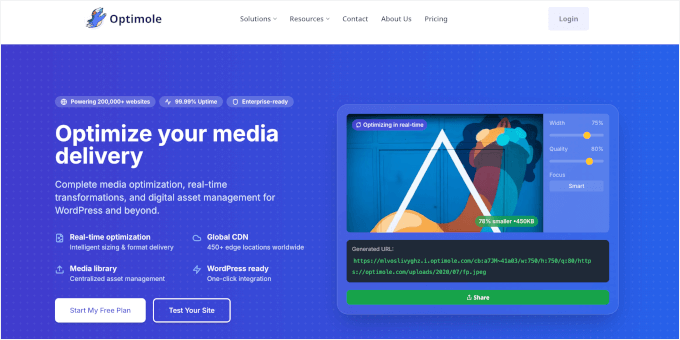
Optimole to wtyczka do optymalizacji obrazów oparta na chmurze. Wykorzystuje własny CDN do automatycznego dostarczania idealnie dopasowanych i skompresowanych obrazów do każdego odwiedzającego.
Więcej szczegółów znajdziesz w naszej pełnej recenzji Optimole.
Moje doświadczenie
W moich testach rozpoczęcie pracy z Optimole wymagało jedynie szybkiego utworzenia konta i konfiguracji klucza API.
Po włączeniu wtyczka natychmiast zaczęła serwować moje obrazy za pośrednictwem swojej sieci CDN, pomagając im szybko ładować się niezależnie od lokalizacji odwiedzających.
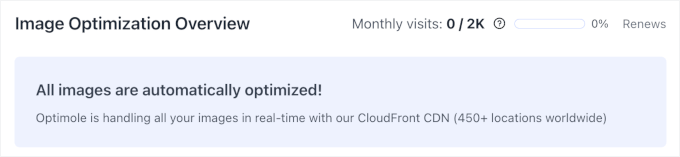
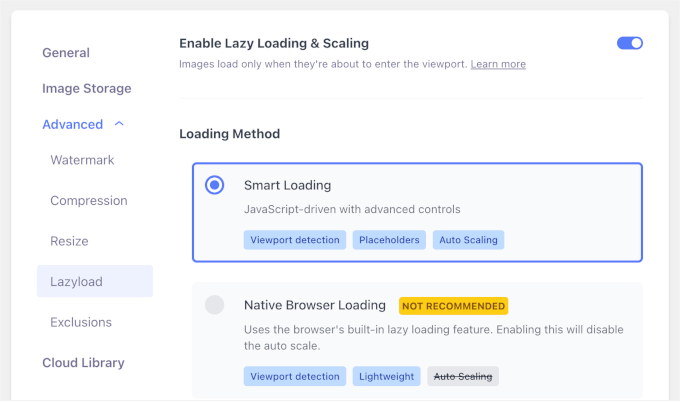
Możesz włączyć leniwe ładowanie i znaki wodne za pomocą zaledwie kilku kliknięć.
Leniwe ładowanie zapewnia, że obrazy ładują się tylko wtedy, gdy mają pojawić się na ekranie. Pomaga to przyspieszyć ładowanie stron i zmniejszyć niepotrzebne zużycie danych.
A automatyczny znak wodny okazał się świetny dla fotografów, którzy próbują chronić swoją pracę.
Z panelu administracyjnego mogłem łatwo zobaczyć, ile obrazów zostało zoptymalizowanych i ile przepustowości zaoszczędziliśmy. Podczas przełączania między urządzeniami i rozmiarami ekranu Optimole automatycznie dostarcza obrazy o odpowiednim rozmiarze bez konieczności konfigurowania wielu wersji.
🌟 Dlaczego polecam Optimole: Po testach polecam Optimole, jeśli chcesz kompletnego rozwiązania „bezobsługowego”. Jego wbudowany CDN zapewnia szybkie ładowanie obrazów dla odwiedzających na całym świecie, a darmowy plan jest idealny na początek.
3. ShortPixel Image Optimizer
| Zalety wtyczki ShortPixel Image Optimizer | ✅ Automatycznie rozpoczyna kompresję po aktywacji ✅ Wiele opcji kompresji i formatów ✅ Przechowuje oryginalne obrazy w osobnym folderze jako kopie zapasowe ✅ Łatwa konwersja PNG ⇄ JPEG ✅ Kompatybilny z WooCommerce, NextGEN Gallery i WPML ✅ Integracja z Cloudflare do automatycznej aktualizacji zoptymalizowanych obrazów ✅ Bardzo przystępny cenowo dla dużych ilości obrazów |
| Wady wtyczki ShortPixel Image Optimizer | ❌ Wymaga konfiguracji klucza API z adresem e-mail ❌ Limity na obraz są znaczące, co oznacza, że intensywni użytkownicy będą potrzebować płatnego planu |
| Ceny | Bezpłatna wersja ShortPixel jest dostępna dla 100 obrazów miesięcznie Płatne plany zaczynają się od 8,33 USD miesięcznie (rozliczane rocznie) dla nieograniczonej optymalizacji |
| Najlepszy dla | Użytkownicy, którzy chcą silnej kompresji i konwersji obrazów przy niskim miesięcznym koszcie, w tym sklepy WooCommerce i blogi z dużą ilością obrazów |
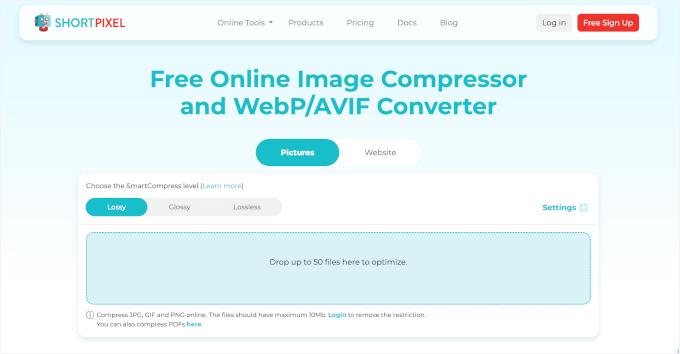
ShortPixel Image Optimizer to wtyczka do kompresji obrazów bogata w funkcje, która daje szczegółową kontrolę nad formatami obrazów, poziomami jakości i agresywnością optymalizacji obrazów.
Zawiera zaawansowane funkcje i pozwala wybierać różne formaty kompresji.
Moje doświadczenie
Kiedy testowałem ShortPixel, rozpoczęcie pracy było proste. Aktywowałem wtyczkę, wprowadziłem mój klucz API (ponieważ używam darmowej wtyczki) i była gotowa do pracy. Natychmiast zaczęła kompresować nowe przesłane obrazy.
Uruchomiłem również masowy optymalizator na istniejącej bibliotece multimediów z dziesiątkami obrazów.
Podstawowe darmowe konto pozwala na kompresję do 100 obrazów miesięcznie, a aby zwiększyć ten limit, będziesz musiał przejść na płatne plany.
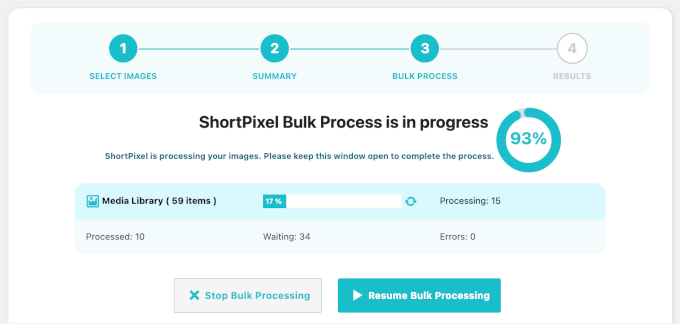
ShortPixel przechowuje kopie zapasowe oryginalnych obrazów, co ułatwiło mi bezpieczne testowanie kompresji stratnej, z zachowaniem jakości i bezstratnej. W moich testach ustawienie stratne oferowało najlepszy balans między mniejszymi rozmiarami plików a dobrą jakością wizualną.
Zauważyłem również, że wbudowana konwersja PNG do JPEG i integracja Cloudflare WordPress CDN działały płynnie. Obrazy były automatycznie aktualizowane na froncie, bez konieczności ręcznych kroków.
Ponadto jest kompatybilny z WooCommerce, NextGEN Gallery i wtyczkami tłumaczeniowymi WPML.
🌟 Dlaczego polecam ShortPixel Image Optimizer: ShortPixel Image Optimizer to świetna opcja dla użytkowników potrzebujących wysokiej jakości kompresji przy ograniczonym budżecie. Jest to również doskonały wybór, jeśli masz dużo dokumentów PDF wymagających optymalizacji.
🧑💻 Wskazówka eksperta: Pamiętaj, że optymalizatory oparte na chmurze często pobierają opłaty na podstawie liczby wygenerowanych „miniatur”, a nie tylko oryginalnego przesłanego pliku.
Jedno zdjęcie w wysokiej rozdzielczości może zużyć 5–10 kredytów, w zależności od tego, ile rozmiarów obrazu wymaga Twój motyw WordPress.
4. reSmush.it

| Zalety reSmush.it | ✅ Automatycznie optymalizuje obrazy podczas przesyłania ✅ Masowa optymalizacja istniejących obrazów ✅ Prosty suwak do kontrolowania jakości i kompresji obrazu ✅ Używa API reSmush do prostej optymalizacji ✅ Możliwość wykluczenia określonych obrazów z kompresji |
| Wady reSmush.it | ❌ Brak oddzielnych presetów kompresji (używa pojedynczego suwaka jakości) ❌ Optymalizuje tylko obrazy poniżej 5 MB ❌ Mniej elastyczny niż niektóre inne narzędzia dla zaawansowanych użytkowników |
| Ceny | Darmowy |
| Najlepszy dla | Użytkownicy, którzy chcą darmowego, prostego i szybkiego sposobu na kompresję obrazów bez wielu skomplikowanych ustawień |
reSmush.it to lekka, darmowa wtyczka do optymalizacji obrazów, która skupia się na prostej masowej i automatycznej kompresji obrazów, nie przytłaczając Cię ustawieniami.
Jest idealny, jeśli chcesz go włączyć raz i pozwolić mu działać cicho w tle.
Moje doświadczenie
Podczas moich testów reSmush.it był jedną z najszybszych wtyczek do konfiguracji. Aktywowałem ją, dostosowałem suwak jakości i natychmiast zaczęła optymalizować nowe przesyłane obrazy.
Okazało się, że masowa optymalizacja starszych obrazów była również prosta. Przetworzył moją bibliotekę multimediów płynnie, nie spowalniając mojej witryny.
Podobało mi się również to, że mogłem wykluczyć określone obrazy, gdy potrzebna była pełna jakość, takie jak logotypy lub szczegółowe infografiki.
Wadą jest to, że nie ma różnych poziomów kompresji. Ogranicza również optymalizację do plików przesyłanych o rozmiarze poniżej 5 MB.
🌟 Dlaczego polecam reSmush.it: Polecam reSmush.it dla początkujących, którzy szukają całkowicie darmowego i prostego narzędzia. To najłatwiejszy sposób na zmniejszenie rozmiaru plików graficznych bez konieczności radzenia sobie ze skomplikowanymi ustawieniami.
5. TinyPNG

| Zalety TinyPNG | ✅ Automatyczna kompresja podczas przesyłania ✅ Optymalizacja zbiorcza dla starszych obrazów ✅ Wybierz, które rozmiary obrazów WordPress mają być optymalizowane ✅ Możliwość ustawienia maksymalnego rozmiaru przesyłania i automatycznego skalowania większych obrazów ✅ Opcja zachowania metadanych (data, prawa autorskie, GPS) w plikach JPEG |
| Wady TinyPNG | ❌ Wymaga utworzenia konta ❌ Darmowy plan ograniczony do 500 kredytów miesięcznie (około 100 obrazów) ❌ Płatne plany są oparte na kredytach, co może utrudniać budżetowanie |
| Ceny | Dostępna darmowa wersja (500 obrazów/miesiąc) Płatne plany zaczynają się od 0,009 USD za obraz po wykorzystaniu darmowego limitu |
| Najlepszy dla | Małe i średnie strony, które głównie używają JPEG/PNG i chcą prostych kontroli nad rozmiarami i metadanymi |
Wtyczka TinyPNG automatycznie wysyła Twoje obrazy do usługi TinyPNG i zwraca wysoce skompresowane pliki JPEG i PNG z prawie zerową utratą jakości, wszystko z poziomu Twojego panelu WordPress.
Moje doświadczenie
Kiedy testowałem wtyczkę TinyPNG, połączenie jej z moim kontem TinyPNG było jedynym krokiem konfiguracji. Po tym każdy nowy przesłany obraz był automatycznie wysyłany na ich serwery, kompresowany, a następnie zwracany do mojej biblioteki mediów.
Skonfigurowałem wtyczkę tak, aby optymalizowała tylko rozmiary obrazów faktycznie używane przez mój motyw, co pomogło zmniejszyć niepotrzebne przetwarzanie. Mogłem również ustawić maksymalny rozmiar dla moich oryginalnych przesłanych plików.
Narzędzie do masowej optymalizacji niezawodnie obsługiwało duże partie istniejących obrazów, a rozmiary plików przed i po można było zobaczyć bezpośrednio w bibliotece multimediów.
W moich wizualnych kontrolach nawet mocno skompresowane obrazy nadal wyglądały wystarczająco ostro do postów na blogu i obrazów wyróżniających. Odkryłem również, że mogę zapisywać dane obrazu, takie jak czas i data, informacje o prawach autorskich i lokalizacja GPS w plikach JPEG.
🌟 Dlaczego polecam Compress JPEG & PNG: Uważam, że ten wtyczka jest świetna dla użytkowników, którzy przede wszystkim cenią sobie jakość obrazu. Algorytm kompresji doskonale redukuje rozmiar pliku, nie powodując ziarnistości obrazów.
6. Envira Gallery

| Zalety Envira Gallery | ✅ Pełna, responsywna wtyczka galerii z wbudowaną kompresją ✅ Włączenie kompresji w galeriach jednym kliknięciem ✅ Wiele poziomów kompresji: stratna, błyszcząca, bezstratna ✅ Automatycznie kompresuje obrazy galerii po konfiguracji ✅ Dodatkowe funkcje: znaki wodne, dowody, drukowanie, ochrona, powiększenie i więcej ✅ Dostępna darmowa wersja (podstawowe funkcje galerii) |
| Wady Envira Gallery | ❌ Funkcja kompresji obrazu dostępna tylko w planie Pro ❌ Więcej niż tylko wtyczka kompresująca, więc może być przesadą, jeśli chcesz tylko optymalizacji |
| Ceny | Dostępna jest darmowa wersja Envira Gallery Plan Pro z kompresją obrazów zaczyna się od 99,50 USD rocznie |
| Najlepszy dla | Fotografowie, kreatywni twórcy i firmy potrzebujące pięknych galerii z wbudowaną kompresją, znakami wodnymi i ochroną obrazu |
Envira Gallery, najlepsza wtyczka do galerii zdjęć dla WordPress, to jedyne narzędzie, które łączy wysokiej klasy wyświetlanie wizualne z wbudowaną kompresją obrazów, aby zapobiec spowolnieniu witryny przez duże zdjęcia.
Aby dowiedzieć się więcej, zapoznaj się z naszą szczegółową recenzją Envira Gallery.
Moje doświadczenie
W moich testach Envira Gallery stworzyłem kilka galerii przy użyciu zdjęć o wysokiej rozdzielczości i włączyłem dodatek do kompresji obrazów z ustawień.
Dla większości galerii obrazów, opcja błyszcząca zapewniała najlepszy balans między jakością obrazu a wydajnością.
Kiedy przełączałem się między kompresją stratną, błyszczącą i bezstratną, łatwo było zauważyć, jak agresywny mogę być, zanim zauważę jakąkolwiek utratę jakości.
Dla istniejących obrazów w galerii, Envira automatycznie je skompresowała, więc nie musiałem niczego ponownie przesyłać. W połączeniu z znakiem wodnym i ochroną obrazu, zapewniło mi to kompletny przepływ pracy do zarządzania galeriami klientów i portfolio w jednym miejscu.
🌟 Dlaczego polecam Envira Gallery: Gorąco polecam Envira Gallery, szczególnie dla fotografów i stron portfolio. Obsługuje kompresję, znaki wodne i piękne układy galerii w jednym, potężnym pluginie.
7. WP Rocket
| Zalety WP Rocket | ✅ Wiodący plugin do cachowania, który znacznie przyspiesza WordPress ✅ Wbudowane leniwe ładowanie (lazy loading) do opóźniania ładowania obrazów do momentu ich wyświetlenia ✅ Ścisła integracja z Imagify dla potężnej optymalizacji obrazu ✅ Imagify może masowo optymalizować, zmieniać rozmiar w locie i przywracać oryginały ✅ Pełna kontrola nad ustawieniami kompresji, aby dopasować je do Twoich potrzeb jakościowych |
| Wady WP Rocket | ❌ Brak darmowej wersji ❌ Kompresja obrazu zależy od oddzielnego pluginu Imagify ❌ Może być więcej niż potrzeba, jeśli chcesz tylko optymalizacji obrazu bez cachowania |
| Ceny | Zaczyna się od 59 USD rocznie za licencję na jedną witrynę |
| Najlepszy dla | Firmy, które chcą wszechstronnego przyspieszenia wydajności, cachowania + optymalizacji obrazu i są gotowe do wspólnego korzystania z WP Rocket i Imagify |
WP Rocket to najlepszy plugin do cachowania WordPressa na rynku. Jest bardzo przyjazny dla początkujących i pomoże sprawić, że Twoja strona będzie bardzo szybka.
Używamy WP Rocket na WPBeginner do optymalizacji prędkości. Aby dowiedzieć się więcej o naszym doświadczeniu, przeczytaj naszą pełną recenzję WP Rocket.
Moje doświadczenie
Podczas testów włączyłem ładowanie leniwe obrazów i zauważyłem poprawę postrzeganych czasów ładowania, szczególnie na długich postach blogowych z wieloma obrazami. Obrazy ładowały się tylko wtedy, gdy przewijałem stronę w dół, co znacząco zmniejszyło początkową wagę strony.
Opracowali również plugin o nazwie Imagify. Kiedy połączyłem WP Rocket z Imagify, miałem kompletne rozwiązanie do optymalizacji wydajności. Imagify zajmował się kompresją i zmianą rozmiaru obrazów, podczas gdy WP Rocket dbał o cachowanie, optymalizację plików i dostarczanie treści.
Podobało mi się również, że domyślne ustawienia działały dobrze od razu, więc musiałem tylko dostosować kilka opcji, aby pasowały do mojego motywu WordPress.
🌟 Dlaczego polecam WP Rocket: Jeśli chcesz przyspieszyć całą swoją witrynę, nie tylko obrazy, to WP Rocket jest dobrym wyborem. Chociaż najlepiej działa z pluginem Imagify, połączenie to zapewnia ostateczny wzrost wydajności dla WordPressa.
Dodatek: Jetpack

| Zalety Jetpack | ✅ Plugin „wszystko w jednym” dla bezpieczeństwa, wydajności i marketingu ✅ Włączenie optymalizacji obrazów jednym kliknięciem (bardzo przyjazne dla początkujących) ✅ Używa CDN do serwowania zoptymalizowanych obrazów i zmniejszenia obciążenia serwera ✅ Kompresja obrazów dostępna w wersji darmowej ✅ Brak skomplikowanych ustawień do zarządzania |
| Wady Jetpack | ❌ Wtyczka z wieloma funkcjami; może wydawać się przeładowana, jeśli potrzebujesz tylko optymalizacji obrazów ❌ Mniejsza kontrola nad zachowaniem kompresji obrazów ❌ Niektórzy użytkownicy preferują osobne, lżejsze narzędzia do każdej funkcji |
| Ceny | Darmowa wersja Jetpack jest dostępna Płatne plany dla pakietu Security Bundle zaczynają się od 9,95 USD miesięcznie (rozliczane rocznie) przez pierwszy rok |
| Najlepszy dla | Początkujący i użytkownicy, którzy już korzystają z Jetpack do bezpieczeństwa/wydajności i chcą prostej funkcji optymalizacji obrazów opartej na CDN |
Jetpack to potężny pakiet pluginów WordPress, który łączy ważne funkcje WordPressa w jednym pluginie. Główny nacisk kładziony jest na bezpieczeństwo, wydajność i marketing.
W WPBeginner używaliśmy Jetpack do optymalizacji obrazów, zanim przeszliśmy na inne rozwiązania. Aby dowiedzieć się więcej o naszym doświadczeniu, przeczytaj naszą pełną recenzję Jetpack.
Moje doświadczenie
W moich testach Jetpack włączenie optymalizacji obrazów („Przyspieszacz witryny”) było tak proste, jak przesunięcie jednego przełącznika.
Gdy tylko go włączyłem, obrazy zaczęły ładować się z CDN WordPress.com zamiast z mojego serwera. Sprawdziłem kilka postów i potwierdziłem, że adresy URL obrazów zostały automatycznie zaktualizowane, bez zepsutych mediów.
Na wolniejszym hostingu miało to zauważalną różnicę w szybkości wyświetlania postów z dużą ilością obrazów.
Ponieważ nie ma dodatkowych ustawień kompresji do zarządzania, jest to łatwa rekomendacja, jeśli już korzystasz z Jetpack i chcesz szybszych obrazów bez dodawania kolejnego wtyczki.
Jeśli podoba Ci się pomysł Jetpack, ale szukasz pluginów, które zastąpią wszystkie funkcje Jetpack, zapoznaj się z naszym przewodnikiem po najlepszych alternatywach dla pluginu WordPress Jetpack.
🌟 Dlaczego polecam Jetpack: Jetpack może być dobrą opcją dla użytkowników, którzy chcą prostego, bezobsługowego rozwiązania. Jeśli już korzystasz z Jetpack do zabezpieczeń lub kopii zapasowych, włączenie optymalizacji obrazów jest łatwe.
Wyniki testów porównawczych wtyczek do kompresji obrazów
Teraz, gdy znasz różne opcje kompresji obrazów w WordPress, przyjrzyjmy się, jak się one porównują pod względem wydajności.
Przeprowadziliśmy nasze testy, przesyłając ten sam obraz za pomocą każdej wtyczki. Aby wyniki były jak najbardziej sprawiedliwe, użyliśmy domyślnych ustawień każdej wtyczki i przetestowaliśmy, jak radzą sobie z tym samym plikiem obrazu.
Niektóre wtyczki stosują kompresję obrazów globalnie w całym WordPress, podczas gdy inne optymalizują obrazy tylko w określonych kontekstach, na przykład w galeriach lub za pośrednictwem wtyczki towarzyszącej.
W takich przypadkach testowaliśmy obraz przy użyciu zalecanej konfiguracji wtyczki, aby wyniki odzwierciedlały sposób, w jaki większość użytkowników faktycznie z niej korzystałaby.
Jak testowałem kompresję obrazów JPEG
Do moich testów użyłem następującego obrazu JPEG. Jego rozmiar pliku to 118,3 KB.

Nie zmieniałem żadnych ustawień wtyczki i testowałem kompresję z ustawieniami fabrycznymi. Oto moje wyniki testów:
| Wtyczka | Skompresowany rozmiar | Zapisano (%) | Metoda |
|---|---|---|---|
| Optymalizator Obrazów EWWW | 64 KB | 54.24 | Bezstratna |
| Optimole | 64 KB | 54.24 | Bezstratna |
| ShortPixel Image Optimizer | 72 KB | 39.30 | Bezstratna |
| reSmush.it | 78 KB | 20.81 | Bezstratna |
| TinyPNG | 118,1 KB | 2 | Stratny |
| Envira Gallery | 98 KB | 17.16 | Stratny |
| WP Rocket (z Imagify) | 41,40 KB | 65.02 | Bezstratna |
Jak testowałem kompresję obrazów PNG
Następnie chciałem przetestować obraz PNG, aby zobaczyć, jak moi konkurenci go zoptymalizowali.
Do testu użyłem następującego obrazu PNG, a jego rozmiar pliku to 99,4 KB.

Oto moje wyniki testów:
| Wtyczka | Skompresowany rozmiar | Zapisano (%) | Metoda |
|---|---|---|---|
| Optymalizator Obrazów EWWW | 97 KB | 1.9 | Bezstratna |
| Optimole | 41 KB | 64 | Bezstratna |
| ShortPixel Image Optimizer | 36 KB | 56 | Bezstratna |
| reSmush.it | 36 KB | 56 | Bezstratna |
| TinyPNG | 34,3 KB | 54 | Stratny |
| Envira Gallery | 83 KB | 16.5 | Bezstratna |
| WP Rocket (z Imagify) | 20,06 KB | 79.8 | Bezstratna |
Który jest najlepszym wtyczką do kompresji obrazów dla WordPressa?
Jeśli szukasz najlepszej wtyczki do kompresji obrazów, to EWWW Image Optimizer jest najlepszym wyborem.
Oferuje wysoki poziom kompresji, który nie poświęca jakości obrazu, a do tego jest wyposażony w CDN obrazów i inne funkcje, które zoptymalizują Twoją witrynę pod kątem szybkości.
Inną świetną opcją dla stron z mniejszym ruchem jest Optimole. Działa całkowicie w tle i zajmuje się optymalizacją obrazów za Ciebie, a do tego jest darmowy dla maksymalnie 5000 odwiedzających miesięcznie.
Jeśli szukasz niedrogiej wtyczki oferującej wysoki poziom kompresji i konwersji obrazów, warto rozważyć ShortPixel.
Najczęściej zadawane pytania dotyczące wtyczek do kompresji obrazów
Aby pomóc Ci w pełni wykorzystać wtyczki do kompresji obrazów, oto odpowiedzi na często zadawane pytania dotyczące ich działania, kiedy ich używać i na co uważać.
Czy wtyczki do kompresji obrazów zmniejszają jakość obrazu?
Większość wtyczek do kompresji obrazów ma na celu zmniejszenie rozmiaru plików obrazów bez szkody dla ich wyglądu. W moich testach kompresja stratna zazwyczaj zapewnia najlepszy balans między mniejszymi plikami a dobrze wyglądającymi obrazami. Dla większej kontroli wiele wtyczek oferuje również opcje błyszczące lub bezstratne.
Czy wtyczki do kompresji obrazów mogą optymalizować istniejące obrazy?
Możesz, ale nie musisz. Dobra wtyczka do kompresji obrazów automatycznie zoptymalizuje obrazy po ich przesłaniu, w tym wszystkie różne rozmiary obrazów tworzone przez WordPress. Oszczędza to czas i zapewnia spójność.
Czy powinienem kompresować obrazy przed przesłaniem ich do WordPressa?
Idealnie tak, kompresja obrazów przed przesłaniem daje największą kontrolę. Jednak cały sens używania wtyczki do kompresji polega na automatyzacji tego procesu, aby nie musieć tego robić ręcznie.
Czy nadal potrzebuję kompresji obrazów, jeśli używam CDN?
Tak. CDN pomaga szybciej ładować obrazy, ale sam w sobie nie zmniejsza plików obrazów. Kompresja obrazów i CDN najlepiej działają razem. Kompresja zmniejsza rozmiary plików, a CDN szybko dostarcza te obrazy odwiedzającym na całym świecie.
Następne kroki dotyczące używania obrazów na stronach WordPress
Mam nadzieję, że to porównanie najlepszych wtyczek do kompresji obrazów WordPress było dla Ciebie przydatne.
Możesz również zapoznać się z naszymi innymi poradnikami na temat:
- SEO obrazów do optymalizacji obrazów dla wyszukiwarek
- Jak edytować podstawowe obrazy w WordPress (przycinanie, obracanie, skalowanie, odwracanie)
- Tekst alternatywny obrazu a tytuł obrazu w WordPress – jaka jest różnica?
- Jak zoptymalizować obrazy pod kątem wydajności sieci bez utraty jakości
- Najlepsze wtyczki i narzędzia do obrazów wyróżnionych dla WordPress
Jeśli podobał Ci się ten artykuł, zasubskrybuj nasz kanał YouTube po samouczki wideo WordPress. Możesz nas również znaleźć na Twitterze i Facebooku.


Jiří Vaněk
Do tej pory używałem konwerterów online, najpierw konwertując obrazy do formatu WebP, a następnie przesyłając je na moją stronę internetową. To nie jest optymalne, zwłaszcza pod względem czasu, ponieważ większość moich obrazów jest w formacie PNG i muszę wykonać cały proces ręcznie. Jakiś czas temu zacząłem szukać jakiegoś wtyczki do konwersji dla strony internetowej. Ten artykuł pojawił się w idealnym momencie i całkiem podoba mi się wtyczka EWWW Image Optimizer. Na pewno najpierw wypróbuję darmową wersję, ale jeśli faktycznie zacznie oszczędzać mi czas i zasoby, prawdopodobnie zdecyduję się również na płatną wersję.
Moinuddin Waheed
Wtyczka do kompresji obrazów jest koniecznością, aby mieć błyskawicznie szybkie strony internetowe.
Większość wolnego działania stron internetowych jest spowodowana posiadaniem na nich ciężkich obrazów.
Używałem optymalizatora obrazów i ostatnio byłem zaniepokojony jego użyciem.
Ale po moim zamieszaniu co do wtyczki i jej roli w wydajności strony, jestem optymistycznie nastawiony do jej używania.
Brad Scott
Czy możesz wyjaśnić, dlaczego polecasz EWWW, biorąc pod uwagę, że wypada tak słabo w porównaniu z innymi w Twoim teście kompresji PNG? Dziękuję.
Wsparcie WPBeginner
Our recommendation was based on the JPEG as that is what most users tend to add to their site instead of PNGs
Admin
Mike
Miły artykuł, ale czy jest sposób na usunięcie oryginalnego, niezoptymalizowanego obrazu? ponieważ zastąpisz go zoptymalizowanym?
czy jest jakiś sposób? hook, coś?
dzięki
Wsparcie WPBeginner
W zależności od używanej wtyczki, w jej ustawieniach znajduje się opcja usunięcia oryginalnego obrazu.
Admin
mehedionion
Osobiście używam ShortPixel.
Mam jedno pytanie:
czy mogę używać dwóch z nich na tej samej stronie internetowej?
dziękuję za bardzo pomocny artykuł!
Wsparcie WPBeginner
Nie zalecamy więcej niż jednego wtyczki do kompresji obrazów na tej samej stronie, aby zapobiec pewnym problemom z kompresją.
Admin
Janice
Waham się między zakupem wtyczki Shortpixel a dalszym korzystaniem z narzędzia internetowego Shortpixel. (Jedna wtyczka mniej). Czy są jakieś dodatkowe zalety posiadania wtyczki? Wszystkie moje zdjęcia do tej pory zostały już zoptymalizowane za pomocą Ewww Image Optimizer (który teraz usunąłem).
Wsparcie WPBeginner
Chyba że otrzymamy inne informacje, główną korzyścią z używania wtyczki jest to, że nie będziesz musiał odwiedzać ich strony w celu optymalizacji obrazów.
Admin
Ondrej
dziękuję za bardzo przydatny artykuł! Mam jedno pytanie:
Jeśli zoptymalizuję obrazy przed przesłaniem, czy potrzebuję wtedy wtyczki do optymalizacji obrazów?
Wsparcie WPBeginner
Jeśli już optymalizujesz obraz, nie musisz martwić się o dodawanie wtyczki, która pomoże Ci ponownie je zoptymalizować.
Admin
Rico
Witam,
Dzięki za artykuł i udostępnienie.
Mam pytanie dotyczące tego, jeśli użyłbym wtyczki kompresującej i innej na tej samej stronie internetowej.
Jak to wpłynie na obraz?
Czy będzie to kompresja na kompresji, jeśli użyłbym innego wtyczki?
Dzięki
Wsparcie WPBeginner
Tak, prawdopodobnie spowodowałoby to ten problem, zalecamy na razie ograniczenie kompresji do jednej wtyczki.
Admin
Sara Meyers
Optymalizator obrazów ShortPixel jest fantastyczny. Dziękuję.
Wsparcie WPBeginner
Glad you liked the recommendation
Admin
festus
Świetny artykuł jak na obecne czasy w porównaniu do innych treści. Myślę, że moim najlepszym wyborem jest shortpixel.
Czy nadal uważasz, że jest wśród pięciu najlepszych w tym miesiącu?
Wsparcie WPBeginner
We still recommend these plugins
Admin
Iain
Sprzedaję wydruki w Storefront. Wszystkie mają białe tło. Obraz (np. samochód) zajmuje mniej niż połowę przestrzeni strony i jest otoczony bielą. Białe otoczenie (wymagające zerowej rozdzielczości) zwiększa rozmiar, ale pokazuje głębię i przestrzeń do oprawy i ramowania. Jeśli przytnę białą przestrzeń, kupujący nie zobaczy wydruku w kontekście. Jak można zarządzać tym konfliktem między dużymi obszarami „martwej” przestrzeni, które służą celowi, a zmniejszeniem rozmiaru obrazów do przesłania do WordPressa?
Wsparcie WPBeginner
Wtyczki do kompresji obrazów nie powinny usuwać białych znaków, o których mówisz, że są wymagane, a jedynie zmniejszać rozmiar danych tworzących obrazy.
Admin
Enry
reSmushit nie był aktualizowany od 10 miesięcy, a jego forum wsparcia jest pełne nierozwiązanych zgłoszeń mówiących, że już nie działa. Wygląda na porzucony, niestety.
Wsparcie WPBeginner
Dziękujemy za kontakt, wygląda na to, że wtyczka została niedawno zaktualizowana i odpowiadają na zgłoszenia. Wtyczka nie wydaje się być porzucona.
Admin
Una
Dziękuję bardzo za ten artykuł – jest naprawdę pomocny! Zainstaluję reSmush.it teraz dzięki Twojej rekomendacji.
Wsparcie WPBeginner
You’re welcome, glad our recommendation could be helpful
Admin
Owen Jones
Cześć,
Dzięki za informacje, były bardzo pomocne.
Potrzebowałem kompresji, ponieważ mój blog stanął w miejscu, a wsparcie techniczne poradziło mi zoptymalizować „pliki obrazów i js”.
Czy masz może sugestię również co do tych drugich?
Dziękuję za pomoc,
Owen
Wsparcie WPBeginner
Prawdopodobnie musiałbyś skontaktować się z pomocą techniczną wtyczki, która zawiera plik JS sprawiający problemy, ale jako wskazówkę możesz zapoznać się z naszym artykułem tutaj: https://www.wpbeginner.com/wordpress-performance-speed/
Admin
Owen Jones
Thanks for replying.
I absolutely no idea which js file is causing problems, or even whether any are at all.
That is beyond my current ability
Regards,
Owen
Wsparcie WPBeginner
You would want to take a look at the article in our previous reply and that should help with the process
David
Jeśli spróbuję kilku różnych darmowych wtyczek, czy każda z nich ponownie zoptymalizuje obrazy? Dotyczy to strony internetowej ze zdjęciami, obrazy już zoptymalizowane za pomocą funkcji „Zapisz dla sieci” w programie Photoshop. Używam wtyczki NextGen Pro. Kiedy uruchamiam test w GTMetrix, ciągle widzę uwagę, aby zoptymalizować moje obrazy. Próbowałem EWWW Image Optimizer, Smush i Imagify.
Martwi mnie to, że próbowanie tych różnych wtyczek ciągle optymalizuje obrazy w kółko. Czy każda z wtyczek przechowuje własną wersję zoptymalizowanego oryginału?
Dzięki za artykuł i wszelkie komentarze!
Wsparcie WPBeginner
Zależałoby to od wtyczki, w jaki sposób obsługuje oryginał, ale masz rację. Jeśli używasz wtyczki do optymalizacji obrazów, chcesz używać tylko jednej, aby zapobiec wielokrotnemu kompresowaniu obrazu.
Admin
Amir Abbas
Dzięki za udostępnienie listy fajnych wtyczek do kompresji. Pobrałem smush.it
Wsparcie WPBeginner
Glad our list was helpful
Admin
Stéphane
Chciałbym zobaczyć wyniki domyślnej kompresji WordPressa na Twojej liście porównawczej. Z tego, co wiem, WordPress używa kompresji JPEG na poziomie 80% lub coś w tym stylu, ale nie rekompresuje różnych rozmiarów miniatur, co nieco spowalnia pulpit administracyjny. Dla najlepszych rezultatów wizualnych, już próbowałem ręcznej kompresji w Photoshopie i wyłączyłem kompresję WordPressa. Ponieważ nawet jeśli ciężko pracujesz, aby wyświetlić idealny obraz w Photoshopie, WordPress skompresuje go ponownie podczas procesu przesyłania.
Donna McMaster
Nie rozumiem, jak te procenty mogą być znaczące bez oceny jakości uzyskanego produktu. Mogę zmniejszyć obrazy o 20-80% w Photoshopie, zmieniając jakość JPEG, ale w pewnym momencie degradują się, a poniżej wyglądają okropnie. Czy porównywałeś jakość wyników, szukając artefaktów, zmian kolorów, postrzeganej ostrości?
Dziękuję,
Donna
Wsparcie WPBeginner
Cześć Donno,
Wszystkie te wtyczki próbują kompresować obrazy bez utraty jakości. Utrzymują niższe ustawienia, aby zapewnić minimalną utratę jakości. Jednak wykonując to samo w Photoshopie, możesz skompresować więcej do punktu, w którym jakość jest dla Ciebie akceptowalna.
Admin
Eamon Moriarty
Wolę Imsanity.
Możesz nie tylko ustawić obrazy na różnych poziomach kompresji, ale także przeskalować ogromne obrazy do bardziej poręcznych rozmiarów dla sieci.
Szczerze Frank
Chciałbym zaznaczyć, że kompresja PNG przez ReSmush.it NIE jest bezstratna. Sprawdziłem ich API i chociaż JPG mogą być bezstratne, kompresja PNG NIE jest. Artykuł wymaga aktualizacji, aby to odzwierciedlić.
Ponadto interfejs ReSmush.it jest niejasny w opcjach kompresji, ponieważ jedyną rzeczą, którą można ustawić, jest wartość jakości obrazu, która domyślnie wynosi 92. Nie ma sposobu, aby stwierdzić, czy oznacza to kompresję bezstratną, czy nie. Ponownie sprawdziłem ich stronę i wskazują, że wszystko poniżej 90 spowoduje utratę wartości, więc ZAKŁADAM, że wartość jakości obrazu 90+ będzie bezstratna.
ALE ponieważ nie wyjaśnili tego jasno i ponieważ nie ma opcji użycia bezstratnej kompresji PNG, musiałem poszukać innego rozwiązania wtyczki.
Nayeem
czy reSmush.it używa mojego hostingu CPU do kompresji obrazu???
książę
Cześć! Po przeczytaniu tego artykułu pobrałem wtyczkę resmush.it na moją stronę, aktywowałem ją i skompresowałem wszystkie moje obrazy. Według jej panelu działało idealnie i zaoszczędziło ponad 50%, ale kiedy sprawdziłem rozmiar moich obrazów na mojej stronie, nadal są takie same, podobnie jak baza danych MySQL.
Przepraszam za mój słaby angielski, mam nadzieję, że zrozumiesz.
Do widzenia, dbaj o siebie
Wsparcie WPBeginner
Cześć Prince,
Proszę spróbuj innych wtyczek wymienionych na liście.
Admin
Książę
cześć !
dzięki za odpowiedź. tak, spróbuję innych wtyczek
pa tk cr
książę
cześć! proszę o pomoc. usunąłem wtyczkę resmush.it ze strony stayfitpros.com. Teraz obrazy nie wyświetlają się na komputerze. obrazy są obecne, ale się nie wyświetlają. po kliknięciu na dowolny produkt i przejście na jego stronę główną obrazy nie są wyświetlane.
Wsparcie WPBeginner
Cześć Prince,
Możesz odinstalować wtyczkę. Możesz również poprosić autora wtyczki o wsparcie.
książę
Cześć!
Skontaktowałem się z moim deweloperem motywu, powiedział mi, abym zdezaktywował wszystkie wtyczki buforujące. Dezaktywowałem wtyczkę buforującą, a także opcję wp loader z zakładki prędkości Cloudflare, teraz problem został rozwiązany.
Do widzenia, tk cr
ranjot singh
taki świetny artykuł
Andrzej
Świetny artykuł, dziękuję. Mam WP Smush, ale po tym spróbuję reSmush.it
Mam nadzieję, że będzie lepszy.
Pozdrawiam serdecznie
Tim Bowers
ANDRZEJ, nie jestem pewien, czy używasz darmowej, czy płatnej wersji. Jeśli używasz wersji Pro, zaoszczędziłbyś około 47,4% na pierwszym obrazie, a na całym obrazie 55,5%.
http://take.ms/IVUBa
Na drugim obrazku, dla pełnego obrazu jest to 78,6%, a ogólnie z miniaturkami 72,3%.
http://take.ms/WpgS0
Ostatnią rzeczą, o której warto wspomnieć, jest to, że zbliżamy się do wydania nowej wersji, która zaoferuje dalsze ulepszenia procentowe optymalizacji obrazów i jeszcze szybsze ładowanie Twojej witryny.
Just wanted to throw this out.
Andrzej
Thank you Tim. I’m using free version… for now. But I’m thinking about premium
Json
Dzięki za porównanie
Jules Webb
Świetne porównanie, dziękuję. Miałem nadzieję zobaczyć Imagify w zestawieniu i jestem ciekawy, jak wypadłoby na tle innych.
Norman Zee
Cześć,
Używam Imagify (od zespołu WP Rocket)
Bardzo łatwy w użyciu, można optymalizować JPG, PNG i GIF na 3 poziomach kompresji
Nie jest darmowy, ale oferuje interesujące plany jednorazowe.