


Jedną z pierwszych rzeczy, które robię podczas konfiguracji dowolnej witryny WordPress, jest zmiana prefiksu bazy danych z domyślnego wp_ na coś unikalnego. Jest to prosty krok zabezpieczający, który wielu właścicieli witryn pomija, ale może mieć realne znaczenie w ochronie Twojej witryny.
Większość stron WordPress używa tej samej domyślnej struktury bazy danych, co czyni je łatwymi celami dla hakerów. Dostosowanie prefiksu bazy danych znacznie utrudnia powodzenie zautomatyzowanych ataków i dodaje ważną warstwę bezpieczeństwa Twojej witrynie.
Niezależnie od tego, czy zabezpieczasz istniejącą stronę WordPress, czy chcesz poznać tę najlepszą praktykę dla przyszłych projektów, pokażę Ci wiele sposobów na bezpieczną zmianę prefiksu bazy danych.
Ten przewodnik omawia, jak to zrobić za pomocą przyjaznego dla użytkownika wtyczki, a także metodą ręczną, dzięki czemu możesz wybrać podejście, które najlepiej odpowiada Twojej sytuacji.

W skrócie: Zmiana prefiksu bazy danych WordPress to prosty, ale skuteczny krok bezpieczeństwa, który może chronić Twoją witrynę przed wieloma zautomatyzowanymi atakami. Nie sprawi, że Twoja witryna będzie całkowicie odporna na włamania, ale dodaje ważną warstwę bezpieczeństwa, której wdrożenie nic nie kosztuje.
Metoda z wtyczką Solid Security jest najbezpieczniejszym podejściem dla początkujących, podczas gdy ręczna metoda phpMyAdmin daje większą kontrolę, jeśli czujesz się komfortowo pracując z bazami danych. Utwórz kopię zapasową i poświęć czas, aby upewnić się, że wszystko działa poprawnie.
Możesz użyć poniższych szybkich linków, aby nawigować po artykule:
- Dlaczego zmieniać prefiks bazy danych WordPress?
- Method 1: Using Solid Security Plugin (Easier for Beginners)
- Method 2: Manual Method via phpMyAdmin
- Troubleshooting Issues With Changing the Database Prefix
- Często zadawane pytania dotyczące zmiany prefiksu bazy danych WordPress
- Dodatkowe zasoby dotyczące poprawy bezpieczeństwa WordPress
Dlaczego zmieniać prefiks bazy danych WordPress?
Prefiks bazy danych WordPress może wydawać się drobnym szczegółem technicznym, ale odgrywa ważną rolę w konfiguracji bezpieczeństwa Twojej witryny. Każda instalacja WordPress używa tego prefiksu do organizowania danych Twojej witryny w bazie danych.
Domyślnie WordPress używa wp_ jako prefiksu dla wszystkich tabel bazy danych. Oznacza to, że Twoje posty są przechowywane w tabeli o nazwie wp_posts, Twoi użytkownicy w wp_users i tak dalej.
Problem polega na tym, że hakerzy znają tę domyślną strukturę.
Raporty bezpieczeństwa od najlepszych firm zajmujących się bezpieczeństwem pokazują, że ogromna liczba zautomatyzowanych ataków jest zaprojektowana tak, aby celować w domyślny prefiks wp_. Kiedy hakerzy mogą łatwo odgadnąć nazwy tabel Twojej bazy danych, ich ataki mają znacznie większe szanse powodzenia.
Oto kluczowe korzyści ze zmiany prefiksu bazy danych:
- Zwiększa bezpieczeństwo poprzez zaciemnianie: Chociaż sam w sobie nie jest to kompletne rozwiązanie bezpieczeństwa, niestandardowy prefiks jest ważną częścią strategii bezpieczeństwa warstwowego. Sprawia, że Twoja witryna jest znacznie trudniejszym celem dla łatwych, zautomatyzowanych ataków, które opierają się na domyślnych ustawieniach.
- Chroni przed próbami wstrzyknięcia SQL: Wiele zautomatyzowanych ataków SQL injection jest zaprogramowanych tak, aby celować w domyślny
wp_prefiksu. Zmieniając go, sprawiasz, że Twoja witryna jest niewidoczna dla tych powszechnych, zautomatyzowanych botów, zmuszając je do przejścia do łatwiejszego celu. - Zmniejsza celowe skanowanie: Boty skanujące podatne na ataki strony WordPress często szukają domyślnych wzorców baz danych, które nie będą pasować do Twojej niestandardowej konfiguracji.
- Zapewnia spokój ducha: Świadomość, że struktura Twojej bazy danych jest unikalna, daje Ci dodatkową pewność co do bezpieczeństwa Twojej witryny.
Zawsze zmieniam prefiks bazy danych przy nowych instalacjach WordPressa, ponieważ jest to tak prosty krok, który może zapobiec wielu powszechnym metodom ataków.
Ważne: Zmiana prefiksu bazy danych to zaawansowana operacja. Zanim wykonasz cokolwiek sugerowanego w tym poradniku, absolutnie niezbędne jest, abyś wykonał kopię zapasową swojej bazy danych WordPress.
Jeden błąd może sprawić, że Twoja witryna stanie się niedostępna, a kopia zapasowa jest Twoją jedyną siatką bezpieczeństwa. Polecam użycie wtyczki takiej jak Duplicator do codziennego tworzenia kopii zapasowych.
Metoda 1: Użycie wtyczki Solid Security (Łatwiejsza dla początkujących)
Najprostszym sposobem na zmianę prefiksu bazy danych WordPress jest użycie darmowej wtyczki Solid Security, która jest wtyczką bezpieczeństwa chroniącą Twoją witrynę przed różnymi zagrożeniami.
Polecam to podejście dla początkujących, ponieważ wtyczka automatycznie aktualizuje wszystkie niezbędne tabele bazy danych i pliki konfiguracyjne. Nie musisz dotykać żadnego kodu ani pracować bezpośrednio z bazą danych.
Aby dowiedzieć się więcej o tej popularnej wtyczce bezpieczeństwa, zapoznaj się z naszą szczegółową recenzją Solid Security.
Krok 1: Zainstaluj i skonfiguruj wtyczkę Solid Security
Najpierw musisz zainstalować i aktywować darmową wtyczkę Solid Security. Aby uzyskać więcej szczegółów, możesz zapoznać się z naszym przewodnikiem krok po kroku jak zainstalować wtyczkę WordPress.
Po aktywacji będziesz musiał skonfigurować wtyczkę za pomocą kreatora konfiguracji. Przejdź do Security » Setup w swoim panelu WordPress, aby rozpocząć.
Kreator przeprowadzi Cię przez podstawową konfigurację Twojej witryny.
Zostaniesz poproszony o wybranie typu posiadanej witryny, uruchomienie skanowania witryny i wiele więcej.
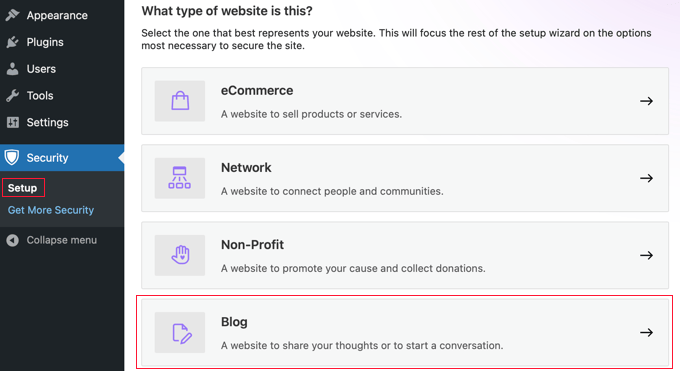
Upewnij się, że dokładnie czytasz każdą stronę kreatora. Domyślne ustawienia będą działać dla większości witryn.
Moim zdaniem kreator konfiguracji powinien zająć mniej niż 10 minut. Po zakończeniu pracy z kreatorem podstawowe funkcje bezpieczeństwa będą aktywne.
Krok 2: Zmień prefiks bazy danych
Teraz, gdy wtyczka jest skonfigurowana, możesz zmienić prefiks bazy danych. Z panelu WordPress przejdź do Security » Tools.
Na tym ekranie zobaczysz narzędzie o nazwie „Zmień prefiks tabeli bazy danych”.

Po prostu kliknij przycisk „Uruchom”, aby kontynuować.
Wtyczka automatycznie wybierze losowy prefiks. Następnie automatycznie przełączy Twoją witrynę w tryb konserwacji, zmieni prefiks dla wszystkich Twoich tabel WordPress, zaktualizuje plik wp-config.php, a następnie wyłączy tryb konserwacji witryny.
Dzieje się to bardzo szybko i możesz obserwować proces, gdy każda tabela jest przemianowywana.
Krok 3: Sprawdź, czy Twoja witryna działa
To wszystko. Wtyczka wykonała całą ciężką pracę za Ciebie. Jako ostateczne sprawdzenie, zawsze warto upewnić się, że wszystko działa sprawnie.
Odwiedź stronę główną swojej witryny, aby upewnić się, że ładuje się poprawnie. Następnie spróbuj się wylogować i ponownie zalogować do obszaru administracyjnego WordPress. Jeśli obie te czynności działają, Twój nowy prefiks bazy danych jest funkcjonalny. 🎉
Metoda 2: Metoda ręczna przez phpMyAdmin
Jeśli wolisz zmienić prefiks bazy danych ręcznie lub nie chcesz używać wtyczki, możesz to zrobić samodzielnie za pomocą phpMyAdmin. Ta metoda daje Ci pełną kontrolę, ale wymaga więcej kroków technicznych i niesie ze sobą większe ryzyko błędu.
Zanim zaczniesz, warto przełączyć witrynę WordPress w tryb konserwacji (wtyczka w Metodzie 1 robi to automatycznie). W przeciwnym razie możesz spowodować złe wrażenia użytkownika dla odwiedzających Twoją witrynę.
Dla większości użytkowników, zwłaszcza początkujących, zdecydowanie zalecam użycie metody z wtyczką.
Uwaga dla zaawansowanych użytkowników: Niektóre wtyczki przechowują ustawienia w specjalnym formacie (zwanym danymi serializowanymi). Bezpośrednie zapytanie SQL może czasami uszkodzić te dane. To kolejny kluczowy powód, dla którego zdecydowanie zalecamy metodę z wtyczką, ponieważ zawiera ona zabezpieczenia zapobiegające tego typu błędom.
Krok 1: Zmień prefiks tabel w pliku wp-config.php
Najpierw musisz połączyć się ze swoją witryną za pomocą FTP lub aplikacji Menedżer plików na swoim koncie hostingowym WordPress.
Następnie musisz otworzyć swój plik wp-config.php, który znajduje się w głównym katalogu WordPress. Tutaj możesz zmienić linię prefiksu tabel z wp_ na coś innego, na przykład wp_a123456_
Zatem linia będzie wyglądać następująco:
$table_prefix = 'wp_a123456_';
Uwaga: Prefiksu tabeli można używać tylko cyfr, liter i podkreślenia.
Krok 2: Zmień nazwy wszystkich tabel bazy danych
Następnie musisz połączyć się ze swoją bazą danych za pomocą narzędzia phpMyAdmin.
Jeśli Twój hosting korzysta z panelu cPanel, łatwo znajdziesz tam phpMyAdmin.

Istnieje 12 domyślnych tabel WordPress, więc ręczna zmiana byłaby uciążliwa.
Zamiast tego powinieneś kliknąć na zakładkę „SQL” na górze.

Następnie możesz wprowadzić następujące zapytanie SQL:
RENAME table `wp_commentmeta` TO `wp_a123456_commentmeta`;
RENAME table `wp_comments` TO `wp_a123456_comments`;
RENAME table `wp_links` TO `wp_a123456_links`;
RENAME table `wp_options` TO `wp_a123456_options`;
RENAME table `wp_postmeta` TO `wp_a123456_postmeta`;
RENAME table `wp_posts` TO `wp_a123456_posts`;
RENAME table `wp_terms` TO `wp_a123456_terms`;
RENAME table `wp_termmeta` TO `wp_a123456_termmeta`;
RENAME table `wp_term_relationships` TO `wp_a123456_term_relationships`;
RENAME table `wp_term_taxonomy` TO `wp_a123456_term_taxonomy`;
RENAME table `wp_usermeta` TO `wp_a123456_usermeta`;
RENAME table `wp_users` TO `wp_a123456_users`;
Pamiętaj, aby zmienić prefiks bazy danych na ten, który wybrałeś podczas edycji pliku wp-config.php.
Ważne: To zapytanie zmienia nazwy tylko 12 głównych tabel WordPress. Wiele wtyczek tworzy własne tabele bazy danych, które również używają domyślnego prefiksu wp_.
Będziesz musiał zidentyfikować te tabele (często zawierają one nazwę wtyczki w nazwie tabeli) i dodać linię RENAME dla każdej z nich do powyższego zapytania SQL.
Zapomnienie o tym kroku spowoduje awarię wtyczek.
Na przykład, jeśli widzisz tabelę o nazwie wp_yoast_indexable, musiałbyś dodać tę linię do swojego zapytania SQL:
RENAME table `wp_yoast_indexable TO wp_a123456_yoast_indexable`;
Krok 3: Zaktualizuj tabelę Opcje
Następnie musisz przeszukać tabelę options pod kątem wszelkich pól, które nadal używają starego prefiksu wp_. Najważniejszym wpisem jest wp_user_roles, który kontroluje uprawnienia użytkowników. Jeśli ten wpis nie zostanie zaktualizowany, użytkownicy nie będą mogli poprawnie się zalogować.
Aby automatycznie zaktualizować wszystkie odpowiednie wpisy, możesz użyć następującego zapytania SQL. Pamiętaj, aby zastąpić wp_a123456_ swoim nowym prefiksem:
UPDATE `wp_a123456_options` SET `option_name` = REPLACE(`option_name`, 'wp_', 'wp_a123456_') WHERE `option_name` LIKE 'wp_%';
To zapytanie wyszukuje wszystkie wpisy w kolumnie option_name, które zaczynają się od wp_ i zastępuje tę część swoim nowym prefiksem.
Krok 4: Zaktualizuj tabelę UserMeta
Podobnie, musisz zaktualizować tabelę usermeta, która przechowuje uprawnienia i ustawienia użytkowników. Klucze takie jak wp_capabilities i wp_user_level muszą zostać zaktualizowane.
Uruchom następujące zapytanie, aby znaleźć i zastąpić wszystkie stare prefiksy w kolumnie meta_key. Upewnij się, że używasz swojego nowego prefiksu w zapytaniu:
UPDATE `wp_a123456_usermeta` SET `meta_key` = REPLACE(`meta_key`, 'wp_', 'wp_a123456_') WHERE `meta_key` LIKE 'wp_%';
Zapewnia to, że wszyscy użytkownicy zachowają swoje prawidłowe uprawnienia i ustawienia.
Jesteś teraz gotowy do przetestowania swojej witryny. Jeśli wykonałeś powyższe kroki, wszystko powinno działać poprawnie. Ale jeśli potrzebujesz pomocy w rozwiązywaniu problemów, czytaj dalej.
Rozwiązywanie problemów po zmianie prefiksu bazy danych
Nawet jeśli dokładnie wykonasz kroki, czasami po zmianie prefiksu bazy danych WordPress mogą wystąpić problemy. Oto najczęstsze problemy i sposoby ich rozwiązania.
Problemy z logowaniem
Jeśli nie możesz zalogować się do panelu administracyjnego WordPress po zmianie prefiksu, zazwyczaj jest to spowodowane tym, że niektóre wpisy w bazie danych nie zostały poprawnie zaktualizowane. Najczęściej dzieje się tak w przypadku metody ręcznej, gdy zapomnisz zaktualizować wpisy w tabelach options lub usermeta.
Aby to naprawić, wróć do phpMyAdmin.
Konkretnie, sprawdź tabelę options pod kątem wpisu o nazwie wp_user_roles (używając swojego starego prefiksu) i upewnij się, że został on zmieniony na Twój nowy prefiks (np. wp_a123456_user_roles).
Ponadto, przeszukaj tabelę usermeta pod kątem wpisów meta_key, takich jak wp_capabilities, i upewnij się, że zostały one poprawnie zaktualizowane.
Błędy połączenia z bazą danych
Czasami możesz zobaczyć komunikat „Błąd nawiązywania połączenia z bazą danych”. Zazwyczaj oznacza to, że występuje niezgodność między plikiem wp-config.php a nazwami tabel w bazie danych.
Sprawdź, czy prefiks w pliku wp-config.php dokładnie odpowiada prefiksom tabel w bazie danych, w tym wszelkim podkreśleniom.
Widok ekranu instalacji WordPress
To jest przerażający, ale możliwy do naprawienia problem. Prawie zawsze oznacza to, że plik wp-config.php został zaktualizowany o nowy prefiks, ale tabele bazy danych nie zostały pomyślnie zmienione.
Kiedy WordPress nie może znaleźć tabel pasujących do prefiksu w pliku konfiguracyjnym, uważa, że musi zostać zainstalowany.
Aby to naprawić, musisz ręcznie edytować plik wp-config.php i zmienić prefiks z powrotem na oryginalny:
- Połącz się ze swoją witryną za pomocą klienta FTP lub Menedżera plików Twojego dostawcy hostingu.
- Zlokalizuj plik
wp-config.phpw głównym folderze swojej witryny. - Znajdź linię określającą prefiks tabeli. Będzie zawierać Twój nowy (i nieprawidłowy) prefiks:
$table_prefix = 'wp_a1b2c3_'. - Zmień go z powrotem na oryginalny prefiks (który zazwyczaj wynosi
wp_):$table_prefix = 'wp_'. - Zapisz plik i prześlij go z powrotem na swój serwer.
Twoja witryna powinna teraz ładować się poprawnie. Ten problem może czasami wystąpić w środowiskach hostingowych z restrykcyjnymi uprawnieniami do plików, które uniemożliwiają wtyczce zmianę nazw tabel bazy danych.
Rozwiązania i zasoby pomocy technicznej
Jeśli nadal występują problemy, oto kilka kroków, które mogą pomóc.
Najpierw przywróć swoją kopię zapasową i spróbuj ponownie wykonać proces ostrożniej. Dlatego tworzenie kopii zapasowej przed rozpoczęciem jest tak ważne.
Po drugie, jeśli użyłeś metody ręcznej, rozważ zamiast tego przełączenie się na metodę wtyczki Solid Security. Automatycznie obsługuje ona wiele przypadków brzegowych, które łatwo przeoczyć podczas robienia tego ręcznie.
Na koniec, jeśli problemy będą się utrzymywać, skontaktuj się z zespołem wsparcia swojego hostingu internetowego. Często mogą oni pomóc zidentyfikować problemy związane z bazą danych i mogą pomóc w procesie zmiany prefiksu.
Często zadawane pytania dotyczące zmiany prefiksu bazy danych WordPress
Wiem, że zmiana prefiksu bazy danych może być przerażająca, zwłaszcza jeśli jesteś nowy w WordPressie.
Oto pytania, które najczęściej otrzymuję na temat tego procesu, wraz z jasnymi odpowiedziami, które pomogą Ci poczuć się pewniej.
Jaki jest domyślny prefiks bazy danych WordPress?
Domyślnym prefiksem bazy danych WordPress jest wp_ i jest on używany dla wszystkich tabel bazy danych, takich jak wp_posts, wp_users i wp_options. Ten prefiks jest taki sam w każdej instalacji WordPressa, chyba że został ręcznie zmieniony.
Czy zmiana prefiksu bazy danych WordPress może zepsuć moją stronę internetową?
Tak, zmiana prefiksu bazy danych WordPress może zepsuć Twoją stronę internetową, jeśli nie zostanie wykonana poprawnie. Dlatego tak ważne jest, aby przed rozpoczęciem utworzyć pełną kopię zapasową i dokładnie postępować zgodnie z krokami, aby upewnić się, że wszystkie odniesienia do bazy danych zostały poprawnie zaktualizowane.
Co mam zrobić, jeśli nie mogę się zalogować po zmianie prefiksu bazy danych?
Jeśli nie możesz się zalogować po zmianie prefiksu, zazwyczaj oznacza to, że niektóre wpisy w bazie danych nie zostały poprawnie zaktualizowane. Przywróć swoją kopię zapasową i spróbuj ponownie, lub użyj metody wtyczki Solid Security, która automatycznie obsługuje te aktualizacje.
Dodatkowe zasoby dotyczące poprawy bezpieczeństwa WordPress
Mam nadzieję, że ten artykuł pomógł Ci dowiedzieć się, jak zmienić prefiks bazy danych WordPress. Jest to tylko jedna część zabezpieczania Twojej witryny WordPress. Istnieje wiele innych kroków, które możesz podjąć, aby Twoja witryna była jeszcze bezpieczniejsza i lepiej chroniona przed różnymi rodzajami ataków.
Oto kilka dodatkowych środków bezpieczeństwa, które zalecam wdrożyć:
- Wprowadź więcej technik utwardzania, takich jak używanie silnych haseł i uwierzytelniania dwuskładnikowego. Zobacz nasz przewodnik po poprawie bezpieczeństwa WordPress.
- Włącz wtyczki lub ustawienia bezpieczeństwa. Zapoznaj się z naszym artykułem o najlepszych wtyczkach bezpieczeństwa WordPress .
- Regularne aktualizacje i monitorowanie. Zobacz nasz przewodnik krok po kroku, jak bezpiecznie zaktualizować WordPress.
Jeśli podobał Ci się ten artykuł, zasubskrybuj nasz kanał YouTube po samouczki wideo WordPress. Możesz nas również znaleźć na Twitterze i Facebooku.


Dave van Hoorn
Zaktualizuj SQL, aby zmienić prefiksy. WordPress dodaje teraz tabelę „wp_termmeta”. Jest ona zawarta w poniższym SQL.
ZMIANA NAZWY tabeli `wp_commentmeta` NA `wp_yoursitename_commentmeta`;
ZMIANA NAZWY tabeli `wp_comments` NA `wp_yoursitename_comments`;
ZMIANA NAZWY tabeli `wp_links` NA `wp_yoursitename_links`;
ZMIANA NAZWY tabeli `wp_options` NA `wp_yoursitename_options`;
ZMIANA NAZWY tabeli `wp_postmeta` NA `wp_yoursitename_postmeta`;
ZMIANA NAZWY tabeli `wp_posts` NA `wp_yoursitename_posts`;
ZMIANA NAZWY tabeli `wp_termmeta` NA `wp_yoursitename_termmeta`;
ZMIANA NAZWY tabeli `wp_terms` NA `wp_yoursitename_terms`;
ZMIANA NAZWY tabeli `wp_term_relationships` NA `wp_yoursitename_term_relationships`;
ZMIANA NAZWY tabeli `wp_term_taxonomy` NA `wp_yoursitename_term_taxonomy`;
ZMIANA NAZWY tabeli `wp_usermeta` NA `wp_yoursitename_usermeta`;
ZMIANA NAZWY tabeli `wp_users` NA `wp_yoursitename_users`;
Prabhudatta Sahoo
Kiedy zmieniam nazwy moich tabel w bazie danych, wszystkie obrazy w galerii znikają, nie rozumiem dlaczego. Czy ktoś może mi pomóc rozwiązać ten problem?
Terry Thorson
Ten problem wystąpi, jeśli nie zaktualizujesz poprawnie w bazie danych ciągów danych serializowanych (używanych do obrazów galerii). Dobrym sposobem na to jest użycie wtyczki WP Migrate DB. Istnieje doskonały tutorial na ten temat na Lynda.com (chociaż upewnij się, że używasz tego samego prefiksu dla docelowej bazy danych, co dla źródłowej bazy danych).
Nauczyłem się tego w trudny sposób. Próbując zacząć od nowa, odkryłem, że mój backup również był wadliwy. Na szczęście mój hosting internetowy miał starszy backup, którego mogłem użyć do ponownego rozpoczęcia migracji. WP Migrate DB zrobił swoje.
Cameron Jones
Nie mogę znaleźć żadnych pól w tabelach _usermeta ani _options, które wymagałyby aktualizacji. Chyba że odwołują się one konkretnie do tabeli, nie powinny wymagać aktualizacji. To jest prefiks tabeli, a nie prefiks zmiennych.
Cameron Jones
Właściwie, poprawiam się. Jest kilka, które będą częścią domyślnej instalacji WordPressa:
W prefix_options
prefix_user_roles
W prefix_usermeta
prefix_capabilities
prefix_user_level
prefix_dashboard_quick_press_last_post_id
prefix_user-settings
prefix_user-settings-time
Powinieneś zachować ostrożność przy aktualizacji innych pól. Wtyczki mogą używać zdefiniowanego prefiksu lub `wp_` jako prefiksu. Zawsze wykonaj kopię zapasową i przetestuj na środowisku deweloperskim lub stagingowym.
kapil
cześć,
Mam pytanie. Załóżmy, że zmieniłem wszystkie moje prefiksy z wp_something na inną nazwę. Te zmiany zostaną wprowadzone tylko w istniejących polach w bazie danych. Ale czy kod w moich plikach .php WordPressa pozostanie taki sam??? Więc następnym razem przy rejestracji nowego użytkownika lub innej rejestracji, encje zostaną ponownie zapisane jako wp_something, ponieważ główny kod w plikach .php pozostaje niezmieniony… ???
dzięki….
technologia
UPDATE `wp_a123456_options` SET `option_name`=REPLACE(`option_name`,’wp_’,’wp_a123456_’) WHERE `option_name` LIKE ‘%wp_%’;
UPDATE `wp_a123456_usermeta` SET `meta_key`=REPLACE(`meta_key`,'wp_','wp_a123456_') WHERE `meta_key` LIKE '%wp_%';
Wprowadzam zmiany, ale po ich wprowadzeniu ponownie uruchamiam poniższe zapytanie, które pokazuje, że prefiks się nie zmienił
SELECT * FROM `wp_a123456_options` WHERE `option_name` LIKE ‘%wp_%’
Wiem
Dziękujemy za zapytania
Nathan WHite
Ten post i odpowiedzi na komentarze pomijają bardzo ważny element. Czy tabela musi zaczynać się od wp_ ?
Natknąłem się na inną dyskusję na wordpress.org, która wskazywała, że faktycznie nie było to konieczne. Pomogłoby mi, gdyby moderator odpowiedział na to pytanie.
Ponadto pytania dotyczące dismissed_wp_pointers nie zostały jasno udzielone. Zmieniłem swoje.
Clare Wood
Cześć wszystkim,
Postępowałem zgodnie z tymi krokami, a teraz, gdy próbuję zobaczyć zaplecze lub front-end mojej strony, otrzymuję komunikat:
BŁĄD: $table_prefix w wp-config.php może zawierać tylko liczby, litery i podkreślenia.
Jestem pewien, że używam tylko małych liter i podkreślenia jako prefiksu tabeli.
Jakieś pomysły? Witryna jest na localhost.
Pozdrawiam.
Paul
Fantastyczny i logicznie przygotowany artykuł o bezpieczeństwie Wp.
Thomas
Dzięki wielkie! Próbowałem przywrócić moją starą bazę danych, ale na nic. Potem zrozumiałem, że mój nowy prefiks bazy danych różni się od starego. Zrobiłem wszystko, co zaleciłeś i voila!
Divyesh
Bardzo dziękuję!!!
Działało jak marzenie
Nikhil
Otrzymuję ten błąd…….”Nie masz wystarczających uprawnień, aby uzyskać dostęp do tej strony” po zastosowaniu powyższej procedury…..jak to rozwiązać?????
Saz
Te instrukcje zostały wykonane, ale teraz przypisywanie ról dla nowych użytkowników zniknęło...
Tom
Dzięki za świetne wskazówki.
Mam pytanie.
Czy muszę również zmienić "wp_...." używane w tabeli post_meta?
johnny
lub ten wtyczka http://wordpress.org/plugins/db-prefix-change/
savagemike
W przypadku tabel wp_options i wp_usermeta, dlaczego nie zrzucić bazy danych i użyć sed do zastąpienia „wp_” nowym prefiksem? Przykład:
sed -i ‘s/wp_/wp_1234/g’ > filename.sql
Następnie po prostu zaimportuj zmodyfikowany zrzut. Łatwiejsze i szybsze niż zmiana komórek pojedynczo.
gcreator
Atakujący może po prostu użyć „%wp_%”
Mam na myśli, że to wcale nie jest w pełni bezpieczne…
ponieważ zna nazwy tabel, które generuje WordPress, może po prostu użyć „_%users” dla wp_czegokolwiek_users LUB „_%posts” dla „wp_czegokolwiek_posts” ..itp…
Jim
gcreator…
W 99% ataków na bazy danych WP, skiddies używają gotowych narzędzi i domyślnych ustawień. To sprawia, że wypadają z ich celowników.
jeśli jesteś pod ukierunkowanym atakiem, to tak, proste zaciemnianie tylko ich spowolni, a nie całkowicie ochroni.
javed
dziękuję bardzo
gabe
Otrzymałem błąd składni, postępując zgodnie z tym (moja wersja SQL to 5.5.x).
Odniosłem sukces po zapoznaniu się z podręcznikiem SQL. Musiałem pominąć cudzysłowy w zapytaniu:
[BŁĄD] RENAME table ‘wp_links’ TO ‘wp_xx_links’;
[POPRAWNIE] RENAME TABLE wp_links TO wp_xx_links;
RosellaBird
Thanks! That saved me a lot of time I had the same error too
Sepster
Używałeś „standardowych” cudzysłowów ‘. Prawidłowa składnia do identyfikacji nazw obiektów w mySql to użycie „backquotes” ` (czyli klawisz w lewym górnym rogu standardowej klawiatury amerykańskiej, na lewo od cyfry 1)
Marcello Nuccio
Problem polega na tym, że używasz niewłaściwych cudzysłowów. Nazwy tabel muszą być ujęte w znaki odwrotnego apostrofu, a nie apostrofu. W SQL apostrof służy do rozdzielania ciągów znaków.
Karen
Zmieniłem prefiksy w nowej instalacji, a następnie zbudowałem całą nową stronę! Nagle zdałem sobie sprawę, że mogę nie być w stanie normalnie aktualizować WordPressa z panelu administracyjnego.
Czy zmiana prefiksów wpływa na możliwość normalnego aktualizowania WordPressa???
Pablo
Fajnie.
Możesz również użyć tego:
UPDATE `wp_a123456_options` SET `option_name`=REPLACE(`option_name`,’wp_’,’wp_a123456_’) WHERE `option_name` LIKE ‘%wp_%’;
UPDATE `wp_a123456_usermeta` SET `meta_key`=REPLACE(`meta_key`,'wp_','wp_a123456_') WHERE `meta_key` LIKE '%wp_%';
Haary
Proszę odpowiedzieć „Jak stworzyć wtyczkę do tworzenia kopii zapasowej konkretnej tabeli w bazie danych WordPress?” na Stack Overflow
Haary
To fajny tutorial. Proszę, zobacz link http://stackoverflow.com/questions/21546786/how-to-create-a-plugin-for-take-a-backup-of-speific-table-in-wordpress-database
David Appleby
Bardzo fajny przewodnik, dziękuję.
Andrew Rickards
Dzięki za przydatne informacje. Właśnie spróbowałem zmienić prefiks mojej bazy danych i wszystko wydaje się działać idealnie.
Jan
Dziękuję za wykonanie pracy informowania nas na ten temat. Nie mam żadnego doświadczenia z WordPress, mySQL i PHP, więc Twoja pomoc jest bardzo cenna. Kilka pytań:
Masz grafikę tuż pod słowami „Jest łącznie 11…”, z zaznaczonym na czerwono SQL. Czy mam zaznaczyć wszystkie pola wyboru?
W sekcji zatytułowanej „Tabela opcji”, do której przechodzę dalej, mówisz „Zwróci to wiele wyników i musisz przejść jeden po drugim, aby zmienić te linie”. Jak to się robi (czy będzie to całkowicie oczywiste)?
Wsparcie WPBeginner
John, musisz kliknąć na SQL, co otworzy pole tekstowe, skopiować i wkleić zapytanie pod zrzutem ekranu z kółkiem do pola tekstowego SQL i kliknąć przycisk Go.
Podczas aktualizacji tabeli opcji uruchomisz kolejne zapytanie SQL, aby wyszukać pola zawierające wp_ i zastąpić te pola nowym prefiksem bazy danych. Zapytanie zwróci liczbę wierszy, które musisz kliknąć przycisk Edytuj obok każdego wiersza, aby go edytować i ręcznie zastąpić wp_ nowym prefiksem bazy danych.
Admin
Iftekhar
Drogi autorze, przetestowałem to na moim lokalnym serwerze. Mam problem z dostępem do mojego panelu administracyjnego po zmianie prefiksu tabeli. Znalazłem „dismissed_wp_pointers” w mojej bazie danych. Czy muszę to również zmienić?
Z góry dziękuję
Wsparcie WPBeginner
Nie, nie sądzimy, że musisz tego zmieniać.
Admin
Iftekhar
Problem rozwiązany :). Właściwie zapomniałem zmienić tabelę opcji. Dziękuję za odpowiedź.
AMSGATOR
`dismissed_wp_pointers` pojawia się podczas zapytania SELECT * FROM `wp_a123456_usermeta` WHERE `meta_key` LIKE ‘%wp_%’
Więc zmieniłem to, ponieważ mówi, aby zmienić wszystkie prefiksy wp_ na nowy prefiks. Mam nadzieję, że niczego nie zepsuję.
Kobbe
Czy ten tutorial jest dla już zainstalowanego bloga…? Proszę, krótko poinformuj mnie, jak to zrobić na ŚWIEŻEJ instalacji.
AMSGATOR
Jeśli masz już zainstalowanego WordPressa (niezależnie od tego, ile opublikowałeś) i chcesz zmienić prefiks, postępuj zgodnie z tym samouczkiem.
blurped
Świetny przewodnik, działa jak marzenie. Jedno pytanie – dlaczego zostawiłeś „wp_” w nowym prefiksie? Wydaje się, że zmiana prefiksów tabel wymaga sporo wysiłku, a mimo to zostawiasz ten fragment. Po prostu usuń go całkowicie lub zastąp czymś bardziej losowym (jak „eh_” czy cokolwiek innego).
yerom
Cóż, wszystko jest w porządku… Ale kiedy wracam na moją stronę, instalacja trwa ponownie 5 minut…
Chyba coś przeoczyłem.
Czy ktoś miał podobny problem?
Dzięki!
Wsparcie WPBeginner
Sprawdź swój plik wp-config.php, wygląda na to, że zapomniałeś zaktualizować wartość
$table_prefix.Admin
ideal ismail
Cześć Adminie,
Odnośnie konwencji nazewnictwa prefiksu tabeli, „Uwaga: Można go zmienić tylko na liczby, litery i podkreślenia. Dowolnie mieszaj wielkie i małe litery.”
to nieprawda. NIE MOŻESZ używać wielkich liter, ponieważ spowoduje to spustoszenie w twoich wpisach w bazie danych. osobiście napotkałem ten problem, a rozwiązaniem jest ograniczenie się do używania cyfr, podkreślników i małych liter.
wielu innych ludzi napotkało ten problem. szybkie wyszukiwanie w Google dało mi następujące wyniki:
http://wordpress.org/support/topic/case-sensitive-wp_table_prefix?replies=1
http://stackoverflow.com/questions/9827164/wordpress-keeps-redirecting-to-install-php-after-migration
http://esdev.net/wordpress-error-you-do-not-have-sufficient-permissions-to-access-this-page/#.Ui_pHtJkMwB
mam nadzieję, że to pomoże.
Personel redakcyjny
Zaktualizowano artykuł.
Admin
Steve
Czy nie można po prostu zrobić kopii zapasowej wszystkiego,
wyeksportować bazę danych do pliku DBbackup.sql
otworzyć go w edytorze tekstu.
wykonać globalne wyszukiwanie i zamianę, zastępując wp_ na mynewprefix_
Zapisać plik,
usunąć wszystkie tabele w bazie danych
i zaimportować nowy DBbackup.sql?
Personel redakcyjny
You could do that
Admin
Steve
Aktualizacja – Globalne wyszukiwanie i zamiana działa. Jednak może działać zbyt dobrze. Jednym z efektów ubocznych jest to, że wszystkie Twoje widżety wracają do domyślnego stanu (świeża instalacja).
Na szczęście – zwraca je do „nieaktywnej sekcji”, więc nie musisz ich całkowicie odtwarzać. Moja lekcja polegała na zrobieniu zrzutu ekranu pulpitu (przed), aby łatwiej było zapamiętać, gdzie wszystko miałeś.
Ahsan
Hej, po zmianie prefiksu tabeli i nazwy tabeli w mysql po odświeżeniu strony pojawia się komunikat o pętli przekierowań, co mam zrobić?
Andrew
pozostaw zmiany w bazie danych profesjonalistom…………..
GReg
Zaktualizuj definicję prefiksu w config.php
Katie
Próbowałem zrobić to na instalacji bazy danych multisite… całkowicie się nie udało. Wydawało mi się, że wprowadziłem wszystkie zapytania poprawnie, ale pojawiły się błędy, a po wykonaniu wszystkich kroków moja strona przekierowywała się w nieskończoność…
Mike
Wprowadziłem te zmiany zgodnie z instrukcjami, ale teraz nie mogę uzyskać dostępu do mojej strony administracyjnej.
Mark Pescatrice
Cóż, po około 30 minutach pocenia się, udało mi się to zrobić. Popełniłem jeden drobny błąd w pisowni w pliku wp-config.php, ale poza tym poszło gładko. Użyłem Duplicator, aby utworzyć kopię zapasową przed rozpoczęciem tego wszystkiego.
Zalecam użytkownikom wykonanie następujących dodatkowych kroków:
Zanim zaczniesz, umieść pusty plik index.html w głównym folderze instalacji WP i zmień nazwę index.php na index.php.tmp (lub coś podobnego). Po wprowadzeniu drobnego literówki w pliku wp-config.php, znalazłem się na stronie instalacji WP.
Po zakończeniu zmień nazwę index.php.tmp na index.php i usuń lub zmień nazwę strony index.html.
Dziękuję za świetny artykuł. Jestem ciekawy, jak zmiany wpłyną na liczbę spamu.
Mark Pescatrice
Al Lemieux
Pod względem procesu, czy najpierw wprowadzam te zmiany bezpieczeństwa lokalnie? Czy wprowadzam je w WordPressie?
Personel redakcyjny
Robisz je w WordPress.
Admin
Dana Nourie
Po zmianie prefiksów tabel mogę się zalogować i cała zawartość jest obecna, ale nie widzę interfejsu administratora. Czy masz pomysł, co powinienem sprawdzić?
Dziękuję!
Dana
Dana Nourie
Nieważne, musiałem zmienić wpisy w tabeli opcji.
Corey
A co z rzeczami takimi jak ta? Czy musimy tutaj zmienić wp, czy tylko wtedy, gdy zaczyna się od wp?
dismissed_wp_pointers
Personel redakcyjny
Powinieneś móc zmienić to na cokolwiek zechcesz.
Admin
ana
Jestem zdezorientowany co do ' _site_transient_timeout_wporg_theme_feature_list ', czy muszę tutaj również zmienić wp? a jeśli tak, to podaj przykład.
AMSGATOR
Powinieneś zmienić tylko wtedy, gdy po wp występuje podkreślenie (tj. wp_)
Eric
Niesamowite zabezpieczenia dla wp anti thief.. Ale czy istnieje darmowy plugin lub oprogramowanie do automatyzacji tych procesów?
Personel redakcyjny
Nie sądzę, żeby istniał.
Admin
Yann
Dzięki za tutorial.
Oto wtyczka automatyzująca te procesy: http://wordpress.org/extend/plugins/wp-security-scan/
Daniel Garneau
Wtyczka All In One WP Security posiada opcję Bezpieczeństwo bazy danych do edycji prefiksu istniejącej bazy danych WordPress. Używam tej wtyczki od kilku miesięcy, ale jeszcze nie korzystałem z tej funkcji.
Orion
właśnie to wypróbowałem, wszystko zostało zmienione zgodnie z Twoimi instrukcjami, mam nadzieję, że to powstrzyma Rosjan... przynajmniej na jakiś czas... Dziękuję za opublikowanie.
Benno
Dzięki, świetnie zadziałało na moim nowym blogu!
Debra
Muszę być kompletnym idiotą, bo na pewno sobie z tym poradzę. Nie mogę nawet znaleźć bazy danych wp. Jezu, to jest frustrujące
Personel redakcyjny
Z jakiej usługi hostingowej korzystasz?
Admin
Scott Semple
Pomyślnie zmieniono prefiksy bazy danych, ale teraz nie mogę się zalogować?
Moje ##_capabilities w ##_usermeta dla administratora to: a:1:{s:13:”administrator”;s:1:”1″;}
Przemyślenia, dlaczego nadal nie mogę się zalogować? Dzięki!
Personel redakcyjny
Strona ładuje się poprawnie, ale nie można się zalogować? Jaki błąd się pojawia… Nieprawidłowe hasło? czy nieprawidłowa nazwa użytkownika?
Admin
mckenzie
dzięki wielkie! szukałem wszędzie w internecie i jesteś jedynym wpisem na blogu, który trafił w sedno!!
rawalbaig
Proszę pomóż mi, nie mogę wykonać ostatnich dwóch kroków dla „Tabeli opcji”. Jestem tutaj http://imageshack.us/photo/my-images/819/img00.png
& ‘”Tabela UserMeta” Tutaj http://imageshack.us/photo/my-images/84/img002o.png
Co mam zrobić dalej? Nie mogę zalogować się na moje konto WordPress.
TrentJessee
Doskonały post o bezpieczeństwie, dobrze napisany. Ile byś sobie policzył za wykonanie tej usługi dla ludzi? Dziękuję!
http://trentjessee.com
WesHopper
@wpbeginner @WesHopper
wpbeginner
@WesHopper Po prostu zmieniasz to ręcznie. Ponieważ liczba zmienia się w zależności od posiadanych wtyczek.
Keith Davis
Witaj Administratorze
Dobre, jasne instrukcje, ale nigdy nie miałem pewności, aby spróbować zmienić prefiks bazy danych – na wszelki wypadek!
Chłopaki dostarczacie świetny materiał – bardzo doceniam.
Leonco
Bardzo interesujące kroki bezpieczeństwa…
Ale na pewno musi istnieć wtyczka bezpieczeństwa, która rozwiązuje
problem zapobiegania włamaniom.
João
Istnieje kilka wtyczek, które to robią, ale prawda jest taka, że zawsze dobrze jest wiedzieć, jak zrobić to samemu.
Na przykład, właśnie miałem (pozornie) wadliwą wtyczkę, która zmieniła prefiks mojej bazy danych WordPress, i zostałem zablokowany z mojej własnej instalacji WP.
Ten prosty przewodnik pokazał mi, jak cofnąć szkody.
Vivek Parmar
Dziękuję bardzo za udostępnienie tego. Niezbędne jest zabezpieczenie WordPressa przed publikacją jakichkolwiek treści na blogu.