


PuTTY to klient SSH (Secure Shell) dla systemu Windows, który pozwala zaawansowanym użytkownikom zarządzać swoimi stronami internetowymi, wpisując potężne polecenia na swoich komputerach.
Na przykład, są one często używane przez użytkowników technicznych, administratorów systemów i programistów do edycji katalogów, folderów i plików na ich stronach internetowych.
SSH to technologia, która pomaga bezpiecznie połączyć Twój komputer z linią poleceń serwera WWW. SSH jest preinstalowany na komputerach Mac i Linux. Jednak system Windows natywnie nie obsługuje SSH, dlatego PuTTY został stworzony jako klient SSH dla systemu Windows.

Jaka jest różnica między PuTTY a SSH?
PuTTY i SSH to obie technologie klient-serwer. Oznacza to, że pozwalają one bezpiecznie połączyć klienta (Twój komputer) z serwerem (Twoją stroną internetową WordPress).
Przyjrzyjmy się bliżej różnicy między PuTTY a SSH.
Co to jest SSH?
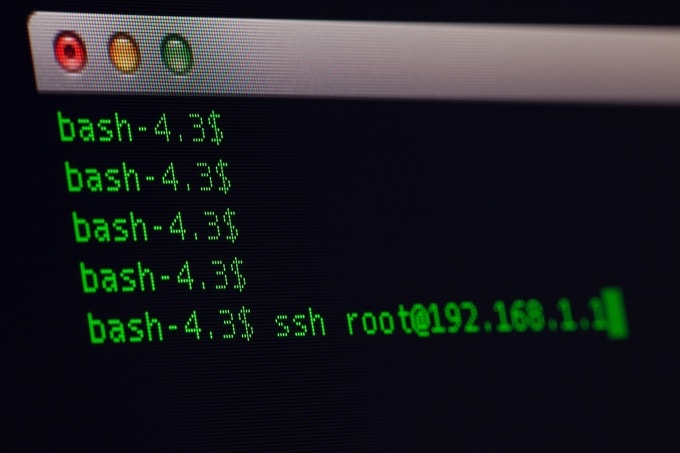
SSH (Secure Shell) to protokół, który pozwala właścicielom stron internetowych bezpiecznie połączyć swoje komputery domowe lub firmowe z linią poleceń ich strony internetowej.
Połączenie jest bezpieczne, ponieważ wykorzystuje szyfrowanie i wymaga podania poprawnej nazwy użytkownika i hasła.
Linia poleceń jest często określana jako „shell” i pozwala użytkownikom zarządzać plikami strony internetowej, zmieniać ustawienia, instalować aplikacje i wiele więcej.
Co to jest PuTTY?
Oprogramowanie SSH jest preinstalowane na komputerach Mac i Linux, ale nie na Windows.
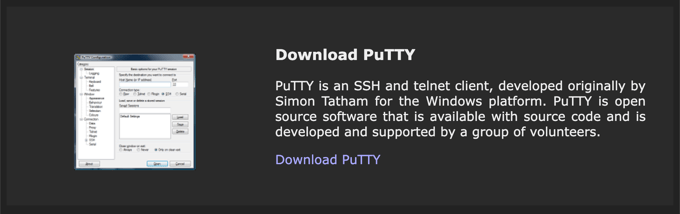
Jednak użytkownicy systemu Windows, którzy chcą połączyć się przez SSH ze swoimi serwerami, mogą to zrobić, instalując i używając darmowej, otwartej aplikacji PuTTY.
Kiedy należy używać PuTTY?
Tylko techniczni użytkownicy systemu Windows, którzy chcą korzystać z SSH, muszą zainstalować PuTTY.
Wielu zaawansowanych użytkowników woli łączyć się ze swoimi serwerami za pomocą SSH, ponieważ polecenia powłoki są elastyczne i potężne.
Dostępnych są setki poleceń powłoki, oto kilka przykładów:
cd directory_namezmienia bieżący katalog lub folder na określonylswyświetla zawartość bieżącego katalogumkdir directory_nametworzy nowy katalogcp source_file destination_filekopiuje plikchmod permissions file_namezmienia uprawnienia plikuapt-get install package_nameinstaluje nowe oprogramowanie na serwerze
Jednak jeśli nie znasz poleceń shella, to nie potrzebujesz SSH ani PuTTY.
Zamiast tego możesz zarządzać plikami swojej strony internetowej za pomocą klienta FTP lub menedżera plików dostępnego na stronie Twojego dostawcy hostingu.
Więcej informacji znajdziesz w naszym przewodniku dla początkujących na temat jak używać FTP do przesyłania plików do WordPressa.
Jak połączyć się z WordPress za pomocą PuTTY?
Najpierw musisz znaleźć adres IP, numer portu, nazwę użytkownika i hasło używane do uzyskania dostępu do SSH u Twojego hostingu.
Możesz je znaleźć, odwiedzając sekcję SSH w panelu cPanel Twojego hosta lub oprogramowaniu konfiguracyjnym, albo kontaktując się z zespołem wsparcia Twojej firmy hostingowej.
Teraz możesz uruchomić aplikację PuTTY na swoim komputerze. Będziesz musiał wpisać swój adres IP SSH i numer portu. Zostaną one zapamiętane na przyszłe sesje.

Po kliknięciu przycisku „Otwórz” zostaniesz poproszony o podanie nazwy użytkownika SSH. Dla wielu stron internetowych jest to „root”. Po naciśnięciu „Enter” otworzy się okno terminala i zostaniesz poproszony o podanie hasła SSH.
Masz teraz dostęp do poleceń SSH swojej strony internetowej. Listę tych poleceń możesz uzyskać, wpisując polecenie 'help' i naciskając klawisz 'Enter'.
Jak możesz używać PuTTY i SSH w WordPress?
Możesz używać PuTTY i SSH do wielu zadań związanych z zarządzaniem i utrzymaniem stron internetowych.
Na przykład, możesz go użyć do przesyłania plików, instalowania i aktualizowania oprogramowania, edytowania plików konfiguracyjnych serwera, tworzenia kopii zapasowych bazy danych WordPress i rozwiązywania problemów.
Oto kilka napisanych przez nas samouczków, które pokazują różne sposoby korzystania z PuTTY i SSH w WordPressie:
- Jak włączyć Imagick na Twojej stronie WordPress
- Jak znaleźć tylne drzwi w zhakowanej witrynie WordPress i je naprawić
- Jak naprawić błąd bezpiecznego połączenia w WordPressie
- Jak naprawić błąd 500 Internal Server Error w WordPress
- Przydatne sztuczki konfiguracyjne WordPress, o których możesz nie wiedzieć
Mamy nadzieję, że ten artykuł pomógł Ci dowiedzieć się więcej o PuTTY w WordPress. Możesz również zapoznać się z naszą listą Dodatkowe lektury poniżej, aby znaleźć powiązane artykuły z przydatnymi wskazówkami, sztuczkami i pomysłami dotyczącymi WordPressa.
Jeśli podobał Ci się ten artykuł, zasubskrybuj nasz kanał YouTube po samouczki wideo WordPress. Możesz nas również znaleźć na Twitterze i Facebooku.


