


phpMyAdmin to darmowa aplikacja internetowa, której można używać do zarządzania bazami danych MySQL. Jest to oprogramowanie open-source i może być używane bez znajomości programowania.
WordPress przechowuje większość swoich informacji w bazie danych MySQL, a phpMyAdmin może być używany do bezpośredniego dostępu do bazy danych WordPress.
Jest to szczególnie przydatne, gdy użytkownicy są zablokowani poza panelem administracyjnym WordPress i nie mogą normalnie wykonywać zadań administracyjnych na swojej stronie internetowej.
Czym jest phpMyAdmin?
phpMyAdmin to oprogramowanie oparte na przeglądarce internetowej, które umożliwia zarządzanie bazami danych MySQL bazami danych w przeglądarce. Jest to przydatne, ponieważ WordPress przechowuje większość danych Twojej witryny w bazie danych MySQL.
Ta baza danych jest konfigurowana podczas pierwszej instalacji WordPressa. Zostaniesz poproszony o podanie nazwy bazy danych, hosta, nazwy użytkownika i hasła. WordPress przechowuje te informacje w pliku konfiguracyjnym o nazwie wp-config.php.

Zazwyczaj będziesz wchodzić w interakcję z bazą danych WordPress pośrednio, korzystając z funkcji oferowanych w pulpicie nawigacyjnym WordPress lub obszarze administracyjnym, na przykład podczas tworzenia nowego posta lub dodawania użytkownika.
phpMyAdmin oferuje alternatywę, z której prawdopodobnie będziesz korzystać tylko w sytuacjach awaryjnych.
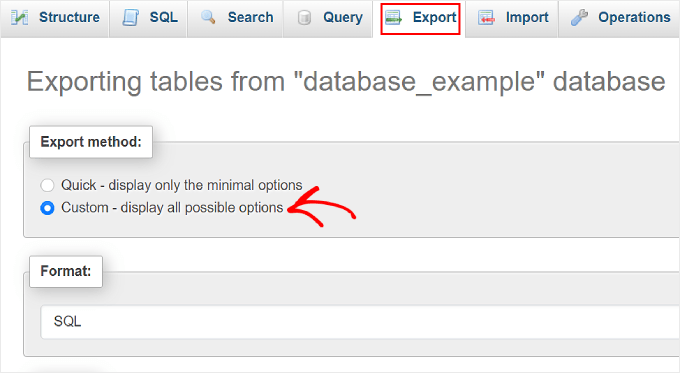
Możesz pracować w łatwym w użyciu interfejsie phpMyAdmin, aby przeglądać i edytować tabele bazy danych, wiersze i pola, a także importować, eksportować lub usuwać wszystkie dane w bazie danych.
Zaawansowani użytkownicy często wykonują te zadania w MySQL, używając fragmentów kodu zwanych zapytaniami.
Uwaga: Zapytania SQL nie są przyjazne dla początkujących. Wpisanie błędnego polecenia może spowodować awarię witryny WordPress lub po prostu wyświetlić komunikat o błędzie.
Na przykład, oto kod wykonujący zapytanie SQL dodające nowego użytkownika administratora WordPress:
INSERT INTO `databasename`.`wp_users` (`ID`, `user_login`, `user_pass`, `user_nicename`, `user_email`, `user_url`, `user_registered`, `user_activation_key`, `user_status`, `display_name`) VALUES ('3', 'demo', MD5('demo'), 'Your Name', 'test@example.com', 'http://www.example.com/', '2022-09-01 00:00:00', '', '0', 'Your Name');


INSERT INTO `databasename`.`wp_usermeta` (`umeta_id`, `user_id`, `meta_key`, `meta_value`) VALUES (NULL, '3', 'wp_capabilities', 'a:1:{s:13:"administrator";s:1:"1";}');


INSERT INTO `databasename`.`wp_usermeta` (`umeta_id`, `user_id`, `meta_key`, `meta_value`) VALUES (NULL, '3', 'wp_user_level', '10');
phpMyAdmin oferuje przydatną alternatywę dla tych, którzy nie znają kodu SQL i chcą używać bardziej typowego interfejsu użytkownika do interakcji z danymi swojej witryny.
Jak uzyskać dostęp do phpMyAdmin
Większość najlepszych firm hostingowych WordPress oferuje phpMyAdmin w swoim panelu.
Na przykład, jeśli korzystasz z Bluehost, znajdziesz przycisk do otwarcia phpMyAdmin na dole zakładki Witryny.
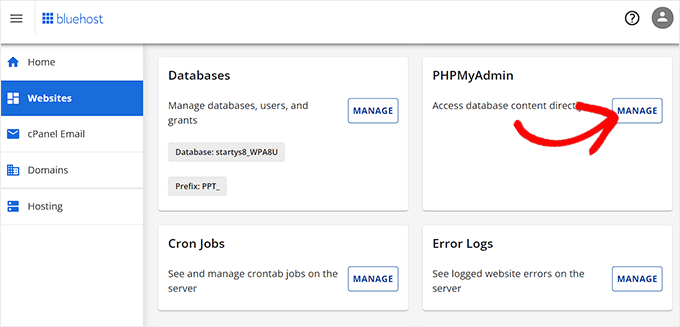
Znajdziesz go również w cPanelu, panelu administracyjnym oferowanym przez wiele firm hostingowych.
Po prostu przewiń w dół do sekcji Bazy danych w cPanel, tak jak na tym zrzucie ekranu z Bluehost.

Twój interfejs cPanel może wyglądać inaczej, w zależności od dostawcy hostingu.
Po otwarciu interfejs phpMyAdmin wygląda następująco. Początkowo zobaczysz listę swoich baz danych WordPress.
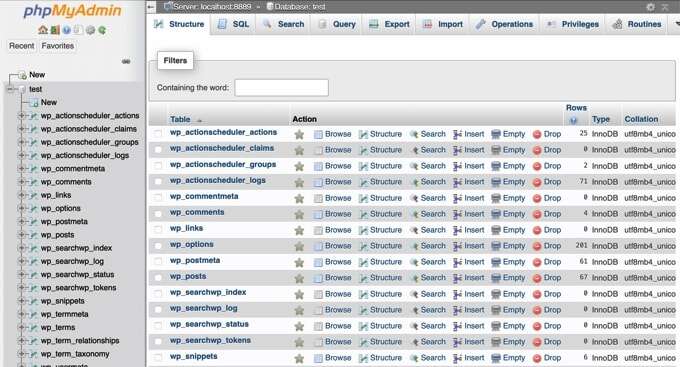
Możesz wyświetlić tabelę bazy danych w lewym panelu, klikając nazwę bazy danych.
Możesz również uzyskać dostęp do funkcji phpMyAdmin, klikając na zakładki u góry strony.
Jak używać phpMyAdmin do zarządzania bazą danych WordPress
Napisaliśmy kompletny przewodnik dla początkujących na temat zarządzania bazami danych za pomocą phpMyAdmin. Ten samouczek pomoże Ci zrozumieć tabele baz danych i pokaże, jak wykonywać przydatne zadania w Twojej witrynie WordPress.
Możesz również zapoznać się z tymi indywidualnymi przewodnikami na temat wykonywania konkretnych zadań zarządzania bazą danych za pomocą phpMyAdmin:
- Jak ręcznie wykonać kopię zapasową bazy danych WordPress
- Jak przywrócić stronę WordPress tylko z kopii zapasowej bazy danych
- Jak duplikować bazę danych WordPress za pomocą phpMyAdmin
- Jak łatwo znaleźć i zastąpić tekst w bazie danych WordPress
Używanie phpMyAdmin do rozwiązywania problemów w WordPress
Jeśli kiedykolwiek znajdziesz się w sytuacji, gdy nie możesz zalogować się do panelu administracyjnego WordPress (wp-admin), nie będziesz mógł pisać postów, instalować ani odinstalowywać wtyczek ani wykonywać żadnych prac konserwacyjnych na swojej witrynie.
Ale phpMyAdmin będzie dostępny w sytuacjach awaryjnych, takich jak ta.
Oto kilka sposobów, w jakie phpMyAdmin może pomóc, gdy zostaniesz zablokowany z panelu administracyjnego WordPress:
- Jak zresetować hasło WordPress z poziomu phpMyAdmin
- Jak dodać użytkownika administratora do bazy danych WordPress przez MySQL
- Jak włączyć / aktywować wtyczki WordPress z bazy danych
- Jak dezaktywować wszystkie wtyczki, gdy nie można uzyskać dostępu do WP-Admin
- Jak zmienić adres e-mail administratora WordPress
- Jak zresetować bazę danych WordPress do domyślnych ustawień
Mamy nadzieję, że ten artykuł pomógł Ci dowiedzieć się więcej o phpMyAdmin w WordPress. Możesz również zapoznać się z naszą listą Dodatkowe lektury poniżej, aby znaleźć powiązane artykuły z przydatnymi wskazówkami, sztuczkami i pomysłami dotyczącymi WordPress.
Jeśli podobał Ci się ten artykuł, zasubskrybuj nasz kanał YouTube po samouczki wideo WordPress. Możesz nas również znaleźć na Twitterze i Facebooku.
Dodatkowa lektura
- Jak łatwo znaleźć i zastąpić tekst w bazie danych WordPress
- MySQL
- Przewodnik dla początkujących po zarządzaniu bazą danych WordPress za pomocą phpMyAdmin
- Jak zmienić adres e-mail administratora WordPress (3 metody)
- Co zrobić, gdy zostaniesz zablokowany z panelu administracyjnego WordPress (wp-admin)
- Jak włączyć / aktywować wtyczki WordPress z bazy danych
- Jak ręcznie wykonać kopię zapasową bazy danych WordPress (krok po kroku)
- Jak dodać użytkownika administratora do bazy danych WordPress przez MySQL
- Jak zresetować bazę danych WordPress do domyślnych ustawień
- Jak duplikować bazę danych WordPress za pomocą phpMyAdmin



