


W WordPressie blok Grupa pozwala na przechowywanie kilku bloków razem w jednym dużym bloku i łatwe przesuwanie ich po treści jako pojedynczej jednostki.
Bloki grupujące mogą pomóc w lepszej organizacji treści poprzez łączenie powiązanych bloków, utrzymując układ w czystości i porządku. Możesz również dostosować grupę bloków jako całość, w tym ustawić niestandardowe kolory tła, odstępy i inne.
Możesz również używać bloków grup, aby tworzyć bloki wielokrotnego użytku. Pozwala to na szybkie dodawanie często używanych treści do Twoich postów.

Dlaczego warto używać bloku grupowego WordPress?
Blok Grupa pozwala na grupowanie różnych bloków w edytorze bloków WordPress i traktowanie ich jako pojedynczego bloku.
Ta funkcja została wprowadzona w WordPress 5.3, aby pomóc użytkownikom w organizacji układu stron.
Możesz myśleć o pojedynczych blokach WordPress jako o elementach używanych do tworzenia treści Twojej witryny WordPress. Możesz używać bloków tekstowych, bloków obrazów, bloków wideo i wielu innych.
Blok Grupa działa jak specjalny kontener, który może zawierać wiele innych bloków. Pozwala to na zgrupowanie bloków tworzących określoną sekcję Twojego wpisu lub strony WordPress, a nawet tworzenie niestandardowych szablonów dla całych wpisów.
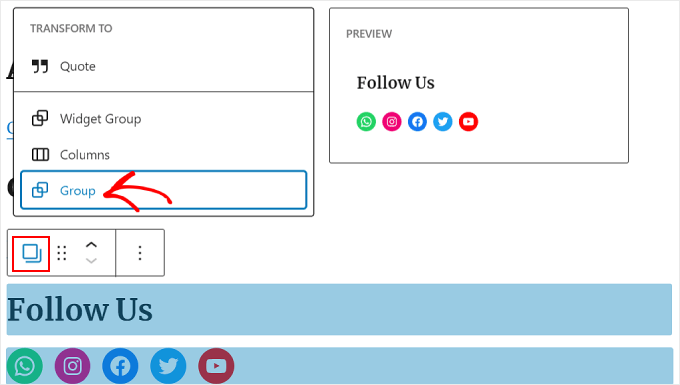
Na przykład możesz zgrupować kilka akapitów i dodać powiązany obrazek z podpisem. Możesz też utworzyć sekcję, grupując nagłówek i kilka punktów.
Grupowe powiązane bloki ułatwia również ich przenoszenie po stronie. Jest to jak przenoszenie pojedynczej skrzynki z narzędziami zamiast indywidualnego przenoszenia wielu oddzielnych narzędzi.
Inną korzyścią jest to, że możesz stylizować całą grupę za pomocą tych samych ustawień lub formatowania. Obejmuje to kolor tła, obramowanie i odstępy, co może nadać Twoim treściom jednolity wygląd.
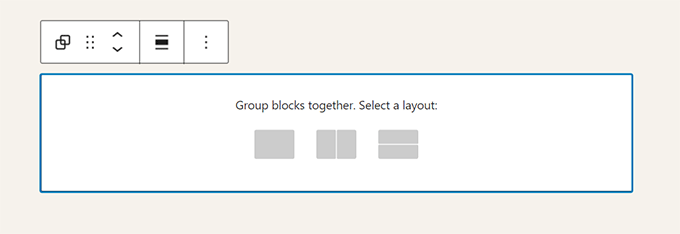
A od WordPress 6.2 możesz również wybrać układ dla bloków Grupa. Podczas dodawania nowego bloku Grupa zostaniesz poproszony o wybranie pojedynczej Grupy, Wiersza, który układa bloki poziomo, lub Stosu, który układa je pionowo.
Jak dodać blok grupowy w edytorze bloków WordPress
Istnieją dwa sposoby tworzenia bloku Grupa w WordPress. Po pierwsze, możesz dodać Grupę, a następnie wypełnić ją poszczególnymi blokami. Lub możesz dodawać bloki osobno, a następnie później je grupować.
Przyjrzyjmy się obu tym metodom
Dodawanie bloku grupy do swojego wpisu
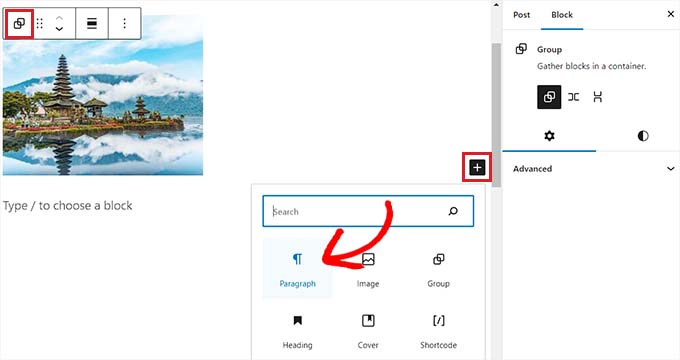
Podczas edycji posta lub strony WordPress, po prostu kliknij przycisk dodawania bloku „+” w lewym górnym rogu ekranu i znajdź blok Grupa.
Po przeciągnięciu tego bloku na stronę zostaniesz poproszony o wybranie układu dla bloków, które zagnieździsz razem. Twoje opcje to Grupa, Wiersz i Stos, a te układy grupują bloki inaczej, zgodnie z przedstawieniem na ikonach.
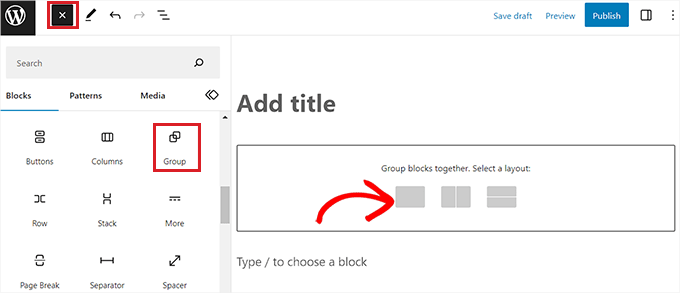
Teraz możesz zacząć dodawać nowe bloki do grupy, klikając przycisk „+” na ekranie.
Na przykład możesz dodać bloki akapitów, obrazów, grup, nagłówków, okładek, krótkich kodów i inne.
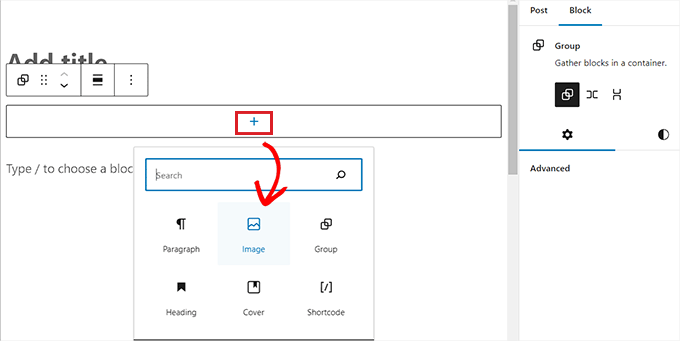
Po dodaniu bloku możesz kliknąć przycisk „Grupa” na pasku narzędzi bloku u góry, aby wybrać blok nadrzędny.
Pozwala to na dodawanie dodatkowych bloków, klikając ponownie przycisk „+”.
Wybieranie istniejących bloków i grupowanie ich
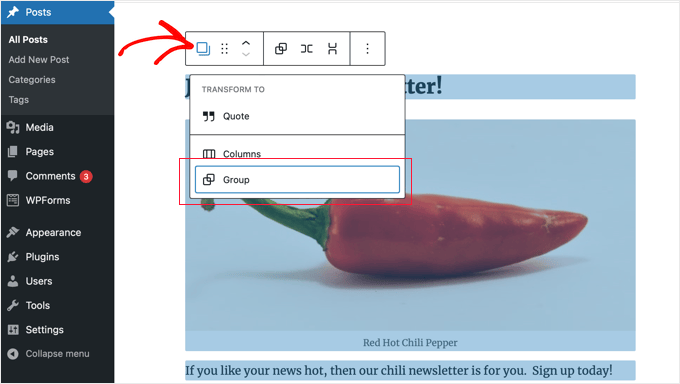
Możesz również utworzyć blok Grupa, zaznaczając poszczególne bloki w swoim poście lub stronie i grupując je razem.
Aby zaznaczyć wiele bloków, po prostu kliknij je, naciskając klawisz „Shift” na klawiaturze. Następnie kliknij przycisk typu bloku po lewej stronie paska narzędzi, a następnie kliknij opcję „Grupuj”.
Jak stylizować i formatować bloki grup w WordPress
Po kliknięciu przycisku „Wybierz grupę” na pasku narzędzi otwiera się panel ustawień bloku po prawej stronie ekranu. Te ustawienia pozwalają łatwo przełączać się między układami Grupa, Wiersz i Stos.
Zmiana układu zmieni również rozmiar poszczególnych bloków. Możesz skonfigurować te ustawienia, aby uzyskać potrzebny układ.
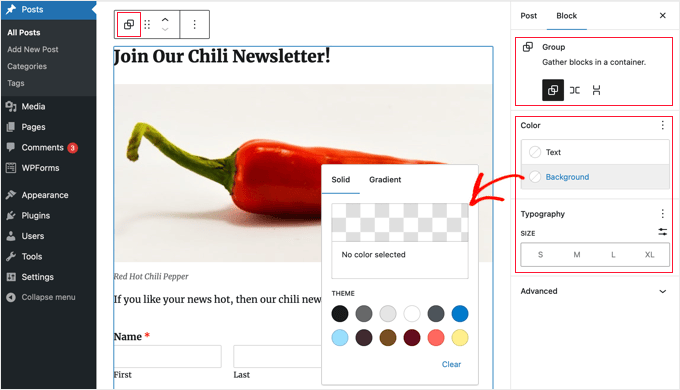
Istnieją również opcje formatowania bloków.
Możesz zastosować style do całego bloku grupy, takie jak zmiana koloru tekstu, koloru tła, odstępów i innych.
Jak utworzyć blok wielokrotnego użytku lub wzorzec bloku z bloku grupowego
Jeśli utworzysz blok Grupa, którego będziesz regularnie używać w innych postach, możesz go zapisać jako blok wielokrotnego użytku lub wzorzec bloku.
Po utworzeniu bloku Grupa i zadowoleniu z jego zawartości i układu, wystarczy zaznaczyć blok myszą.
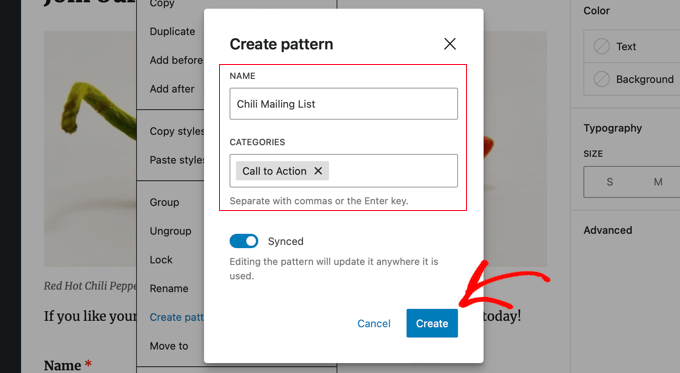
Następnie, aby utworzyć wzorzec bloku, możesz kliknąć ikonę menu z trzema kropkami po prawej stronie paska narzędzi i wybrać opcję „Utwórz wzorzec”.
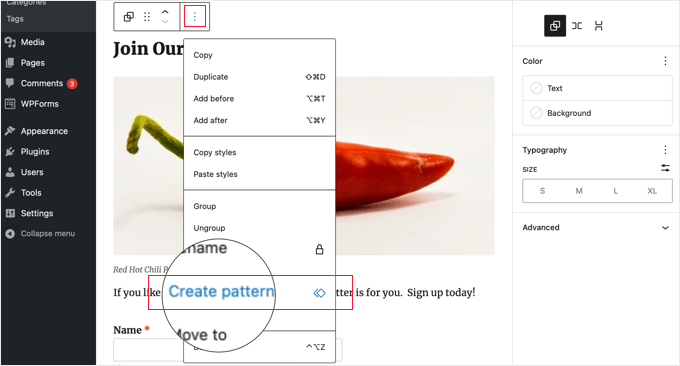
Następnie musisz podać nazwę wzoru, aby móc go zidentyfikować i ponownie wykorzystać później. Możesz również przypisać mu kategorię, aby łatwiej go znaleźć. Nie zapomnij kliknąć przycisku „Utwórz”.
WordPress zapisze teraz Twój wzorzec, w tym wszystkie bloki wewnątrz bloku Grupa.
Następnie możesz łatwo dodać wzorzec do innych postów i stron WordPress.
Po kliknięciu przycisku „+” dodaj blok w lewym górnym rogu edytora WordPress, musisz przełączyć się na kartę „Wzorce”. Swój zapisany wzorzec znajdziesz w sekcjach „Wszystkie wzorce”, „Moje wzorce” oraz w dowolnych kategoriach, które dodałeś.
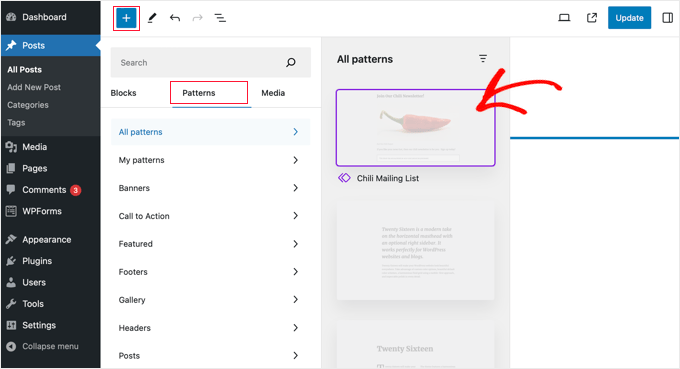
Po prostu kliknij blok, aby wstawić go do swojego wpisu lub strony.
Mamy nadzieję, że ten artykuł pomógł Ci dowiedzieć się więcej o blokach grup w WordPress. Możesz również zapoznać się z naszą listą Dodatkowe lektury poniżej, aby znaleźć powiązane artykuły z przydatnymi wskazówkami, sztuczkami i pomysłami dotyczącymi WordPress.
Jeśli podobał Ci się ten artykuł, zasubskrybuj nasz kanał YouTube po samouczki wideo WordPress. Możesz nas również znaleźć na Twitterze i Facebooku.



