


Komentarze na blogu to pisemne reakcje, które czytelnicy mogą dodawać do Twoich wpisów na blogu. Pozostawienie komentarza pod wpisem na blogu to łatwy sposób dla Twoich odwiedzających na komunikację z Tobą i innymi czytelnikami.
Komentarze zazwyczaj pojawiają się na Twojej stronie bezpośrednio po treści wpisu, wraz z nazwą komentującego, datą i godziną pozostawienia komentarza.
Tętniąca życiem sekcja komentarzy może być świetnym sposobem dla Ciebie i Twoich czytelników na budowanie społeczności wokół Twojego bloga. Odwiedzający mogą udzielać informacji zwrotnych, zadawać pytania, oferować własny punkt widzenia na temat i wiele więcej.
Wpisy, strony i inne typy wpisów WordPress mogą akceptować komentarze, jeśli zdecydujesz się na ich zezwolenie. Jednak to od Ciebie zależy, czy zaangażujesz użytkowników na swojej stronie i zachęcisz ich do pozostawiania komentarzy.
Przyjrzyjmy się najpierw, jak zarządzać komentarzami i je zatwierdzać.
Ekran komentarzy w WordPress
Wszystkie komentarze na stronie WordPress są wyświetlane na stronie Komentarze w obszarze administracyjnym WordPress. Domyślnie wyświetlane są wszystkie komentarze.
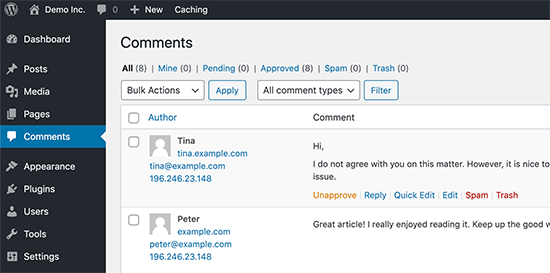
Możesz przełączyć widok, aby zobaczyć komentarze oczekujące, zatwierdzone, spam i usunięte do kosza:
- Komentarze Oczekujące zostały przesłane przez odwiedzających, ale nie będą widoczne w Twoich postach na blogu, chyba że je zatwierdzisz.
- **Zatwierdzone** komentarze zostały opublikowane i są publicznie widoczne we wpisach na Twoim blogu dla wszystkich odwiedzających Twoją witrynę.
- Spam komentarze zostały oznaczone jako potencjalnie niechciane lub nieistotne i nie są widoczne dla odwiedzających Twoją witrynę.
- Komentarze w koszu zostały oznaczone jako niechciane i zostaną automatycznie usunięte na stałe po 30 dniach.
Przesunięcie kursora myszy nad komentarzem wyświetli dostępne dla niego akcje. Możesz zatwierdzić komentarz, aby był widoczny dla wszystkich odwiedzających Twoją witrynę, lub cofnąć zatwierdzenie, aby ponownie umieścić go w stanie oczekującym.
Możesz również odpowiadać na komentarze. Odpowiadając na konkretny komentarz, Twoja odpowiedź pojawi się bezpośrednio pod tym komentarzem. Nazywa się to komentarzami „wątkowymi” lub „zagnieżdżonymi”.
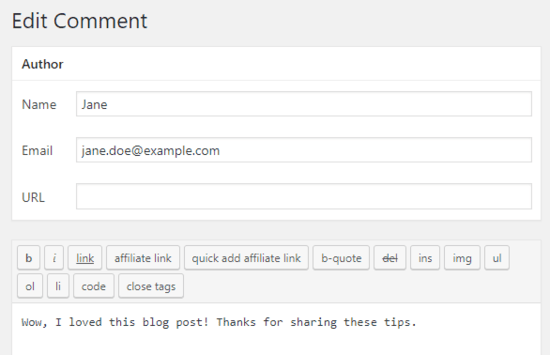
Możesz również wybrać edycję dowolnych komentarzy na swojej stronie. Opcja Szybka edycja otwiera pole tekstowe, dzięki czemu możesz edytować komentarz bez przeładowywania strony. Z kolei Edytuj daje Ci więcej opcji edycji nazwy, adresu e-mail użytkownika i nie tylko.
Jeśli widzisz komentarz oznaczony jako spam, który w rzeczywistości jest prawdziwym komentarzem, możesz oznaczyć go jako Nie spam, najeżdżając na niego kursorem myszy.
Komentarze w sekcji kosza to komentarze, które zostały przez Ciebie usunięte. Każdy komentarz w koszu można przywrócić, klikając Przywróć. Komentarze w koszu pozostają tam przez 30 dni, po tym czasie WordPress usuwa je na stałe.
Czym są ustawienia dyskusji w WordPress?
System komentarzy WordPress oferuje wiele opcji, które można skonfigurować na stronie Ustawienia » Dyskusja. Pierwsza sekcja tych opcji dotyczy domyślnych ustawień artykułów. Ustawienia te dotyczą wszystkich Twoich wpisów, stron, załączników i niestandardowych typów wpisów.
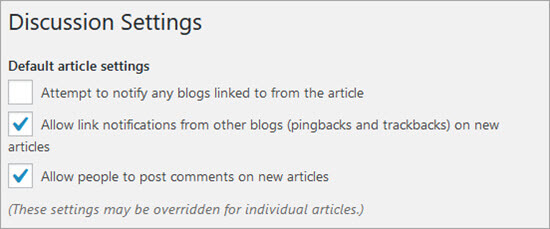
Zaznaczenie opcji „Próbuj powiadomić wszystkie blogi, do których linkujesz z artykułu” wyśle trackbacki lub pingbacki do artykułów, do których linkowałeś w swoim wpisie. Ta funkcja pozwala powiadomić innych właścicieli blogów, że linkowałeś do ich artykułów.
Jeśli strona internetowa, do której linkujesz, korzysta z systemu obsługującego pingbacki, takiego jak WordPress, właściciel tej witryny zobaczy powiadomienie z linkiem do Twojego artykułu. Następnie właściciel tej witryny może zdecydować o wyświetleniu Twojego trackbacka w sekcji komentarzy swojej witryny.
Podobnie jak w przypadku powyższej opcji, możesz również zezwolić swojej witrynie WordPress na przyjmowanie pingbacków z innych stron internetowych, zaznaczając opcję „Zezwalaj na powiadomienia o linkach z innych blogów”.
Pingbacki z innych stron zobaczysz w sekcji Komentarze. Zobaczysz również swoje pingbacki, gdy połączysz jeden ze swoich artykułów w nowym poście.
Aby dowiedzieć się więcej, zapoznaj się z naszym przewodnikiem na temat trackbacków i pingbacków w WordPress.
Nie każda witryna WordPress musi mieć włączone komentarze. Możesz je wyłączyć, odznaczając pole obok opcji „Zezwalaj użytkownikom na publikowanie komentarzy w nowych artykułach”.
Wyłączenie komentarzy nie usunie starszych komentarzy opublikowanych już na Twojej stronie. Po prostu przestanie akceptować nowe komentarze. Możesz je również ponownie włączyć w dowolnym momencie.
Aby uzyskać więcej informacji, zapoznaj się z naszym przewodnikiem na temat jak całkowicie wyłączyć komentarze w WordPress.
Czym jest moderacja komentarzy?
Moderacja komentarzy to funkcja WordPress, która pozwala właścicielom witryn zatwierdzać lub usuwać komentarze pozostawione przez odwiedzających na ich stronie. Ustawienia moderacji komentarzy można zmienić na ekranie Ustawienia » Dyskusja.
Aby włączyć moderację, przejdź do Ustawienia » Dyskusja i zaznacz opcję „Komentarz musi zostać ręcznie zatwierdzony”.

Moderacja komentarzy pozwala właścicielom witryn zapobiegać publikowaniu potencjalnie szkodliwych, obraźliwych lub spamowych treści na ich stronach. Korzystanie z moderacji komentarzy z wtyczką ochrony przed spamem, taką jak Akismet, może znacznie zmniejszyć szanse na opublikowanie jakiegokolwiek komentarza spamowego.
Pozwól komentować tylko zarejestrowanym użytkownikom
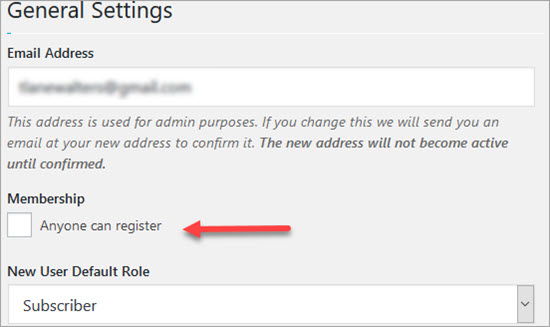
Jeśli chcesz, możesz zezwolić na komentowanie na swojej stronie tylko zarejestrowanym użytkownikom. Aby to zrobić, najpierw musisz otworzyć swoją stronę WordPress dla rejestracji. Przejdź do Ustawienia » Ogólne i zaznacz pole obok „Każdy może się zarejestrować”.
Jeśli nie chcesz, aby nowi użytkownicy pisali posty na Twojej stronie, upewnij się, że masz ustawioną rolę Subskrybent jako domyślną rolę Nowego użytkownika przed zapisaniem zmian.
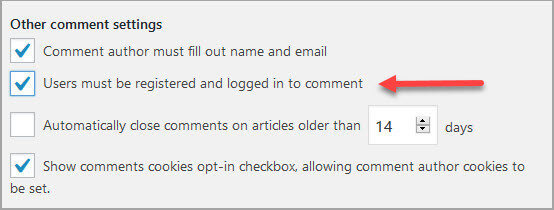
Po otwarciu witryny dla rejestracji wróć do ekranu Ustawienia » Dyskusja. W sekcji „Inne ustawienia komentarzy” zaznacz pole obok „Użytkownicy muszą być zarejestrowani i zalogowani, aby komentować”.
Otrzymuj powiadomienia e-mail o komentarzach w WordPress
Ze strony Ustawienia » Dyskusja możesz również ustawić opcje otrzymywania powiadomień e-mail, gdy ktoś zostawi komentarz na Twojej stronie lub gdy komentarz czeka na zatwierdzenie. Zaznaczenie tych opcji wyśle Ci również powiadomienie e-mail, gdy strona wyśle Ci trackback lub pingback.
Nie otrzymasz jednak żadnych powiadomień e-mail o komentarzach lub trackbackach oznaczonych jako spam.

Jeśli nie otrzymujesz powiadomień e-mail po zaznaczeniu tych pól wyboru, sprawdź adres e-mail na stronie Ustawienia » Ogólne, aby upewnić się, że jest poprawny. Jeśli adres e-mail jest poprawny, sprawdź foldery spamu w swojej skrzynce pocztowej lub zapoznaj się z naszym przewodnikiem na temat jak naprawić problem z brakiem wysyłania e-maili przez WordPress.
Włączanie lub wyłączanie komentarzy na pojedynczym wpisie w WordPress
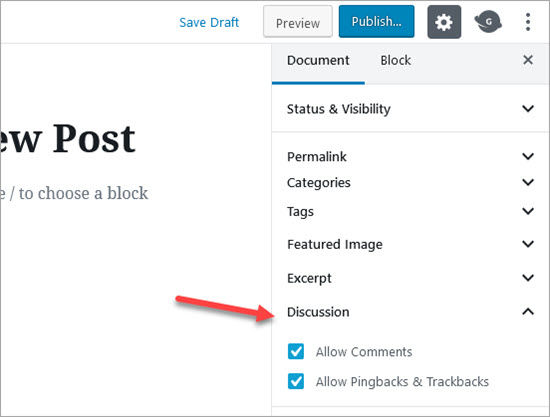
Możesz nadpisać domyślne ustawienia komentarzy dla artykułów, włączając lub wyłączając komentarze dla pojedynczego wpisu, strony lub niestandardowego typu wpisu. Podczas edycji wpisu wystarczy odznaczyć pola, aby wyłączyć komentarze i trackbacki, lub zaznaczyć je, aby włączyć komentarze i trackbacki.
Co to jest awatar lub Gravatar?
W społecznościach internetowych słowo Avatar jest używane do określenia obrazu profilowego użytkownika. Gravatar to usługa internetowa, która pozwala użytkownikom używać tego samego obrazu awatara na tysiącach stron internetowych korzystających z Gravatarów. Gravatars.com jest własnością firmy Automattic, która została założona przez współzałożyciela WordPressa, Matta Mullenwega.
Kiedy użytkownik tworzy konto lub zostawia komentarz, WordPress wyszukuje obraz gravatar pasujący do jego adresu e-mail. Jeśli użytkownik ma konto Gravatar z obrazem, WordPress wyświetla ten obraz jako swoje zdjęcie profilowe przy komentarzach.
Jeśli adres e-mail użytkownika nie pasuje do konta Gravatar, WordPress wyświetli domyślny obraz awatara.
Domyślny obraz Awatara w WordPressie nazywa się Tajemnicza Osoba. Można to zmienić w Ustawienia » Dyskusja w sekcji Awatar.
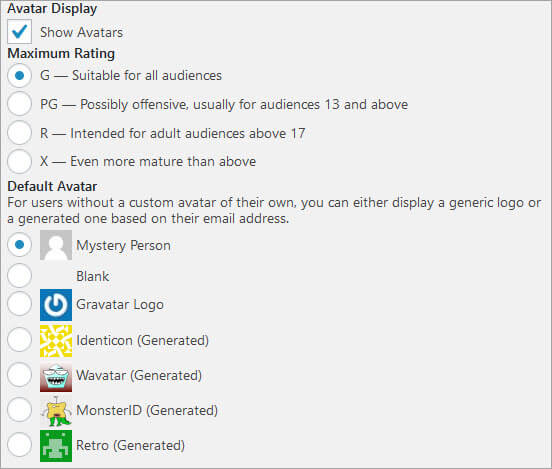
Możesz zrezygnować z używania obrazów Awatarów na swojej stronie, odznaczając opcję „Pokaż awatary”. Ponieważ jednak większość motywów WordPressa ma szablony zaprojektowane do wyświetlania Gravatarów, może to nie wyglądać dobrze na stronie front-end Twojej witryny.
Możesz wybrać maksymalną ocenę dla swojego obrazka Avatara. Domyślną opcją jest G, która jest odpowiednia dla wszystkich odbiorców. Jednak jeśli użytkownik ma obrazek Avatara, który może być obraźliwy, Gravatar automatycznie wyświetli domyślny obrazek Gravatara, który wybrałeś dla swojej strony.
Mamy nadzieję, że ten artykuł pomógł Ci dowiedzieć się wszystkiego o komentarzach w WordPressie i o tym, jak działają. Sprawdź dodatkowe materiały poniżej, aby dowiedzieć się więcej.
Możesz również subskrybować nasz kanał YouTube po samouczki wideo WordPress krok po kroku, a także śledzić nas na Twitterze i Facebooku, aby otrzymywać najnowsze aktualizacje.
Dodatkowa lektura
- Jak pozwolić użytkownikom edytować swoje komentarze w WordPress
- Jak pozwolić użytkownikom zgłaszać nieodpowiednie komentarze w WordPress
- Dlaczego zrezygnowaliśmy z Disqus – wzrost liczby komentarzy o 304%
- 12+ kluczowych wskazówek i narzędzi do walki ze spamem w komentarzach WordPress
- Jak pozwolić użytkownikom bloga na moderowanie komentarzy w WordPress
- Jak zainstalować i skonfigurować komentarze na Facebooku w WordPress
- Spam



