


W WordPressie kopia zapasowa to kopia Twojej witryny, która jest zazwyczaj tworzona w celach bezpieczeństwa. Jeśli coś pójdzie nie tak z Twoją witryną, możesz przywrócić kopię zapasową za pomocą kilku kliknięć i ponownie ją uruchomić.
Jest to podobne do tworzenia kopii zapasowej komputera. Najlepszą praktyką jest przechowywanie kopii zapasowych w lokalizacji innej niż witryna.
Kopie zapasowe WordPress mogą być również używane podczas przenoszenia witryny na nowy serwer lub dostawcę hostingu, lub do tworzenia lokalnej wersji witryny do celów deweloperskich.

Kopie zapasowe to ważna praktyka bezpieczeństwa
Wszystkie witryny w Internecie są narażone na zagrożenia bezpieczeństwa. Każda witryna może paść ofiarą hakerów, utraty danych lub katastrof serwerowych. Jeśli poważnie myślisz o swojej witrynie WordPress, musisz zwrócić uwagę na najlepsze praktyki bezpieczeństwa WordPress.
Dlatego napisaliśmy Kompletny przewodnik po bezpieczeństwie WordPress krok po kroku. Zawiera praktyczne kroki, które możesz podjąć, aby chronić swoją witrynę przed lukami w zabezpieczeniach, a jednym z najważniejszych z nich jest tworzenie kopii zapasowej witryny.
Kopie zapasowe są Twoją pierwszą linią obrony przed każdym atakiem na WordPress. To jak polisa ubezpieczeniowa, która daje Ci spokój ducha, przechowując Twoje treści w bezpiecznym miejscu, dzięki czemu można je przywrócić, jeśli coś strasznego przydarzy się Twojej witrynie.
Które pliki WordPress należy tworzyć kopie zapasowe?
Twoja witryna składa się z treści przechowywanych w bazie danych MySQL, a także z plików przechowywanych na serwerze hostingowym, takich jak Twoja biblioteka multimediów WordPress.
Twoja witryna WordPress ma trzy rodzaje plików i jedną bazę danych.
- Podstawowe pliki WordPress
- Pliki w folderze wp-content (Twój motyw, wtyczki i przesłane pliki)
- Pliki konfiguracyjne WordPress
- Twoja baza danych WordPress

Możesz ręcznie tworzyć kopie zapasowe tych plików i bazy danych, ale powtarzanie tego wymaga dużej uwagi i wysiłku. Zalecamy regularne tworzenie kopii zapasowych witryny i musisz uważać, aby nie pominąć żadnych ważnych plików.
Najlepszym sposobem na skonfigurowanie kopii zapasowej jest stworzenie zautomatyzowanego systemu tworzenia kopii zapasowych za pomocą wtyczki. Następnie przyjrzymy się najlepszym wtyczkom do tworzenia kopii zapasowych WordPress.
Jakie są najlepsze wtyczki do tworzenia kopii zapasowych WordPress
Istnieje wiele darmowych i płatnych wtyczek do tworzenia kopii zapasowych WordPress, których można użyć. Większość z nich jest łatwa w użyciu i automatycznie tworzy kopie zapasowe Twojej witryny.
Używamy Jetpack Backups do tworzenia kopii zapasowych WPBeginner. Wybraliśmy go, ponieważ jest niezwykle łatwy w użyciu i oferuje przyrostowe kopie zapasowe w czasie rzeczywistym.

Oznacza to, że zamiast tworzyć kopię zapasową wszystkich naszych plików każdego dnia lub każdej godziny, tworzy ona kopię zapasową tylko tego, co zostało zaktualizowane dosłownie w ciągu kilku minut od aktualizacji. Jest to idealne rozwiązanie dla dużej witryny, takiej jak nasza, ponieważ pozwala nam efektywnie wykorzystywać zasoby serwera.
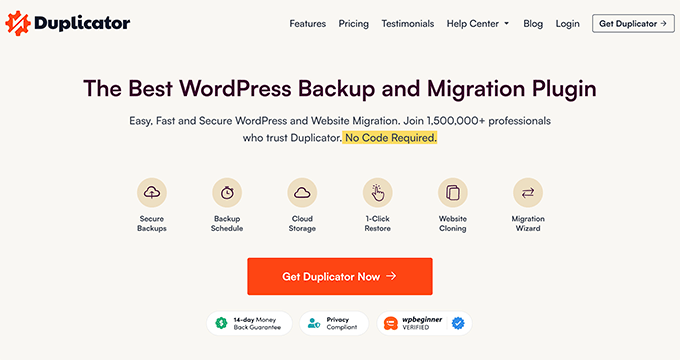
Jednakże, jeśli prowadzisz małą lub średnią stronę internetową, polecamy popularny Duplicator Pro. Pozwala on na tworzenie ręcznych lub zaplanowanych kopii zapasowych WordPress i przechowywanie ich w popularnych usługach chmurowych, a istnieje również bezpłatna wersja, od której możesz zacząć.
Możesz przeglądać swoje kopie zapasowe bezpośrednio z panelu administracyjnego WordPress, a wtyczka oferuje kreatory odzyskiwania i migracji, aby bezpiecznie i łatwo przywrócić Twoje dane.
Możesz również rozważyć BlogVault. Tworzy on automatyczną kopię zapasową Twojej witryny codziennie i pozwala również na ręczne tworzenie nieograniczonej liczby kopii zapasowych na żądanie. Posiada również inteligentne kopie zapasowe przyrostowe, które synchronizują tylko przyrostowe zmiany, minimalizując obciążenie serwera.
Jak wykonać kopię zapasową i przywrócić swoją witrynę
Zalecamy regularne tworzenie kopii zapasowych witryny WordPress. W zależności od tego, jak często aktualizujesz swoją witrynę, idealnym ustawieniem może być tworzenie kopii zapasowych raz dziennie lub w czasie rzeczywistym.
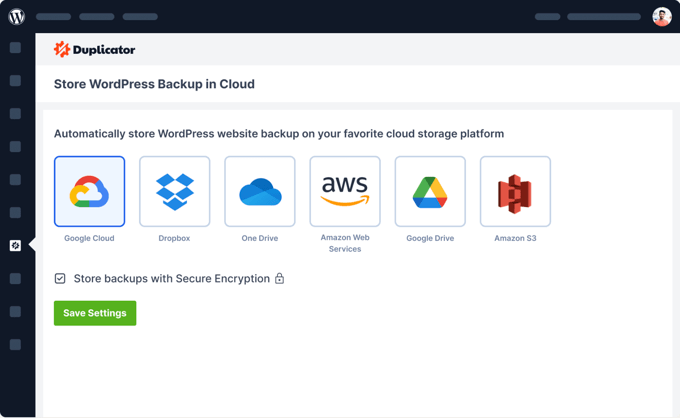
Należy również przechowywać kopie zapasowe w zdalnej lokalizacji, a nie na koncie hostingowym. Zalecamy przechowywanie ich w usłudze chmurowej, takiej jak Amazon, Dropbox, lub w prywatnych chmurach, takich jak Stash.
Przygotowaliśmy przewodnik krok po kroku, jak wykonać kopię zapasową witryny WordPress. Pokazuje on, jak skonfigurować wtyczkę do planowania regularnych kopii zapasowych i przechowywania ich w zdalnej lokalizacji.
Przewodnik obejmuje również inne sposoby tworzenia kopii zapasowych witryny, takie jak ręczne użycie cPanel lub FTP, i przeprowadza Cię przez kroki potrzebne do łatwego przywrócenia witryny z kopii zapasowej.
Możesz również zapoznać się z naszym przewodnikiem dla początkujących na temat przywracania WordPress z kopii zapasowej, gdzie omawiamy szereg wtyczek, a także niektóre metody ręczne.
Jak przenieść swoją witrynę na inny serwer
Chociaż rozpoczęcie nowej witryny WordPress jest bardzo łatwe, przeniesienie istniejącej witryny do nowej firmy hostingowej nie jest tak proste. Musisz przenieść bazę danych, pliki, wtyczki i motyw. Jednocześnie chcesz zminimalizować przestoje, aby Twoi użytkownicy nie widzieli niedziałającej witryny.
Możesz użyć normalnej kopii zapasowej WordPress do ręcznego skonfigurowania swojej witryny u nowego hosta, a niektóre wtyczki do tworzenia kopii zapasowych, takie jak UpdraftPlus, BlogVault i BackupBuddy, oferują opcję migracji witryn.
Jednak wielu użytkowników uzna za prostsze użycie specjalistycznej wtyczki przeznaczonej do migracji WordPress w celu sklonowania lub zduplikowania witryny WordPress. Migracja WordPress jest jedną z najmocniejszych funkcji Duplicator Pro.
Mamy nadzieję, że ten artykuł pomógł Ci dowiedzieć się więcej o tworzeniu kopii zapasowych w WordPress. Możesz również zapoznać się z naszą poniższą listą Dodatkowej lektury, zawierającą powiązane artykuły z przydatnymi wskazówkami, sztuczkami i pomysłami dotyczącymi WordPress.
Jeśli podobał Ci się ten przewodnik, rozważ subskrypcję naszego kanału YouTube z samouczkami wideo dotyczącymi WordPress. Możesz nas również znaleźć na Twitterze i Facebooku.
Dodatkowa lektura
- 7 najlepszych wtyczek WordPress do klonowania lub duplikowania witryny (porównanie)
- Przewodnik dla początkujących: Jak przywrócić WordPress z kopii zapasowej
- Ostateczny przewodnik po bezpieczeństwie WordPress – krok po kroku (2026)
- Jak pobrać całą bibliotekę multimediów WordPress (3 proste sposoby)
- Jak przenieść WordPress na nowego hosta lub serwer bez przestojów
- 7 najlepszych wtyczek do tworzenia kopii zapasowych WordPress – porównanie (zalety i wady)
- Jak wykonać kopię zapasową witryny WordPress (kompletny przewodnik)
- 10 najlepszych wtyczek do migracji WordPress (porównanie)


