


W WordPressie funkcja automatycznego zapisywania automatycznie zapisuje Twoją pracę podczas tworzenia lub edytowania treści.
Niezależnie od tego, czy projektujesz stronę WordPress, aktualizujesz wpis, czy dostosowujesz niestandardowy typ wpisu, funkcja autosave zapewnia, że Twoje postępy nie zostaną utracone w przypadku problemów z połączeniem internetowym lub awarii przeglądarki.
Funkcja automatycznego zapisywania WordPress jest dostępna na ekranie edycji zarówno w interfejsie Gutenberg, jak i Edytora klasycznego. Jest szczególnie przydatna dla początkujących, którzy mogą zapomnieć o ręcznym zapisywaniu.

Jak działa automatyczne zapisywanie w WordPressie?
Podczas pracy nad witryną WordPress funkcja automatycznego zapisywania działa w tle, rejestrując Twoje zmiany na bieżąco. Za każdym razem, gdy funkcja Autosave zostanie uruchomiona, otrzymasz powiadomienie, co zapewni Cię, że Twój wpis WordPress, strona lub niestandardowy typ wpisu został zapisany.
Domyślny interwał automatycznego zapisywania w WordPressie wynosi 60 sekund. Oznacza to, że Twoja praca będzie automatycznie zapisywana co minutę.
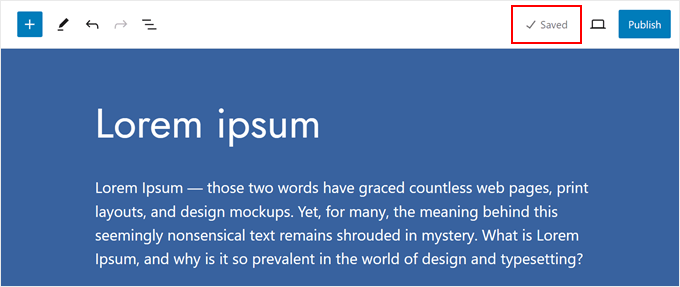
W edytorze bloków Gutenberg zobaczysz komunikat „Zapisano” ze zaznaczeniem w górnym menu, gdy funkcja automatycznego zapisywania zadziała. Nastąpi to w domyślnym interwale czasowym, nawet jeśli nie kliknąłeś przycisku Aktualizuj, Opublikuj ani Zapisz wersję roboczą.
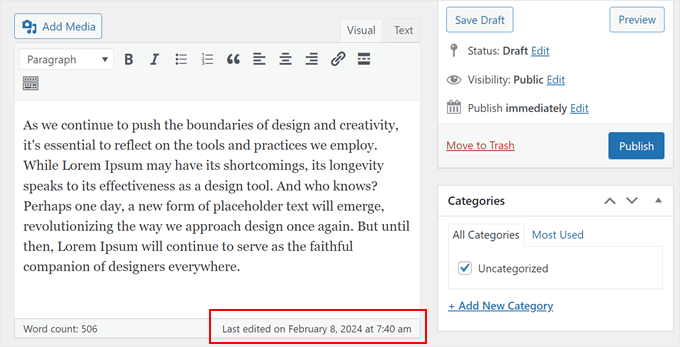
Z drugiej strony, jeśli używasz wtyczki Edytora klasycznego, wyświetli ona powiadomienie poniżej ekranu edycji, kiedy ostatnio zapisano Twoją stronę, wpis lub niestandardowy typ wpisu WordPress.
Oto jak to wygląda:
Czy mogę odzyskać treść z Autosave w WordPress?
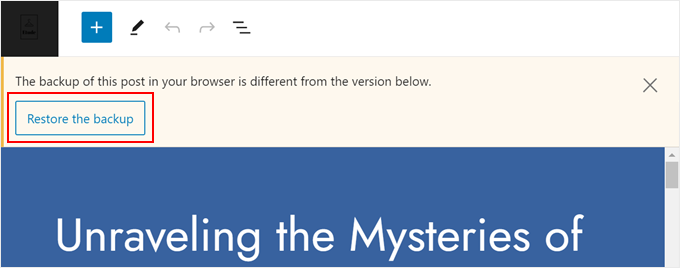
Tak, możesz. Zazwyczaj, gdy WordPress wykryje, że bieżąca wersja Twojego wpisu i ostatnia wersja automatycznie zapisana są różne, poinformuje Cię, że możesz przywrócić tę wersję i użyć jej zamiast obecnej.
Kliknij „Przywróć kopię zapasową”, aby to zrobić.
Możesz również skorzystać z funkcji rewizji WordPress. Ta funkcja przechowuje zasadniczo każdą zmianę, którą wprowadziłeś w stronie WordPress, wpisie lub niestandardowym typie wpisu. W ten sposób możesz przywrócić swoją treść do wersji wcześniejszej niż Twoja najnowsza kopia zapasowa.
Więcej o tej funkcji dowiesz się z naszego samouczka krok po kroku dotyczącego korzystania z rewizji wpisów WordPress.
Mamy nadzieję, że ten artykuł pomógł Ci dowiedzieć się więcej o funkcji automatycznego zapisywania w WordPress. Możesz również zapoznać się z naszą listą Dodatkowe lektury poniżej, aby znaleźć powiązane artykuły z przydatnymi wskazówkami, sztuczkami i pomysłami dotyczącymi WordPress.
Jeśli podobał Ci się ten artykuł, zasubskrybuj nasz kanał YouTube po samouczki wideo WordPress. Możesz nas również znaleźć na Twitterze i Facebooku.



