


Kiedy dopiero zaczynasz projektować strony internetowe w WordPressie, łatwo poczuć się przytłoczonym nowymi terminami, takimi jak „nagłówki”, „stopki” i „widżety”.
Może się wydawać, że musisz nauczyć się całego nowego języka, aby zbudować prostą stronę internetową.
Dobra wiadomość? Te terminy są znacznie prostsze, niż brzmią – a gdy je zrozumiesz, budowanie Twojej strony internetowej stanie się znacznie łatwiejsze.
Jeśli nadal nie rozumiesz, co oznaczają te terminy dotyczące układu (i jak działają razem), nie martw się. Nie jesteś sam i jesteś we właściwym miejscu.
W tym prostym przewodniku rozłożymy wszystkie kluczowe terminy dotyczące układu WordPress na proste, łatwe do zrozumienia wyjaśnienia, do których możesz się odwoływać w dowolnym momencie.
💡Szybka odpowiedź: Czym jest układ WordPressa?
Układ WordPressa to wizualna struktura Twojej strony internetowej, która określa, gdzie treści pojawiają się na ekranie.
Organizuje kluczowe elementy, takie jak nagłówek, stopka, paski boczne i główny obszar treści, w spójny projekt.
Pomyśl o tym jak o planie Twojej witryny: podczas gdy Twoje treści (tekst i obrazy) są meblami, układ to rozmieszczenie pokoi, które prowadzi odwiedzających przez Twoją stronę internetową.
Krótka uwaga na temat układu w WordPress
Ucząc się układów WordPress, napotkasz różne terminy w zależności od tego, jak tworzysz swoją witrynę. Różni się to w zależności od tego, czy używasz motywów obsługujących edytor witryny, narzędzia do dostosowywania klasycznego motywu, czy wtyczek do tworzenia stron WordPress.
Na przykład, w Edytorze Witryny WordPressa opcje układu znajdziesz w sekcji Wygląd » Edytor:
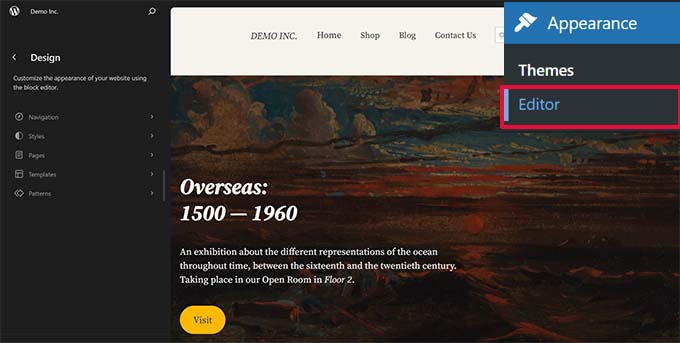
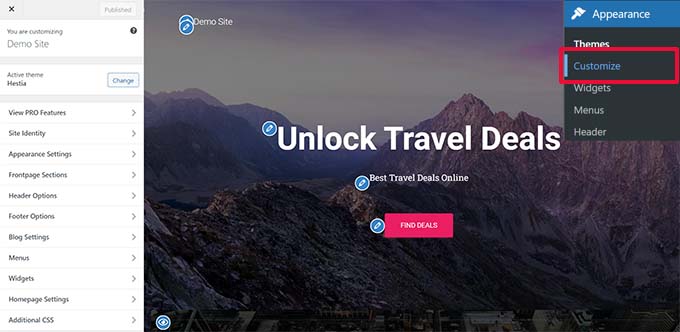
W klasycznych motywach będziesz używać Dostosowywania motywu w sekcji Wygląd » Dostosuj.
Oto jak to wygląda:
Aby uzyskać większą elastyczność projektowania, wielu użytkowników decyduje się na narzędzia do tworzenia stron, takie jak SeedProd, które oferują interfejsy typu „przeciągnij i upuść”.
Zazwyczaj są one również wyposażone w funkcje, których domyślne narzędzia WordPress nie posiadają, takie jak dodatkowe i zaawansowane bloki do dodawania do Twoich treści.
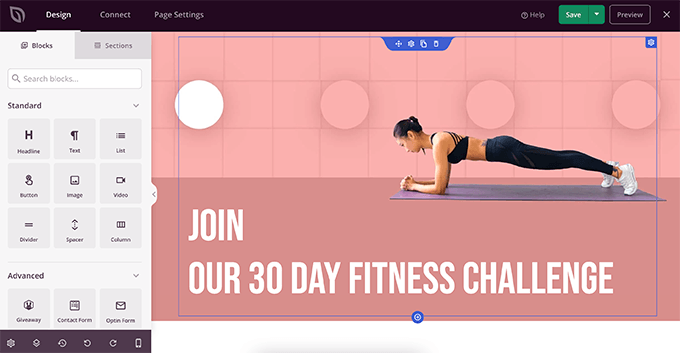
Chociaż te narzędzia mogą używać różnych terminów i interfejsów, podstawowe koncepcje układu pozostają takie same. Zrozumienie tych kluczowych terminów pomoże Ci tworzyć lepsze projekty WordPress, a nawet niestandardowy układ, niezależnie od używanych narzędzi.
Przyjrzyjmy się tym kluczowym terminom dotyczącym układu WordPress i zobaczmy, jak działają na różnych platformach. Oto, co omówimy:
- Zrozumienie typowego układu w WordPress
- Header Area
- Background Image/Color
- Obszar treści
- Sidebar Area (Optional)
- Obszar stopki
- Inne komponenty układu WordPress
- Menu nawigacyjne
- Widżety (Klasyczne motywy)
- Bloki
- Obrazki wyróżniające
- Obrazy nagłówkowe
- Bloki wzorów
- Przyciski
- Custom CSS
- Terminy dotyczące układu w kreatorach stron WordPress
- Moduły i bloki w konstruktorach stron WordPress
- Używanie sekcji w kreatorach stron WordPress
- Najczęściej zadawane pytania
- Dodatkowe zasoby
Zrozumienie typowego układu w WordPress
Pomyśl o układzie strony internetowej jak o przyjaznym liście. List ma powitanie na górze (nagłówek), główną wiadomość w środku (obszar treści) i podpis na dole (stopka).
Większość stron internetowych podąża za tą samą prostą strukturą. Wygląda to mniej więcej tak:
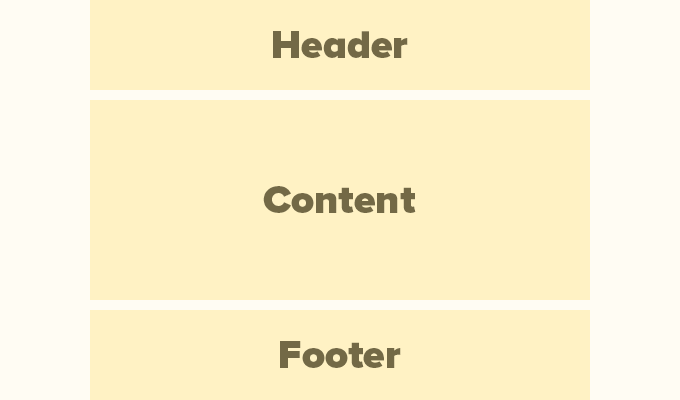
W zależności od tego, którą stronę użytkownik wyświetla, układ może się różnić.
Na przykład strona bloga WordPress może zawierać pasek boczny obok obszaru treści.
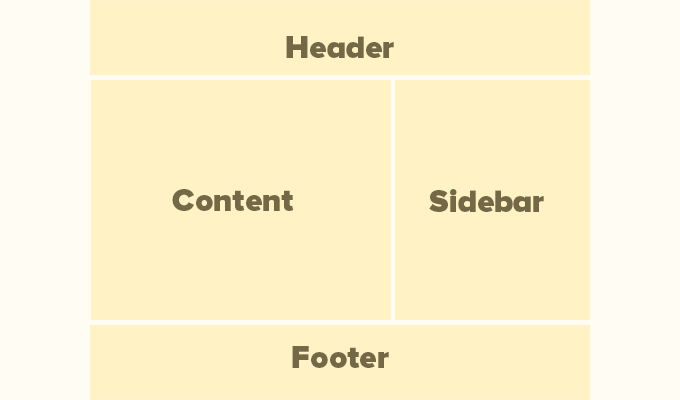
Ten podstawowy układ jest wypełniony innymi elementami, które omówimy później w tym artykule.
Omówmy najpierw każdą z tych głównych sekcji bardziej szczegółowo.
Obszar nagłówka
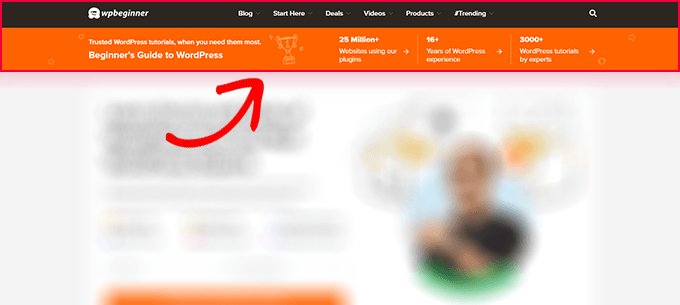
Nagłówek w układzie WordPress to górna sekcja każdej strony. Zazwyczaj zawiera logo Twojej witryny, tytuł, menu nawigacyjne, formularz wyszukiwania i inne ważne elementy, które chcesz, aby użytkownicy zobaczyli jako pierwsze.
Oto jak wygląda sekcja nagłówka na WPBeginner.
Niestandardowy nagłówek w motywach WordPress
Wiele popularnych motywów WordPress zawiera dodatkowe funkcje do dostosowywania obszaru nagłówka układu WordPress, który czasami nazywany jest niestandardowym nagłówkiem.
Dostosowywanie nagłówka w motywie blokowym
Jeśli używasz motywu blokowego z obsługą edytora witryny, możesz zmienić nagłówek, klikając obszar nagłówka w edytorze witryny.
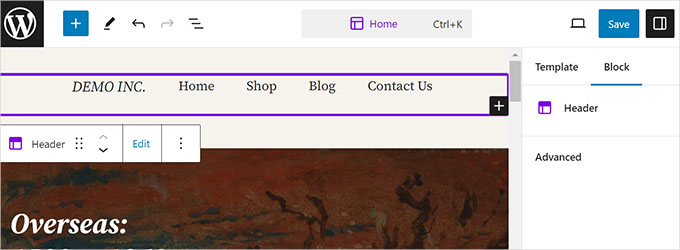
Stąd możesz dostosować nagłówek do swoich potrzeb. Możesz zmieniać kolory, dostosowywać menu nawigacyjne i dodawać bloki, takie jak wyszukiwanie, logo witryny, przyciski i inne.
Dostosowywanie nagłówka w klasycznym motywie
W przypadku klasycznych motywów zazwyczaj można znaleźć te ustawienia w Narzędziu do dostosowywania motywu.
Poszukaj sekcji o nazwie „Nagłówek” lub „Opcje nagłówka”, aby zmienić układ i styl. Aby przesłać logo lub zmienić tytuł witryny, poszukaj zakładki „Tożsamość witryny”.
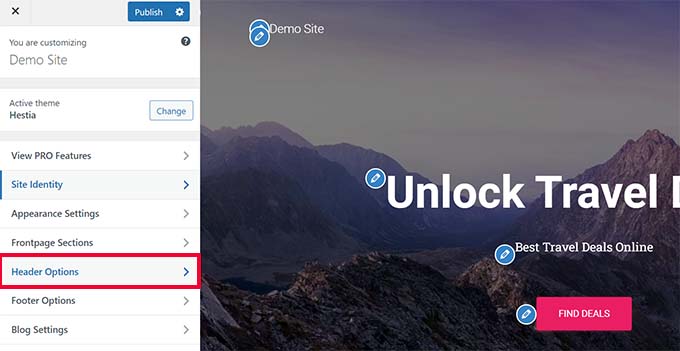
W zależności od motywu WordPress, możesz dodać do nagłówka obraz pełnej szerokości z tagiem lub przyciskiem wezwania do działania.
Niektóre motywy WordPress mogą pozwolić Ci na zmianę pozycji logo, menu nawigacyjnych i obrazów nagłówka.
Obraz/kolor tła
Niektóre motywy WordPress pozwalają również łatwo zmienić kolor tła lub użyć obrazu tła dla Twojej witryny.
Zmiana tła w motywie blokowym
Jeśli używasz motywu z obsługą edytora witryny, możesz zmienić kolor tła, przechodząc do opcji „Style” w edytorze witryny.
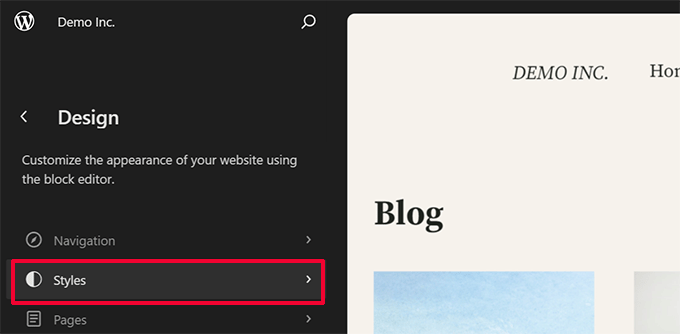
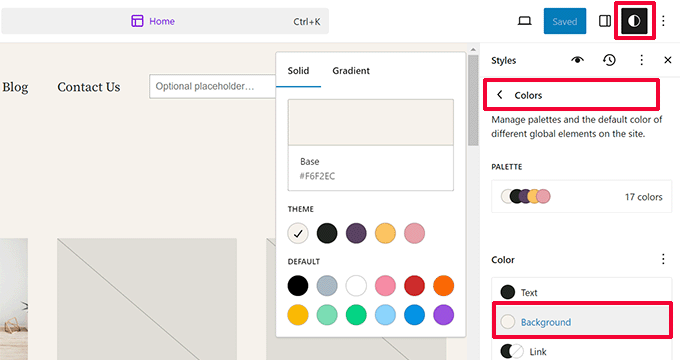
Po prostu wybierz opcję „Kolory” z panelu Style.
Następnie możesz kliknąć „Tło”, aby wybrać kolor tła dla swojej strony internetowej.
Zmiana tła w klasycznym motywie
W przypadku klasycznych motywów ustawienia będą zależeć od funkcji Twojego motywu.
Wiele klasycznych motywów zawiera obsługę niestandardowego tła. Te ustawienia można znaleźć w opcjach „Kolory” lub „Obraz tła” w narzędziu do dostosowywania motywu.
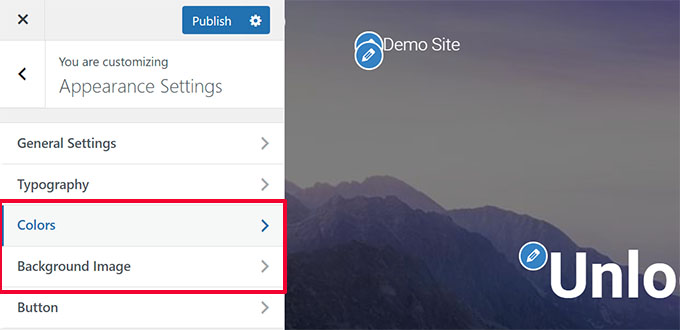
Często te opcje są ukryte w innych zakładkach i trzeba ich poszukać, aby je znaleźć.
Aby uzyskać więcej informacji, możesz zapoznać się z powiązanymi przewodnikami dotyczącymi dodawania obrazu tła w WordPress lub zmiany koloru tła w WordPress.
Obszar treści
Obszar treści znajduje się bezpośrednio po nagłówku w układzie witryny. Jest to miejsce, w którym wyświetlana jest główna treść strony.
W przypadku układu niestandardowej strony głównej sekcja treści może zawierać wezwanie do działania, a następnie usługi lub produkty, referencje i inne ważne informacje.
Sklepy internetowe zazwyczaj wykorzystują ten obszar do promowania bieżących wyprzedaży, polecanych produktów, najlepiej sprzedających się przedmiotów i nie tylko.
Z drugiej strony, witryna bogata w treści, taka jak blog lub strona magazynu, może wykorzystywać układ z dużą ilością treści.
Wyświetli najnowsze artykuły z fragmentami i obrazami, wyświetli formularz zapisu do newslettera, aby zbudować listę e-mail, lub użyje obszarów odkrywania treści, aby pomóc użytkownikom znaleźć więcej sposobów na spędzenie czasu na stronie.
Oto jak wygląda układ strony bloga WPBeginner.
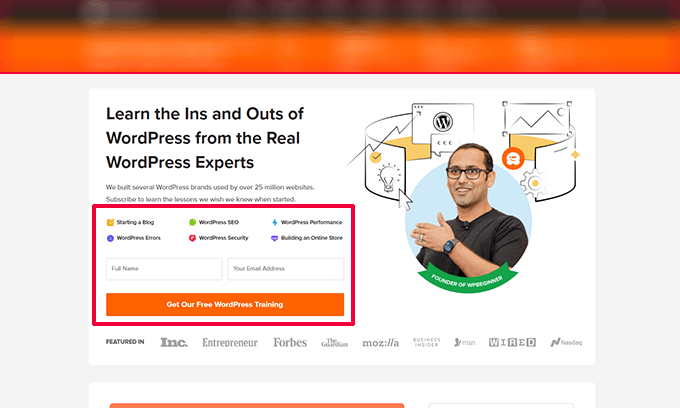
Prezentuje nasze najpopularniejsze treści z wezwaniem do działania, aby użytkownicy dołączyli do naszej listy e-mail. (Zobacz: inne metody, których używamy do rozbudowy naszej listy e-mail)
Domyślnie WordPress używa układu bloga, pokazując Twoje najnowsze wpisy na blogu jako stronę główną Twojej witryny.
Możesz jednak zmienić to ustawienie i użyć dowolnej pojedynczej strony jako strony głównej swojej witryny. Najpierw musisz utworzyć dwie nowe strony w WordPressie (na przykład jedną o nazwie „Strona główna” i jedną o nazwie „Blog”).
Po utworzeniu tych stron przejdź do strony Ustawienia » Czytanie i wybierz opcję „Strona statyczna” w sekcji „Twoja strona główna wyświetla”.
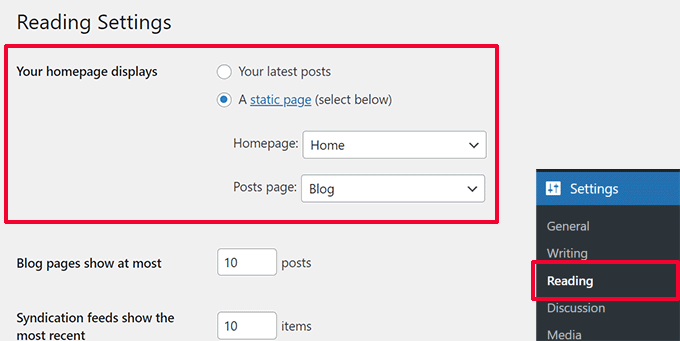
Następnie możesz wybrać stronę, która posłuży jako strona główna, i inną stronę dla swojej strony bloga.
Aby uzyskać więcej informacji, zapoznaj się z naszym przewodnikiem na temat tworzenia oddzielnej strony dla Twoich wpisów blogowych w WordPress.
Nie zapomnij kliknąć przycisku „Zapisz zmiany”, aby zachować swoje ustawienia.
Teraz możesz edytować stronę, którą wybrałeś jako stronę główną i utworzyć niestandardowy układ strony głównej.
Obszar paska bocznego (opcjonalnie)
Tradycyjnie boczne paski pojawiają się po prawej lub lewej stronie obszaru treści.
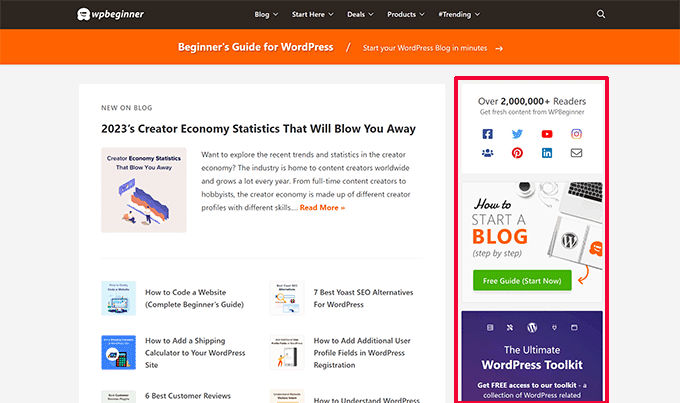
Niemniej jednak wiele nowoczesnych stron internetowych decyduje się teraz na czystsze układy bez paska bocznego – zwłaszcza w przypadku stron firmowych i stron docelowych.
📍Uwaga: Na urządzeniach mobilnych (telefonach i tabletach) paski boczne zazwyczaj przenoszą się na sam dół strony, poniżej głównej treści.
Paski boczne w motywach klasycznych
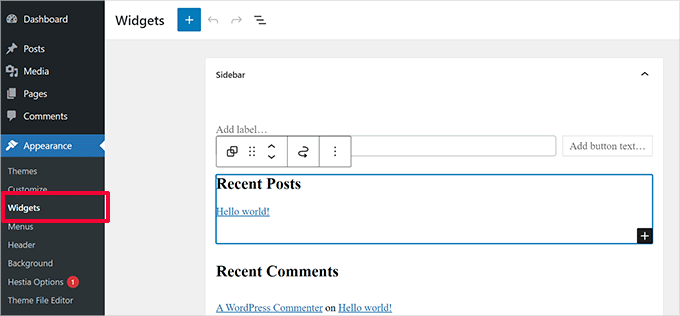
W klasycznych motywach WordPress, paski boczne to obszary gotowe na widżety, gdzie można dodawać widżety, takie jak archiwa, formularze zapisu na newsletter, kategorie i popularne treści.
Znajdziesz te opcje na stronie Wygląd » Widżety.
Paski boczne w motywach blokowych
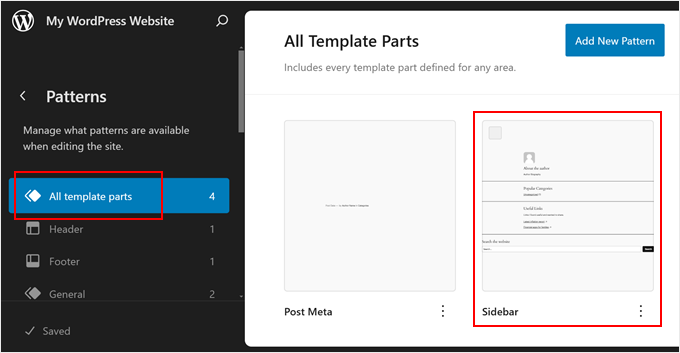
W przypadku motywów blokowych paski boczne działają inaczej. Chociaż te motywy mogą zawierać obszary paska bocznego, używają bloków zamiast tradycyjnych widżetów.
Możesz je dostosować bezpośrednio za pomocą Edytora Witryny, co oferuje bardziej elastyczne opcje projektowania.
Pamiętaj, że niektóre nowoczesne motywy WordPress mogą w ogóle nie zawierać obszarów bocznego paska, skupiając się zamiast tego na pełnoekranowych układach skoncentrowanych na treści.
Aby uzyskać więcej informacji na temat korzystania z pasków bocznych, możesz zapoznać się z naszym ostatecznym przewodnikiem po sztuczkach dotyczących pasków bocznych w WordPress.
Obszar stopki
Obszar stopki pojawia się poniżej obszaru treści na dole układu strony.
Jeśli używasz motywu WordPress z obsługą edytora witryny, możesz edytować obszar stopki, klikając go.
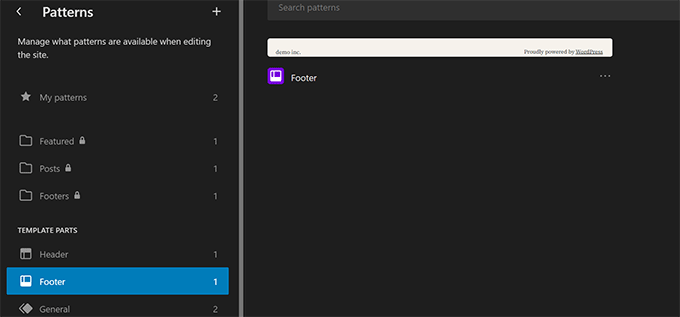
Tutaj będziesz pracować z Częściami szablonu. Pomyśl o Częściach szablonu jako o blokach wielokrotnego użytku dla sekcji, takich jak nagłówek i stopka.
Najlepsze jest to, że możesz je edytować raz, a zostaną zaktualizowane wszędzie na Twojej stronie.
Aby edytować stopkę, przejdź do Wygląd » Edytor, aby uruchomić edytor strony. Stamtąd wybierz „Szablony” z menu po lewej stronie i przewiń w dół do sekcji „Części szablonu”, aby znaleźć i kliknąć swoją stopkę.
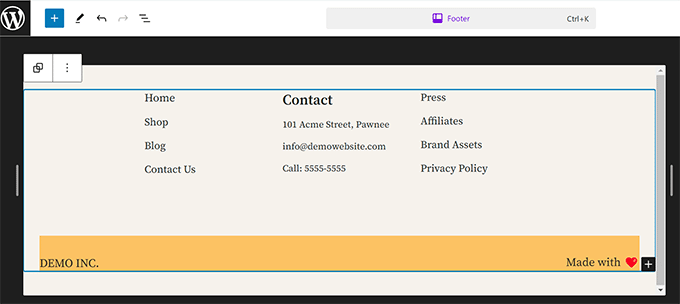
Podczas edycji obszaru stopki w edytorze witryny możesz dodać dowolne bloki do wyświetlania różnych elementów.
Na przykład możesz dodać listę najważniejszych stron, wyświetlić menu nawigacyjne, dodać formularz kontaktowy i wiele więcej.
Jeśli używasz klasycznego motywu, istnieje duże prawdopodobieństwo, że zawiera on obszar widżetów stopki.
Po prostu przejdź do strony Wygląd » Widżety i poszukaj obszaru widżetów stopki.
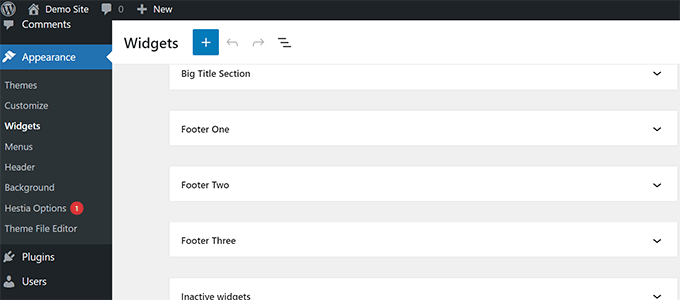
Podobnie jak edytor witryny, możesz używać bloków do dodawania różnych elementów do widżetów stopki w swoim motywie.
Zastanawiasz się, co umieścić w stopce swojej witryny? Zobacz naszą listę kontrolną rzeczy do dodania do stopki Twojej witryny WordPress.
Inne komponenty układu WordPress
Następnie przyjrzymy się niektórym elementom układu WordPress, które można dodać do sekcji nagłówka, treści, paska bocznego lub stopki. Są to elementy składowe, które pomagają w tworzeniu funkcjonalnego układu.
Menu nawigacyjne
Menu nawigacyjne lub menu to poziome lub pionowe listy linków. Większość stron internetowych ma co najmniej jedno główne menu nawigacyjne w obszarze nagłówka.
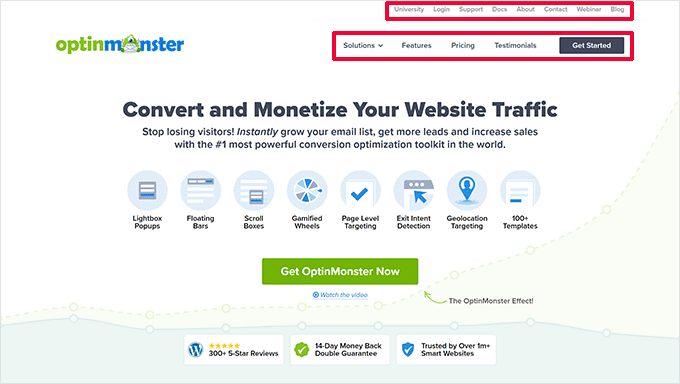
Jednak niektóre strony internetowe używają wielu menu nawigacyjnych w obszarze nagłówka.
WordPress pozwala również na wyświetlanie menu nawigacyjnych jako widżetu. Menu te pojawiają się jako pionowa lista linków i można je umieścić w paskach bocznych lub obszarach widżetów stopki.
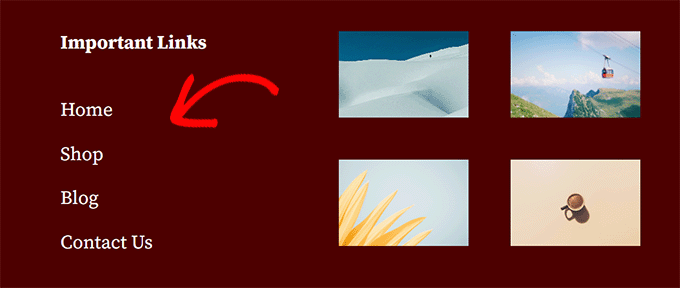
Aby uzyskać więcej informacji, sprawdź nasze przewodniki na temat jak dodawać menu nawigacyjne w WordPress i jak stylizować menu nawigacyjne WordPress.
Widżety (Klasyczne motywy)
Jeśli Twój motyw WordPress obsługuje widżety, możesz ich użyć do zmiany układu swojej witryny. Ponadto, dzięki widżetom blokowym, Twój motyw może teraz używać bloków również w obszarach widżetów.
Możesz dodawać widżety do obszarów gotowych na widżety lub pasków bocznych Twojej witryny WordPress. Niektóre motywy WordPress mają wiele obszarów gotowych na widżety do dodawania widżetów lub bloków.
WordPress zawiera kilka wbudowanych widżetów i bloków, których możesz użyć. Wiele popularnych wtyczek WordPress również udostępnia własne widżety i bloki.
Na przykład możesz użyć widżetów/bloków do dodania list popularnych postów, formularza kontaktowego, reklam banerowych, kanałów mediów społecznościowych i innych.
Wszystkie te widżety można zobaczyć, odwiedzając stronę Wygląd » Widżety w obszarze administracyjnym WordPress.
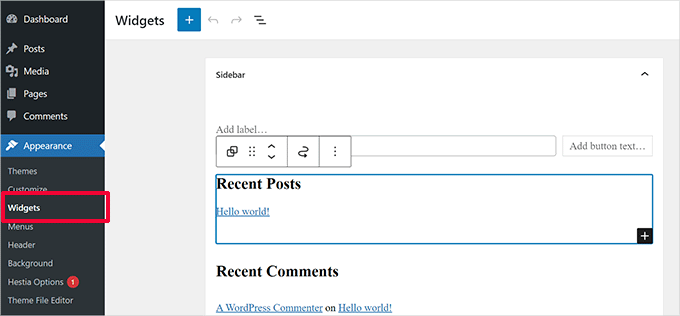
Uwaga: Jeśli Twój motyw nie ma obszarów widżetów, możesz nie widzieć strony „Widżety” w obszarze administracyjnym WordPress.
Więcej informacji znajdziesz w naszym przewodniku na temat dodawania i używania widżetów w WordPress.
Bloki
WordPress używa edytora blokowego do pisania treści, zarządzania obszarami widżetów lub edycji Twojej witryny. Używa bloków dla wszystkich typowych elementów internetowych, dlatego nazywa się go edytorem blokowym.
Ten edytor został zaprojektowany, aby pomóc Ci tworzyć piękne układy postów i stron WordPress za pomocą bloków.
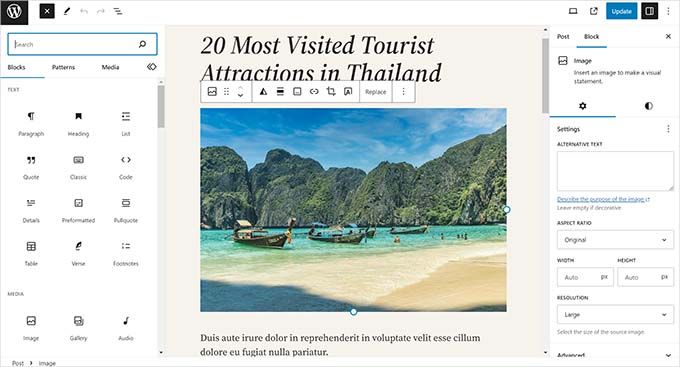
Istnieją różne typy bloków dla najczęstszych elementów każdego rodzaju treści. Na przykład, możesz dodawać akapity, nagłówki, obrazy, galerie, osadzone filmy, kolumny, tabele i inne.
Pozwala to na tworzenie różnych układów dla każdego wpisu lub strony w Twojej witrynie WordPress bez instalowania wtyczki ani zmiany motywu.
W motywach blokowych te same bloki mogą również zastępować tradycyjne widżety w obszarach takich jak paski boczne, nagłówki i stopki.
Obrazki wyróżniające
Jeśli odwiedzisz stronę główną WPBeginner, zauważysz miniatury obok tytułu każdego artykułu. Nazywa się je obrazkami wyróżniającymi.
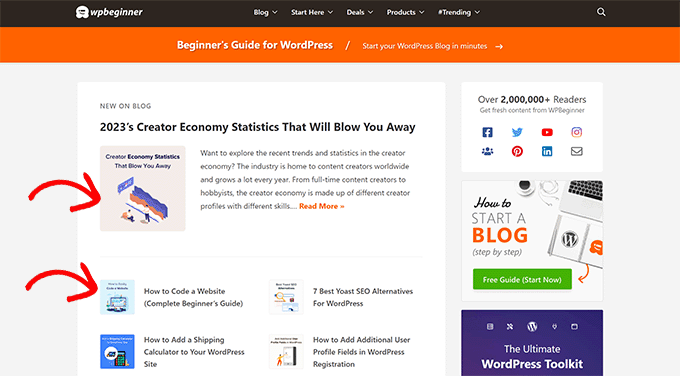
WordPress pozwala na ustawienie obrazów wyróżniających dla Twoich wpisów i stron. Twój motyw WordPress następnie wykorzystuje te obrazy w różnych obszarach Twojej witryny.
Aby dowiedzieć się więcej, zapoznaj się z naszym przewodnikiem na temat dodawania obrazów wyróżniających w WordPressie.
Obrazy nagłówkowe
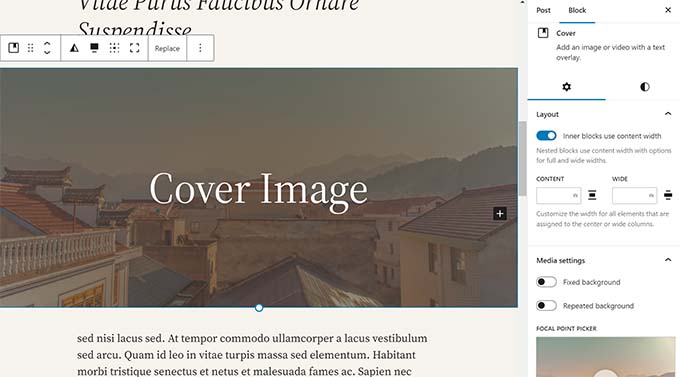
Obrazek nagłówkowy to zazwyczaj szeroki obraz używany jako zdjęcie okładkowe dla nowej sekcji we wpisie na blogu lub stronie.
Możesz dodać go do swojego wpisu lub strony za pomocą bloku Okładka. Blok Okładka pozwala również na użycie koloru tła zamiast obrazu.
Aby dowiedzieć się więcej, zapoznaj się z naszym szczegółowym przewodnikiem na temat różnicy między obrazem okładki a obrazem wyróżniającym.
Bloki wzorów
Wzorce to zbiory wstępnie ułożonych bloków, których można użyć do szybkiego dodawania różnych sekcji do układów.
Możesz używać wzorców do pisania treści oraz edytowania wpisów i stron.
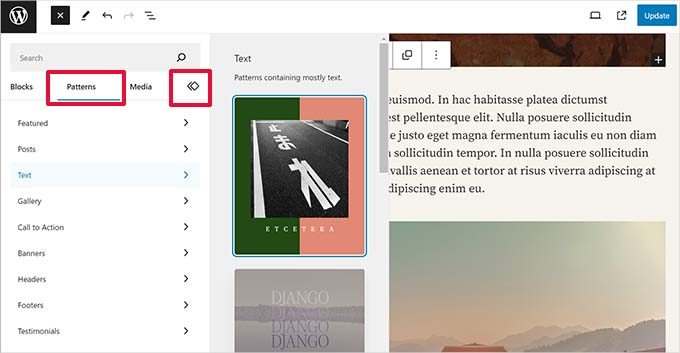
Podobnie możesz używać wzorców w edytorze witryny w swoim motywie blokowym WordPress i układzie witryny.
Po prostu uruchom edytor witryny, a zobaczysz wzorce w opcjach „Projekt”.

Każdy wzorzec to zbiór bloków ułożonych w określonej kolejności dla często używanych układów.
Twój motyw WordPress może zawierać kilka wzorców. Więcej wzorców znajdziesz również w Bibliotece Wzorców WordPress.
Chcesz zapisać swoje sekcje projektu? Możesz zapisać własne układy bloków jako wzorce i używać ich ponownie później.
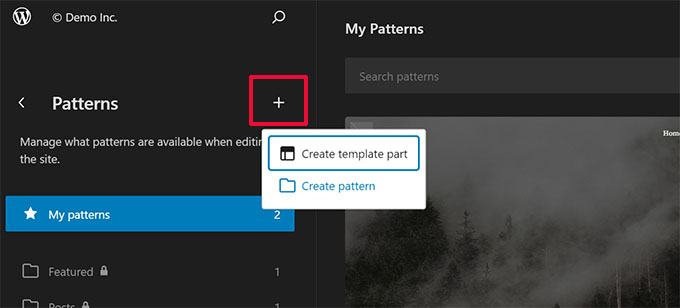
Wtyczki bloków to potężna funkcja w WordPressie, a tysiące darmowych opcji znajdziesz w oficjalnym katalogu wtyczek WordPress.
Ponieważ coraz więcej motywów i wtyczek WordPress dodaje własne wzorce, ta biblioteka stale rośnie.
Możesz zapoznać się z naszym przewodnikiem na temat używania wzorców bloków w WordPressie, aby dowiedzieć się więcej.
Przyciski
Przyciski odgrywają ważną rolę w nowoczesnym projektowaniu stron internetowych i układach. Zapewniają użytkownikom jasne wezwanie do działania, co pomaga rozwijać Twój biznes i zwiększać konwersje.
Domyślny edytor bloków zawiera blok przycisku, którego można używać w dowolnym poście lub stronie WordPress, lub w edytorze witryny.
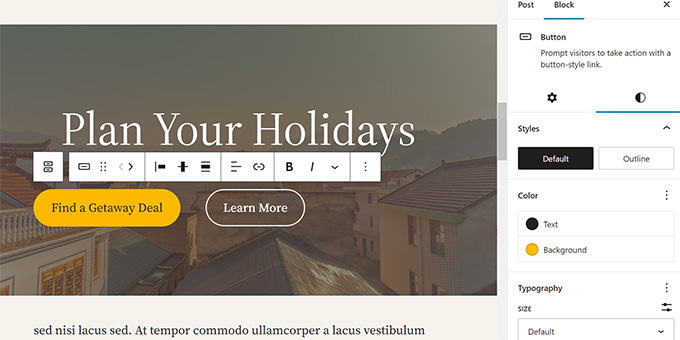
Twój motyw WordPress może również zawierać ustawienia przycisków wezwania do działania w narzędziu do dostosowywania motywu. Większość popularnych wtyczek do tworzenia stron WordPress również zawiera przyciski w różnych stylach.
Możesz nawet dodać przyciski umożliwiające kliknięcie w celu połączenia telefonicznego w WordPressie za pomocą wtyczki.
Aby uzyskać więcej informacji, zapoznaj się z naszym przewodnikiem na temat dodawania przycisków wezwania do działania w WordPressie.
Niestandardowy CSS
Pomyśl o CSS (Cascading Style Sheets) jak o farbie i dekoracjach dla Twojej strony internetowej. Jest to kod, który kontroluje szczegóły wizualne, takie jak kolory, czcionki i odstępy.
Twój motyw i wtyczki WordPress mają własne reguły CSS, ale możesz chcieć zmienić drobne rzeczy, takie jak kolor tekstu lub rozmiar czcionki. Tutaj przydaje się niestandardowy CSS.
WordPress sprawia, że bardzo łatwo jest zapisać własne niestandardowe reguły CSS.
Dodawanie niestandardowego CSS w motywie blokowym
Jeśli używasz motywu blokowego z obsługą edytora witryny, przejdź do strony Wygląd » Edytor.
Z głównego panelu edytora kliknij ikonę „Style” w prawym górnym rogu. Spowoduje to otwarcie panelu „Style” w prawej kolumnie.
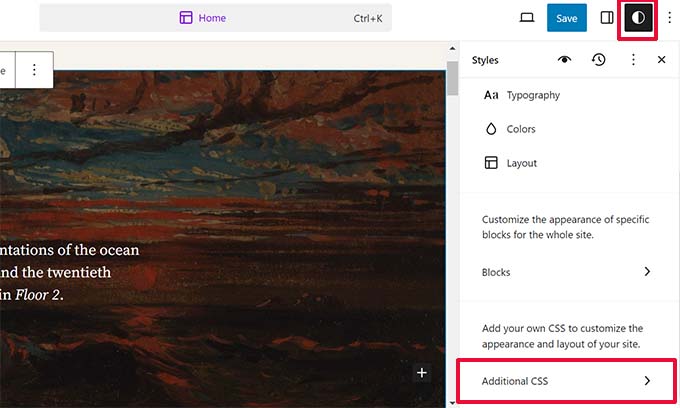
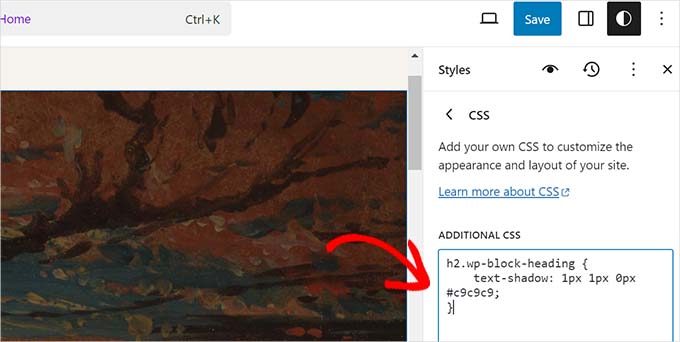
Stąd przewiń w dół i kliknij zakładkę „Dodatkowe CSS”. Spowoduje to wyświetlenie pola tekstowego, w którym możesz dodać swój kod CSS.
Nie zapomnij kliknąć przycisku „Zapisz”, aby zachować zmiany po zakończeniu.
Dodawanie niestandardowego CSS w klasycznym motywie
Jeśli używasz klasycznego motywu WordPress, możesz dodać swój niestandardowy CSS w personalizatorze motywu.
Po prostu przejdź do strony Wygląd » Dostosuj, a następnie kliknij zakładkę „Dodatkowy CSS”.
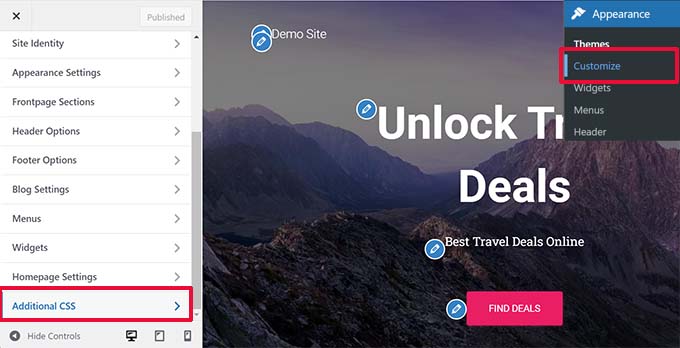
Stąd możesz dodawać własne reguły CSS i zobaczyć, jak są stosowane w podglądzie na żywo.
Dodawanie niestandardowego CSS w WordPress za pomocą wtyczki
Zazwyczaj, jeśli używasz domyślnych metod, Twój niestandardowy kod CSS jest zapisywany wraz z ustawieniami motywu. Zmiana motywu wyłączy Twój niestandardowy kod CSS.
Lepszym sposobem na przechowywanie niestandardowego CSS w WordPressie jest użycie wtyczki WPCode. Jest to najlepsza wtyczka do fragmentów kodu WordPress, pozwalająca na łatwe dodawanie niestandardowych fragmentów kodu bez psucia witryny.
Najpierw musisz zainstalować i aktywować wtyczkę WPCode. Szczegółowe informacje znajdziesz w naszym przewodniku na temat instalowania wtyczki WordPress.
Po aktywacji przejdź do Fragmenty kodu » + Dodaj nowy z panelu administracyjnego WordPress.
Następnie najedź kursorem na opcję „Dodaj własny kod (nowy fragment)” w bibliotece fragmentów kodu i kliknij przycisk „Użyj fragmentu”.
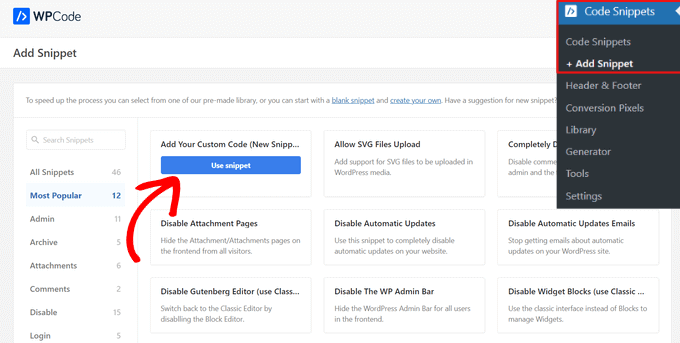
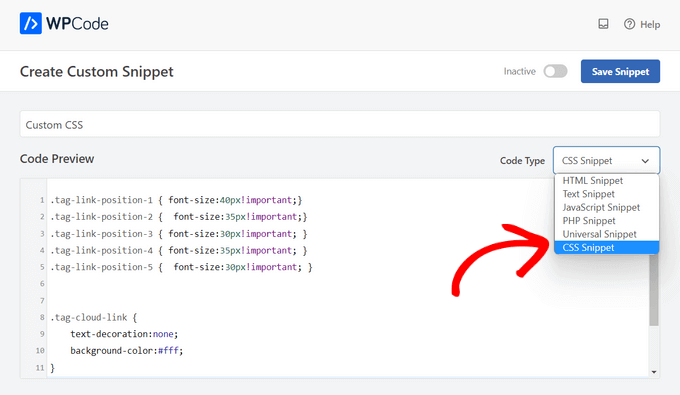
Następnie, na górze strony, dodaj tytuł dla swojego niestandardowego fragmentu kodu CSS. Może to być cokolwiek, co pomoże Ci zidentyfikować kod.
Następnie wpisz lub wklej swój niestandardowy kod CSS w polu „Podgląd kodu” i ustaw „Typ kodu”, wybierając opcję „Fragment CSS” z menu rozwijanego.
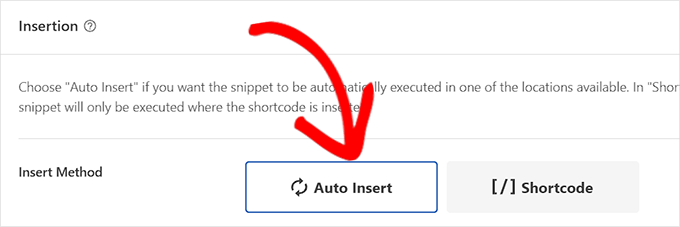
Następnie przewiń w dół do sekcji „Wstawianie” i wybierz metodę „Automatyczne wstawianie”, jeśli chcesz wykonać kod na całej swojej stronie WordPress.
Możesz wybrać metodę „Krótki kod”, jeśli chcesz wykonać kod tylko na określonych stronach lub wpisach.
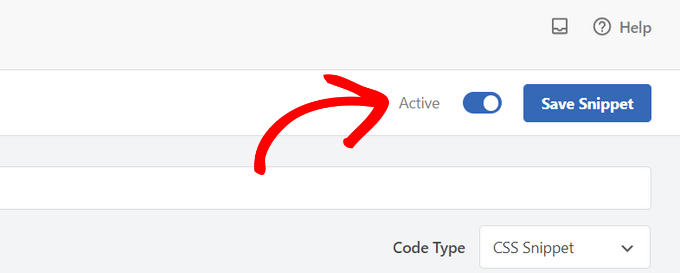
Na koniec wróć na górę strony, przełącz przełącznik na „Aktywny” i kliknij przycisk „Zapisz fragment”.
To zachowa Twój niestandardowy fragment kodu CSS.
Więcej na ten temat znajdziesz w naszym pełnym przewodniku na temat dodawania niestandardowego CSS w WordPressie.
Terminy dotyczące układu w kreatorach stron WordPress
Najłatwiejszym sposobem na tworzenie niestandardowych układów WordPress dla Twoich stron docelowych jest użycie konstruktora stron WordPress.
Polecamy użycie SeedProd. Jest to najbardziej przyjazna dla początkujących wtyczka do tworzenia stron w WordPressie na rynku.
Inne kreatory stron używają podobnych terminów dla powszechnych narzędzi i funkcji.
Używanie szablonów w kreatorach stron WordPress
Szablony to najszybszy sposób na stworzenie układu strony internetowej. Wszystkie popularne wtyczki do kreatorów stron oferują wiele gotowych szablonów, których można użyć jako punktu wyjścia.
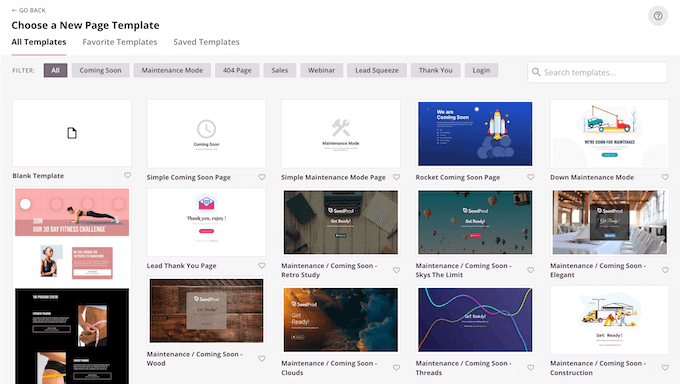
Na przykład, SeedProd ma szablony dla różnych typów stron, w tym stron docelowych, stron sprzedaży, stron 404, stron „wkrótce” i innych.
Moduły i bloki w konstruktorach stron WordPress
Podobnie jak bloki w domyślnym edytorze WordPress, wtyczki do konstruowania stron również wykorzystują bloki.
Niektóre kreatory stron mogą nazywać je modułami lub elementami, ale zasadniczo jest to to samo.
Jednak wtyczki do tworzenia stron oferują więcej bloków niż domyślny edytor. Na przykład, SeedProd zawiera bloki dla opinii klientów, bloki WooCommerce, Map Google, formularzy kontaktowych, osadzonych treści z Facebooka i inne.
Możesz używać bloków do tworzenia własnych układów, przesuwać je i eksperymentować, aby określić, co najlepiej działa dla Twojej firmy.
Używanie sekcji w kreatorach stron WordPress
Podobnie jak funkcja „Wzorce” w domyślnym edytorze, Sekcja to zestaw bloków zgrupowanych w celu natychmiastowego tworzenia typowych obszarów strony internetowej.
Na przykład, zazwyczaj można użyć sekcji nagłówka, obrazu hero, tabel cenowych i innych.
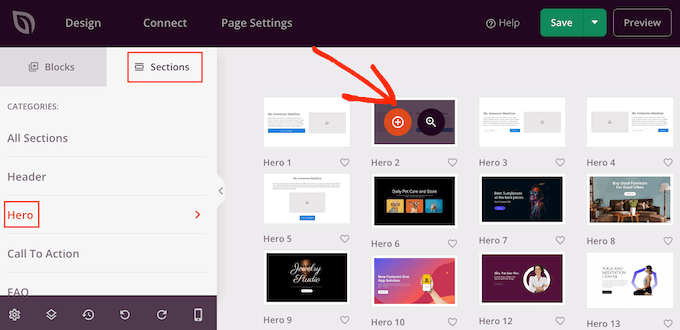
Różne wtyczki do tworzenia stron WordPress mogą używać różnych terminów. Na przykład, SeedProd nazywa je sekcjami, a Beaver Builder nazywa je zapisanymi wierszami i kolumnami.
Najczęściej zadawane pytania
Oto kilka pytań, które często zadają nasi czytelnicy na temat układów WordPress:
Jaka jest różnica między blokiem a widżetem w WordPress?
Bloki to podstawowe elementy, których używasz do tworzenia treści w edytorze WordPress, takie jak akapity, obrazy czy przyciski.
Widżety były tradycyjnie używane do dodawania określonych modułów treści do obszarów poza główną treścią strony, takich jak paski boczne i stopki.
W nowoczesnych motywach opartych na blokach, bloki mogą być teraz używane w dowolnym obszarze gotowym na widżety, co daje znacznie większą elastyczność i sprawia, że klasyczny system widżetów staje się mniej powszechny.
Czy mogę mieć inny układ dla każdej strony?
Tak, absolutnie możesz. Edytor bloków WordPress pozwala na tworzenie unikalnych układów dla każdego wpisu i strony. Możesz układać kolumny, dodawać różne bloki i strukturyzować treść tak, jak chcesz, na każdej stronie z osobna.
Aby uzyskać jeszcze większą kontrolę, wtyczki do tworzenia stron, takie jak SeedProd, pozwalają na projektowanie całkowicie niestandardowych stron od podstaw, które są całkowicie niezależne od domyślnego układu motywu.
Czy wszystkie motywy WordPress mają pasek boczny?
Nie, nie wszystkie motywy zawierają pasek boczny.
Wiele nowoczesnych projektów skupia się na czystym, pełnoekranowym układzie dla bardziej skoncentrowanego doświadczenia użytkownika, szczególnie na stronach docelowych i stronach biznesowych.
Jednak większość motywów wielofunkcyjnych nadal zapewnia pasek boczny jako opcję, którą można włączyć lub wyłączyć za pomocą narzędzia do dostosowywania witryny lub edytora witryny.
Dodatkowe zasoby
Poniżej znajduje się kilka dodatkowych zasobów dla początkujących, które bardziej szczegółowo omawiają podstawy projektowania WordPress:
- Jak dodać przykładową zawartość do tworzenia motywów w WordPress
- Arkusz ściągawki motywów WordPress dla początkujących
- Jak znaleźć pliki do edycji w motywie WordPress
- Przewodnik dla początkujących po hierarchii szablonów WordPress (ściągawka)
- Jak łatwo stworzyć niestandardowy motyw WordPress (bez kodowania)
Mamy nadzieję, że ten artykuł pomógł Ci poznać terminy używane w układach WordPress. Możesz również zapoznać się z naszym przewodnikiem na temat nauki WordPressa za darmo w tydzień lub dodać do zakładek nasz Glosariusz WordPress, przyjazny dla początkujących słownik terminów WordPress.
Jeśli podobał Ci się ten artykuł, zasubskrybuj nasz kanał YouTube po samouczki wideo WordPress. Możesz nas również znaleźć na Twitterze i Facebooku.



CHWALIĆ BOGA JONATHANIE
Jako bloger byłem stale zdezorientowany wszystkimi różnymi terminami dotyczącymi układu WordPress. Ten słowniczek był wybawieniem! Teraz wreszcie rozumiem, co wszystko oznacza.
Jiří Vaněk
Świetny artykuł, szczególnie dla kogoś nowego w WordPress. Jest tam świetny opis tego, jak działa układ WordPress, co zazwyczaj jest pierwszą rzeczą, na której nowy użytkownik się zacina. Na przykład, nadal nie wiedziałem, czym jest obraz HERO i do czego służy. Na podstawie tego artykułu znalazłem informacje, których szukałem i znów jestem trochę mądrzejszy.
Wsparcie WPBeginner
Glad we could help clarify these terms
Admin
Moinuddin Waheed
To zdecydowanie najbardziej kompleksowy przewodnik na ten temat, który szczegółowo ilustruje wszystkie terminy dotyczące układu. Miałem pewne problemy ze zrozumieniem niektórych z nich, ale teraz potrafię mówić jak profesjonalista na temat terminologii układu.
Pomaga nie tylko w zrozumieniu terminów dotyczących układu WordPress i stron internetowych, ale także ułatwia łatwe i oddzielne projektowanie różnych sekcji. Jest szczególnie pomocny, gdy korzystamy z kreatorów stron.
Wsparcie WPBeginner
Glad to hear our article was helpful
Admin
Ralph
To naprawdę dobra i dogłębna instrukcja.
Mam pytanie. Jeśli mamy nieskończone przewijanie na stronie internetowej, stopka jest prawie niemożliwa do osiągnięcia. Czy jest sposób, aby ustawić ją tak, aby stopka była „czytelna” zanim załaduje się więcej treści? Na przykład, aby się wyświetlała, ale nie ładowała się od razu, ale powiedzmy po jednym dodatkowym przewinięciu? Czy po prostu tak jest i dla stopki lepiej użyć paginacji?
Wsparcie WPBeginner
Na chwilę obecną, jeśli masz nieskończone przewijanie, dopóki nie zabraknie Ci treści, lepiej byłoby użyć paginacji, jeśli chcesz, aby Twoi odwiedzający zobaczyli Twój stopkę.
Admin